
Installer Web Station
Un paquet dans le Centre de paquets, et le NAS devient serveur web. À la fin de cette page, Web Station tourne, et je sais lire sa Vue d'ensemble, qui dit exactement ce qui est en place et ce qui manque encore. Chaque écran est là, avec ses menus.

Avant d'installer : regarder ce qu'il y a déjà
Ce site est écrit depuis un NAS que je croyais vierge côté web : Web Station désinstallé, paquets supprimés. Premier réflexe de la rubrique, et il a payé tout de suite : regarder avant de toucher. Le menu des applications d'abord, avec le Centre de paquets encadré, c'est par là qu'on installera. Sur cette capture, prise après coup, l'icône Web Station est déjà là en bas à droite : sur un NAS vraiment nu, elle n'y serait pas.
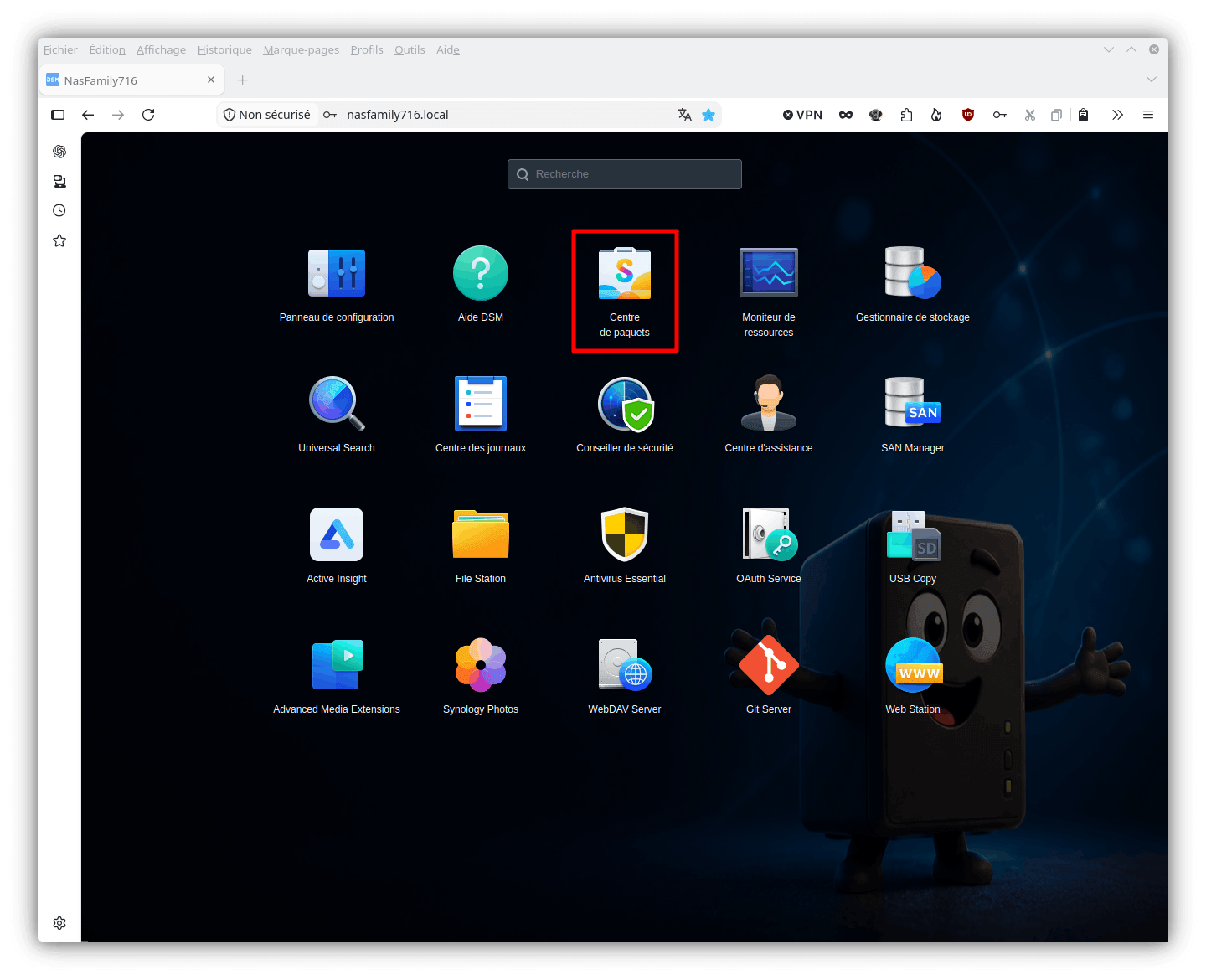
Puis le dossier web, en SSH ou dans File Station. Voici ce que j'y ai trouvé. Sur le NAS, en SSH :
ls -la /volume1/web/drwxrwxrwx+ 1 mon_compte_admin users 718 Dec 31 2025 STM32Guide
drwxrwxrwx+ 1 mon_compte_admin users 140 Dec 31 2025 TutoElectroWeb
-rwxrwxrwx+ 1 mon_compte_admin users 1399 Feb 11 2020 dateheure.js
-rwxrwxrwx+ 1 mon_compte_admin users 48 Sep 7 2017 index.phpUn index.php de 2017. Des dossiers d'un ancien hébergement. Le paquet avait bien été désinstallé, mais la désinstallation ne supprime pas les dossiers partagés : web et web_packages survivent, avec tout ce qu'ils contiennent. La désinstallation ne jette pas les fichiers, et c'est le genre de reste qui ressurgit des années plus tard, servi par la première installation venue.
Le réflexe à prendre
Avant d'installer, ouvrir File Station ou un terminal et regarder si web existe déjà. S'il contient des restes, décider de leur sort maintenant : une fois le serveur en route, tout ce qui traîne là est potentiellement servi.
Ici, j'ai choisi de les garder, ce sont mes anciens sites et ils me serviront de référence le jour où je les referai, mais pas dans web : archivés dans mon dossier personnel, hors de tout ce qui sera servi. Garder et laisser en place sont deux décisions différentes ; la première protège mes fichiers, la seconde les publie.
Sur le NAS, en SSH, avec le compte dont le dossier personnel reçoit l'archive :
mkdir -p ~/archives-web-2026
mv /volume1/web/* ~/archives-web-2026/
Le dossier web est maintenant vide : le vrai zéro d'où part toute la rubrique.
Installer le paquet
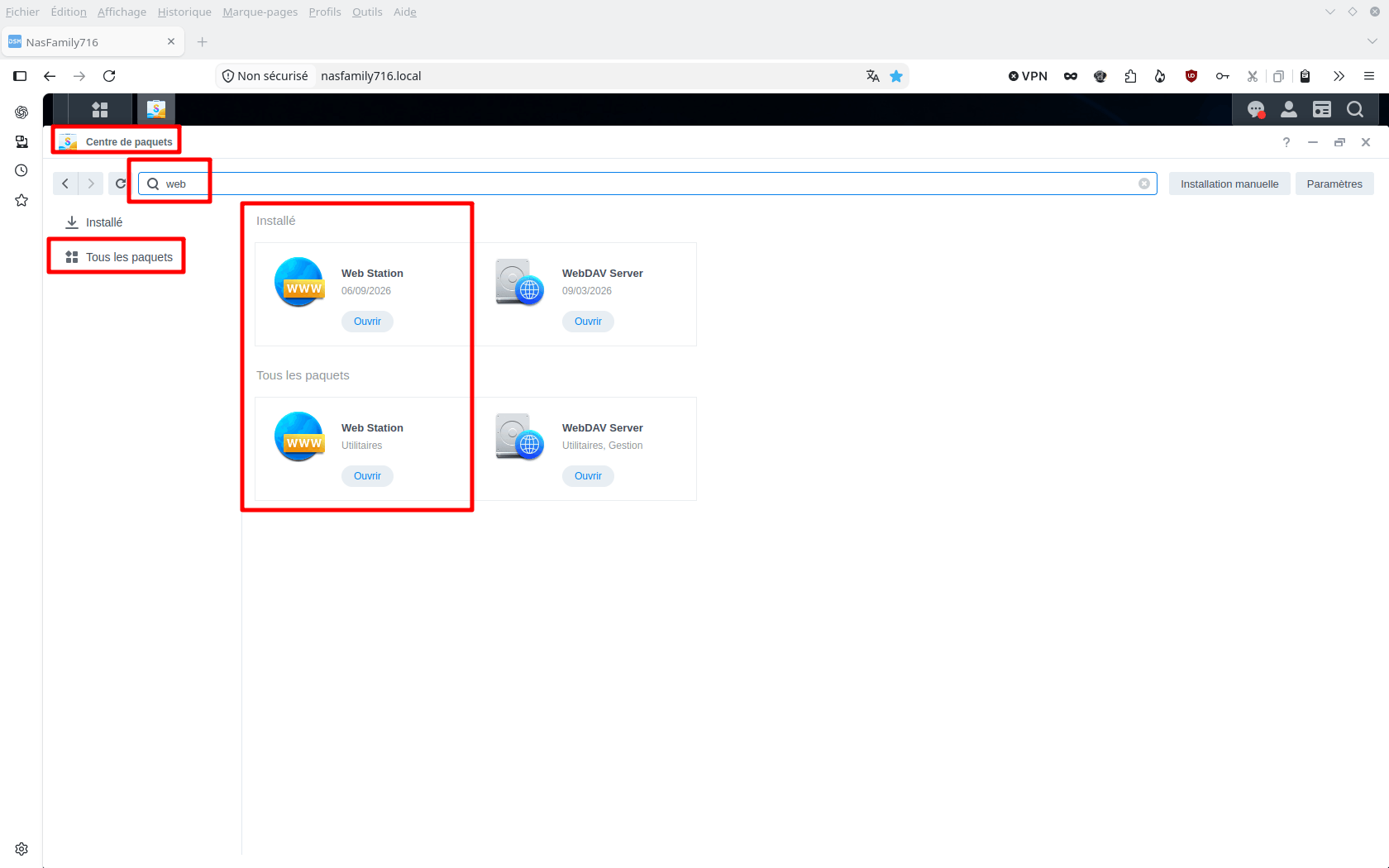
Dans le Centre de paquets, je tape « web » dans la recherche. Deux résultats, dans deux blocs : Installé, ce qui est déjà sur le NAS, et Tous les paquets, le catalogue. Web Station y est, catégorie Utilitaires, et chez moi elle est déjà installée, depuis le 6 septembre, la date de la réinstallation qui a servi à écrire cette page. Sur un NAS neuf, la carte porte un bouton Installer à la place d'Ouvrir.
L'autre résultat, WebDAV Server, installé lui aussi chez moi, n'a rien à voir : c'est un accès aux fichiers par HTTP, pas un serveur de sites.
Deux boutons sont en haut à droite. Installation manuelle sert à poser un paquet .spk téléchargé ailleurs. Paramètres règle, d'après l'aide, « le niveau de confiance, les paramètres de mise à jour auto, les notifications, les sources du paquet communautaire et les certificats éditeur ». Les sources sont traitées sur la page « Mettre à jour sans casser » ; ici, je n'y touche pas.
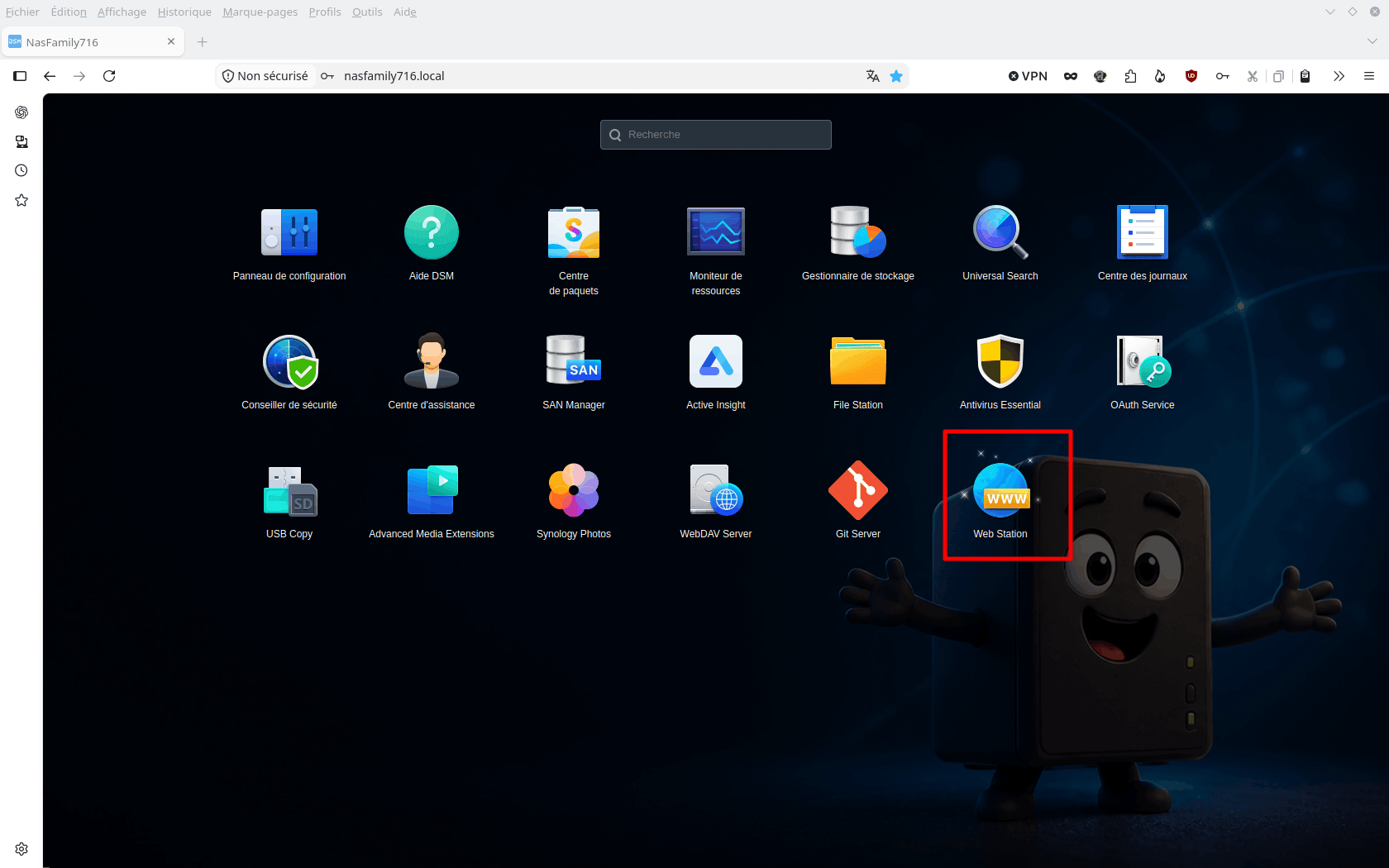
L'installation se lance depuis ce bouton. Après, Web Station a son icône dans le menu des applications, avec le petit éclat qui signale une application nouvelle. Cette capture ne montre pas encore un site : elle confirme seulement que le paquet est installé et qu'on peut ouvrir son interface.
Ce que l'installation crée
L'installation ne se contente pas de poser un paquet. Trois choses apparaissent, et les connaître évite des surprises dans la suite de la rubrique :
| Créé | Rôle |
|---|---|
| le dossier partagé web | les sites. Son chemin réel est /volume1/web ; certaines applications demandent ce chemin en toutes lettres |
| le dossier partagé web_packages | les paquets web tiers, phpMyAdmin viendra y vivre |
| le groupe http | c'est lui qui exécute tout : le serveur lit les fichiers avec les droits de ce groupe, et un dossier qu'il ne peut pas lire rend 403. C'est le groupe « System default group for Web services » croisé à la création du compte, dans Préparer DSM |
Quatre noms interdits dans web
L'aide le dit en une ligne qu'on ne lit pas, jusqu'au jour où un site nommé photo ne répond pas. La voici : « Les noms blog, photo, photosrc et webdefault sont des noms de dossier réservés qui ne peuvent pas être utilisés par Web Station. Ne créez pas de dossiers portant ces noms dans le dossier partagé Web. » (Portail Web).
Vérifier : lire la Vue d'ensemble
J'ouvre Web Station. Son menu de gauche a cinq entrées, et la rubrique les prendra dans l'ordre :
- Vue d'ensemble, ici ;
- Portail Web et Service Web, la page Services et portails ;
- Paramètres du langage de script, les profils PHP de la page Ajouter PHP ;
- Paramètres de la page d'erreur, la page Les pages d'erreur.
La Vue d'ensemble est le tableau de bord de toute la rubrique, en trois blocs.
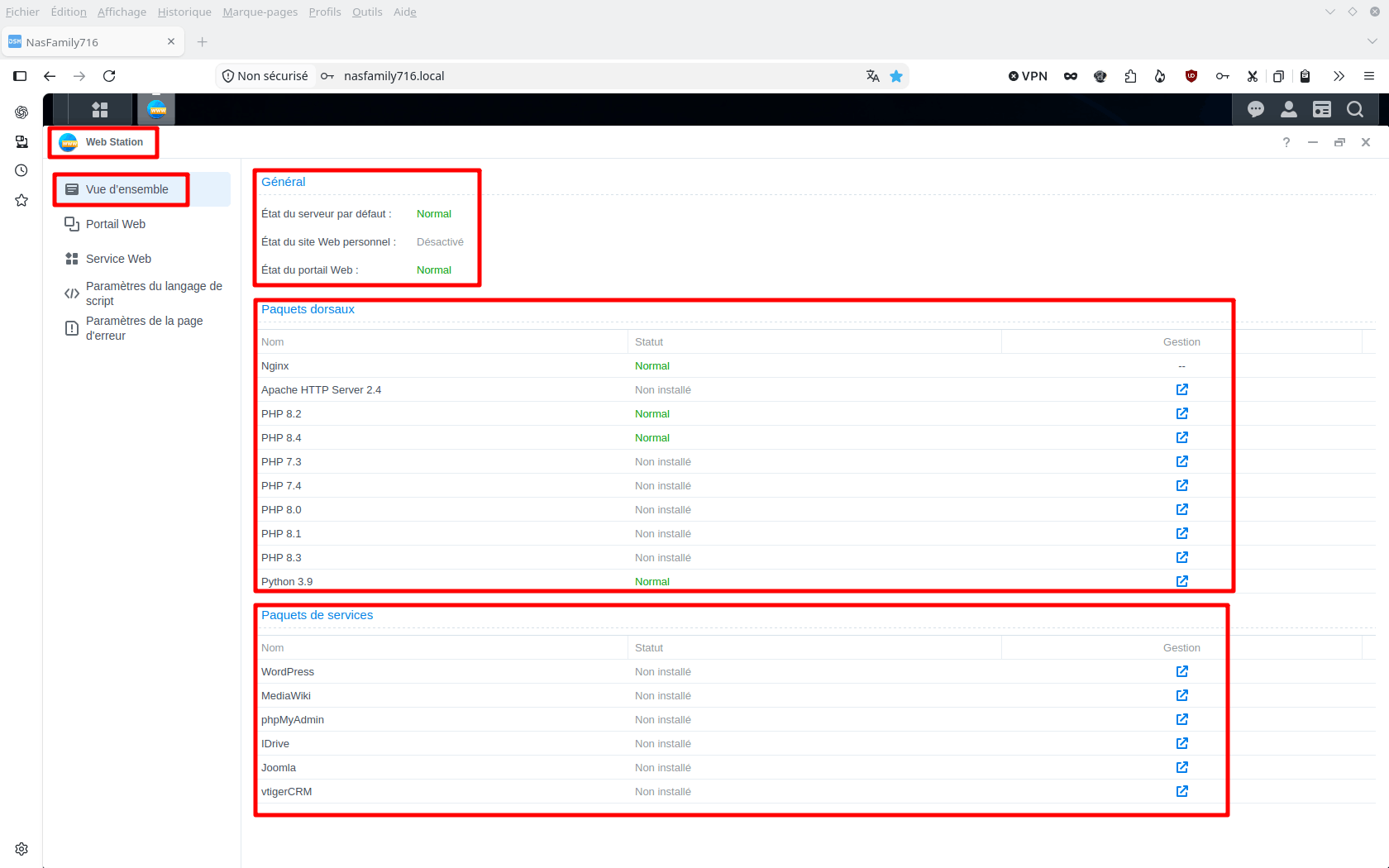
| Ce qu'on lit | Ce que ça veut dire |
|---|---|
| État du serveur par défaut : Normal | j'en déduis que le NAS écoute déjà sur les ports 80 et 443 : c'est le portail par défaut, qui servira le dossier web |
| État du site Web personnel : Désactivé | les pages ~utilisateur, un usage distinct des sites rangés dans web, traité plus loin, page Le www de chaque utilisateur |
| État du portail Web : Normal | le mécanisme des portails, qui décide par quelle adresse on entre, est en service |
| Paquets dorsaux : Nginx, Normal | le serveur web embarqué, déjà en route. Sa colonne Gestion est vide, il fait partie de Web Station |
| Apache HTTP Server 2.4 : Non installé | l'autre serveur, en paquet séparé ; la page Ajouter PHP et créer ses services l'installe, pour le .htaccess (un fichier de réglages posé dans le dossier du site, qu'Apache lit et nginx ignore) |
| PHP 8.2 et PHP 8.4 : Normal | déjà installés comme paquets chez moi, mais aucun service ne les utilise encore, le « Non configuré » plus bas le confirme |
| PHP 7.3, 7.4, 8.0, 8.1, 8.3 : Non installé | les autres versions, chacune avec son bouton d'installation dans la colonne Gestion |
| Python 3.9 : Normal | l'autre langage de script que Web Station sait accrocher à un service, déjà installé chez moi ; il ne sert pas ici |
| Paquets de services : WordPress, MediaWiki, phpMyAdmin, IDrive, Joomla, vtigerCRM, Non installé | les applications web toutes faites. phpMyAdmin servira pour la base de données ; les autres, jamais, ce site n'installe aucune application toute faite |
La colonne Gestion
L'icône de lien à droite de chaque paquet ouvre sa fiche dans le Centre de paquets, pour l'installer, le mettre à jour ou le retirer. La Vue d'ensemble ne fait rien elle-même : elle lit l'état, et renvoie au Centre de paquets pour le changer.
Service Web : le service par défaut
Ensuite Service Web. Trois boutons, Créer, Modifier, Action, et une liste avec cinq colonnes : type de service, nom, statut, version du service ou de la base de données, description. Une seule ligne, le service par défaut, « WebStation Default Server Service », Normal. Modifier ouvre sa fenêtre :
- Serveur principal HTTP : Nginx ; Apache s'ajoute au menu une fois son paquet installé, page Ajouter PHP et créer ses services ;
- PHP : Non configuré. Le menu ne propose que des profils, et il n'y en a aucun ;
- Activer un site Web personnel, décoché et grisé, parce qu'il demande Apache, que l'aide Portail Web fait installer d'abord : les pages ~utilisateur dans le dossier www de chaque compte, avec leur propre serveur et leur propre PHP en dessous, grisés eux aussi. La page Le www de chaque utilisateur y revient ;
- la remarque du bas, qui dit où créer un profil PHP : Paramètres du langage de script → PHP.
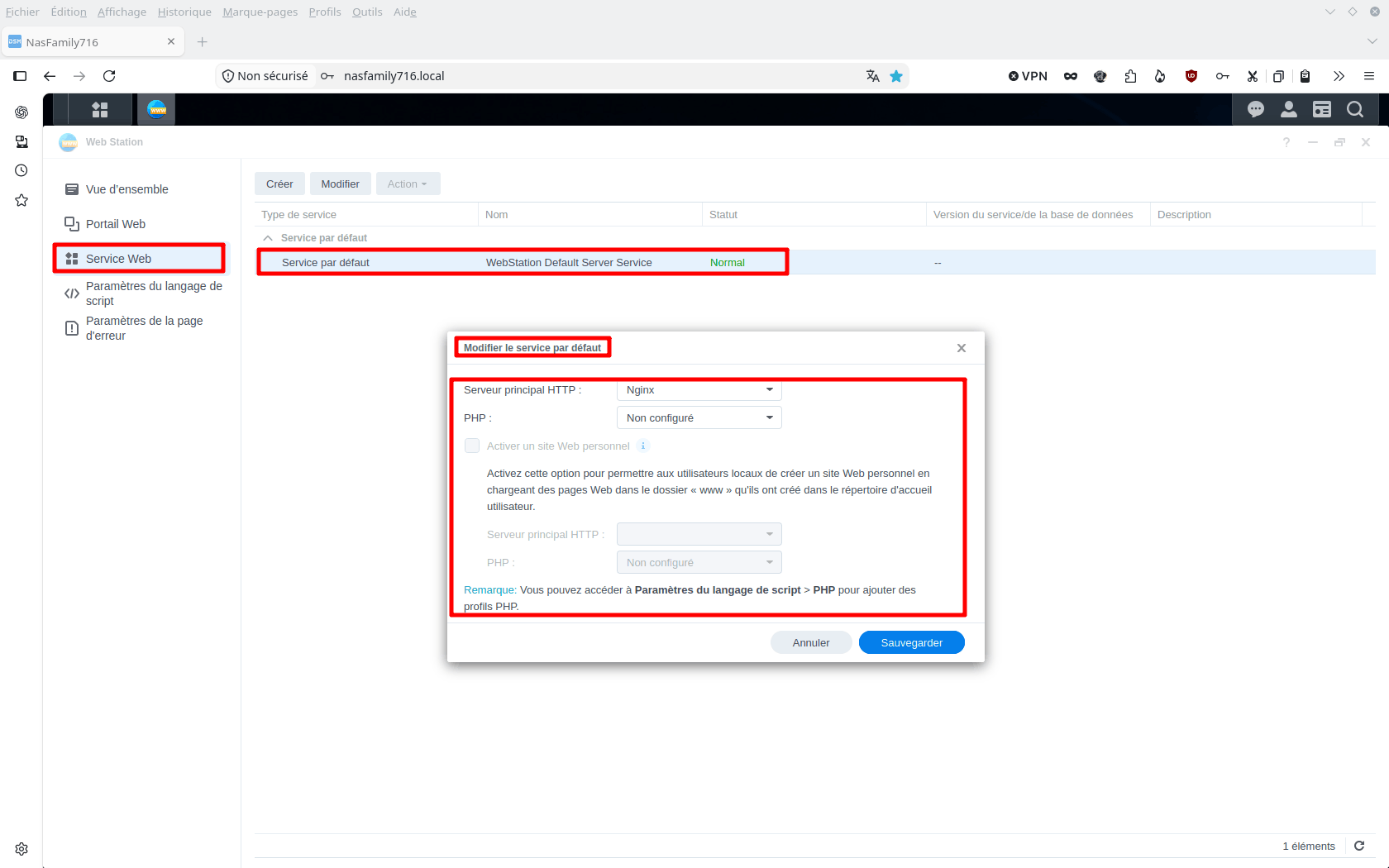
Mon NAS n'est donc pas totalement vierge : deux versions de PHP sont déjà installées comme paquet, mais aucun profil PHP n'est encore attaché au service. C'est cette dernière étape, pas l'installation du paquet, qui manque avant de pouvoir exécuter un fichier PHP.
Le fichier que le portail cherche
D'après l'aide Portail Web, « le fichier de la page d'accueil doit être intitulé index.htm, index.html ou index.php », à la racine de web pour le portail par défaut. Le mien est vide : rien ne s'affiche encore, et c'est normal.
À retenir
- Regarder web avant d'installer : une désinstallation passée y a peut-être laissé des fichiers, et tout ce qui y traîne sera servi.
- Web Station s'installe seul, nginx est embarqué. Aucun service n'a de profil PHP configuré au départ : même si une version de PHP est déjà installée comme paquet, il faudra l'attacher explicitement au service pour qu'un site l'exécute.
- L'installation crée web (/volume1/web), web_packages, et le groupe http, qui doit pouvoir lire tout ce qu'on veut servir.
- blog, photo, photosrc, webdefault : noms réservés.
- La Vue d'ensemble est le tableau de bord de la rubrique : états, paquets dorsaux, paquets de services. Elle lit, elle ne change rien ; le Centre de paquets change.