
Préparer DSM
Le NAS est branché et a son adresse. Cette page le trouve sur le réseau, installe DSM, vérifie le stockage et remplace le compte admin livré d'origine par un compte d'administration nominatif. Mes deux NAS étaient déjà installés : je montre les écrans tels qu'ils sont chez moi, et je signale ce qui change sur un NAS neuf.
Trouver le NAS sur le réseau
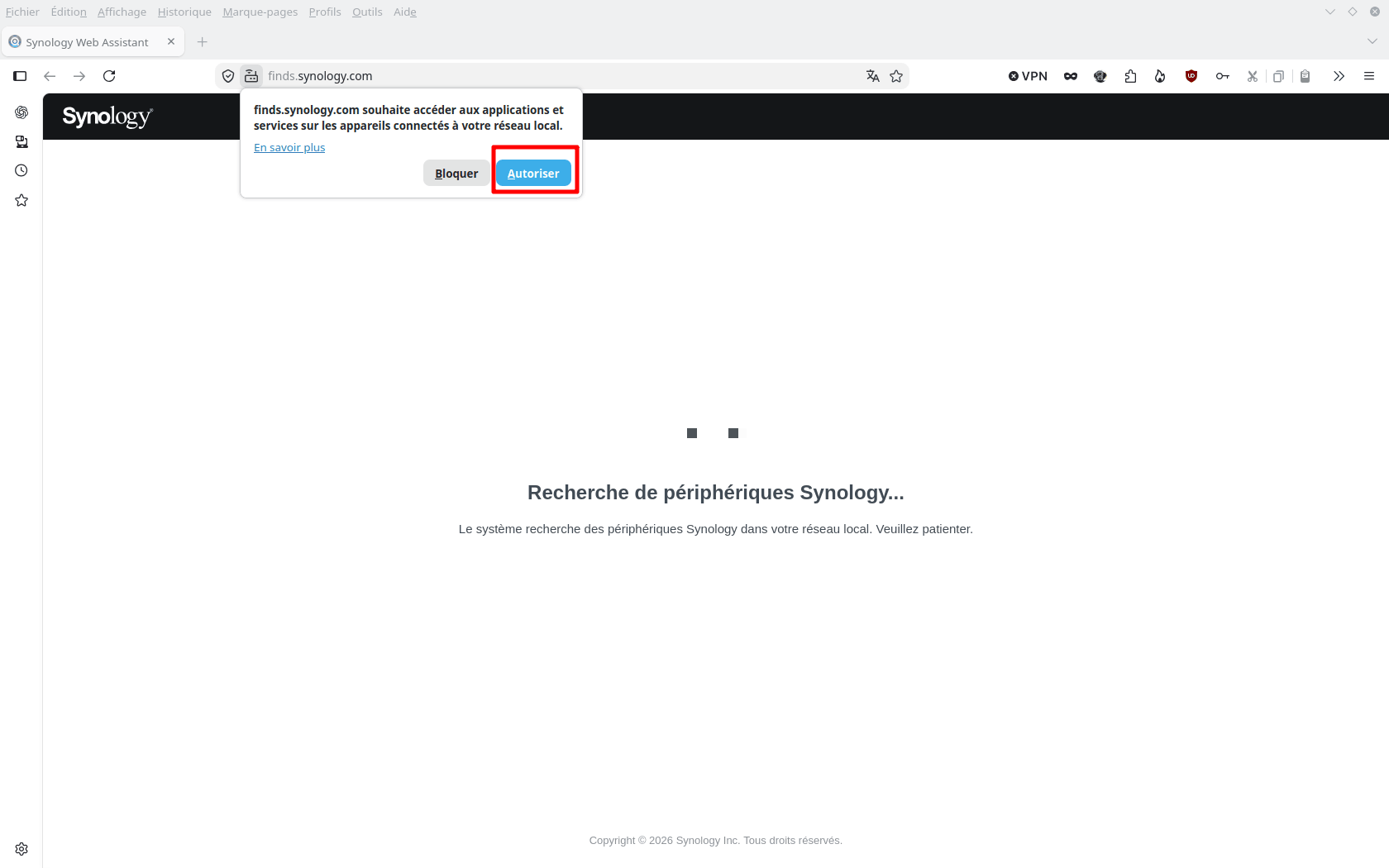
On cherche le NAS depuis un ordinateur du même réseau, avec find.synology.com, le Web Assistant. La barre d'adresse affiche ensuite finds.synology.com, comme sur la capture. Première chose que le navigateur demande : l'autorisation, pour ce site, d'accéder aux appareils du réseau local. C'est Firefox qui pose la question, pas Synology. Sans Autoriser, la recherche ne trouvera rien. Derrière la fenêtre, elle tourne déjà.
Pourquoi le navigateur demande
Un site web n'a normalement pas le droit de parler aux machines du réseau local. Le Web Assistant en a besoin pour trouver le NAS : la permission ne vaut que pour ce site, et se retire dans les réglages du navigateur.
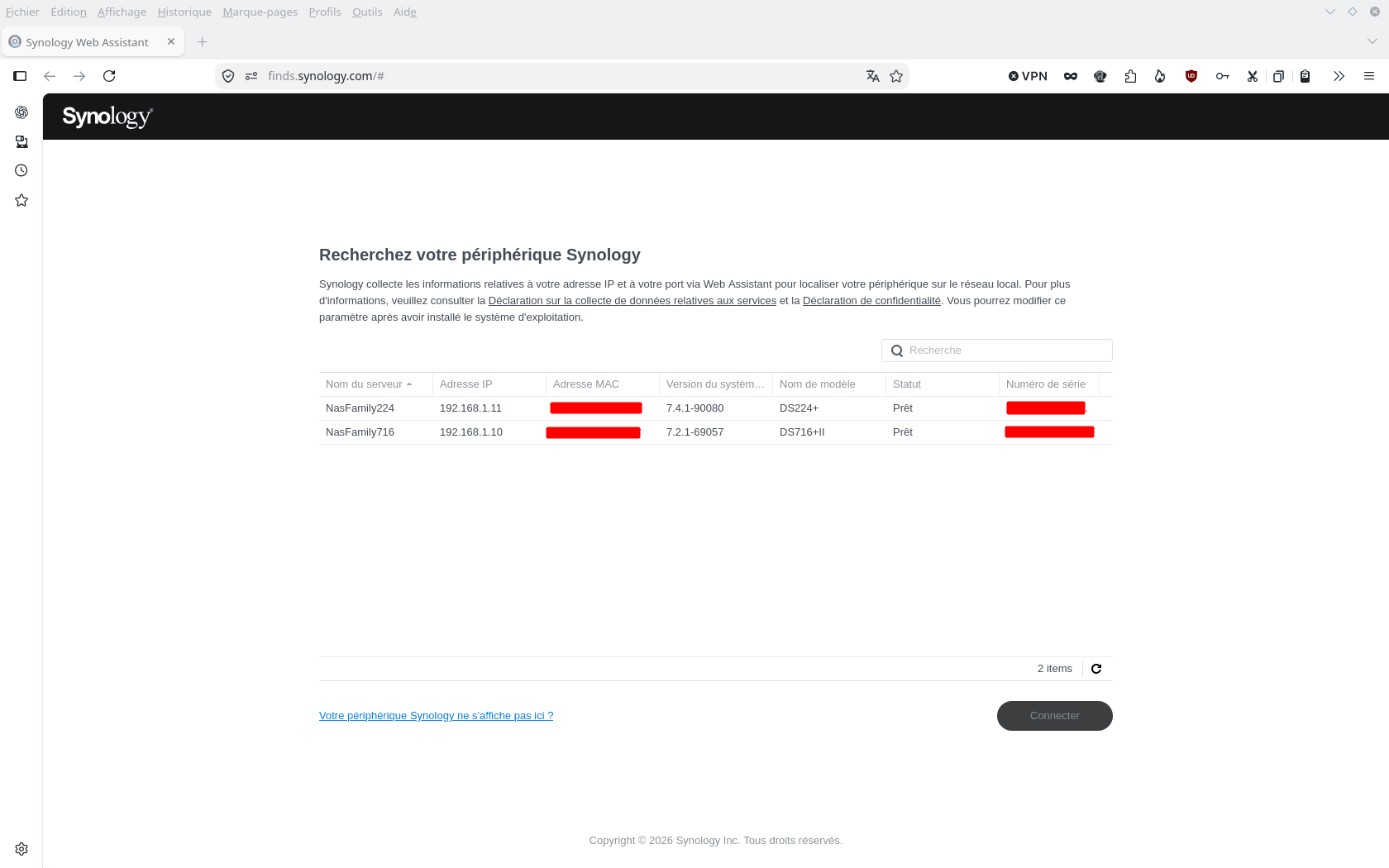
Quelques secondes plus tard, la liste. Au-dessus, Synology prévient qu'il collecte l'adresse IP et le port de l'appareil pour le localiser. Chez moi, deux NAS : le DS224+, celui de tous les jours, et le DS716+II, qui le sauvegarde et sur lequel j'écris ce guide. Ils n'ont pas la même version de DSM, 7.4.1 et 7.2.1 : c'est normal, et c'est l'une des raisons pour lesquelles un écran peut différer du vôtre. Les colonnes :
- Nom du serveur, triable par la flèche, celui qu'on donne à l'installation ;
- Adresse IP et Adresse MAC, cette dernière masquée sur la capture : elle identifie la carte réseau ;
- Version du système et Nom de modèle ;
- Statut : Prêt veut dire « DSM installé ». Un NAS neuf affiche Non installé ;
- Numéro de série, masqué lui aussi.
Le champ Recherche filtre la liste, utile seulement s'il y a beaucoup d'appareils. En bas, le nombre d'appareils trouvés et le bouton qui relance la recherche. Connecter reste grisé tant qu'aucune ligne n'est sélectionnée : sur un NAS Prêt, il ouvre DSM ; sur un NAS neuf, il lance l'installation. Le lien « Votre périphérique Synology ne s'affiche pas ici ? » mène aux causes habituelles : ordinateur et NAS sur deux réseaux différents, câble, ou pare-feu sur l'ordinateur.
Si le navigateur ne trouve rien : Synology Assistant
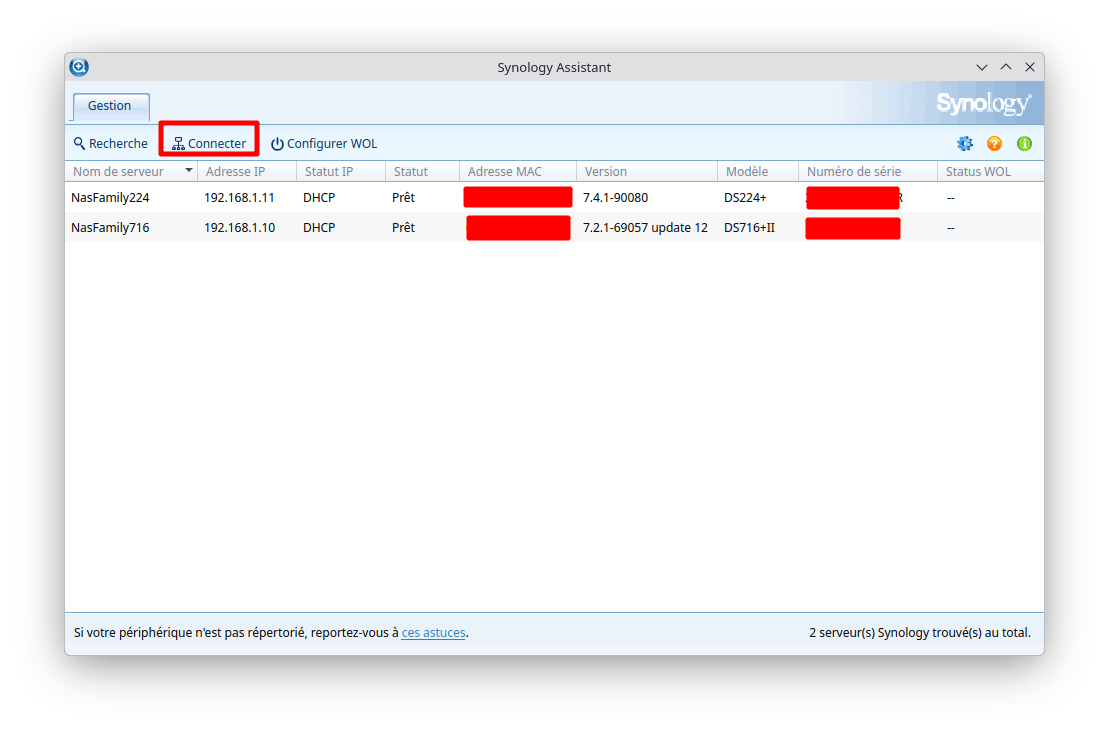
Synology Assistant, le petit logiciel à installer sur le PC, fait le même travail sans passer par un site web. Son onglet Gestion liste les NAS du réseau. Trois boutons :
- Recherche relance le balayage du réseau ;
- Connecter ouvre DSM, ou poursuit l'installation sur un NAS neuf ; un double-clic sur la ligne fait la même chose ;
- Configurer WOL règle le réveil par le réseau, que je n'utilise pas. L'aide précise qu'il faut d'abord l'activer sur le NAS, dans Panneau de configuration → Matériel et alimentation → Général ;
- à droite, trois icônes : les réglages du logiciel, l'aide et les informations de version.
Deux colonnes de plus que le Web Assistant : Statut IP, DHCP pour les deux NAS, et Status WOL, vide. La version y est complète, avec le numéro de mise à jour (Update 12 pour le DS716+II). En bas, le lien « ces astuces » pour un NAS introuvable, et le nombre de serveurs trouvés.
DHCP, et pourtant une adresse fixe
Les deux NAS sont en DHCP, et gardent pourtant toujours la même adresse : c'est le bail statique réservé dans la box, expliqué dans Monter et brancher. Les redirections de ports de la page Par un nom DDNS en dépendent.
Si le NAS est neuf : installer DSM
Sur un NAS neuf, l'assistant propose de télécharger lui-même la version de DSM qui convient. On peut aussi la prendre au Centre de téléchargements du site Synology : catégorie NAS/SAN, le modèle exact, puis la « Version du SE ». Sur la capture, DSM 7.4 Série pour le DS716+II, et le bouton Télécharger de DSM 7.4.1.
À côté, Notes de version détaille ce que la version change, et Tous les téléchargements donne les versions précédentes. Le fichier obtenu porte l'extension .pat et doit être celui du modèle exact.
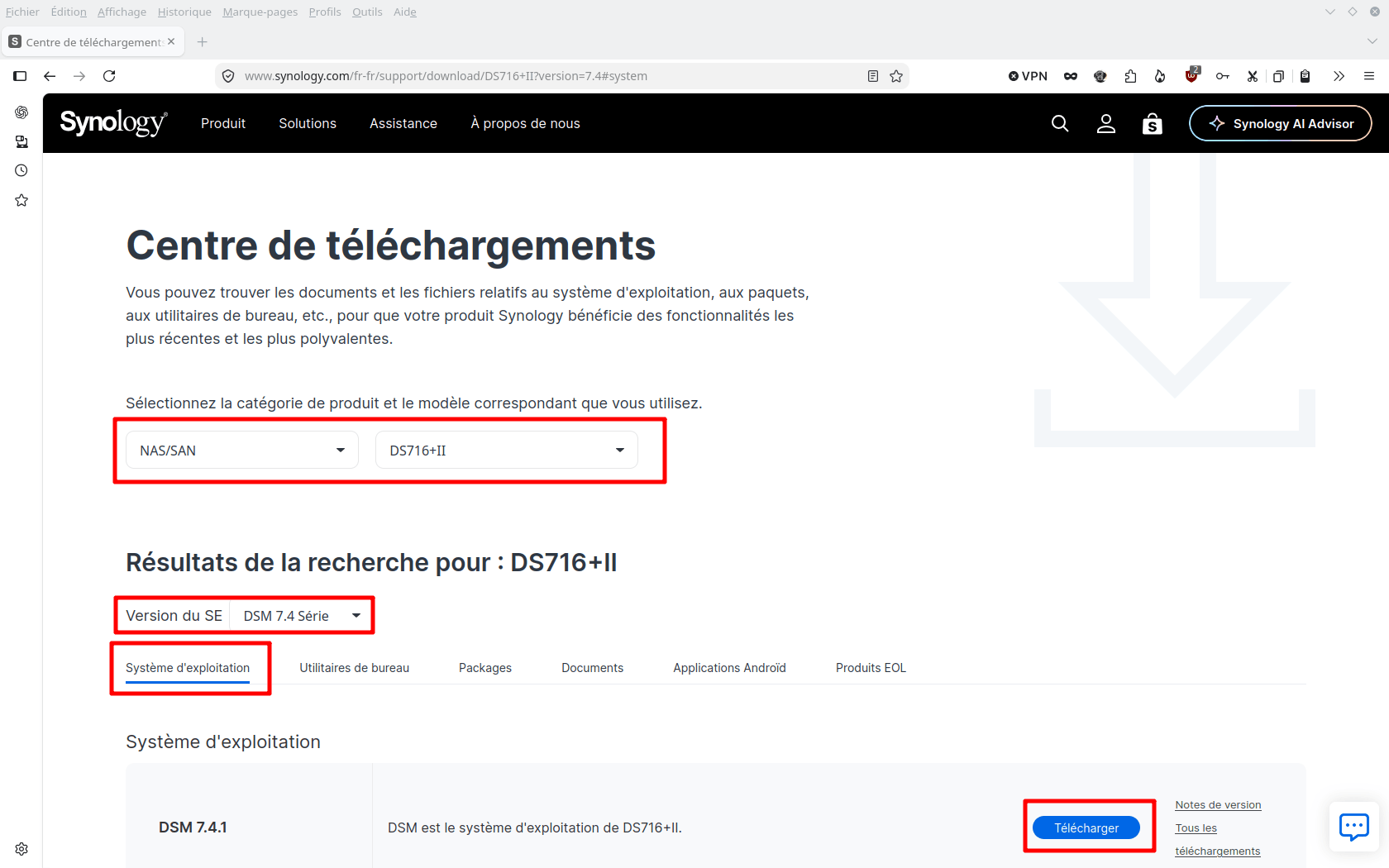
Les autres onglets de cette page servent plus tard :
- Utilitaires de bureau, où se trouve Synology Assistant ;
- Packages, pour poser un paquet à la main sans passer par le Centre de paquets ;
- Documents, le guide matériel du modèle ;
- Applications Android et Produits EOL, qui ne me concernent pas ici.
7.4.1 proposé ici, 7.2.1 installé chez moi
Mon DS716+II se dit à jour en 7.2.1 Update 12, alors que le Centre de téléchargements propose 7.4.1. Les notes de version l'expliquent : depuis DSM 7.2.2, le DS716+II fait partie des modèles qui ne reçoivent pas la nouvelle version. DSM ne la propose pas et ne prévient pas, elle ne se télécharge qu'à la main.
Les mêmes notes précisent que DSM 7.4 sera la dernière version possible pour ce modèle. Mon DS224+, lui, reçoit tout normalement et tourne en 7.4.1.
Rester en 7.2.1 ne veut pas dire rester sans correctifs : Synology publie encore des mises à jour de sécurité pour cette version, la 12e date du 30 juin 2026. Je laisse donc le DS716+II en 7.2.1 et je ne le monterai pas tant que ce ne sera pas utile. Si une montée devient nécessaire, elle se fera avec la méthode de Mettre à jour sans casser.
Un NAS ancien finit sa vie hors ligne : le jour où les mises à jour ne permettent plus de le garder en sécurité, il ne doit plus être joignable depuis Internet, et devient un simple stockage sur le réseau local.
L'installation ne concerne qu'un NAS neuf ou réinitialisé
Sur un NAS où DSM est déjà installé, Connecter ouvre DSM et n'efface rien. L'installation n'apparaît que sur un NAS neuf ou réinitialisé, et elle peut alors effacer les disques sélectionnés.
Le bureau et le menu des applications
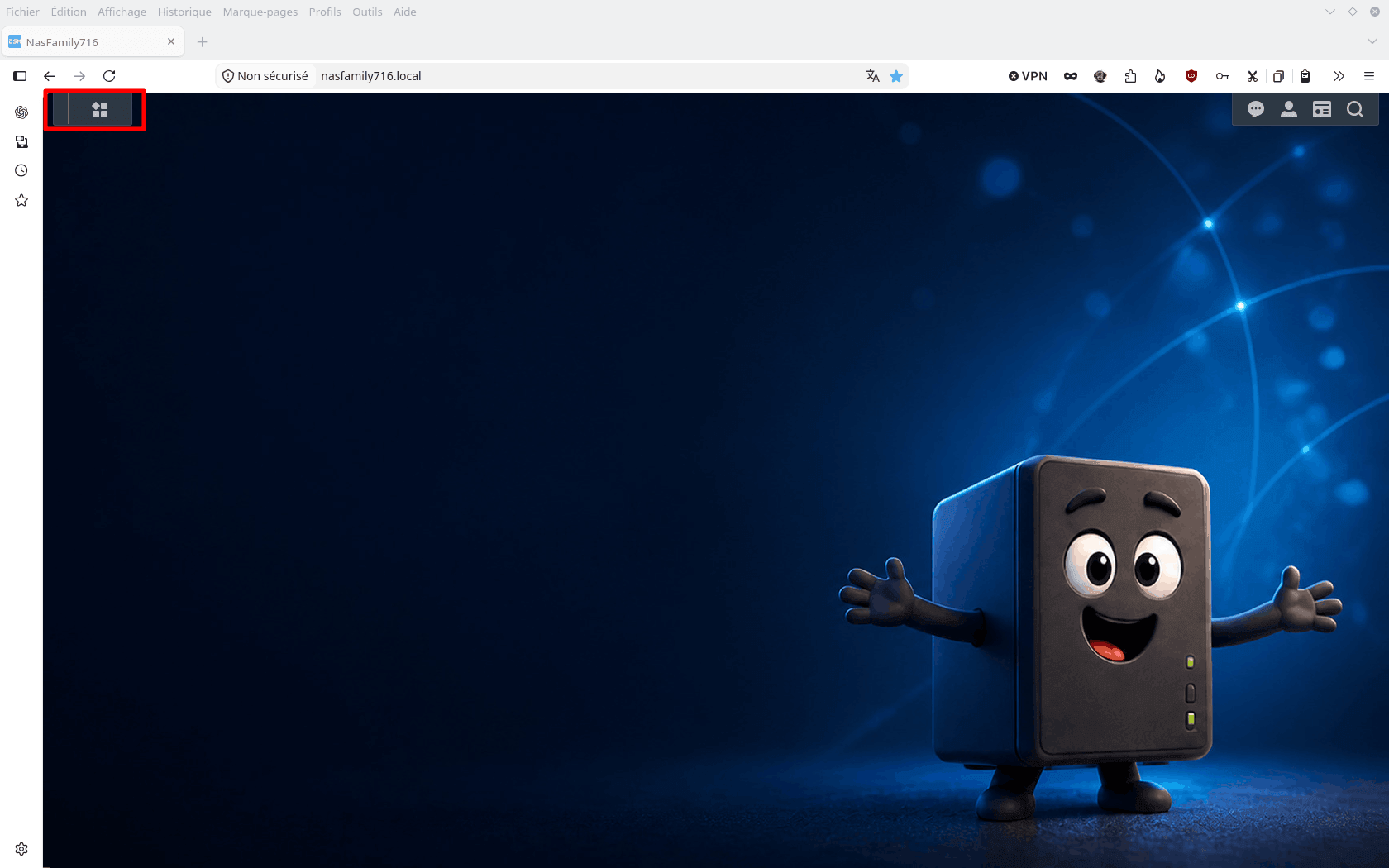
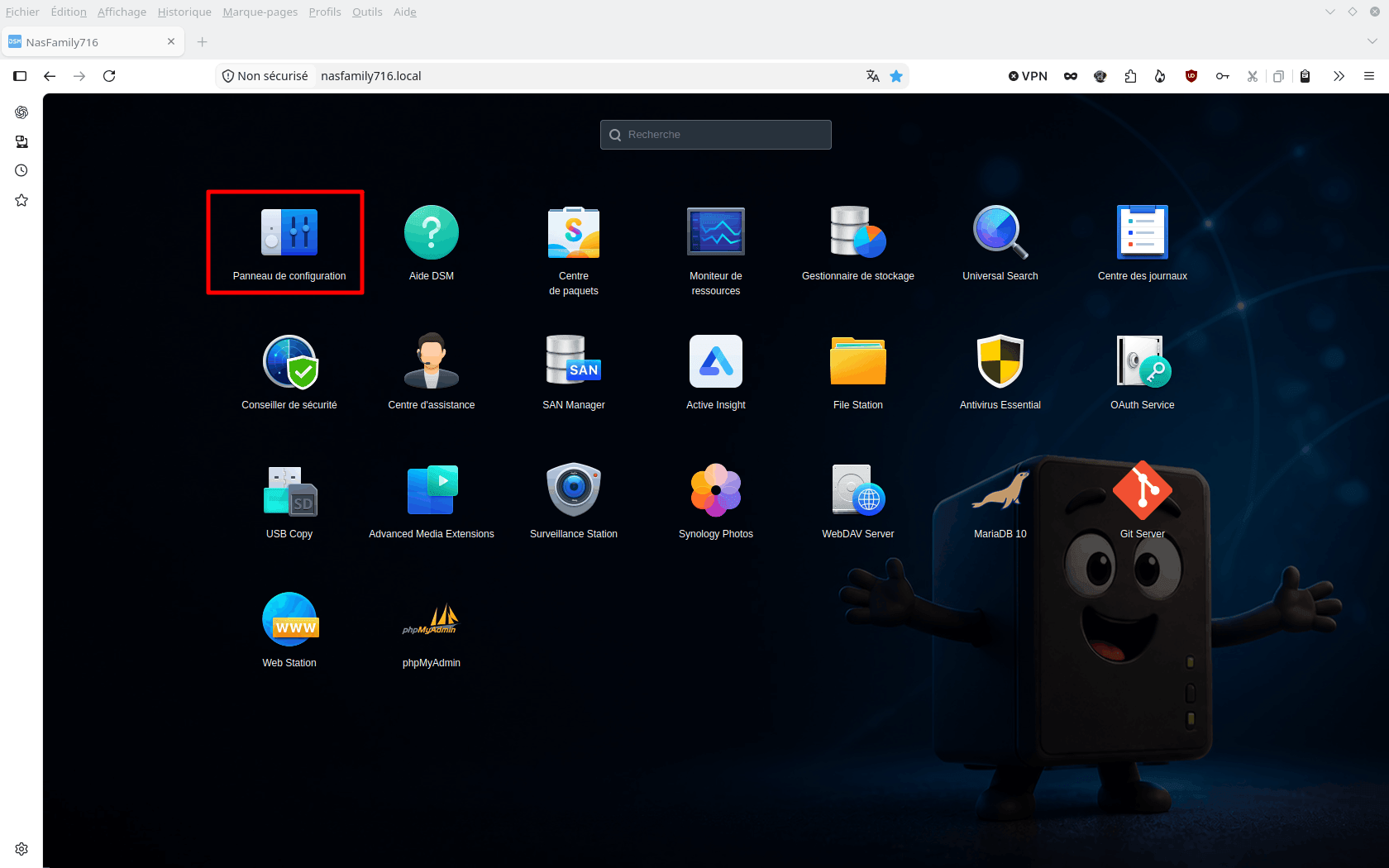
Une fois connecté, le bureau DSM. La barre du haut commence, tout à gauche, par Afficher le bureau, qui réduit toutes les fenêtres ouvertes. Juste à côté, l'icône encadrée ouvre le menu des applications. Chaque application ouverte ajoute ensuite son icône dans la barre, comme le Gestionnaire de stockage sur les captures suivantes, et un clic droit l'y garde en permanence.
En haut à droite, quatre icônes : les notifications ; Options, l'icône du personnage ; les widgets ; la recherche, qui trouve les applications, les paquets et les articles d'aide.
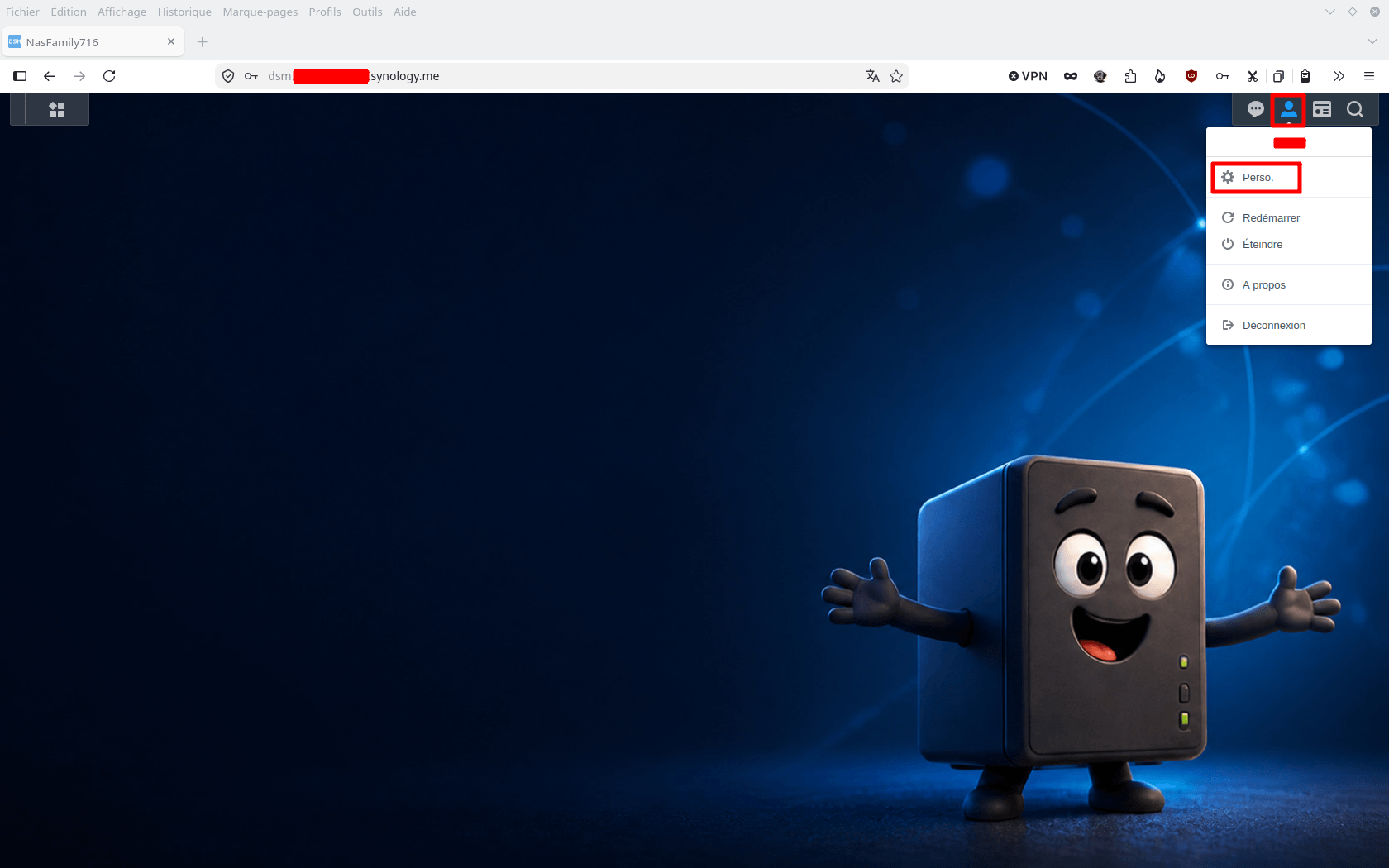
Le menu Options affiche le nom du compte connecté, masqué ici, puis Perso., les réglages personnels du compte ; Redémarrer et Éteindre le NAS ; À propos ; et Déconnexion.
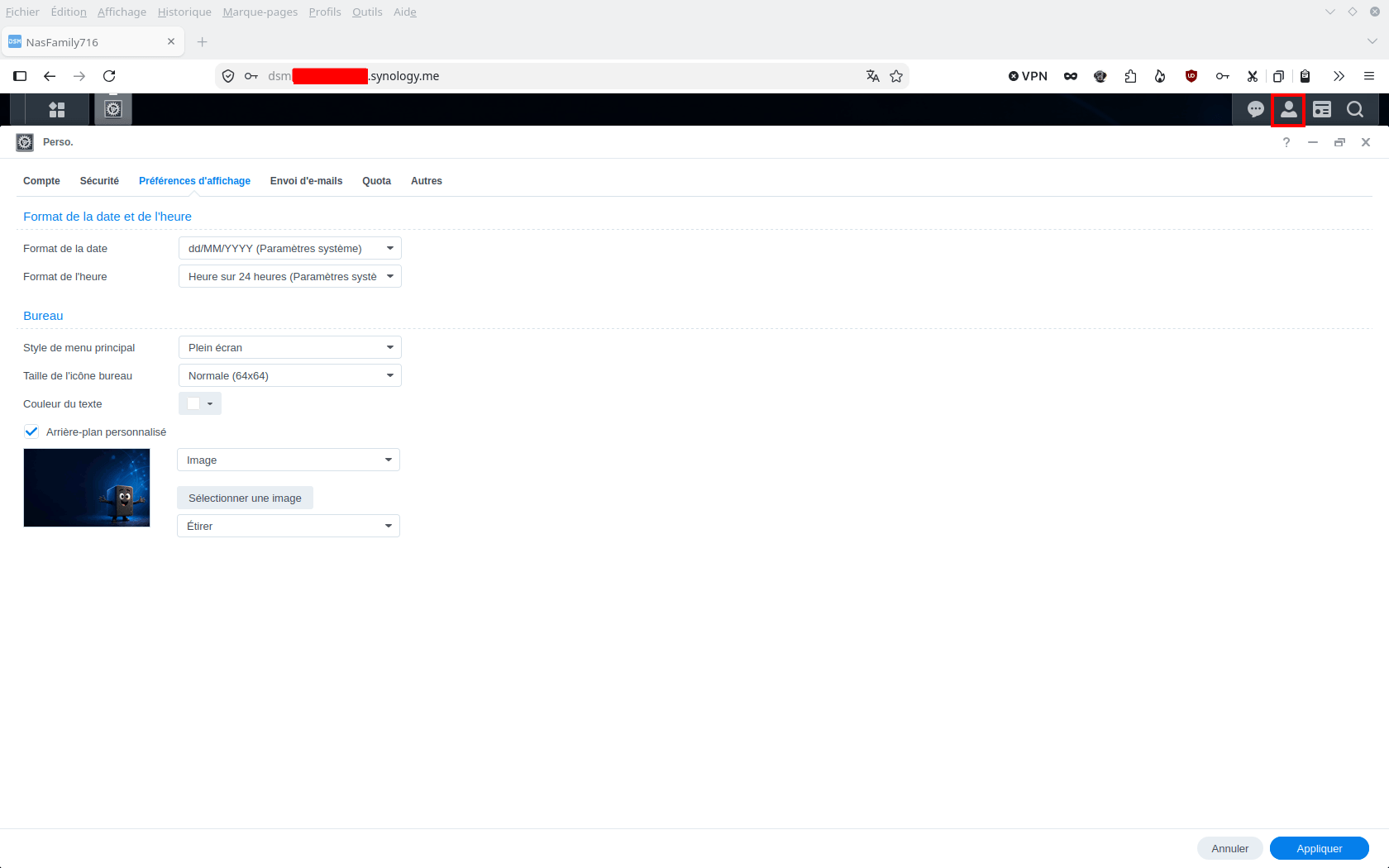
La fenêtre Perso., les réglages de chaque utilisateur
La fenêtre Perso. a six onglets : Compte, Sécurité, Préférences d'affichage, Envoi d'e-mails, Quota et Autres. Compte et Sécurité touchent à la protection du compte : ils sont dans Sécuriser DSM. Les autres règlent le confort de chaque utilisateur, sans effet sur la configuration du NAS.
- Préférences d'affichage : le format de la date et de l'heure, ici ceux du système ; le style du menu principal, Plein écran ou Déroulant ; la taille des icônes du bureau, Normale (64×64) ou Classique (48×48) ; la couleur du texte ; et l'arrière-plan personnalisé, coché : c'est là que se choisissent le fond d'écran et le personnage, avec Sélectionner une image et la façon de l'étaler, ici Étirer ;
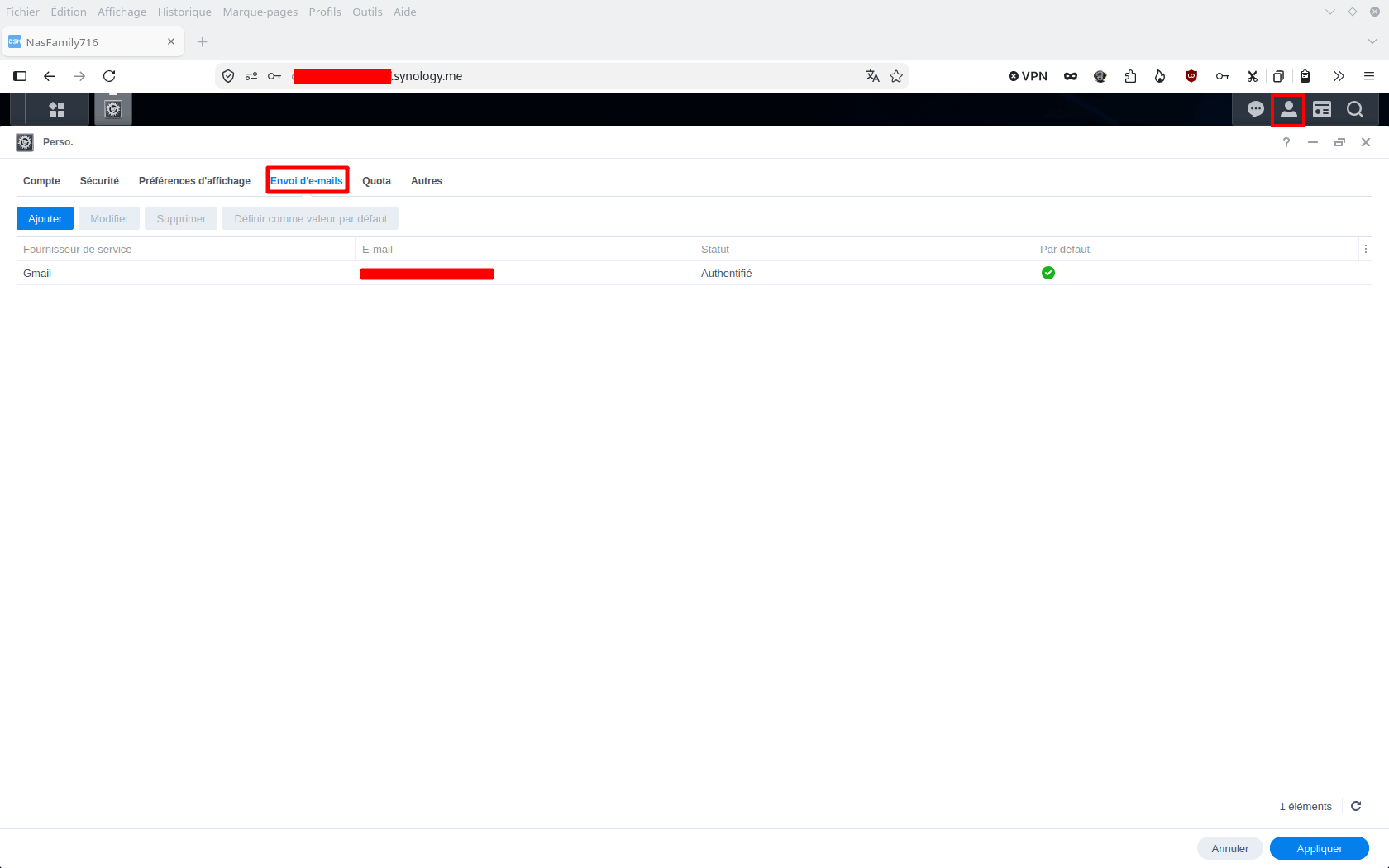
- Envoi d'e-mails : les comptes e-mail personnels (Gmail, Outlook ou un serveur SMTP) avec lesquels File Station envoie un fichier en pièce jointe, Synology Calendar ses invitations et Synology Drive ses avis de partage. Ici un compte Gmail, masqué, Authentifié et marqué Par défaut. Boutons Ajouter, Modifier, Supprimer et Définir comme valeur par défaut ; l'aide précise qu'on ne peut pas supprimer le compte par défaut tant qu'il en reste d'autres ;
- Quota : l'espace que ce compte peut occuper ;
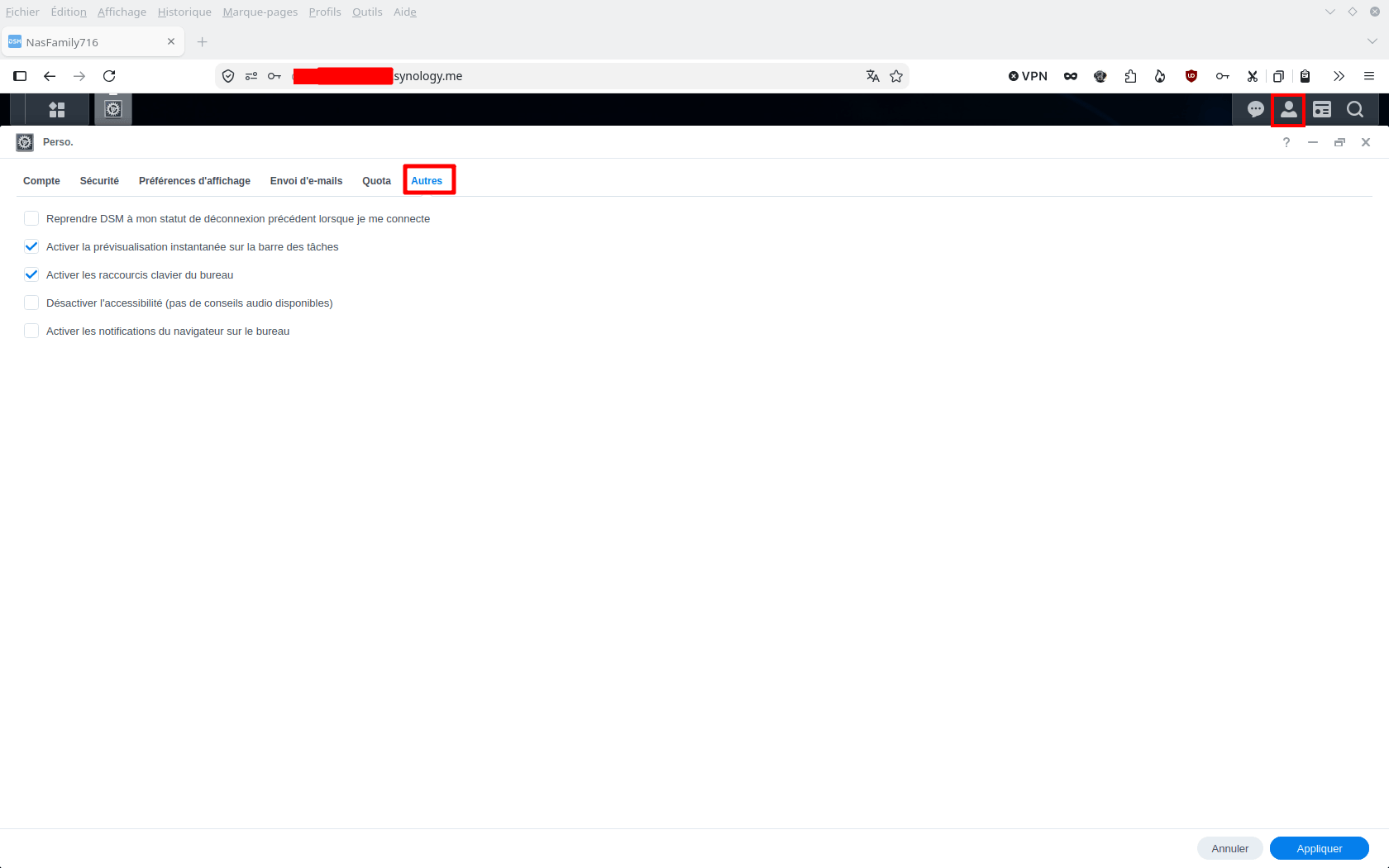
- Autres, cinq cases : Reprendre DSM à mon statut de déconnexion précédent, décoché, qui rouvrirait les applications de la dernière session ; Activer la prévisualisation instantanée sur la barre des tâches, coché, un aperçu de la fenêtre au survol de son icône ; Activer les raccourcis clavier du bureau, coché, dont la liste s'affiche avec Maj + ? ; Désactiver l'accessibilité, décoché, qui couperait les indications sonores du lecteur d'écran ; Activer les notifications du navigateur sur le bureau, décoché.
Ce que le menu des applications contient
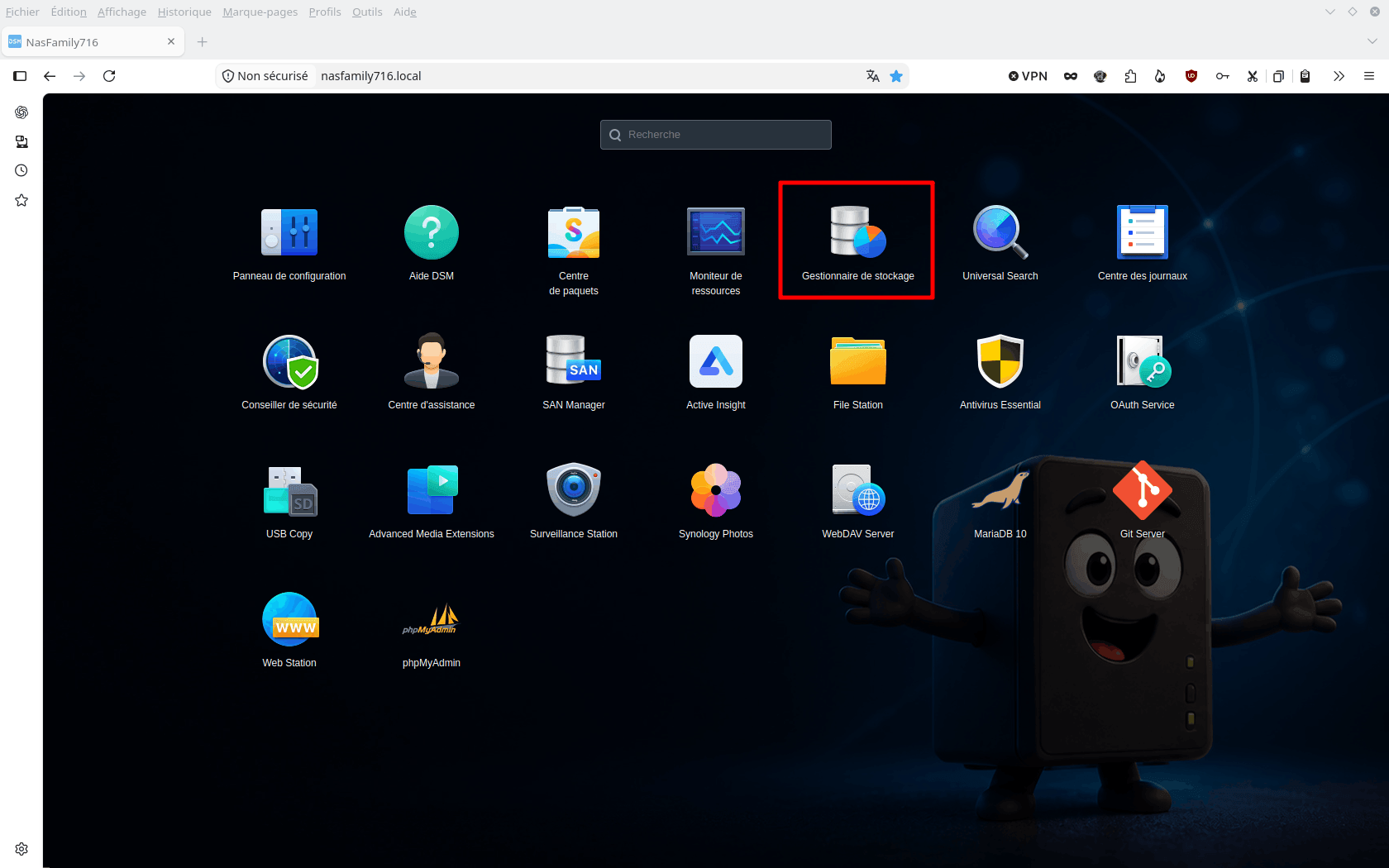
Le menu liste tout ce qui est installé sur le NAS, avec un champ de recherche en haut. Un nouveau paquet installé depuis le Centre de paquets y ajoute son icône. Glisser une icône hors du menu crée un raccourci sur le bureau.
Sur la capture, prise sur le DS716+II au début de l'écriture, il y a d'abord Panneau de configuration, Aide DSM, Centre de paquets, Moniteur de ressources, Gestionnaire de stockage, Universal Search, Centre des journaux, Conseiller de sécurité et Centre d'assistance. Viennent ensuite SAN Manager, Active Insight, File Station, Antivirus Essential, OAuth Service, USB Copy et Advanced Media Extensions. Et enfin Synology Photos, WebDAV Server, MariaDB 10, Git Server, Web Station et phpMyAdmin.
Les applications que j'utilise
Le Panneau de configuration pour presque tout, le Gestionnaire de stockage juste après, Antivirus Essential dans Sécuriser DSM et le Conseiller de sécurité à la fin de la Préparation. Synology Photos dans Les usages de la maison. Web Station, MariaDB 10 et phpMyAdmin dans Héberger un site.
D'autres pages demandent des paquets absents de cette capture, qui s'installent le moment venu : Hyper Backup et Snapshot Replication dans Administration, Synology Drive Server, Active Backup for Business et Media Server dans Les usages de la maison.
L'aide est dans le NAS, et elle parle de ce NAS-là
Une icône de ce menu mérite d'être ouverte avant toutes les autres, et elle est visible sur la capture ci-dessus, deuxième de la première rangée, juste après le Panneau de configuration : Aide DSM. C'est la documentation Synology complète, embarquée dans la machine. Pas un lien vers un site : une application, avec son sommaire, sa recherche, ses boutons de navigation et un réglage de taille du texte.
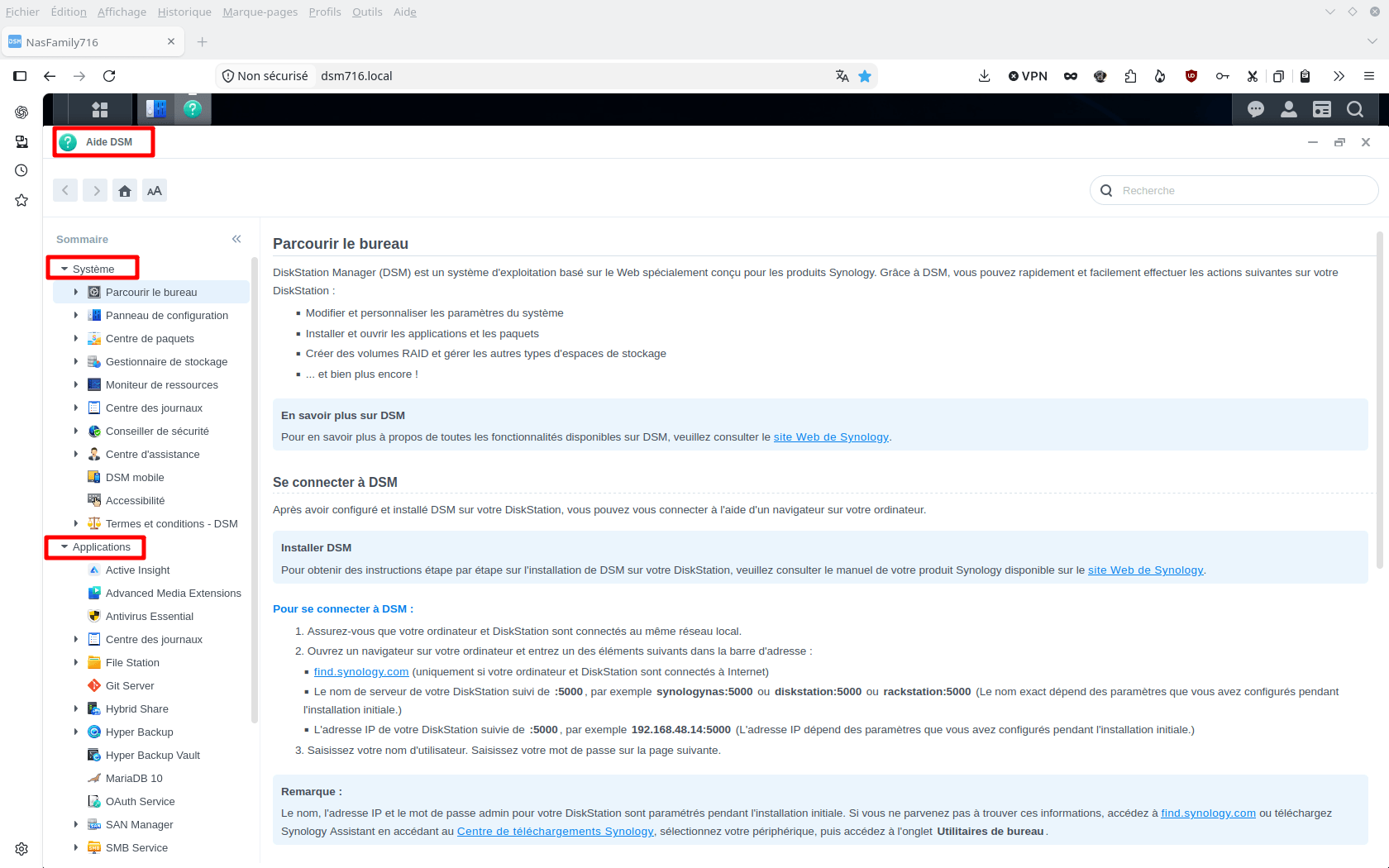
Le sommaire a deux parties. Système couvre ce que DSM apporte tout seul : le bureau, le Panneau de configuration, le Centre de paquets, le Gestionnaire de stockage, le Moniteur de ressources, le Centre des journaux, le Conseiller de sécurité. Applications, en dessous, liste les paquets, et c'est là qu'est l'intérêt : chaque application installée ajoute sa propre partie à l'aide. Installer Hyper Backup ajoute le chapitre Hyper Backup. Le désinstaller le retire.
Pourquoi elle vaut souvent mieux que le site
Le centre de connaissances en ligne décrit toute la gamme et la dernière version. L'aide embarquée décrit ce modèle et cette version, avec ces paquets. Quand une case décrite en ligne n'existe pas à l'écran, c'est souvent qu'elle n'existe pas pour cette machine, et l'aide locale, elle, ne la mentionne pas.
Je cite abondamment le site officiel, parce qu'il est consultable par tout le monde et qu'on peut y renvoyer par un lien. Mais devant un écran qui ne ressemble pas à ce qu'on lit, le premier réflexe est d'ouvrir l'aide du NAS lui-même : c'est elle qui décrit l'écran qu'on a sous les yeux, dans sa version à lui.
Deux chemins plus courts que le menu. La recherche de la barre du haut trouve les articles d'aide en même temps que les applications. Le point d'interrogation en haut à droite de presque chaque fenêtre ouvre directement la page qui concerne cet écran-là.
Vérifier le stockage
Sur un NAS neuf, le Gestionnaire de stockage fait créer un groupe de stockage à partir des disques, puis un volume dessus, en proposant Btrfs comme système de fichiers. Sur mon DS716+II, tout existait déjà : les captures montrent un stockage constitué, pas sa création. Ces trois écrans servent à vérifier que tout est sain.
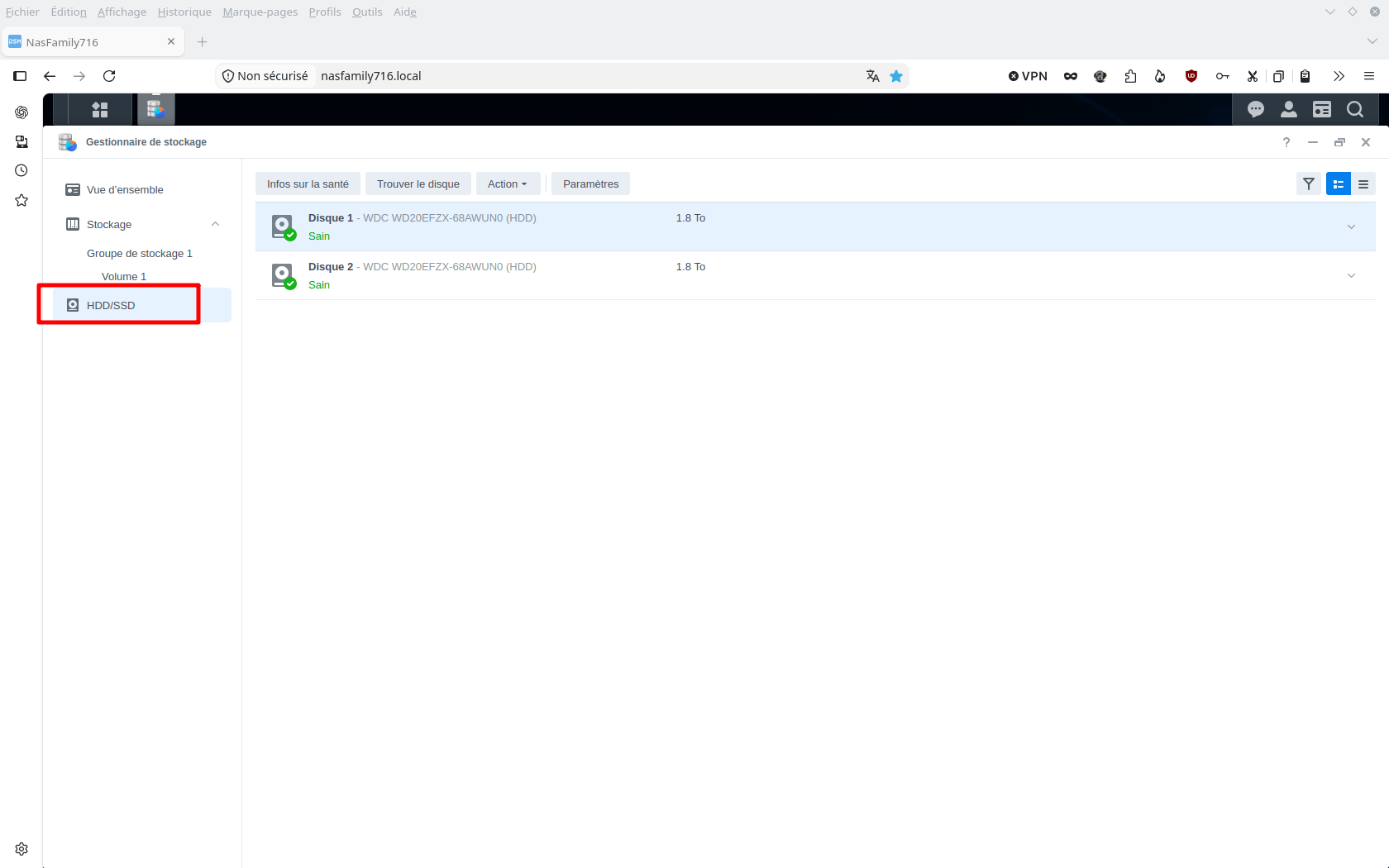
Le menu de gauche suit la structure du stockage : Vue d'ensemble, puis Stockage avec le groupe et son volume dessous, puis HDD/SSD, la liste des disques.
Je commence par HDD/SSD. Deux disques WDC WD20EFZX-68AWUN0 affichés à 1,8 To, vendus pour 2 To (l'écart est expliqué dans Choisir le NAS et les disques), tous les deux Sain. La flèche au bout de chaque ligne déplie le détail du disque : emplacement, rôle, température et version du firmware. En haut à droite, un filtre et deux façons d'afficher la liste. Les boutons du haut :
- Infos sur la santé : les statistiques du disque sélectionné, comme son temps de fonctionnement et sa température, et le lancement d'un test S.M.A.R.T. ;
- Trouver le disque : change la couleur du voyant du disque, pour repérer sa baie avant de le retirer ;
- Action : les opérations sur un disque, dont un test de performance ;
- Paramètres : entre autres, la planification des tests S.M.A.R.T.
À ce stade, seul l'état compte : je ne touche à rien.
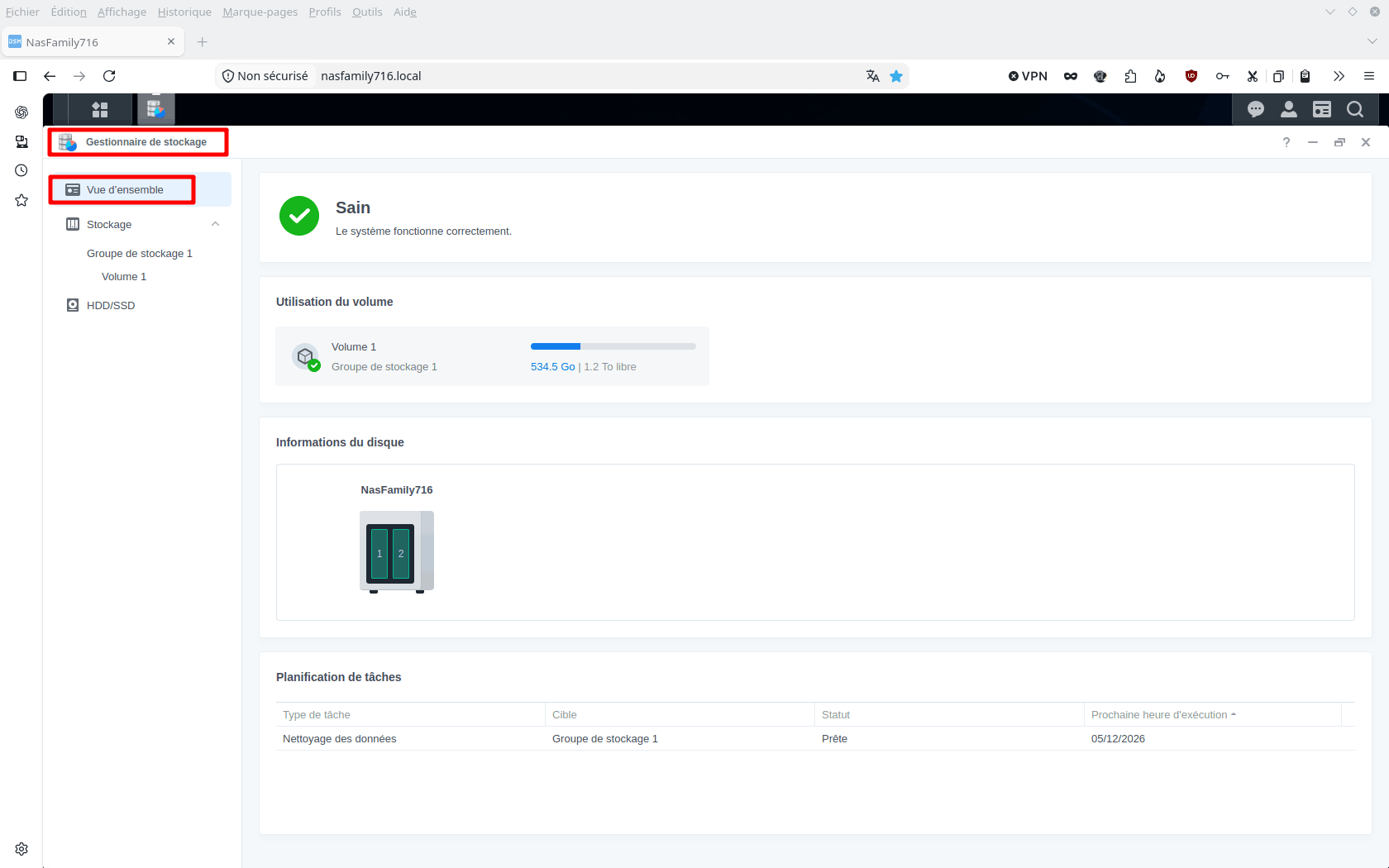
La Vue d'ensemble tient en quatre blocs :
- l'état général, Sain ;
- l'utilisation du volume, 534,5 Go utilisés et 1,2 To libres ;
- les informations du disque, un schéma du NAS avec ses deux baies occupées ;
- la planification des tâches, où le nettoyage des données du groupe de stockage 1 est prêt pour le 5 décembre.
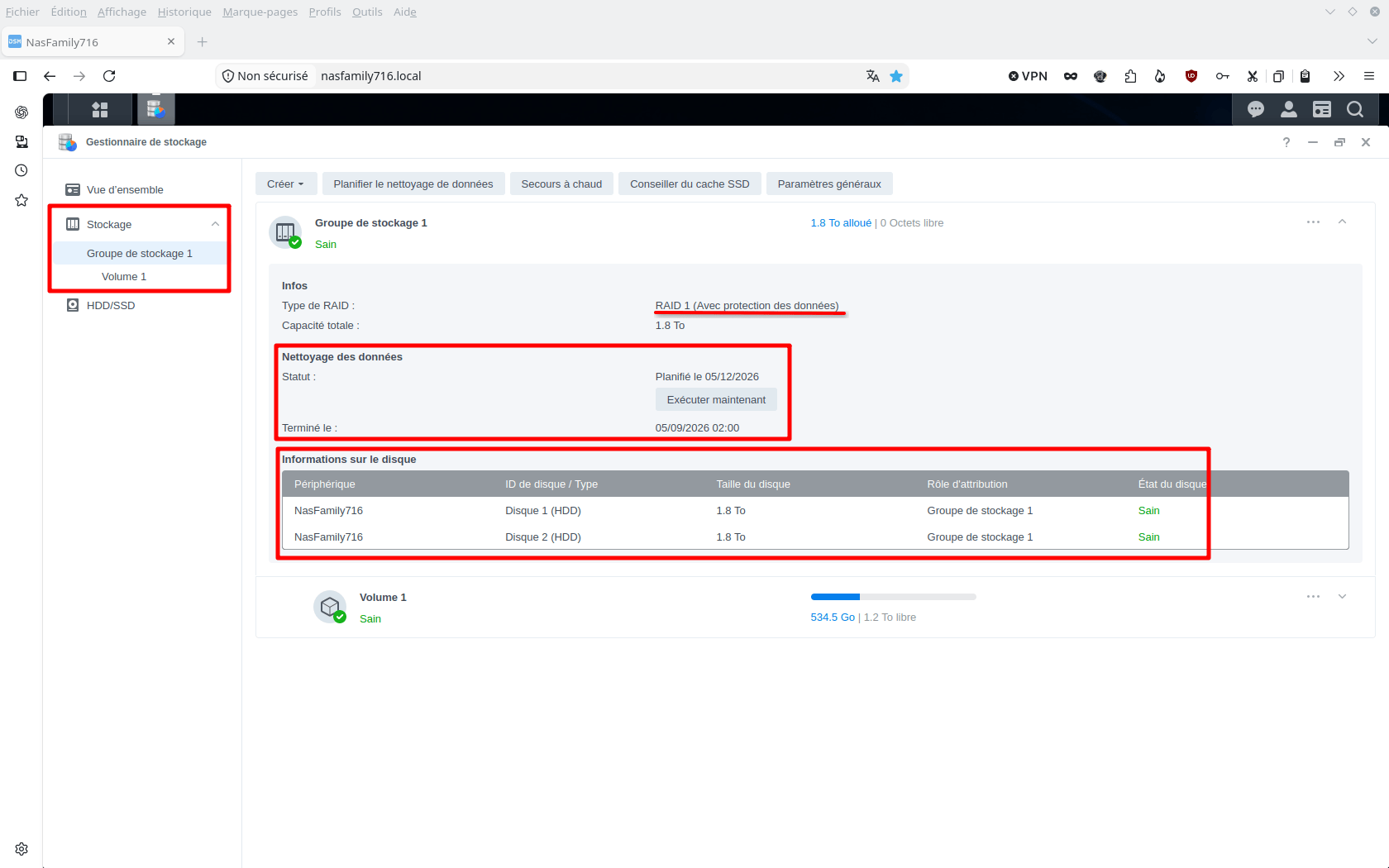
Enfin le Groupe de stockage 1 : RAID 1, avec protection des données, et 1,8 To entièrement alloués au Volume 1. D'où « 0 octet libre » en haut à droite : le volume prend tout le groupe. Le bloc Nettoyage des données donne le prochain passage, le 5 décembre, et le dernier, le 5 septembre : un passage tous les trois mois. Exécuter maintenant le lance tout de suite.
Le tableau du bas redit les deux disques, leur rôle dans le groupe et leur état. Sous le groupe, le Volume 1. Le « … » de chaque ligne ouvre ses actions.
Les boutons du groupe et les paramètres généraux
Les boutons de l'écran du groupe de stockage, que je n'utilise pas ici :
- Créer, pour un autre groupe ou un autre volume ;
- Planifier le nettoyage des données, sa fréquence et sa plage horaire ;
- Secours à chaud, un disque de réserve qui remplacerait seul un disque en panne, impossible sur deux baies déjà occupées ;
- Conseiller du cache SSD, qui observe l'usage du volume pendant au moins 7 jours et propose une taille de cache SSD ;
- Paramètres généraux, trois réglages qui valent pour tout le stockage, détaillés ci-dessous.
La fenêtre Paramètres généraux se lit en deux fois, elle défile. Les captures montrent les réglages en place sur mon DS716+II.
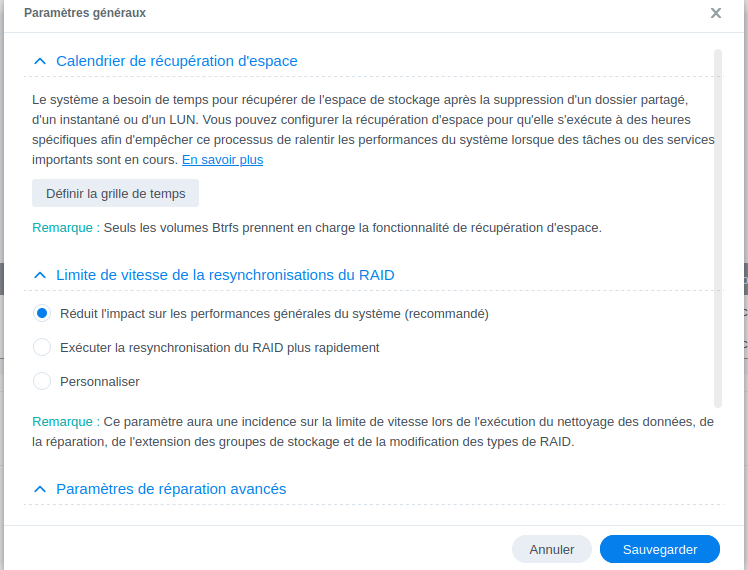
- Calendrier de récupération d'espace : après la suppression d'un dossier partagé, d'un instantané ou d'un LUN, DSM a besoin de temps pour récupérer la place. Définir la grille de temps limite ce travail à des heures choisies, pour qu'il ne ralentisse pas le NAS pendant une sauvegarde ou un usage important. La remarque de l'écran précise que seuls les volumes Btrfs sont concernés. Le lien En savoir plus ouvre l'aide Synology ;
- Limite de vitesse de la resynchronisation du RAID, trois choix : Réduit l'impact sur les performances générales du système, recommandé et sélectionné ; Exécuter la resynchronisation du RAID plus rapidement, qui finit plus tôt mais ralentit le reste ; Personnaliser, pour fixer soi-même la vitesse. La remarque dit que ce réglage vaut aussi pour le nettoyage des données, la réparation, l'extension d'un groupe et le changement de type de RAID.
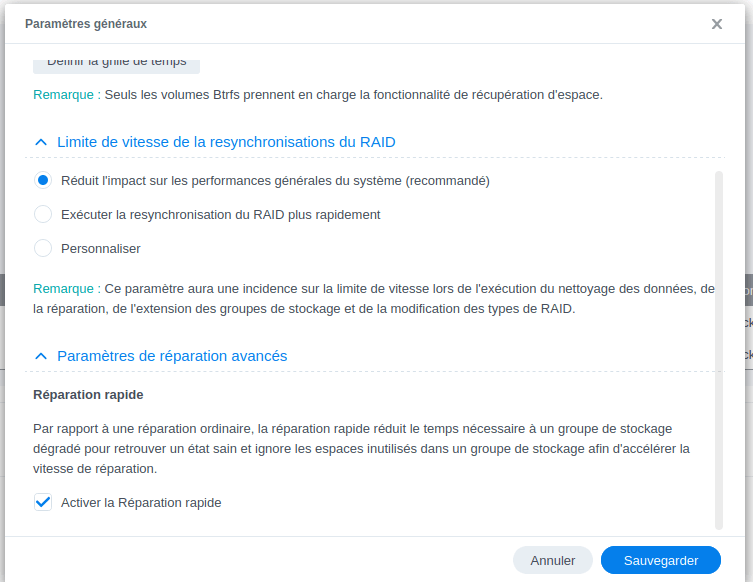
- Paramètres de réparation avancés, Activer la Réparation rapide, coché : un groupe dégradé retrouve plus vite un état sain, parce que la réparation saute l'espace inutilisé. Restaurer après incident explique quand elle s'arrête d'elle-même ;
- Annuler et Sauvegarder ferment la fenêtre, sans ou avec les changements.
Le nettoyage ne répare que ce qui a une somme de contrôle
Le nettoyage des données relit le groupe, mais la documentation prévient qu'il ne peut ni vérifier ni réparer les fichiers d'un dossier partagé sans la case somme de contrôle. Chez moi, elle est décochée sur mes dossiers : le nettoyage tourne, sans rien réparer dans ces dossiers. Le contrôle hebdomadaire détaille le problème. RAID 1, Btrfs et volume sont expliqués dans Choisir le NAS et les disques, et le miroir ne remplace pas une sauvegarde.
Un compte administrateur à son nom
Le compte admin livré avec DSM porte un nom que tout le monde connaît. Je crée donc un compte d'administration à mon nom, puis je désactive admin. Tout se passe dans Panneau de configuration → Utilisateur et groupe. Le Panneau de configuration est la première icône du menu des applications : ce n'est pas une application à installer, c'est le cœur des réglages de DSM.
Créer le compte
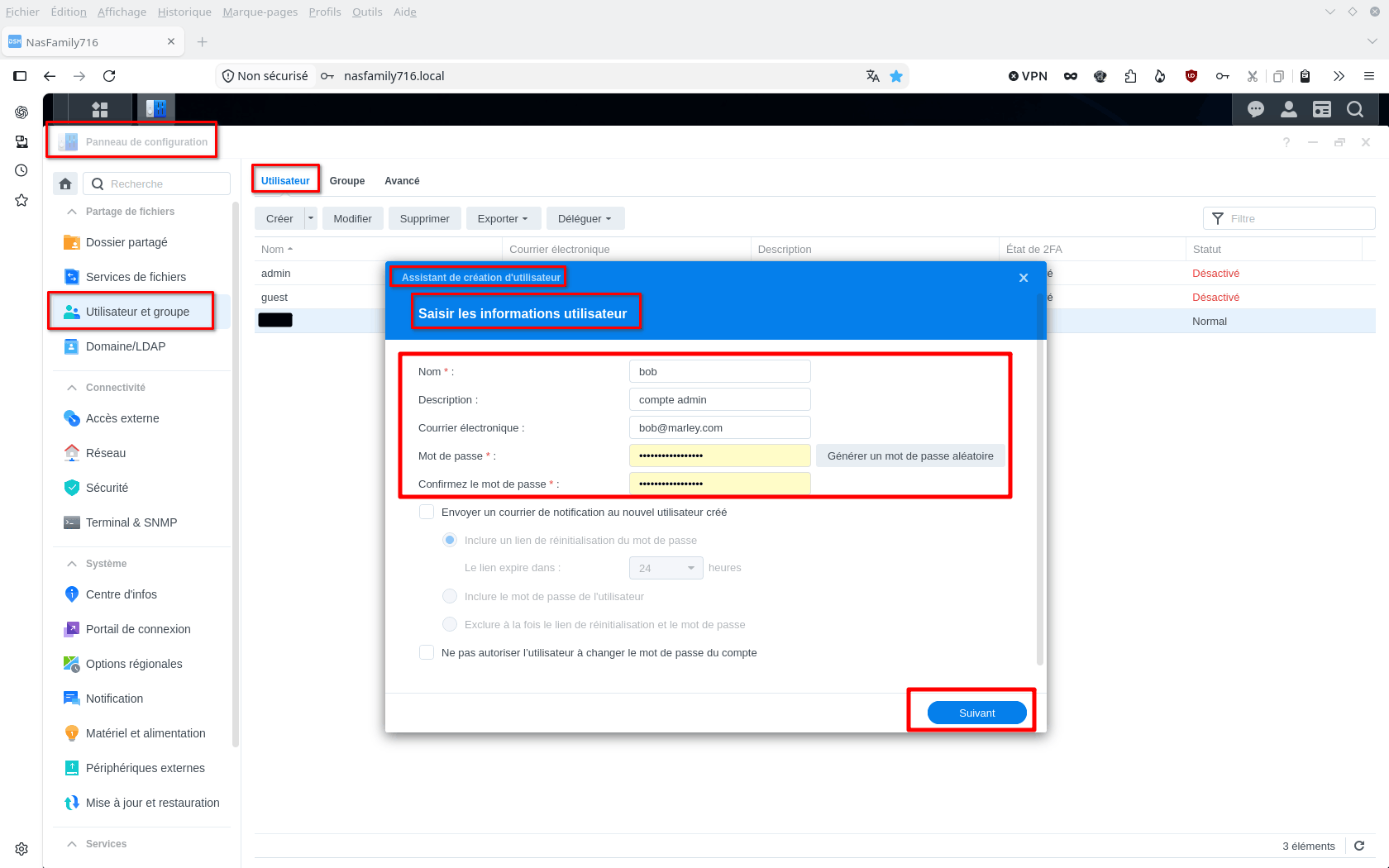
Onglet Utilisateur, bouton Créer. La liste derrière la fenêtre montre déjà admin et guest, tous deux Désactivé, et une ligne masquée : mon vrai compte. Sur les captures, le compte créé s'appelle bob, un compte de démonstration fait pour la page.
La barre d'outils de la liste :
- Créer, dont la flèche propose aussi de copier un utilisateur existant, avec tous ses réglages sauf le nom et le courriel ;
- Modifier et Supprimer le compte sélectionné ;
- Exporter la liste en HTML ou en CSV, avec les groupes, les quotas, les droits, l'état de la 2FA et le statut de chaque compte, jamais les mots de passe ;
- Déléguer, qui confie des rôles d'administration prédéfinis, comme la gestion des comptes, des dossiers partagés ou des sauvegardes, à un compte qui n'est pas administrateur, sans lui donner le groupe administrators. L'aide fixe la limite à 32 comptes et 32 groupes délégués, et un compte délégué ne peut ni voir ni gérer les administrateurs ;
- à droite, un filtre.
Les onglets Groupe et Avancé servent à la page Comptes, groupes et dossiers partagés.
Le premier écran de l'assistant demande quatre choses :
- un nom, de 1 à 64 caractères, sans différence entre majuscules et minuscules, certains symboles et quelques noms réservés au système étant refusés ;
- une description libre ;
- un courrier électronique facultatif, l'adresse où DSM envoie les messages du compte comme une réinitialisation de mot de passe ;
- le mot de passe deux fois, jusqu'à 127 caractères, majuscules et minuscules distinguées, avec un bouton pour en générer un aléatoire.
En dessous, deux options que je laisse décochées :
- Envoyer un courrier de notification au nouvel utilisateur, avec le choix d'y mettre un lien de réinitialisation valable 24 heures, le mot de passe lui-même, ou ni l'un ni l'autre. Utile quand on crée le compte de quelqu'un d'autre, pas pour le sien. L'aide précise qu'elle ne fonctionne que si les notifications par e-mail sont configurées, dans Notification ;
- Ne pas autoriser l'utilisateur à changer le mot de passe du compte. Pour un compte d'administration, aucun sens.
Une phrase de passe qu'on ne retrouvera nulle part
Ce compte remplace admin : son mot de passe est le plus important du NAS. J'utilise une phrase de passe, plusieurs mots, longue et facile à taper. DSM accepte jusqu'à 127 caractères, et ses règles de force comptent l'espace parmi les caractères spéciaux ; leur longueur minimale se fixe dans l'onglet Avancé d'Utilisateur et groupe, décrit dans Comptes, groupes et dossiers partagés.
Cette phrase de passe est unique, rangée dans un gestionnaire de mots de passe, jamais réutilisée ailleurs. Le bouton « Générer un mot de passe aléatoire » en donne un bon aussi, plus pénible à taper. Un compte administrateur n'a pas droit au lien « Mot de passe oublié » : la perdre, c'est passer par le Reset du boîtier.
Rejoindre les groupes
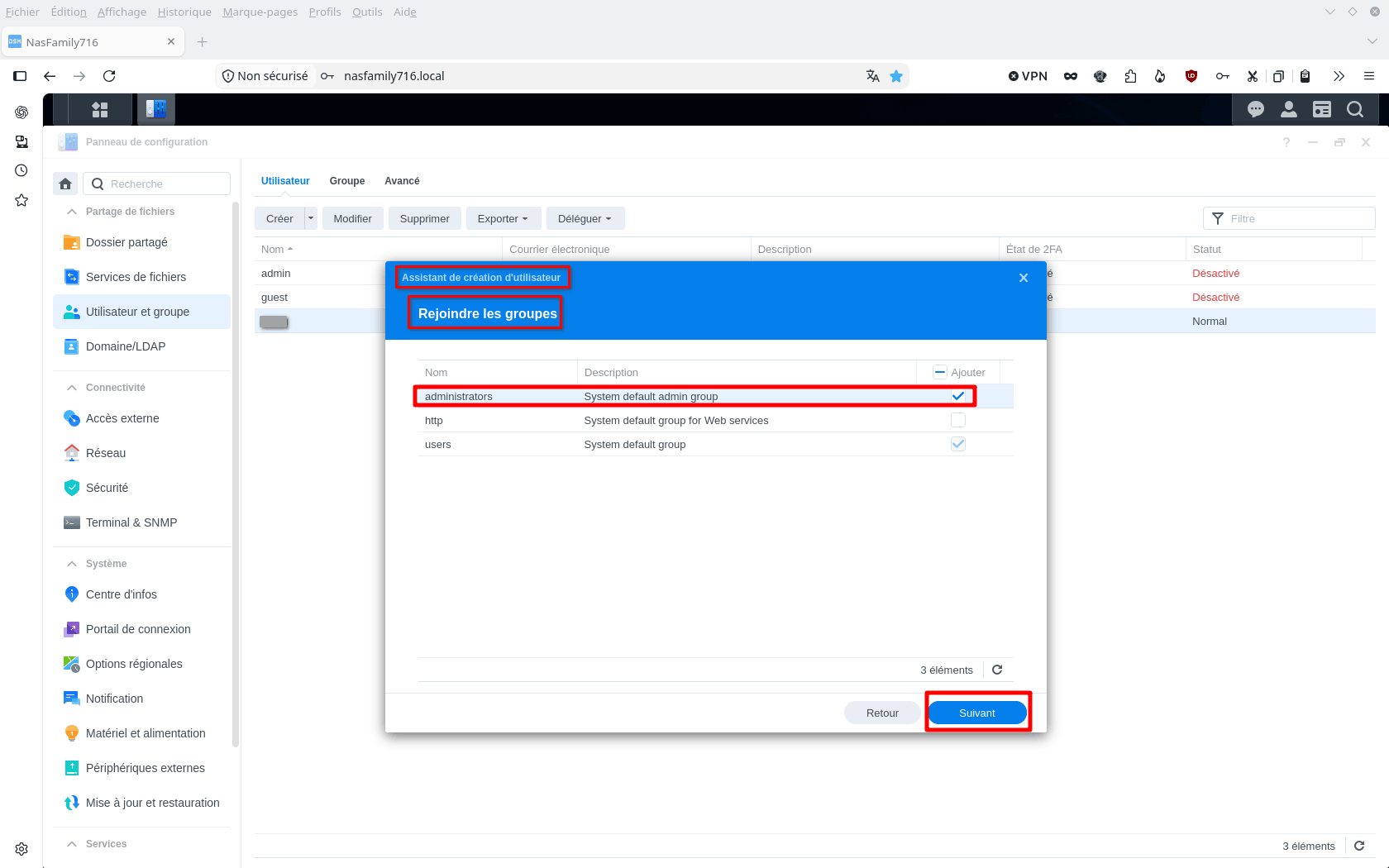
L'étape Rejoindre les groupes liste les trois groupes livrés avec DSM :
- users, « System default group », coché et grisé : tout le monde en fait partie, on ne peut pas en sortir ;
- administrators, « System default admin group », celui que je coche : sans lui, impossible d'administrer le NAS une fois admin désactivé ;
- http, « System default group for Web services », laissé décoché : c'est le groupe technique de Web Station, il revient dans la rubrique Héberger un site, et un humain n'a rien à y faire.
Régler les droits sur les dossiers partagés et le quota
L'étape Attribuer les permissions sur les dossiers partagés liste les neuf dossiers partagés de mon DS716+II. Pour chacun, trois cases : Aucun accès, Lecture/écriture, Lecture seule. Les colonnes Aperçu et Autorisations de groupe montrent ce que le compte a déjà par ses groupes, Lecture/écriture partout puisqu'il est administrateur.
J'ai coché Lecture/écriture sur toute la colonne d'un clic sur l'en-tête : c'est le compte qui remplace admin, il doit pouvoir tout administrer. Pour un compte d'usage courant, on ne coche que les dossiers dont la personne a besoin ; la page Comptes, groupes et dossiers partagés le fait.
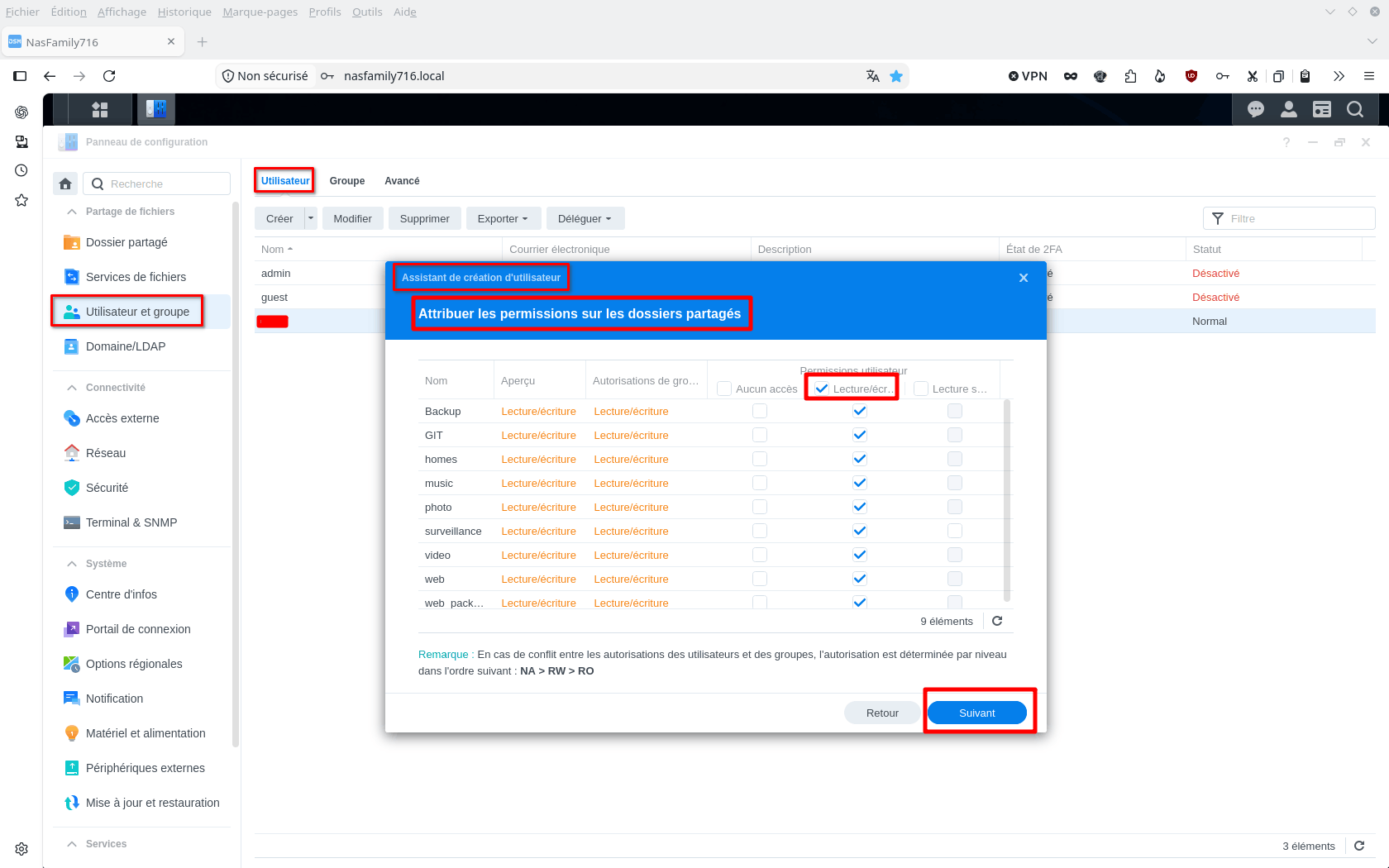
NA > RW > RO, la règle écrite en bas de l'écran
Quand les droits d'un utilisateur et ceux de ses groupes se contredisent, DSM tranche dans cet ordre : Aucun accès l'emporte sur Lecture/écriture, qui l'emporte sur Lecture seule. Un « aucun accès » posé quelque part ne se contourne pas par un autre groupe. C'est ce qui rend les groupes sûrs.
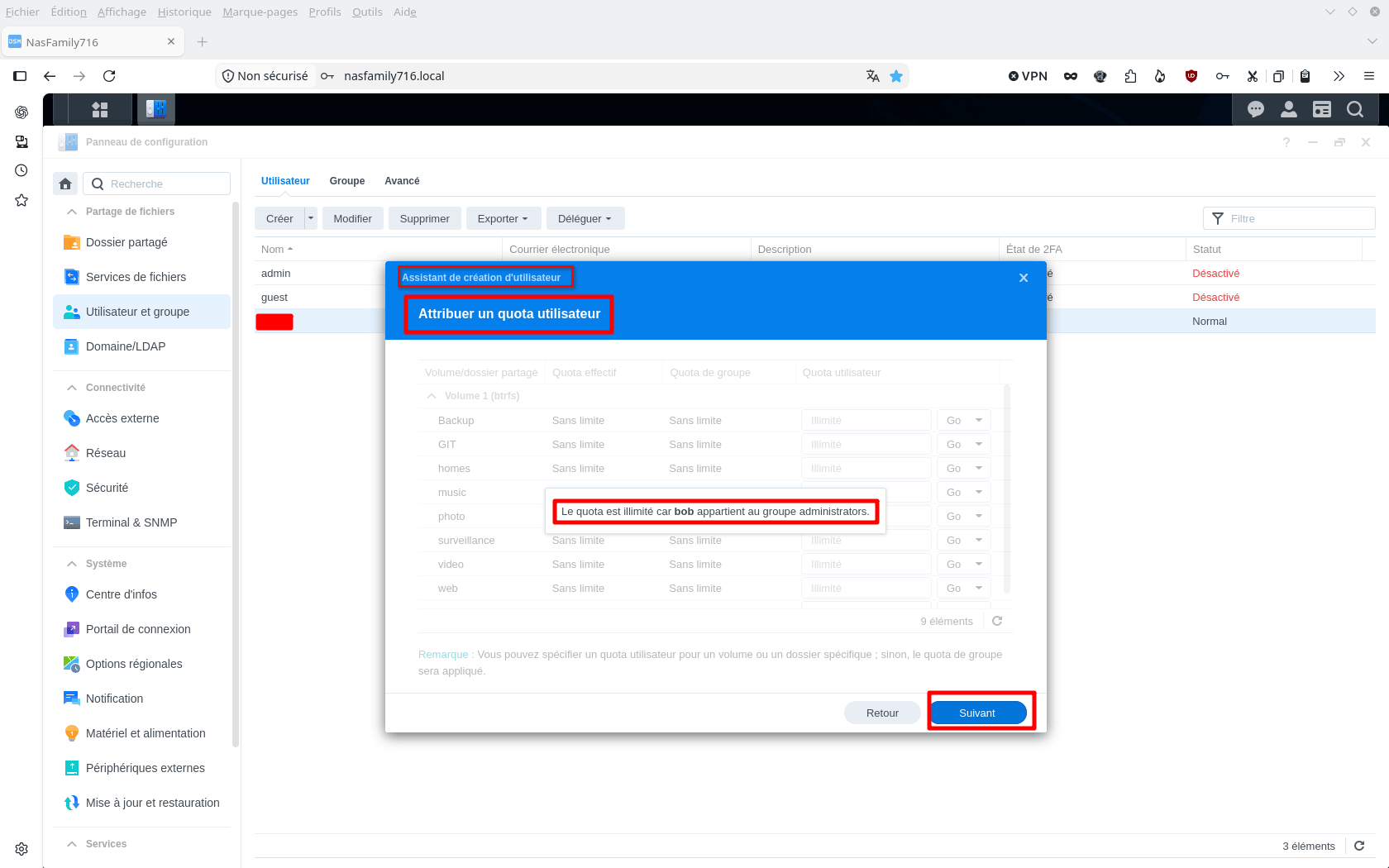
L'étape Attribuer un quota utilisateur propose une limite d'espace par dossier partagé, sur le Volume 1, dont on lit au passage qu'il est en btrfs. Trois colonnes : le quota effectif, celui du groupe, celui de l'utilisateur. Tout est « Sans limite » et les champs sont grisés.
Une infobulle explique pourquoi : le quota est illimité parce que le compte appartient à administrators. Rien à choisir ici. Un compte hors de ce groupe pourrait, lui, recevoir une limite en Go par dossier : par dossier partagé sur un volume Btrfs comme celui-ci, pour tout le volume en ext4, et 4 To environ au maximum par utilisateur, d'après l'aide.
Régler les applications et la limite de vitesse
L'étape Attribuer les permissions sur l'application décide de ce que le compte peut ouvrir. Onze lignes, dont neuf visibles sur la capture ; parmi elles :
- AFP, le partage de fichiers à la façon Apple ;
- DSM, le droit de se connecter au bureau lui-même ;
- FTP et SFTP, le transfert de fichiers, en clair ou chiffré ;
- File Station, l'explorateur de fichiers de DSM ;
- SMB, le partage réseau qu'utilisent Windows et les autres ;
- Synology Photos et Universal Search.
Avant les cases, deux colonnes de lecture : Aperçu, le droit qui s'appliquera réellement, et Autorisations de groupe, ce que les groupes du compte donnent déjà. Le compteur « 11 éléments » rappelle que deux lignes sont sous la zone visible. Puis deux colonnes de cases, Autoriser et Refuser. Pour ce compte d'administration, Autoriser est coché sur toute la colonne. La remarque en bas donne la priorité : Refuser > Autoriser, même logique que pour les dossiers.
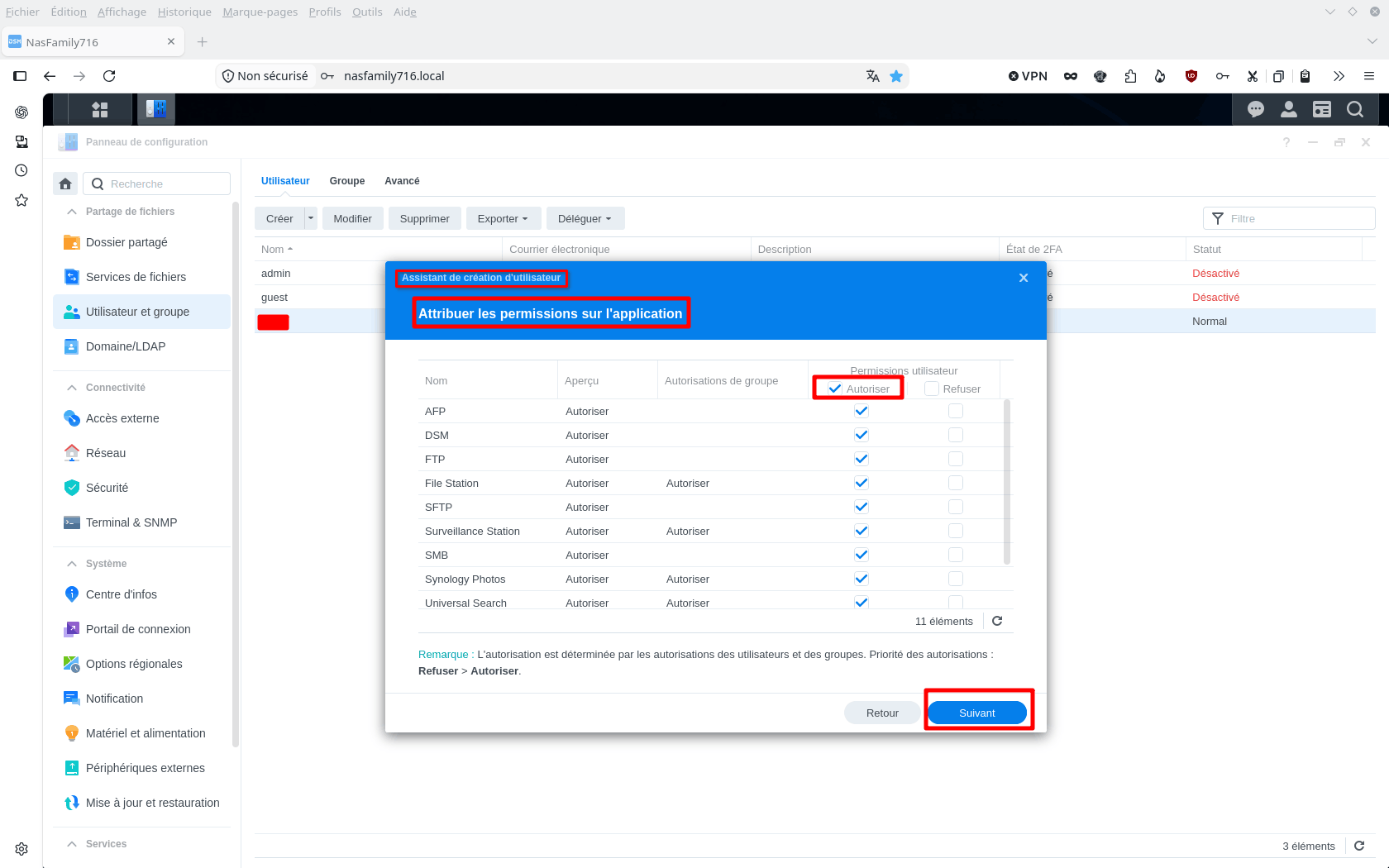
Pour un compte ordinaire, quelques lignes seulement
Un compte qui ne sert qu'à déposer des photos n'a besoin que de SMB et Synology Photos. Lui retirer DSM et File Station, c'est une porte de moins si son mot de passe fuit. Le refus se pose ici, ou plus tard dans la fiche du compte.
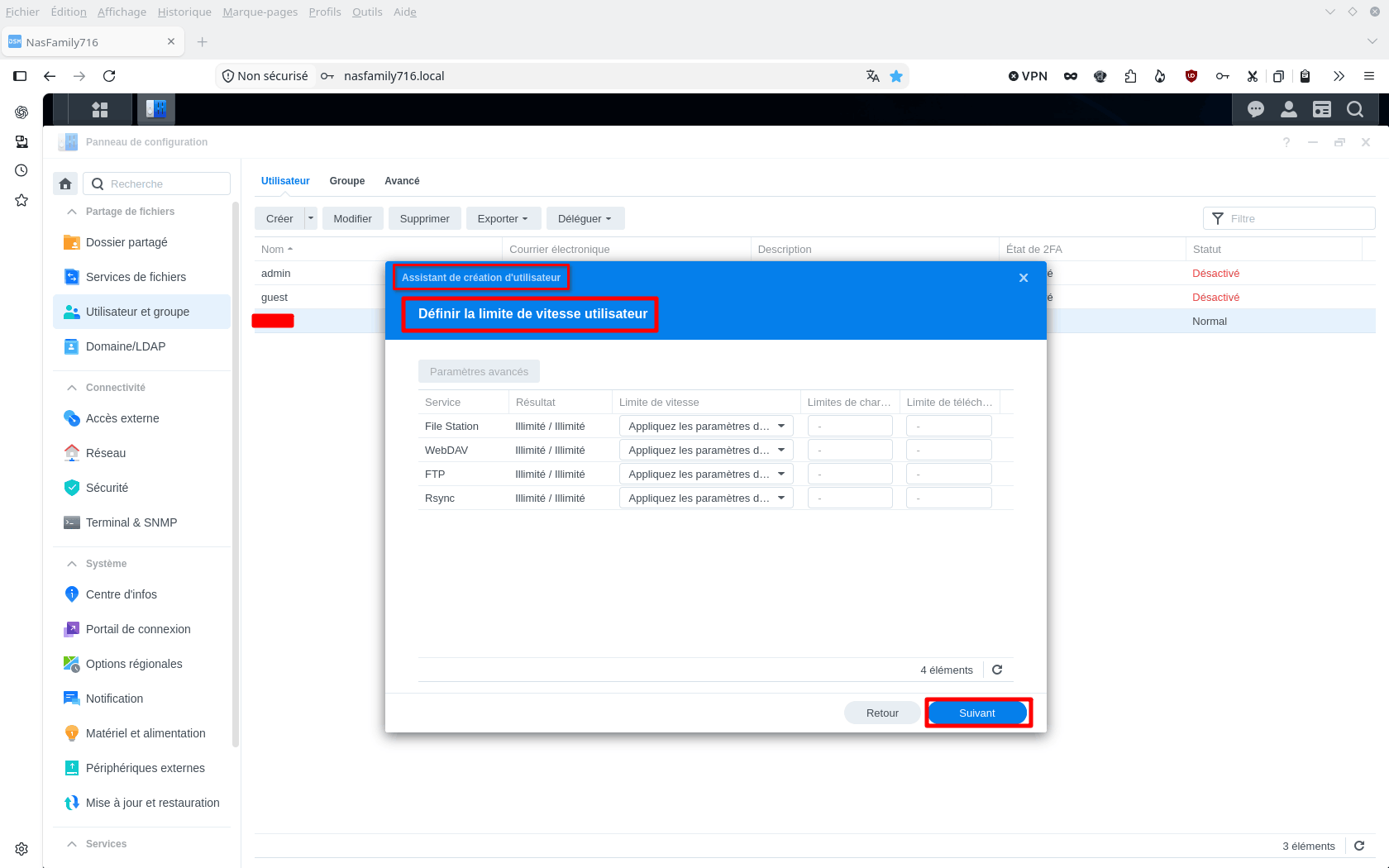
L'étape Définir la limite de vitesse utilisateur peut brider les transferts, service par service : File Station, WebDAV, FTP, Rsync. Pour chacun : le résultat actuel, Illimité en envoi et en réception ; un menu laissé sur « Appliquez les paramètres du groupe » ; deux champs de limite grisés tant que le menu n'est pas sur une limite personnalisée.
Le bouton Paramètres avancés, grisé aussi, alternerait deux limites et celle du groupe selon un planning. Quand plusieurs groupes fixent une limite, l'aide précise que la plus élevée s'applique. Je n'y touche pas : une limite se pose quand un transfert gêne les autres, pas d'avance.
Confirmer la création
Le récapitulatif reprend tout, ligne par ligne. Nom, description, courriel, la liste de groupes « administrators, users ». Les neuf dossiers en Inscriptible, rien en Lecture seule ni en Pas d'accès. Le privilège qui inclut toutes les applications et n'en exclut aucune, et aucune limite de vitesse. Je relis tout : c'est le moment de rattraper une case oubliée, avant que le compte existe.
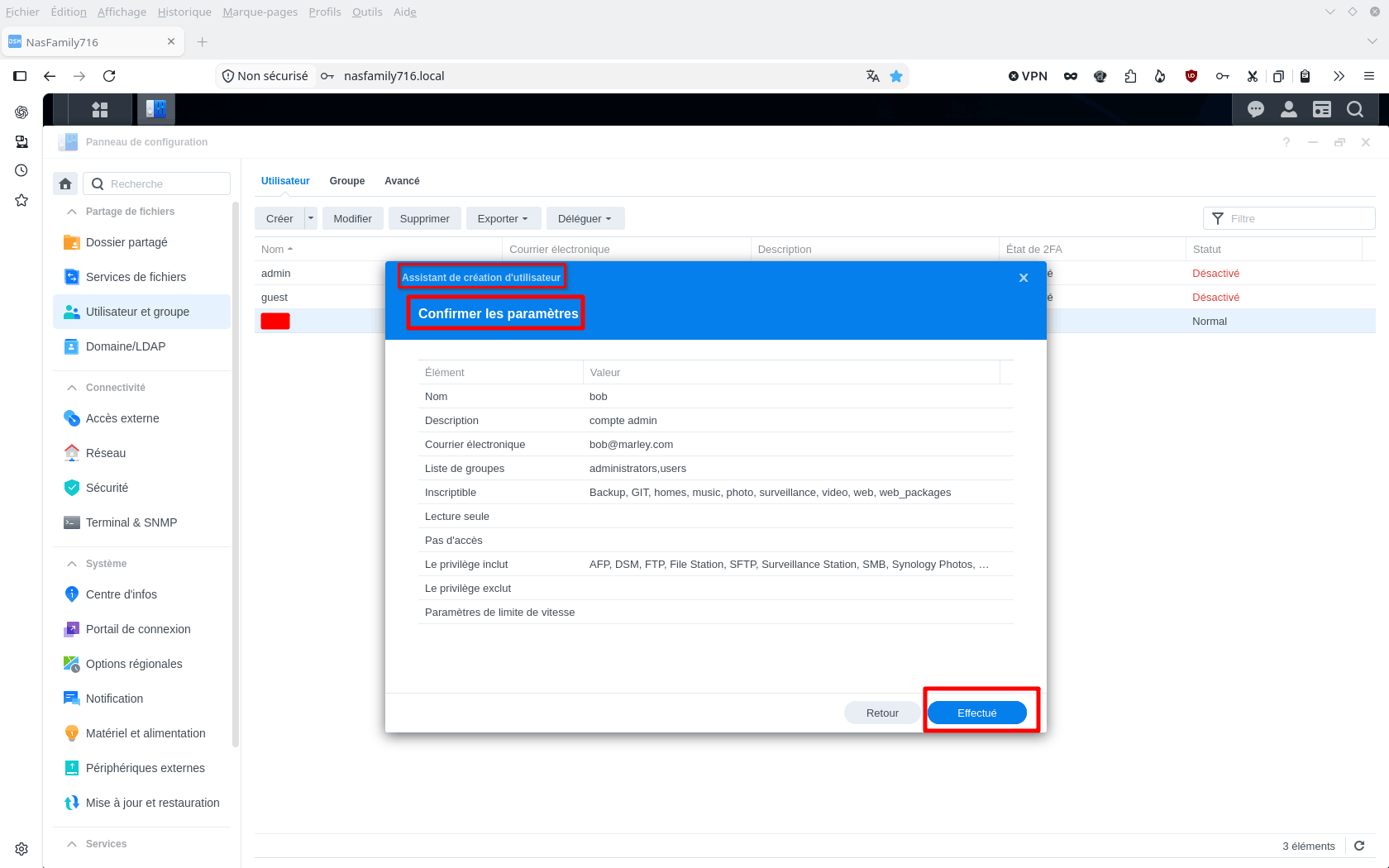
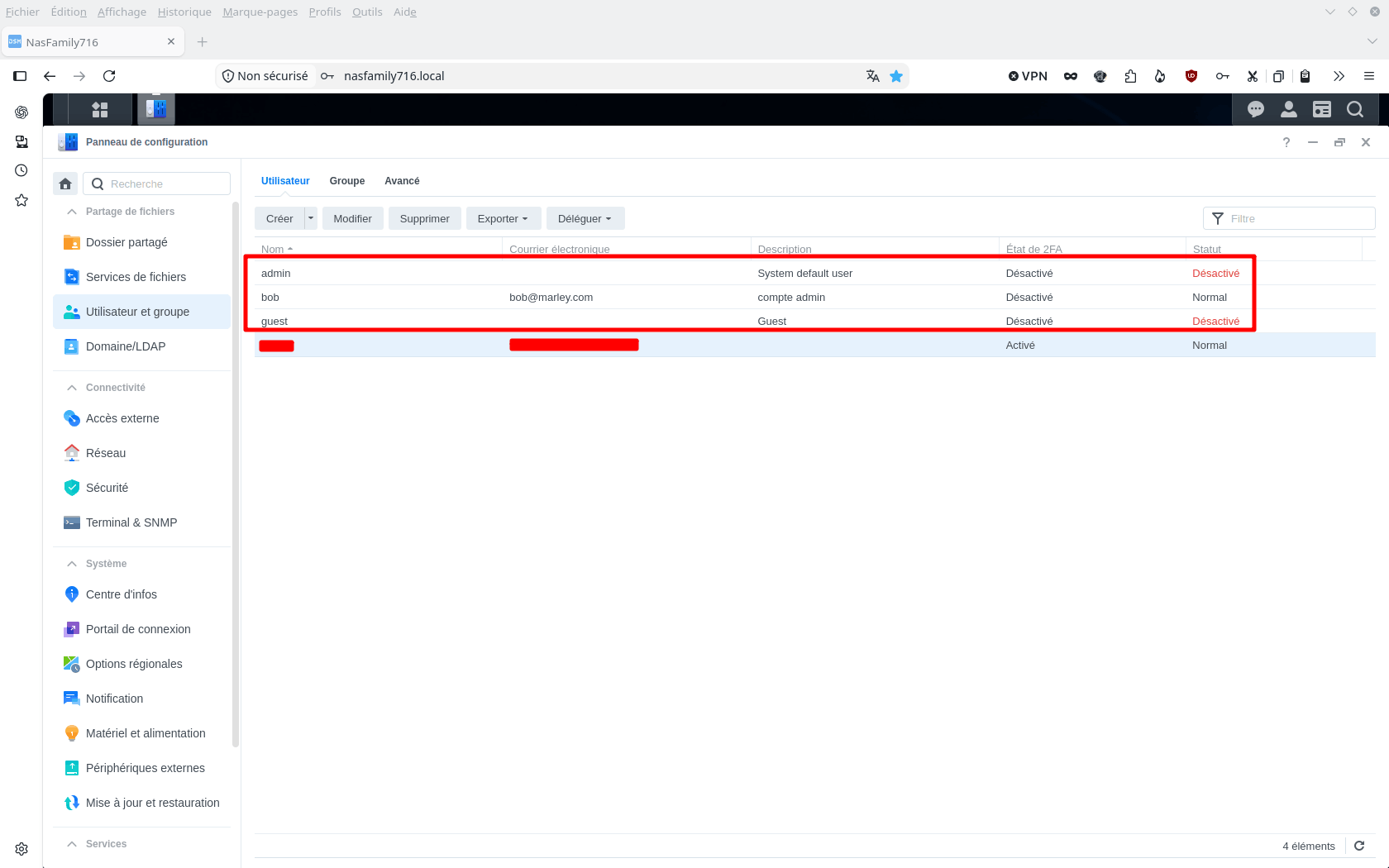
Le bouton Effectué crée le compte. Dans la liste des utilisateurs, il apparaît aussitôt. Cinq colonnes : le nom, le courriel, la description, l'état de 2FA, c'est-à-dire si la double authentification est activée sur ce compte, et le statut.
Sur cette capture, prise après un passage précédent sur mon DS716+II, admin est déjà Désactivé, comme guest, le compte invité livré avec DSM que je laisse désactivé. bob est Normal, sans 2FA. La ligne masquée, mon vrai compte, est Normal avec 2FA activée. Sur un NAS neuf, admin serait encore actif à ce stade : sa désactivation vient plus bas dans cette page, et la 2FA à la page Sécuriser DSM.
Tester la reconnexion et désactiver admin
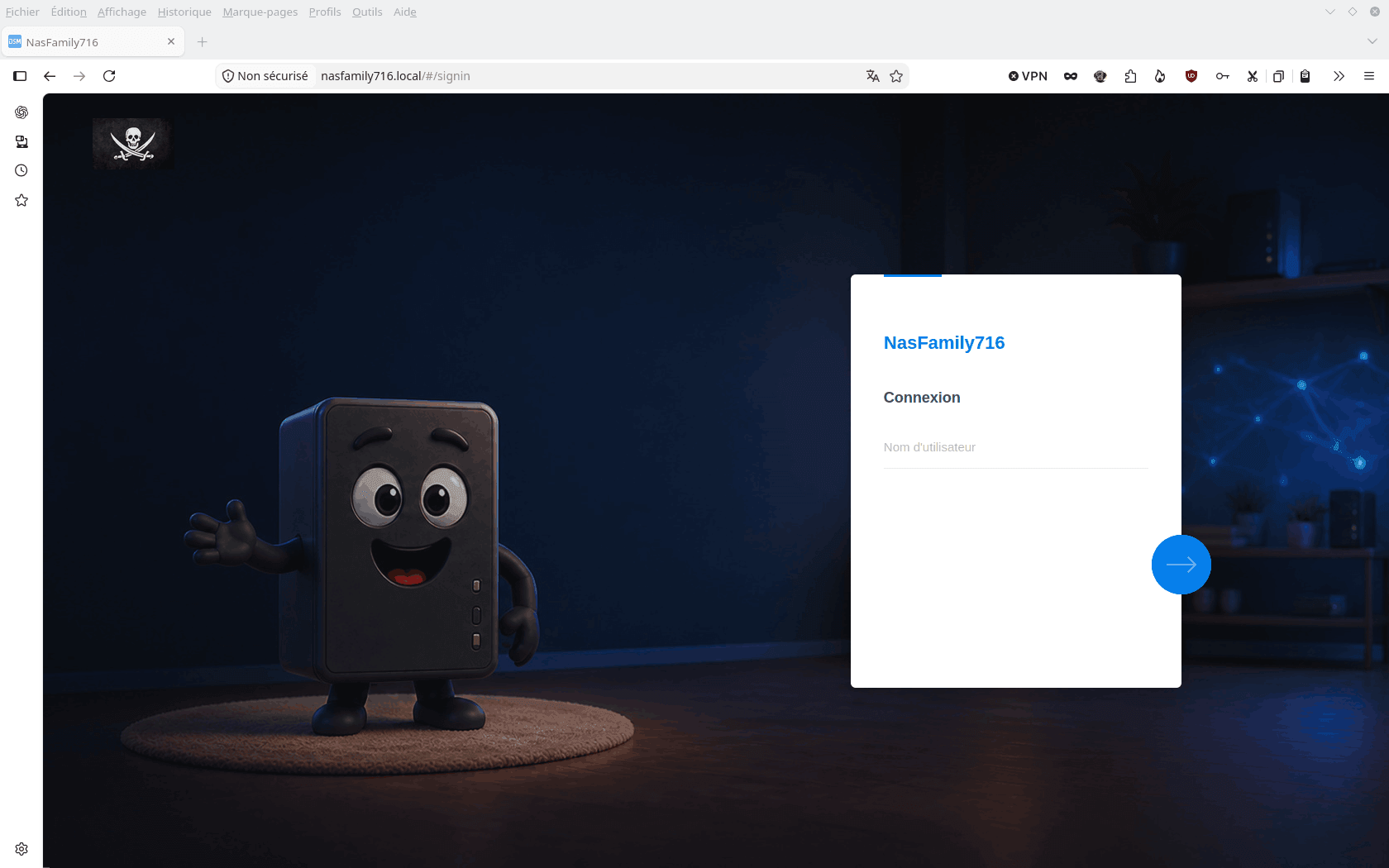
Avant de désactiver quoi que ce soit, je me déconnecte, par Options en haut à droite, et je rouvre DSM avec le nouveau compte. La page de connexion demande d'abord le nom d'utilisateur, la flèche, puis le mot de passe. Le drapeau pirate en haut à gauche est un logo personnalisé, réglé dans le Portail de connexion : cosmétique.
Le test qui compte : le Panneau de configuration s'ouvre. Si ce n'est pas le cas, le groupe administrators a été oublié, et il faut le corriger tant qu'admin peut encore le faire.
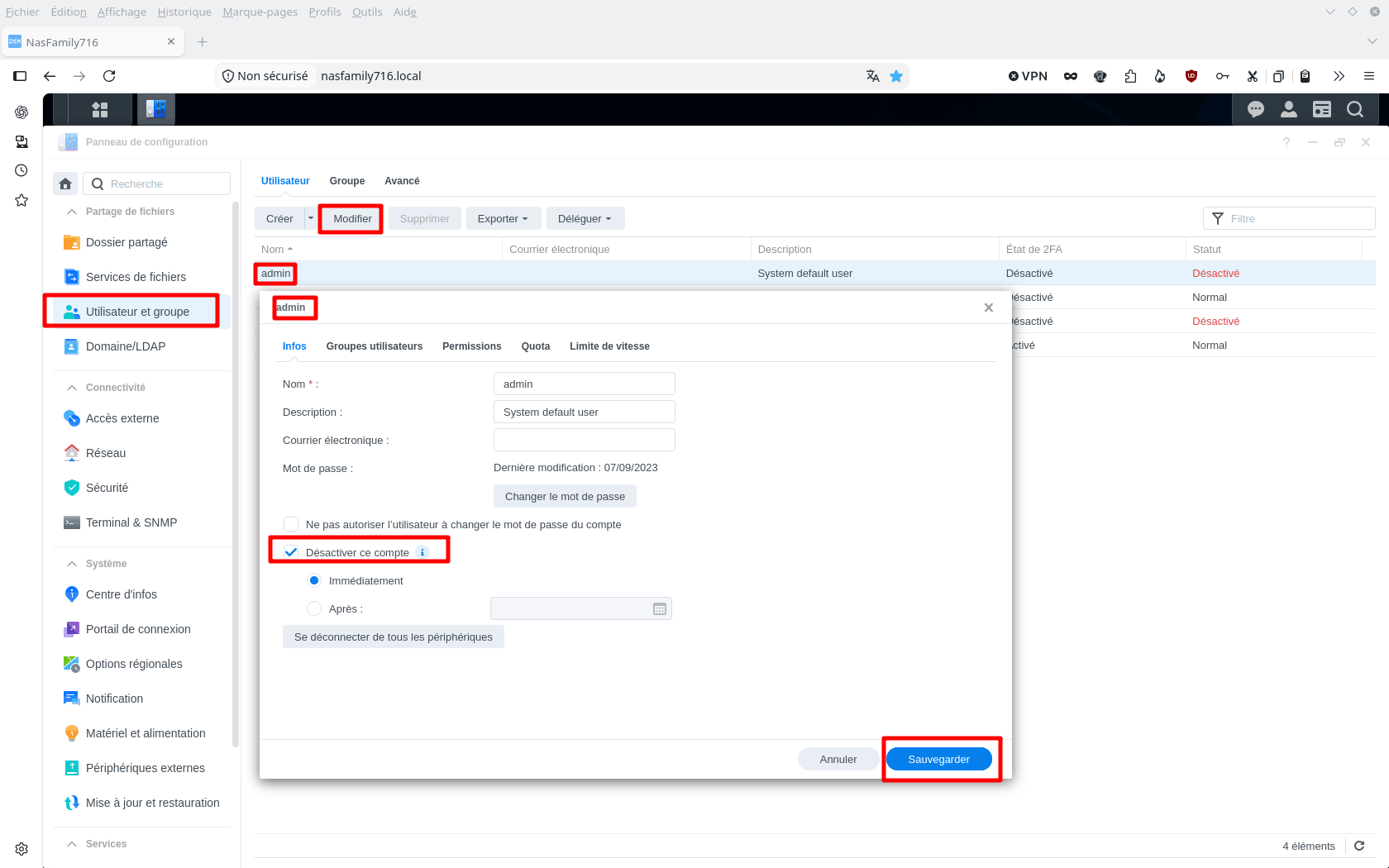
La reconnexion validée, je sélectionne admin dans la liste et je clique sur Modifier. Sa fiche a cinq onglets, Infos, Groupes utilisateurs, Permissions, Quota, Limite de vitesse : les mêmes étapes que l'assistant. Dans Infos :
- le nom et la description « System default user », pas de courriel ;
- la date de dernière modification du mot de passe et un bouton pour le changer ;
- la case « Ne pas autoriser l'utilisateur à changer le mot de passe », décochée ;
- la case qui m'intéresse, Désactiver ce compte, cochée, avec deux choix : Immédiatement, ou Après une date ;
- le bouton « Se déconnecter de tous les périphériques », qui ferme ses sessions ouvertes ailleurs.
Puis Sauvegarder.
Désactiver, pas supprimer
admin est un compte système : DSM ne permet pas de le supprimer, on le désactive. Désactivé, il ne peut plus servir à se connecter.
Si un jour aucun administrateur ne peut plus se connecter, la réinitialisation en mode 1 remet à zéro le mot de passe d'un compte administrateur choisi dans une liste. La documentation précise que admin n'y apparaît pas quand d'autres administrateurs existent, et qu'il reste désactivé. Cette réinitialisation remet aussi le réseau en DHCP et désactive les règles du pare-feu et le blocage automatique : Sécuriser DSM y revient.
Même logique pour le compte de quelqu'un qui quitte la maison : désactiver garde ses fichiers, supprimer les emporte, l'aide confirme que son dossier « home » part avec lui.
Sur mon DS716+II, la liste en arrière-plan montrait déjà « Désactivé » avant même cet enregistrement, trace du passage précédent : la marche à suivre reste la même. Après l'enregistrement, je contrôle que admin est bien indiqué désactivé, sans fermer la session du compte personnel : tant qu'elle est ouverte, je peux revenir en arrière.
Garder une session ouverte jusqu'à la preuve
On ne désactive admin qu'après avoir ouvert le Panneau de configuration avec le nouveau compte, et on ne ferme pas cette session avant d'avoir vu admin désactivé dans la liste. Un NAS dont tous les comptes administrateurs sont désactivés se récupère, mais par une réinitialisation, pas par un clic.
À retenir
- Connecter ouvre un NAS déjà installé ; l'installation n'efface des disques que sur un NAS neuf ou réinitialisé.
- Le NAS est en DHCP, c'est la box qui fixe son adresse : tout ce qui suit en dépend.
- Le Centre de téléchargements peut proposer une version que DSM ne proposera jamais au NAS : depuis DSM 7.2.2, le DS716+II ne se voit plus proposer de nouvelle version (la 7.4, sa dernière, ne s'installe qu'à la main), et sa 7.2.1 reçoit encore des correctifs de sécurité.
- Le Gestionnaire de stockage se vérifie en trois écrans : les disques Sain, la vue d'ensemble, puis le groupe et son volume. Le nettoyage des données n'y répare rien sur un dossier partagé sans la case somme de contrôle.
- Un compte d'administration à son nom, membre d'administrators, puis admin désactivé, dans cet ordre. Le groupe http n'est pas pour les humains.
- NA > RW > RO pour les dossiers, Refuser > Autoriser pour les applications : un refus l'emporte toujours.
- La preuve avant de désactiver : se reconnecter avec le nouveau compte et ouvrir le Panneau de configuration, session gardée ouverte jusqu'au bout.
- Pour confier une partie de l'administration sans donner le groupe administrators : Déléguer, dans Utilisateur et groupe.