
Synchroniser avec Drive
Un dossier sur le PC, le même dossier sur le NAS, et les deux qui restent identiques sans qu'on y pense. C'est confortable, et c'est un piège : synchroniser propage aussi les erreurs. Un fichier supprimé par mégarde le vendredi soir est supprimé partout le vendredi soir.
Mes fichiers d'un côté, les dossiers d'équipe de l'autre
Comme Synology Photos, Drive sépare le personnel du commun, et il le fait avec les mêmes briques que le reste du NAS. Rien de nouveau à apprendre, mais deux noms à retenir, et l'aide n'emploie pas tout à fait ceux de l'écran.
| Dans l'aide | Dans la console | Ce que c'est vraiment | Pour qui |
|---|---|---|---|
| Mon Drive | Mes fichiers (home) | le dossier home du compte | une personne |
| Dossier d'équipe | le nom du dossier partagé | un dossier partagé, activé pour Drive | ceux qui ont le droit dessus |
Mes fichiers montre tout /home, y compris /home/Photos de Synology Photos : ce sont les mêmes fichiers que dans Photos, pas une copie.
Un dossier d'équipe n'est donc pas un nouveau stockage : c'est un dossier partagé existant qu'on active pour la synchronisation. Ses permissions restent celles de DSM, posées sur la page « Comptes, groupes et dossiers partagés ».
Ici, les droits DSM comptent vraiment
C'est la différence avec Synology Photos, qui a son propre jeu de droits et ignore ceux de File Station. Drive, lui, s'appuie dessus, et l'aide en tire une règle qui surprend : « Les utilisateurs disposant uniquement des droits en lecture sur un dossier d'équipe ne peuvent effectuer qu'un téléchargement à sens unique », du NAS vers les appareils, jamais l'inverse.
Autrement dit, un compte en lecture seule peut quand même synchroniser, mais dans un seul sens, du NAS vers son PC. Pratique pour un dossier de documents que la famille consulte sans le modifier.
Ce qu'on allume côté NAS, dans l'ordre
Le paquet s'appelle Synology Drive Server, et le Centre de paquets le trouve en tapant drive. La recherche remonte aussi des paquets sans rapport, comme ElephantDrive ou IDrive, et d'autres de la communauté : c'est bien celui de Synology qu'on installe.
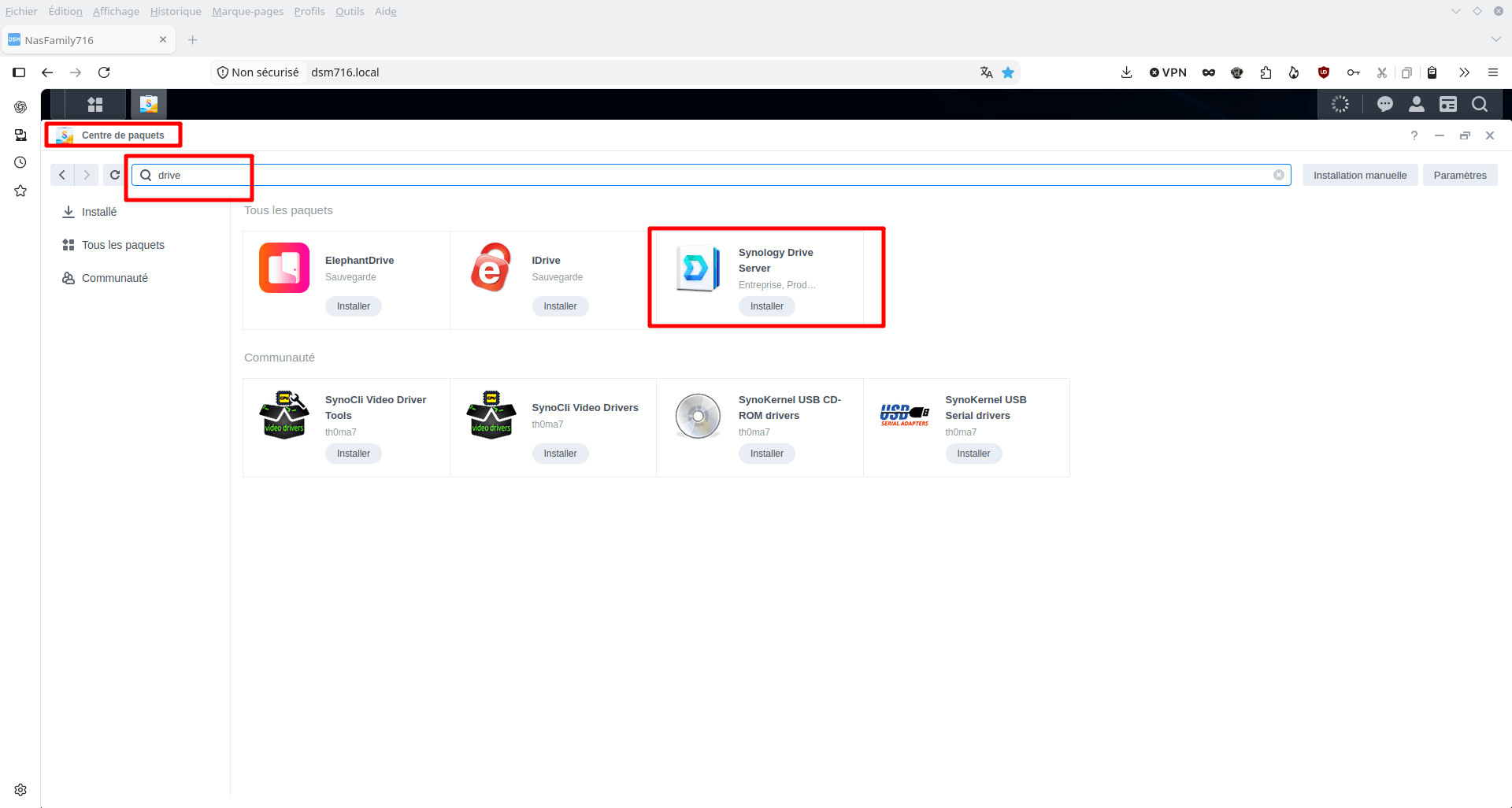
Pendant l'installation, DSM affiche une Notification du pare-feu : « Le pare-feu a bloqué les ports réseau ci-dessous. Pour assurer que le service ou l'application fonctionne correctement, veuillez permettre l'accès à ces ports. » Une seule ligne, Synology Drive Server, protocole tcp, port 6690, avec une case dans la première colonne. C'est le port par lequel le client du PC parle au NAS ; il revient au chapitre de l'extérieur.
Je laisse la case décochée, comme pour la notification du Serveur multimédia montrée dans Sécuriser DSM : la règle qui autorise tout le réseau local suffit, et la Liste de clients montre plus bas le PC connecté sans elle. Ces règles sont posées sur la page « Sécuriser DSM ».
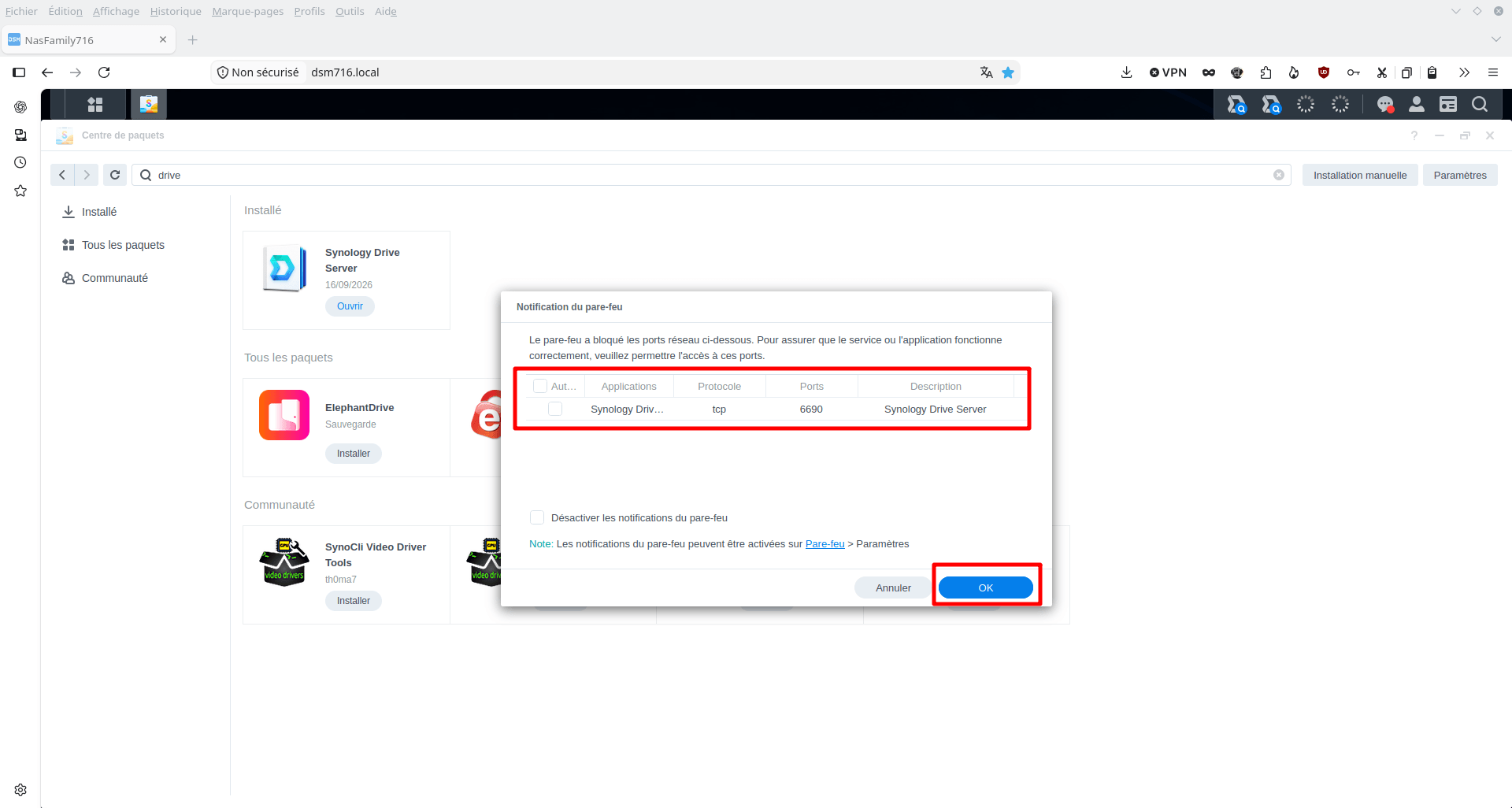
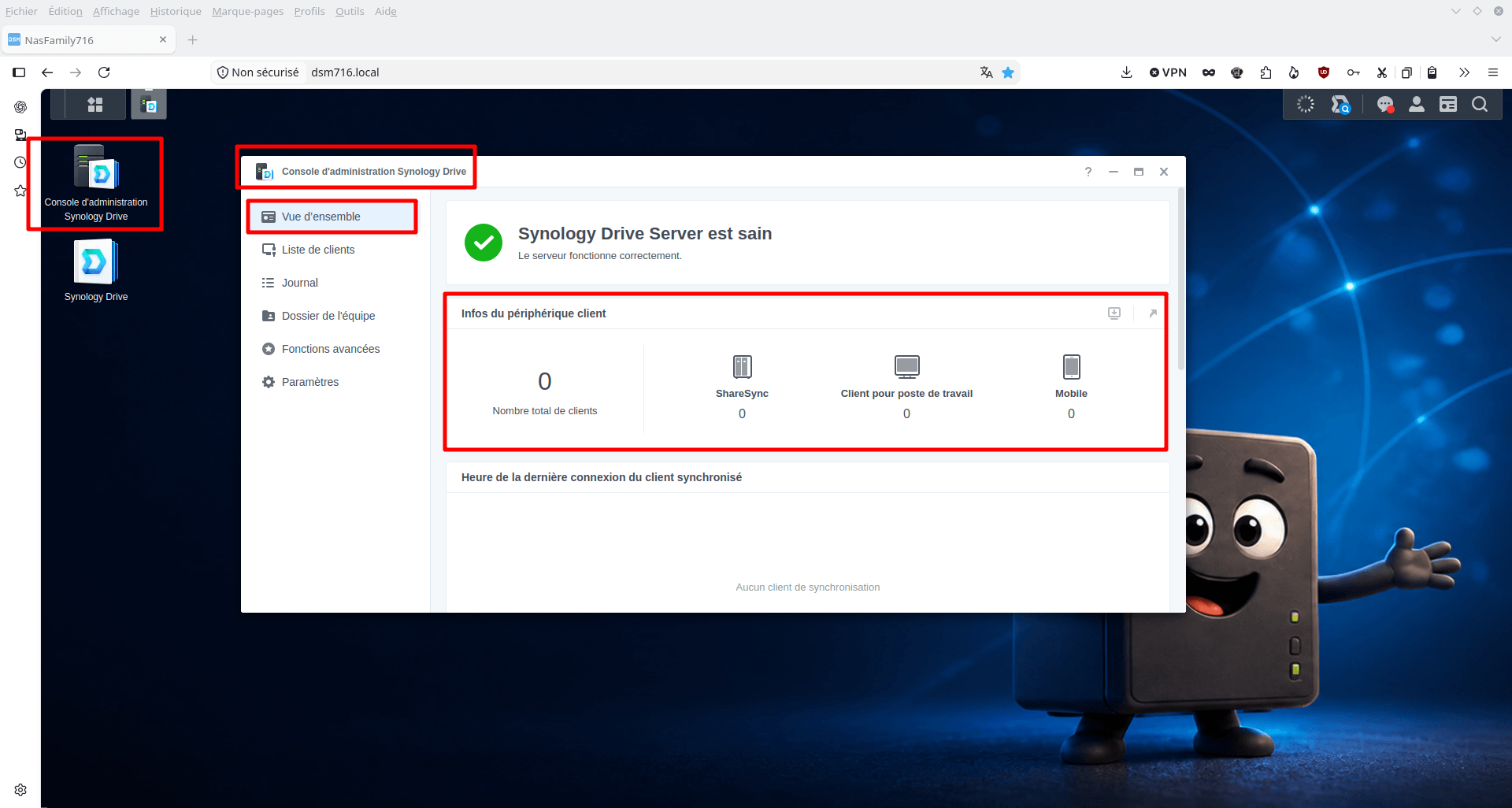
L'installation terminée, deux applications apparaissent : Synology Drive, celle de tout le monde, et Console d'administration Synology Drive, que l'aide dit installée automatiquement et « accessible uniquement par les administrators ». C'est là que se règle la synchronisation, et l'aide le précise : « Seuls les administrators peuvent gérer les paramètres de synchronisation. »
La console s'ouvre sur sa Vue d'ensemble : « Synology Drive Server est sain », puis le nombre de clients, répartis en ShareSync, Client pour poste de travail et Mobile. Tous à zéro tant qu'aucun appareil ne s'est connecté. Le menu de gauche compte six pages : Vue d'ensemble, Liste de clients, Journal, Dossier de l'équipe, Fonctions avancées et Paramètres.
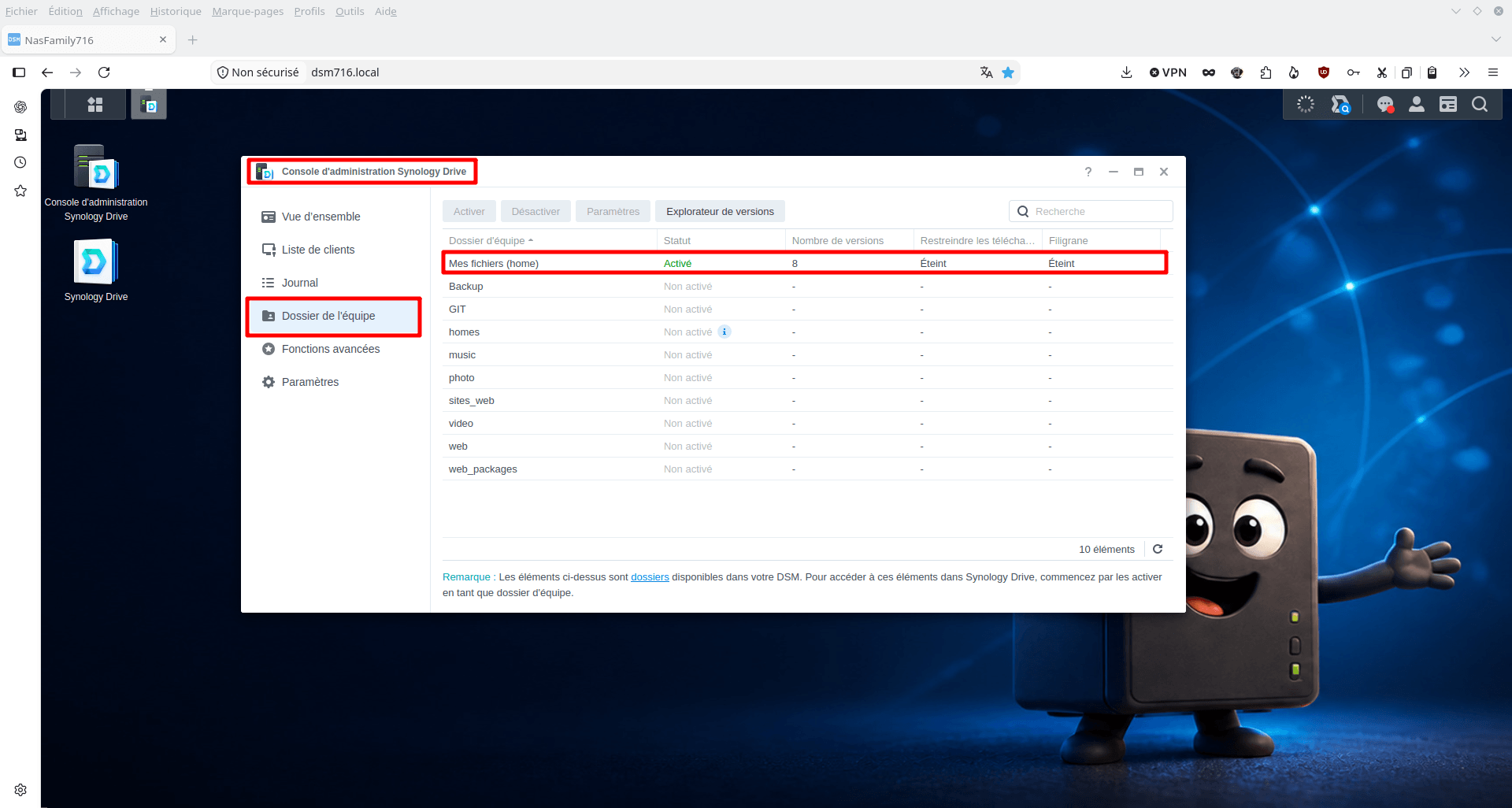
- Activer les dossiers d'équipe. Page Dossier de l'équipe (l'aide écrit « Dossier d'équipe »), on sélectionne le dossier partagé et on clique Activer. Le tutoriel enchaîne aussitôt sur la gestion des versions : c'est le chapitre des versions, plus bas.
- Vérifier Mes fichiers. L'aide demande d'abord Panneau de configuration → Utilisateur et groupe → Avancé, case Activer le service d'accueil de l'utilisateur. Chez moi, elle l'était déjà : juste après l'installation, la ligne Mes fichiers (home) est Activé, avec 8 versions.
- Vérifier les deux jeux d'autorisations : celles du dossier partagé, dans Panneau de configuration → Dossier partagé → Modifier → Permissions, et celles de l'application, dans Panneau de configuration → Privilèges d'application → Synology Drive.
Le tableau des dossiers d'équipe, et les dossiers refusés
Le tableau tient en cinq colonnes : le dossier, son Statut, le Nombre de versions, et deux protections, Restreindre les téléchargements et Filigrane, éteintes. La remarque du bas rappelle le principe : « Les éléments ci-dessus sont dossiers disponibles dans votre DSM. Pour accéder à ces éléments dans Synology Drive, commencez par les activer en tant que dossier d'équipe. »
La même case, et une troisième fonction qui en dépend
Activer le service d'accueil de l'utilisateur a déjà servi, sur la page « Photos », pour l'espace personnel, et servira encore, sur la page « Le www de chaque utilisateur », pour les sites personnels. Trois fonctions sans rapport, un seul interrupteur. C'est lui qui fait arriver Mes fichiers déjà activé.
Tous les dossiers ne peuvent pas devenir des dossiers d'équipe. L'aide donne une liste de refus. Elle écarte les dossiers partagés ActiveBackupforBusiness et MailPlus, et « tous les dossiers partagés servant de destination de sauvegarde pour Active Backup for Business ». Elle écarte aussi les dossiers distants montés et les lecteurs virtuels, les périphériques USB externes, les données répliquées par Snapshot Replication, et les dossiers auxquels aucun utilisateur n'a accès.
C'est cohérent : un dossier qui reçoit des sauvegardes n'a rien à faire dans une synchronisation, où une suppression se propage.
Le NAS travaille après l'activation
Activer un dossier d'équipe lance son indexation, par Drive et par Universal Search. Le tutoriel de Synology prévient que sa durée dépend de la taille du dossier, et qu'« il est normal que l'utilisation du CPU de votre système de stockage Synology soit plus élevée que d'habitude pendant cette période ». Ce n'est pas une panne.
Relier le PC au NAS
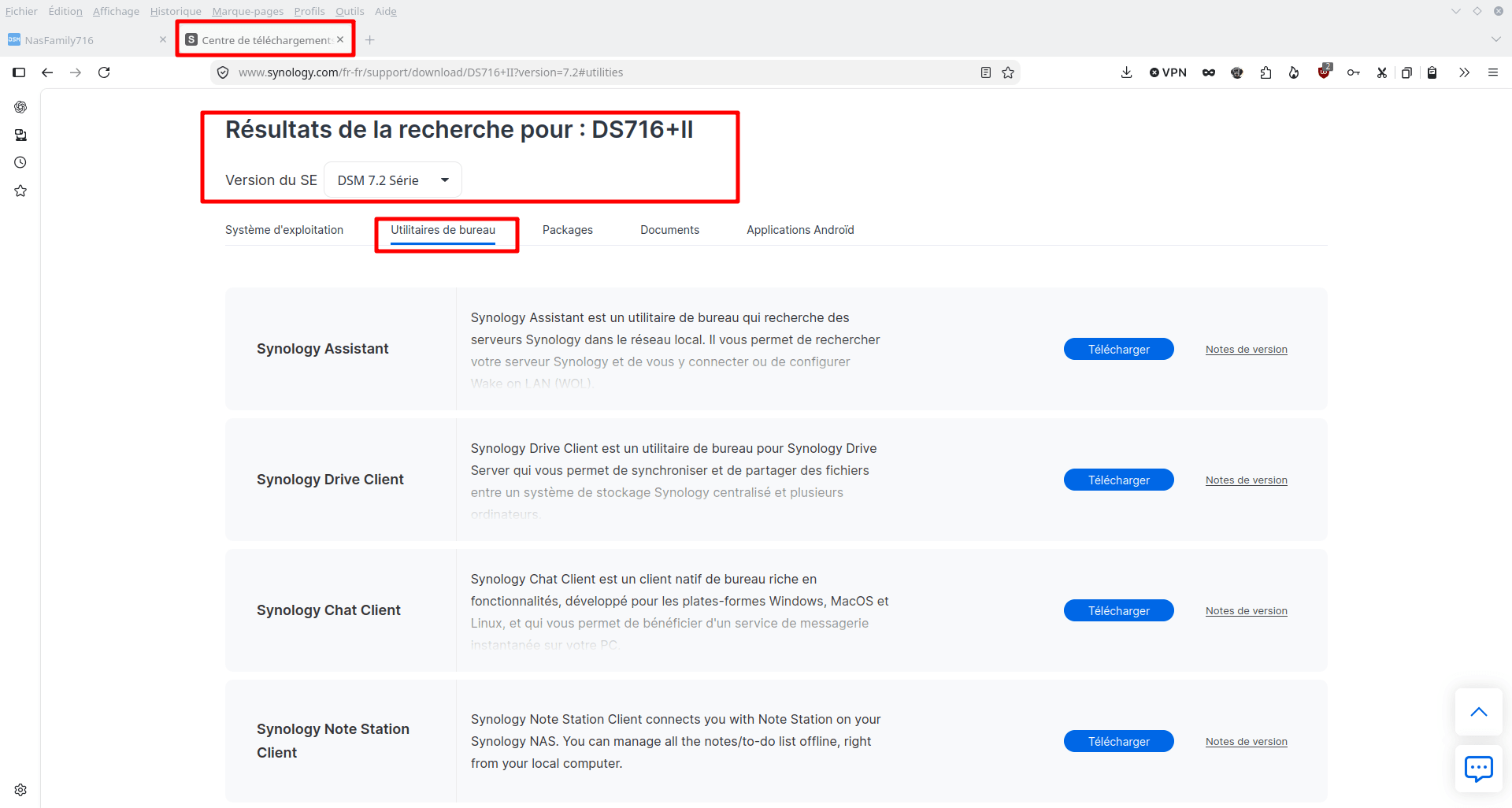
Le client ne vient pas du NAS : Synology Drive Client se télécharge au Centre de téléchargement de Synology, en cherchant son modèle, ici DS716+II avec la série DSM 7.2, puis l'onglet Utilitaires de bureau.
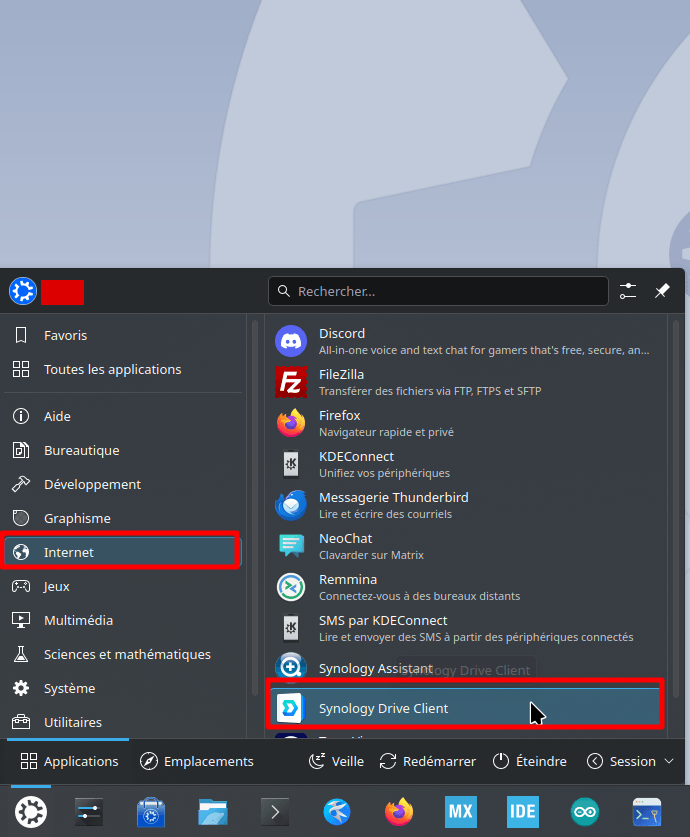
Sur Ubuntu, le fichier téléchargé s'installe par sudo apt install ./ suivi de son nom. Une fois installé, il se lance comme n'importe quelle application. Mon PC est sous Linux, et le client s'y range dans le menu Internet.
Se connecter
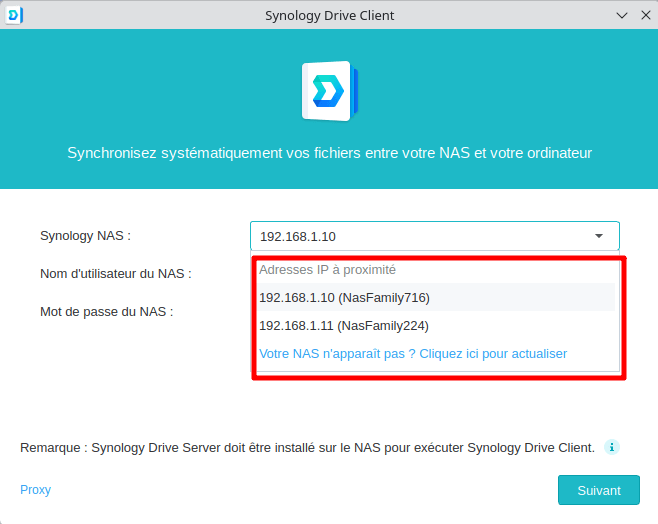
Le premier écran demande le NAS, le nom d'utilisateur et le mot de passe. Le champ Synology NAS liste les « Adresses IP à proximité » : les deux NAS de la maison y apparaissent, avec le lien « Votre NAS n'apparaît pas ? Cliquez ici pour actualiser ». En bas, une remarque rappelle que « Synology Drive Server doit être installé sur le NAS pour exécuter Synology Drive Client », et un lien Proxy.
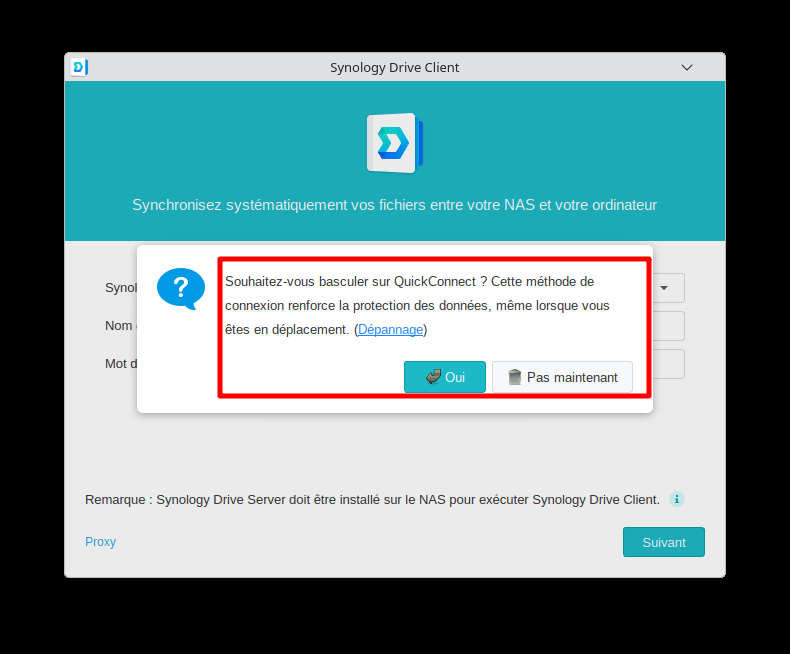
Après le choix d'une adresse IP, le client pose une question : « Souhaitez-vous basculer sur QuickConnect ? Cette méthode de connexion renforce la protection des données, même lorsque vous êtes en déplacement. » Deux boutons, Oui et Pas maintenant. Chez moi, la connexion porte ensuite l'identifiant QuickConnect, masqué sur les captures, et non l'adresse IP. Aucun port n'est ouvert sur la box pour autant : le chapitre de l'extérieur y revient.
Une tâche de synchronisation
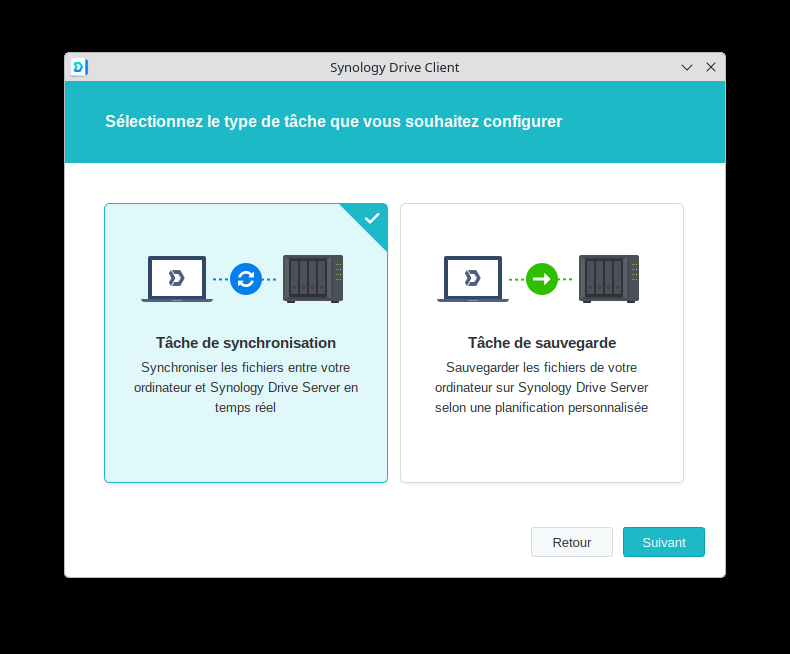
Le client propose ensuite deux types de tâche. La Tâche de synchronisation synchronise « en temps réel », la Tâche de sauvegarde sauvegarde « selon une planification personnalisée ». Cette page traite la première ; la seconde appartient à la page « Sauvegarder un PC ou un Mac ».
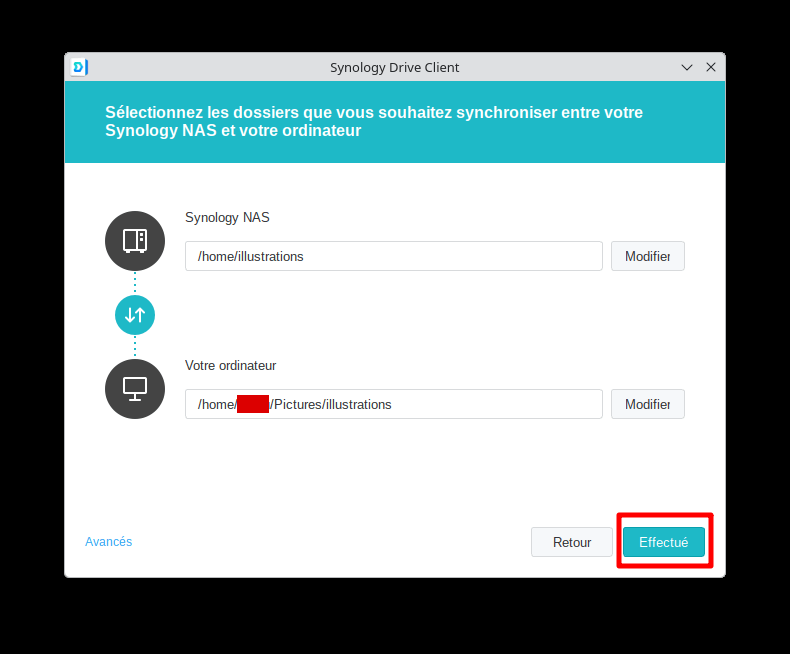
Puis les deux dossiers : un côté Synology NAS, un côté Votre ordinateur, chacun avec son bouton Modifier. Côté NAS, le dossier est pris ici dans Mes fichiers (/home/illustrations). Côté PC, le sélecteur propose une case Créez un dossier « SynologyDrive » vide, laissée décochée : le dossier choisi sert tel quel. Le lien Avancés, en bas à gauche, ouvre les réglages du chapitre suivant avant même de créer la tâche.
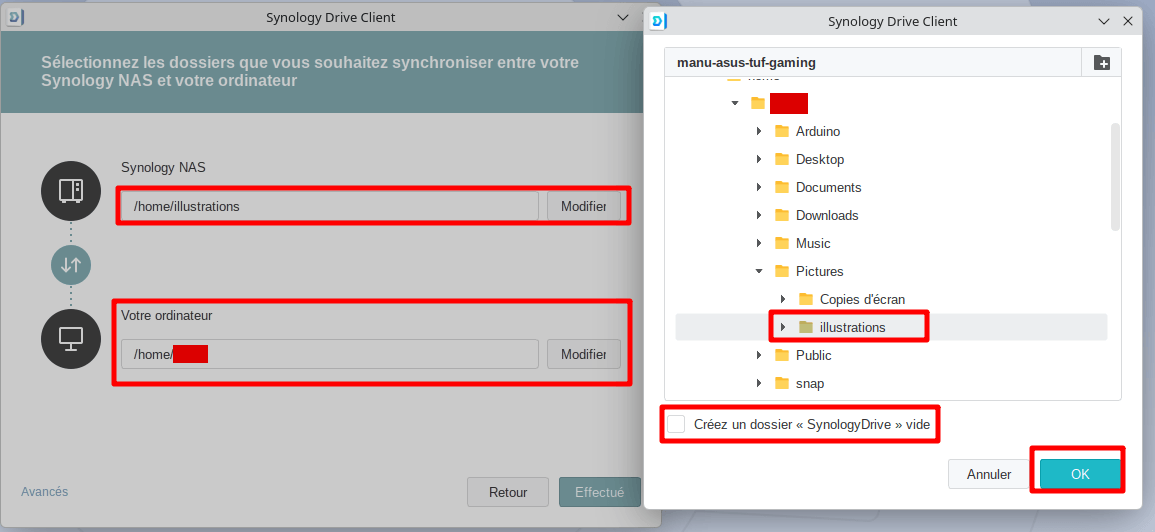
Les deux dossiers choisis, il reste le bouton Effectué.
Ce que le NAS en voit
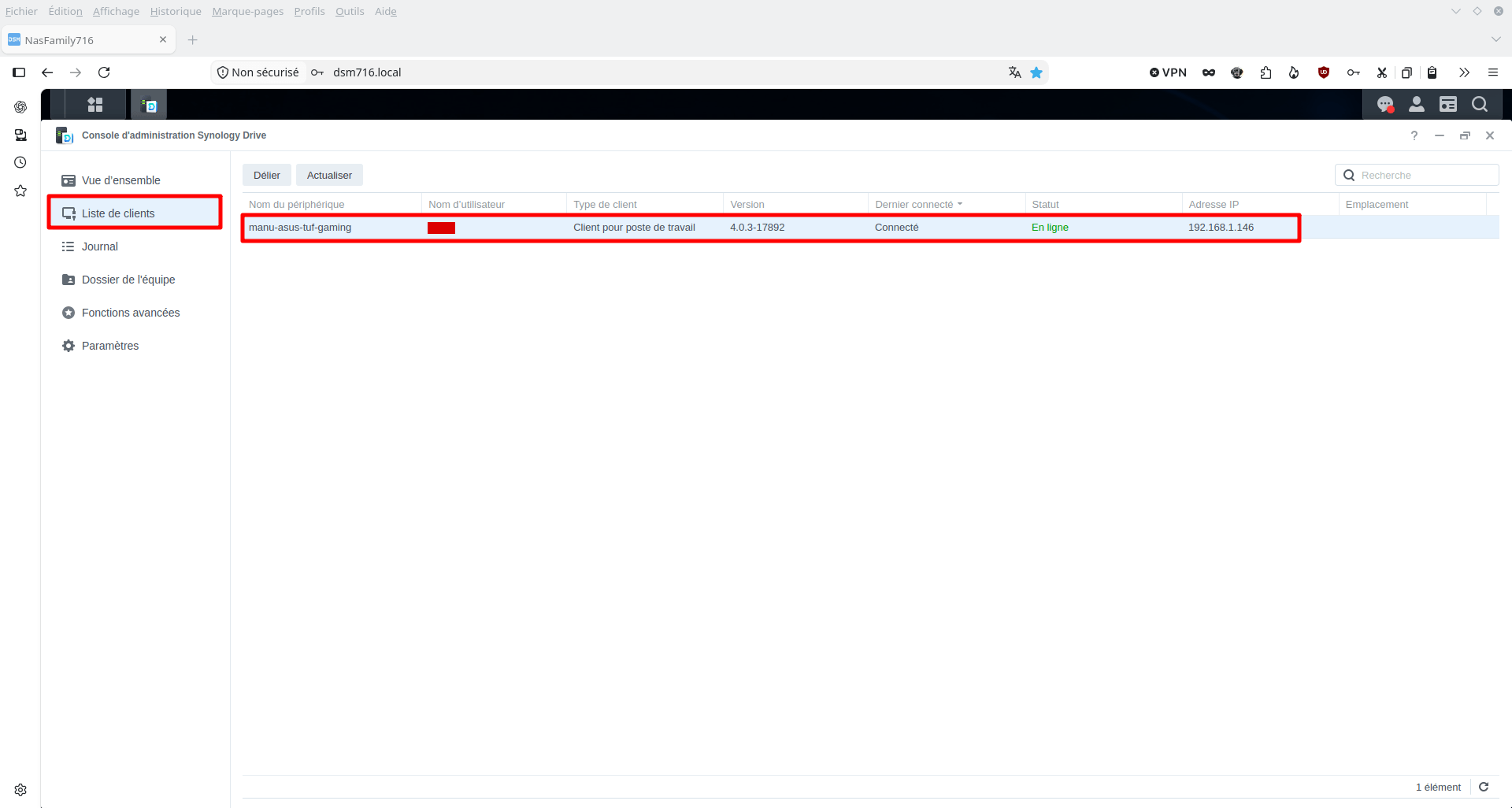
Côté NAS, la page Liste de clients de la console montre le poste : nom du périphérique, nom d'utilisateur, type Client pour poste de travail, version du client (4.0.3-17892), statut En ligne et adresse IP. Les deux boutons sont Délier, que l'aide appelle « Dissocier », et Actualiser. L'aide rappelle qu'un client délié devra reconfigurer sa connexion, et qu'il faut supprimer ou désactiver le compte pour empêcher qu'il se reconnecte.
La Vue d'ensemble suit.
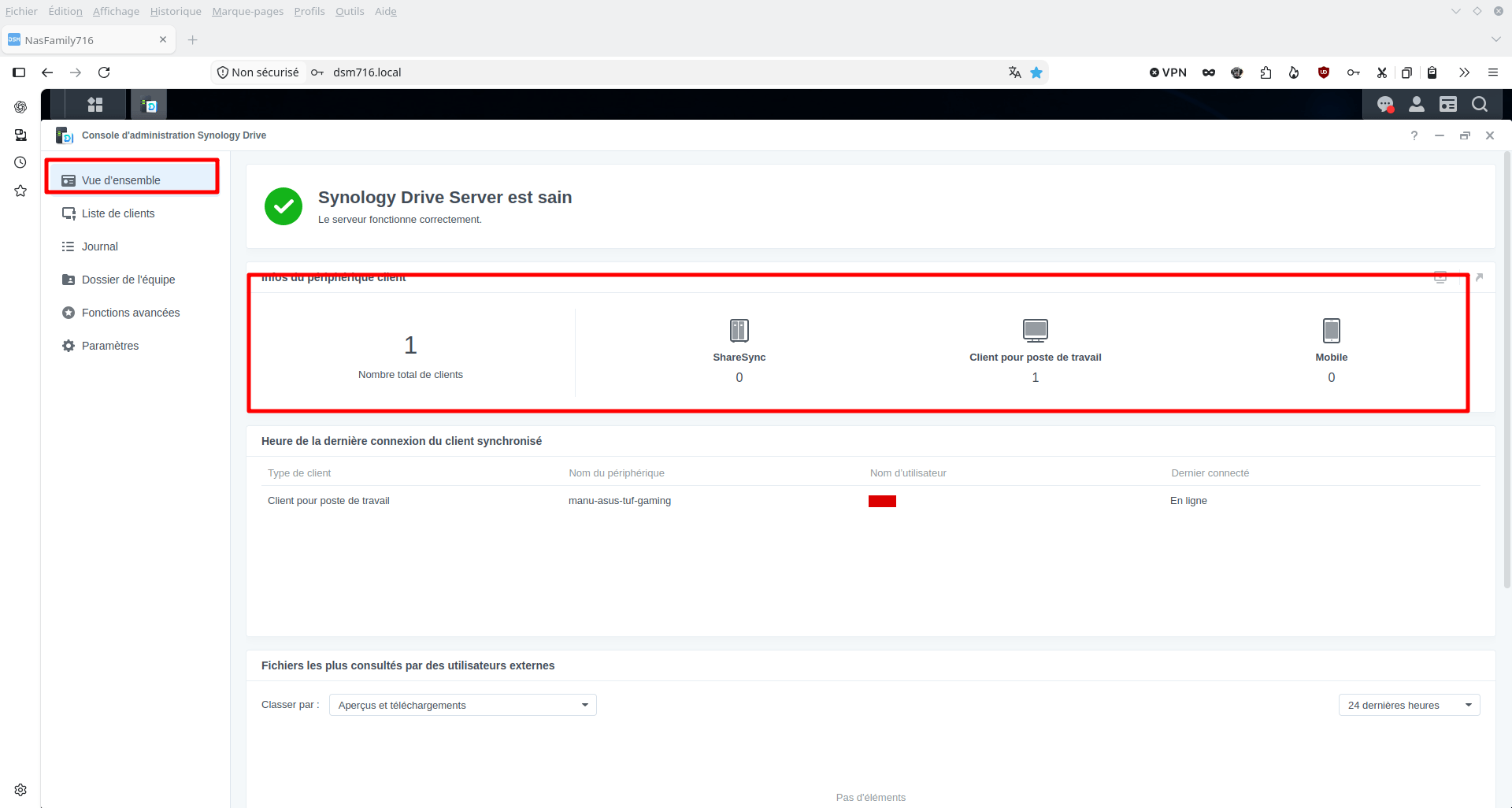
Cette page compte un client au total, dans la colonne Client pour poste de travail, et affiche la dernière connexion du client synchronisé.
Trois sens de synchronisation, et un seul est symétrique
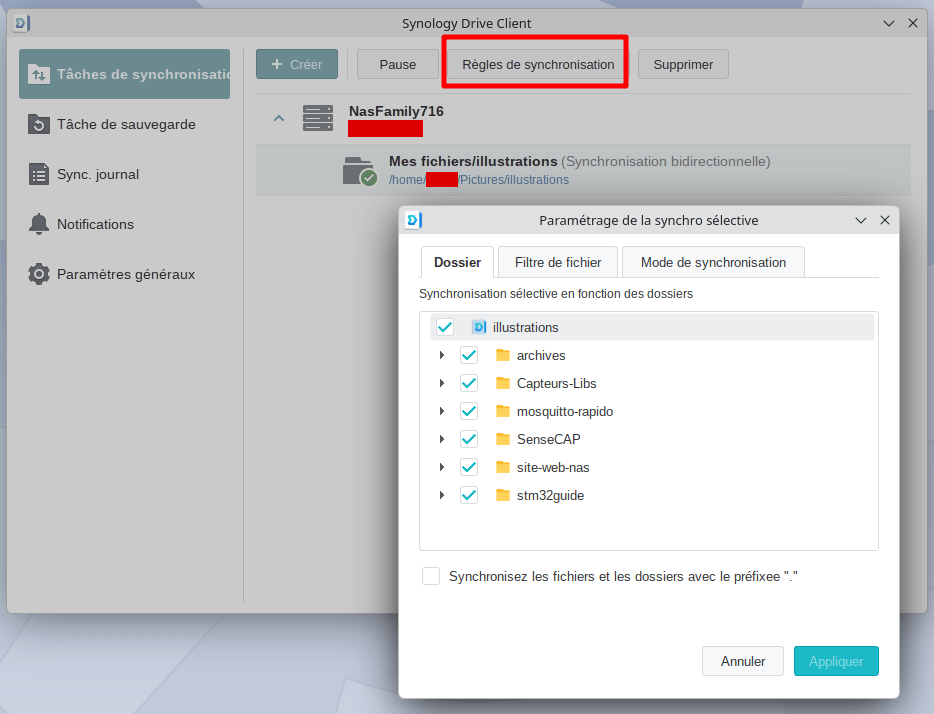
La tâche créée apparaît dans Tâches de synchronisation, sous le nom du NAS, en « Mes fichiers/illustrations (Synchronisation bidirectionnelle) ». Le choix qui compte se règle par le bouton Règles de synchronisation, qui ouvre Paramétrage de la synchro sélective et ses trois onglets : Dossier, Filtre de fichier et Mode de synchronisation.
L'onglet Dossier fait une « Synchronisation sélective en fonction des dossiers » : une case par sous-dossier, toutes cochées ici, pour ne garder sur le PC qu'une partie du dossier du NAS. En dessous, la case Synchronisez les fichiers et les dossiers avec le préfixe "." est décochée : les fichiers et dossiers dont le nom commence par un point, ceux que Linux et macOS cachent, restent hors de la synchronisation tant qu'on ne la coche pas.
L'onglet Mode de synchronisation propose trois directions, que le tableau reprend sous la capture.
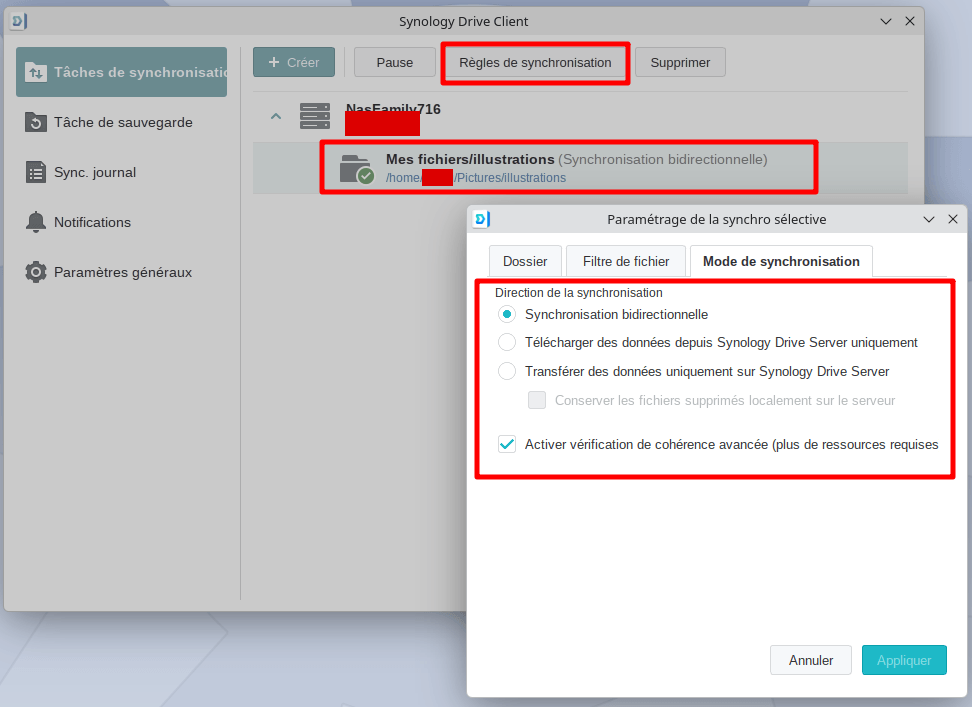
| Direction, à l'écran | Ce qui passe, d'après l'aide | Quand le prendre |
|---|---|---|
| Synchronisation bidirectionnelle | ajouts, modifications, déplacements et suppressions, dans les deux sens | les deux côtés doivent rester identiques |
| Télécharger des données depuis Synology Drive Server uniquement | du NAS vers le PC, rien ne remonte | le NAS fait référence |
| Transférer des données uniquement sur Synology Drive Server | du PC vers le NAS, rien ne descend | le PC fait référence |
L'onglet porte deux autres réglages. Conserver les fichiers supprimés localement sur le serveur est rattaché à la troisième direction, et reste grisé tant qu'elle n'est pas choisie. Activer vérification de cohérence avancée, cochée sur cette tâche, annonce elle-même son prix : « plus de ressources requises ». Ni l'écran ni l'aide lue pour cette page n'en disent davantage.
Avant de changer de mode, et une option pour le portable
Changer de mode après coup efface des fichiers, côté PC
Le tutoriel prévient : « Après la modification, Synology Drive Client synchronise les différences entre les deux côtés, de sorte que les suppressions d'un côté peuvent également être appliquées de l'autre côté. » Il demande de vérifier les deux côtés et de sauvegarder les fichiers importants avant de changer.
Le cas que Synology détaille est le passage de Transférer des données uniquement sur Synology Drive Server (l'article écrit « Chargement unidirectionnel ») à la Synchronisation bidirectionnelle. En transfert seul, l'option Conserver les fichiers supprimés localement sur le serveur est active par défaut : on peut vider le PC de ce qui a déjà été envoyé, le NAS le garde. Au passage en bidirectionnel, le client lance aussitôt une vérification de cohérence, et le PC s'aligne sur le NAS.
L'écran le confirme : dès qu'on choisit le transfert seul, la case se coche d'elle-même.
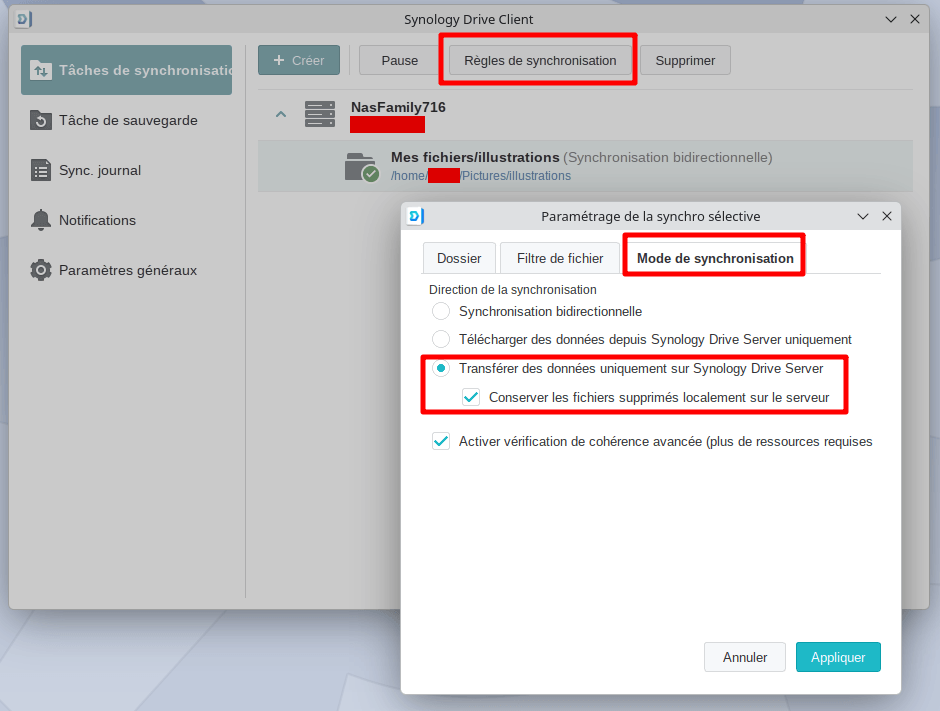
| Avant le changement | Après le passage en bidirectionnel |
|---|---|
| fichier supprimé sur le NAS seulement | supprimé aussi du PC |
| fichier supprimé sur le PC seulement | téléchargé de nouveau sur le PC |
Rien n'est perdu sur le NAS, mais un PC qu'on avait allégé se remplit de nouveau, et ce qu'on avait supprimé sur le NAS disparaît du PC. Le mode se décide au début, ou se change après une sauvegarde.
La synchronisation à la demande, pour un portable
Sous Windows et macOS, une tâche peut être créée à la demande : les fichiers apparaissent dans l'explorateur, mais ne sont téléchargés que lorsqu'on les ouvre, les modifie ou épingle une copie locale. Quand le disque se remplit, l'aide indique que le système retire lui-même les copies locales les moins utilisées, sauf celles qu'on a épinglées.
L'aide demande Windows 10 version 1809 ou ultérieure, ou macOS 12.3 ou ultérieur. Linux n'en a pas : sur mon PC, l'écran de choix des dossiers ne propose pas l'option.
macOS ajoute ses règles : l'option se choisit à la création de la tâche et ne se convertit plus ensuite, le dossier local est imposé (~/Library/CloudStorage/SynologyDrive), et ni les filtres ni le mode de synchronisation ne sont disponibles.
Les versions, le vrai filet
C'est la fonction qui rachète le danger de la synchronisation. Drive garde les états successifs d'un fichier modifié, et permet de revenir en arrière. L'aide est catégorique : « Les fichiers supprimés accidentellement ne peuvent pas être récupérés si la gestion des versions n'est pas activée. » Elle ne vaut pas pour les fichiers Synology Office, qui ont leur propre historique.
Le réglage est dans Dossier de l'équipe : on sélectionne le dossier, Paramètres, onglet Versionnage, que l'aide appelle « Gestion des versions ». Le second onglet, Sécurité, porte la restriction des téléchargements et le filigrane.
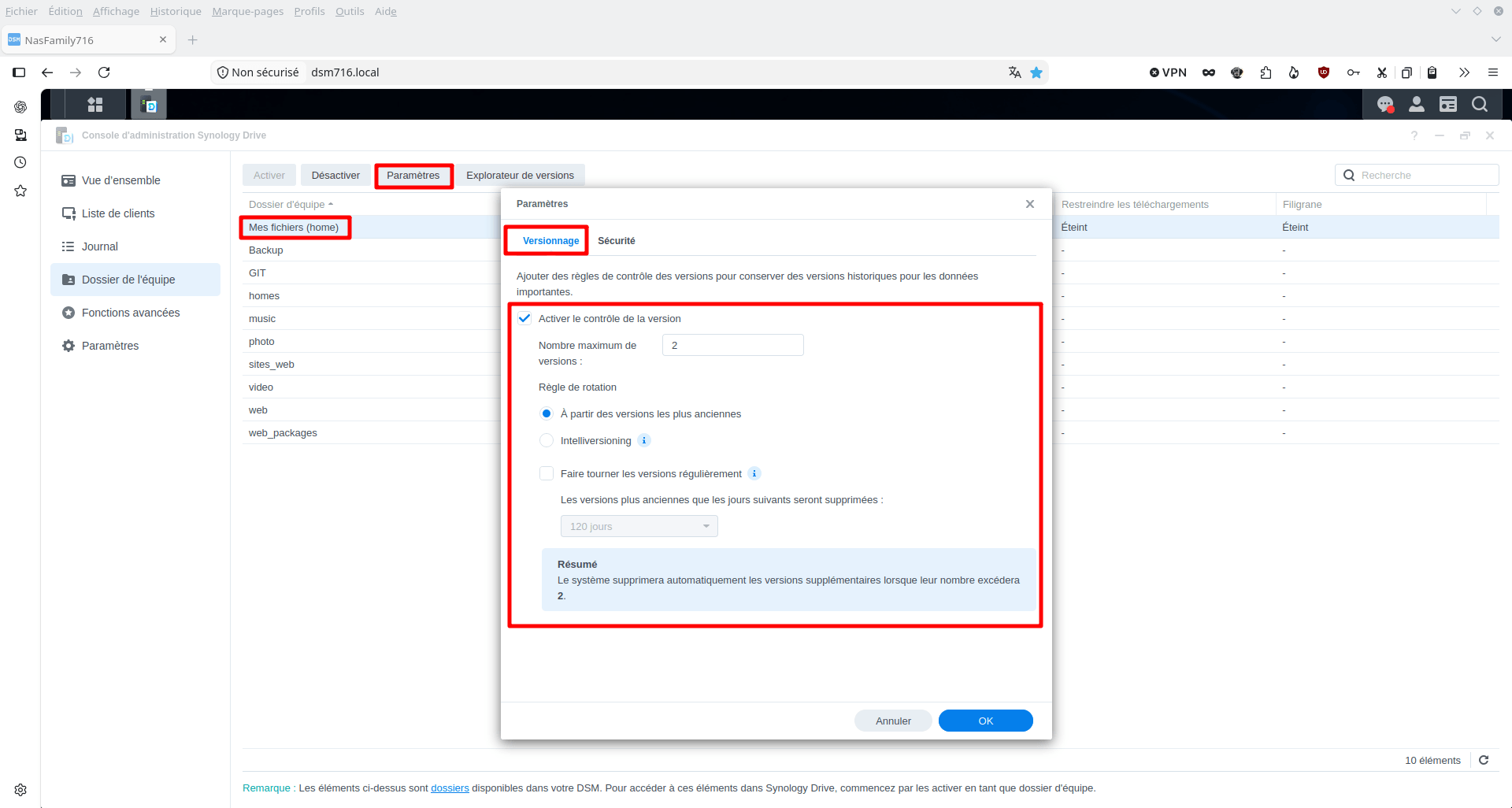
Sur Mes fichiers (home), le contrôle de la version est actif dès l'installation, avec 8 versions par défaut : c'est la valeur qu'affichait la liste des dossiers. La capture montre le champ passé à 2, et le Résumé en bas de l'onglet qui suit la saisie : « Le système supprimera automatiquement les versions supplémentaires lorsque leur nombre excédera 2. »
| Réglage, à l'écran | Ce qu'il fait, d'après l'aide |
|---|---|
| Activer le contrôle de la version | sans lui, un fichier supprimé par erreur est perdu |
| Nombre maximum de versions | de 1 à 32 ; « lorsque le nombre maximal de versions est réduit, les versions excédentaires seront supprimées » |
| Règle de rotation : À partir des versions les plus anciennes | la plus ancienne part quand le plafond est atteint ; c'est le choix coché ici |
| Règle de rotation : Intelliversioning | Drive « détermine la version la moins prioritaire » et la fait tourner quand le plafond est atteint |
| Faire tourner les versions régulièrement | supprime chaque jour à 00:00 les versions plus anciennes que la durée choisie, 120 jours proposés ici, grisés tant que la case est décochée |
Un seul réglage pour les Mes fichiers de toute la famille
L'aide le précise : « L'activation de la gestion des versions pour le dossier Mon Drive (dans le dossier personnel des utilisateurs) affecte tous les dossiers de synchronisation personnels (« home ») des utilisateurs ». La ligne Mes fichiers (home) ne règle pas le dossier d'un compte, mais celui de tous les comptes à la fois. Baisser le nombre de versions pour gagner de la place, c'est supprimer des versions chez tout le monde.
ext4 : les versions coûtent le double
L'aide prévient que « sur le système de fichiers ext4 […], l'activation du contrôle de version occupe deux fois plus d'espace sur le volume ». Le volume de ce NAS est en Btrfs ; l'aide précise alors que l'espace compté par Drive et celui du Gestionnaire de stockage « peuvent différer en raison du mécanisme de clonage utilisé par Btrfs ». À vérifier avant de mettre beaucoup de versions sur un gros dossier, sur un volume ext4 surtout.
Le chiffre se lit dans la console : Paramètres → Généralités → Utilisation du paquet, bouton Calculer. Chez moi, Versions des fichiers : 20 GB, et Base de données : 58.9 MB.
Récupérer une version
L'aide et le tutoriel donnent trois chemins. Le premier est sur le PC : un clic droit Synology Drive → Parcourir les versions précédentes dans l'explorateur de fichiers. Sous Linux, Dolphin n'a pas ce menu : on passe par l'un des deux autres.
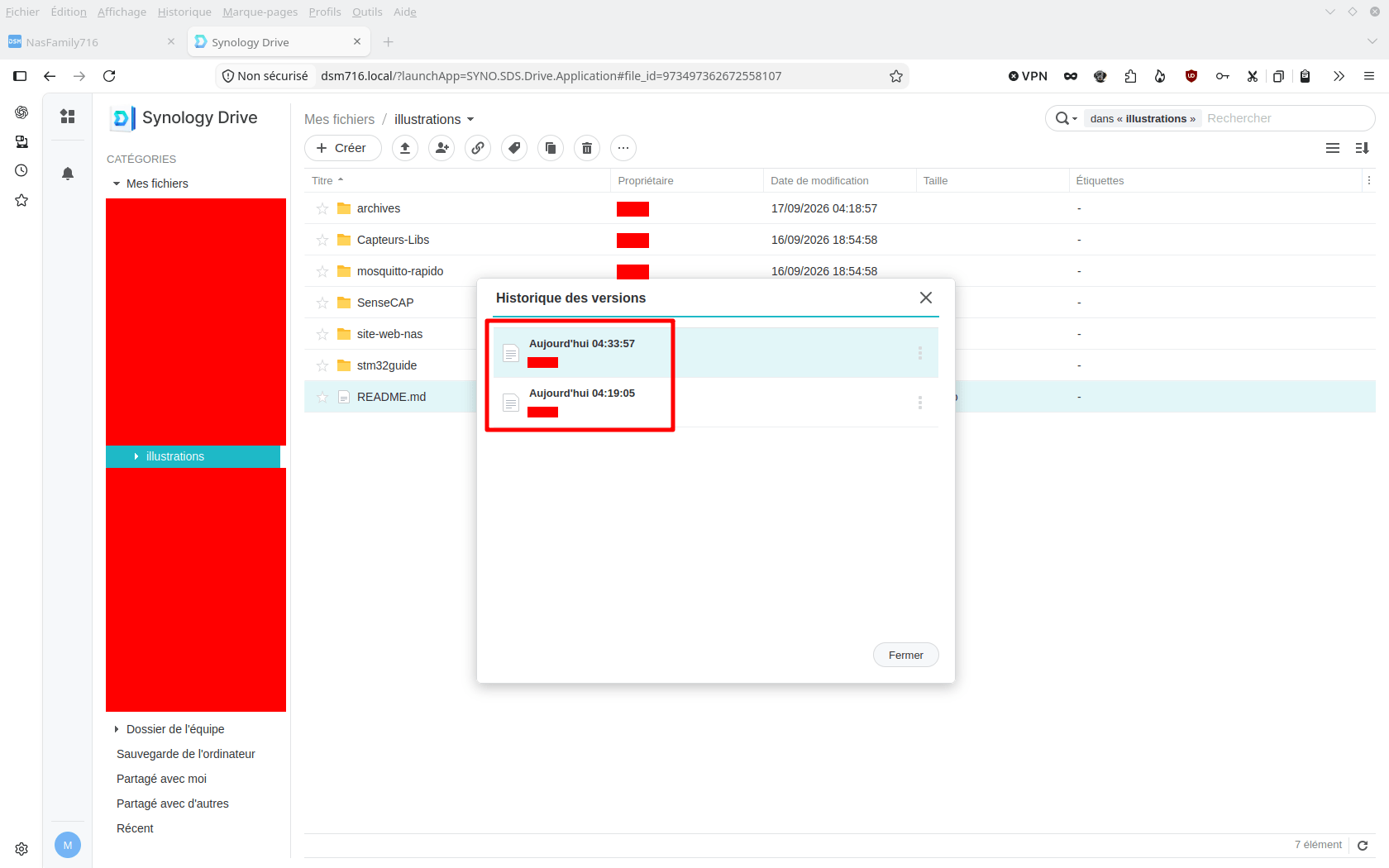
Le deuxième est le portail web Synology Drive, l'application ouverte depuis DSM. Un clic droit sur un fichier donne un menu long, où se trouve Historique des versions.
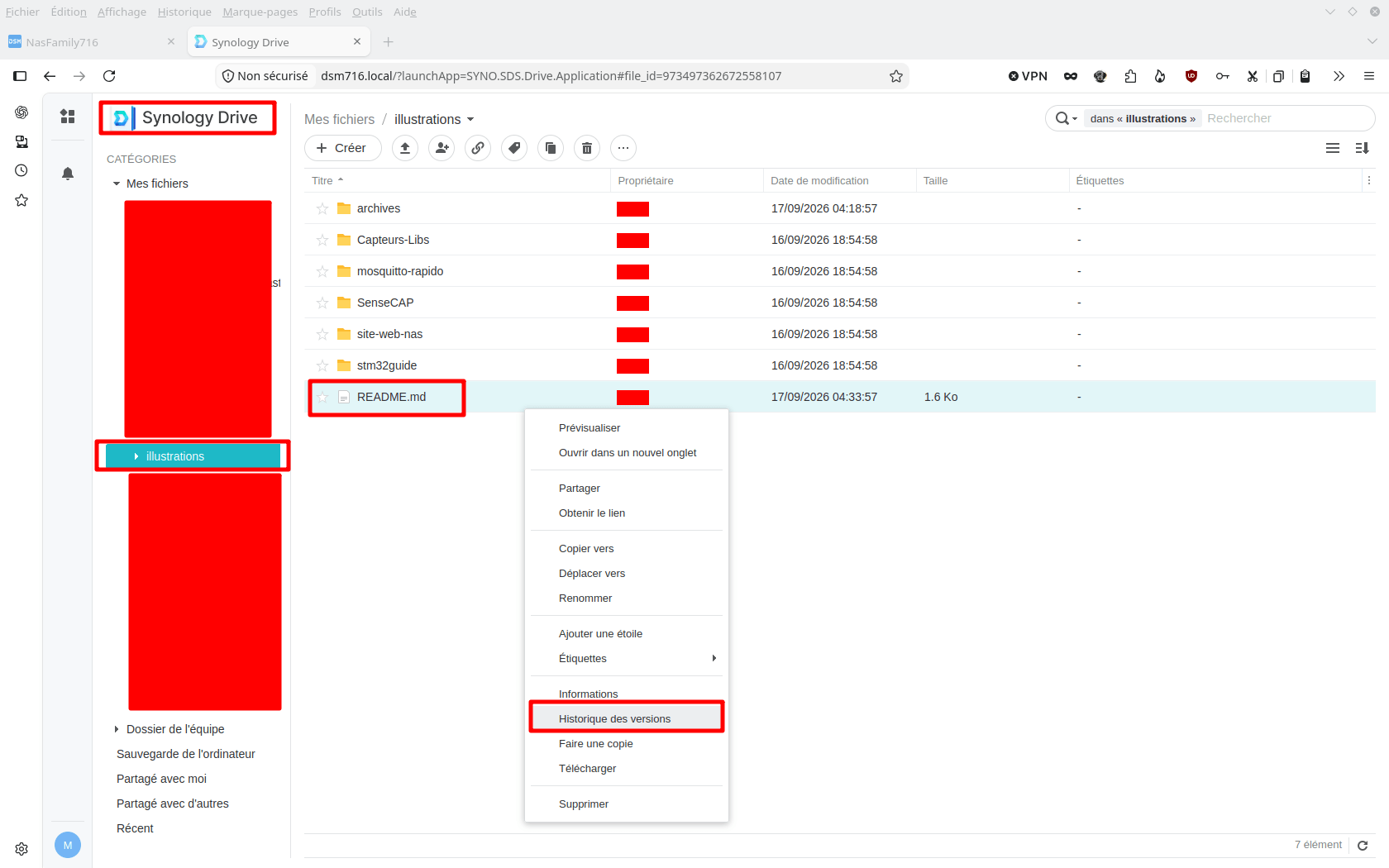
La fenêtre liste les versions, de la plus récente à la plus ancienne, avec leur heure et le compte qui les a écrites. Chacune a son menu ⋮ ; le tutoriel y place Télécharger et Restaurer, qui écrase la version actuelle.
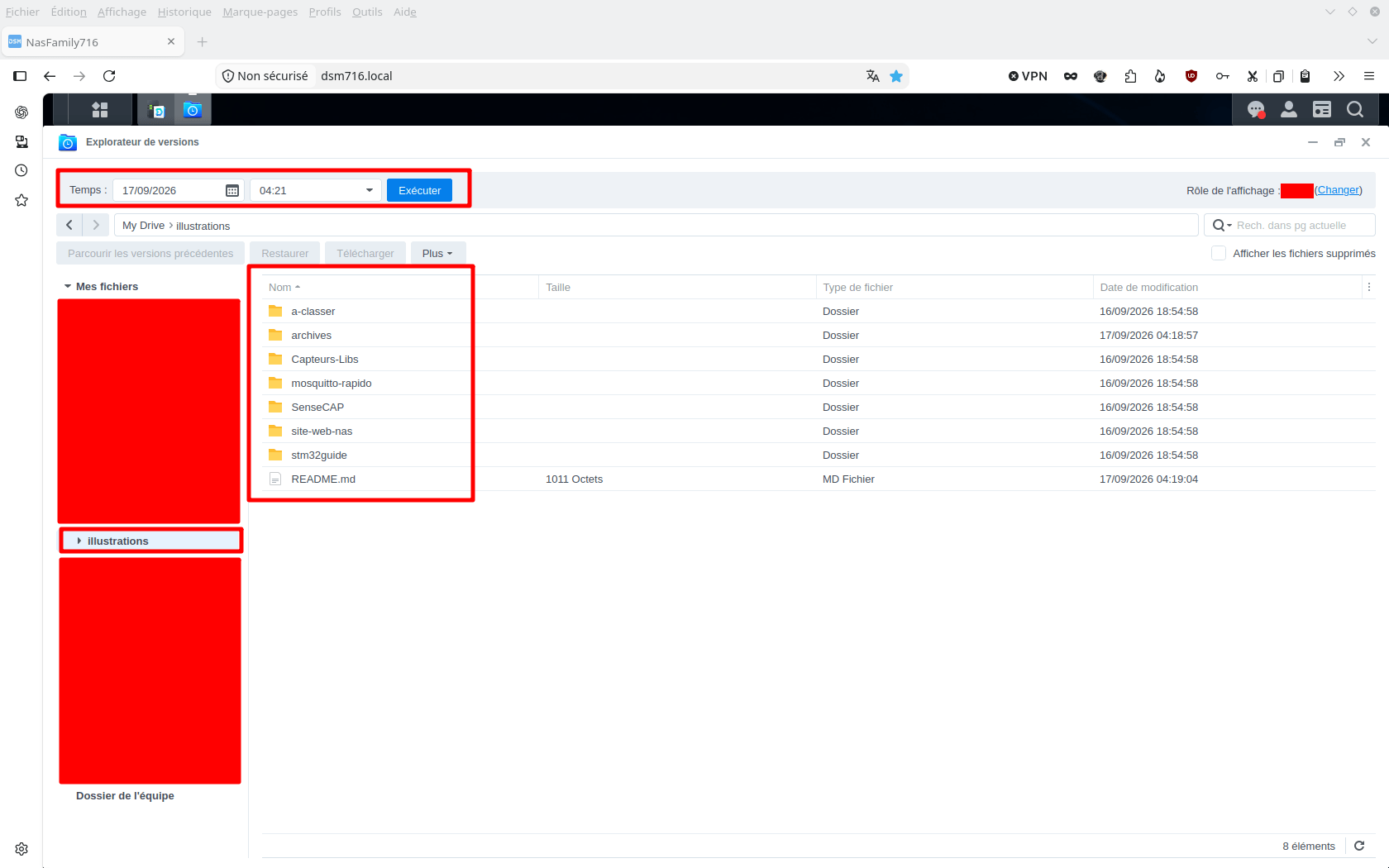
Le troisième est réservé à l'administrateur : l'Explorateur de versions, dont le bouton est sur la page Dossier de l'équipe de la console (le tutoriel le place sous Vue d'ensemble). L'aide le résume : « Les administrateurs peuvent restaurer les données à un moment précis en sélectionnant une date et une heure. »
On choisit le Temps, on clique Exécuter, et le dossier s'affiche tel qu'il était à ce moment, avec les boutons Parcourir les versions précédentes, Restaurer, Télécharger et Plus. La case Afficher les fichiers supprimés fait apparaître ce qui a disparu depuis.
La même fenêtre s'affiche ensuite avec le Temps réglé à 02:00.
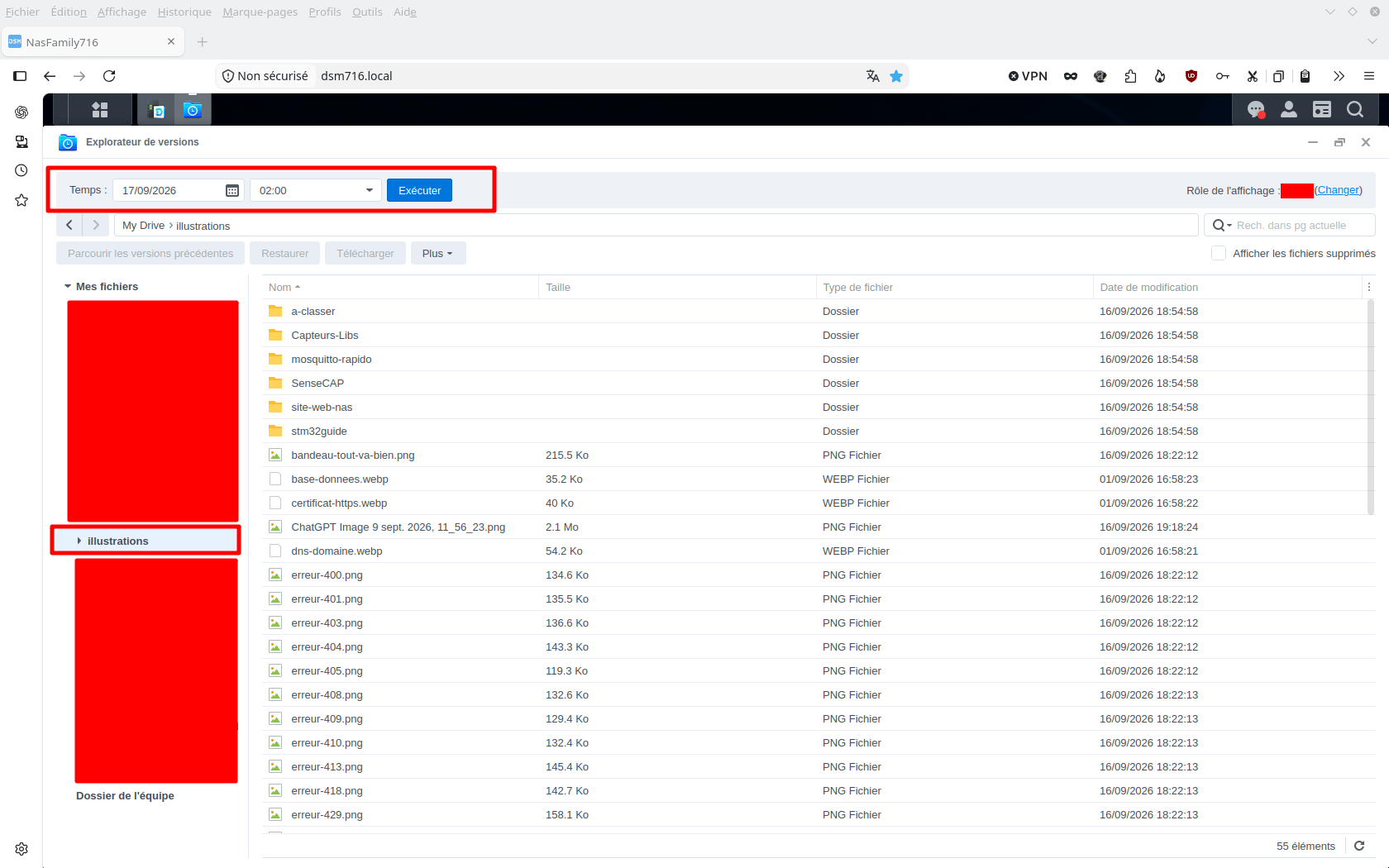
Les deux captures montrent le même dossier à deux heures d'écart. À 02:00, illustrations compte 55 éléments ; à 04:21, 8, parce que les images ont été rangées entre-temps dans archives. C'est ce retour à une heure donnée qui rattrape un rangement malheureux. Le fil d'Ariane de la fenêtre affiche « My Drive », en anglais.
Synchroniser n'est pas sauvegarder
Une sauvegarde garde un état passé à l'abri de ce qui arrive au présent. Une synchronisation, elle, fait exactement le contraire : elle s'assure que les deux côtés reflètent le présent, y compris quand le présent est une bêtise.
| Ce qui arrive | Synchronisation | Sauvegarde |
|---|---|---|
| fichier supprimé sur le PC | supprimé sur le NAS | toujours là |
| document écrasé par une mauvaise version | écrasé partout | l'ancien reste |
| rançongiciel qui chiffre le PC | chiffré sur le NAS aussi | intact, si la copie est hors ligne |
| panne du PC | rien de perdu | rien de perdu |
Trois lignes sur quatre penchent du même côté. Drive amortit les deux premières avec ses versions et sa corbeille, à condition qu'elles soient activées et qu'on s'en aperçoive avant la rotation. Pour la troisième, il n'aide que par ses versions, dans la limite de leur nombre ; je ne l'ai pas vérifié.
Le même client sait pourtant sauvegarder : c'est sa Tâche de sauvegarde, à côté de la synchronisation, qui copie des dossiers du PC vers le NAS en continu, à la main ou à heures fixes. Elle a sa place sur la page « Sauvegarder un PC ou un Mac ».
Vider la corbeille de Drive ne libère pas forcément de place
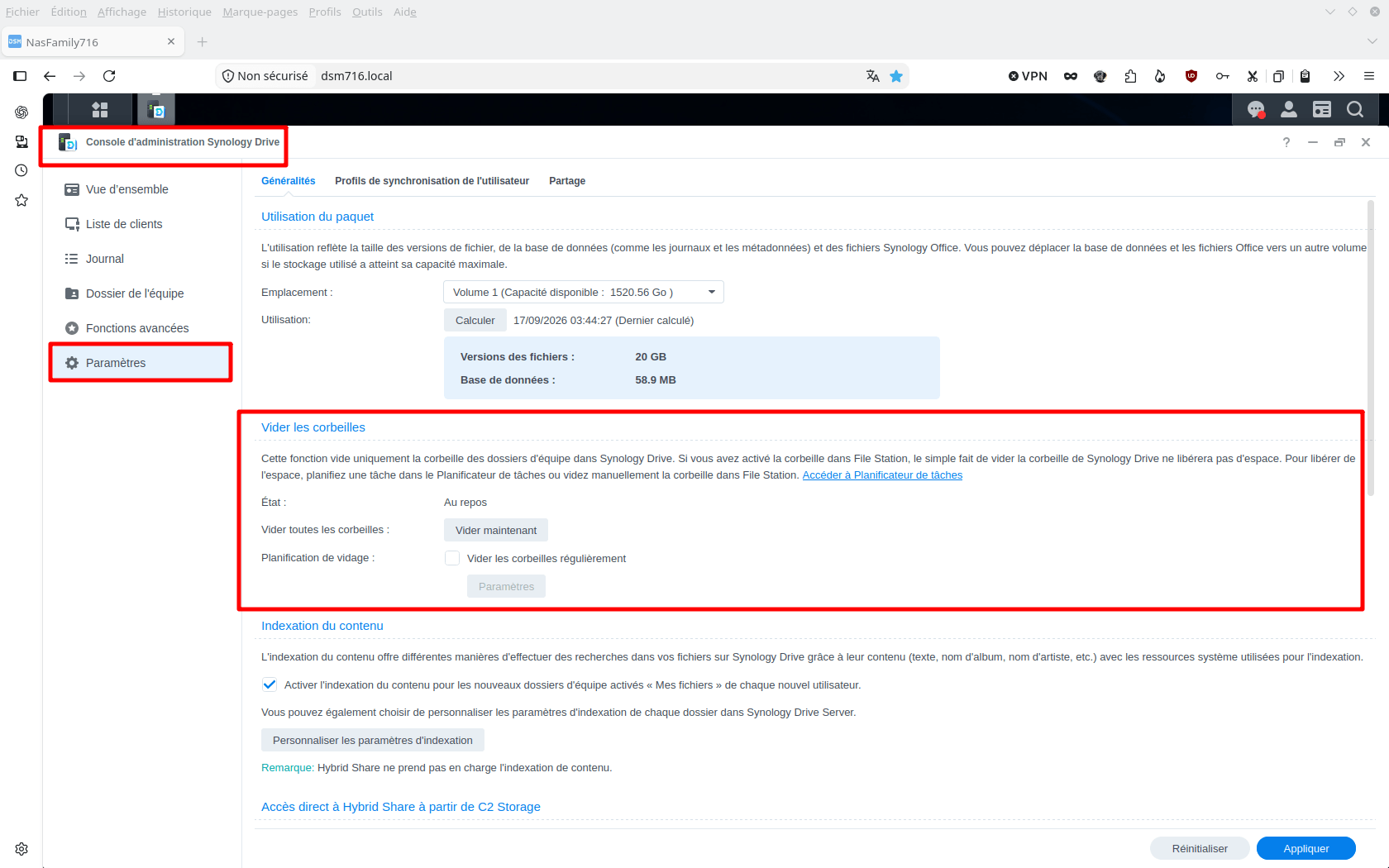
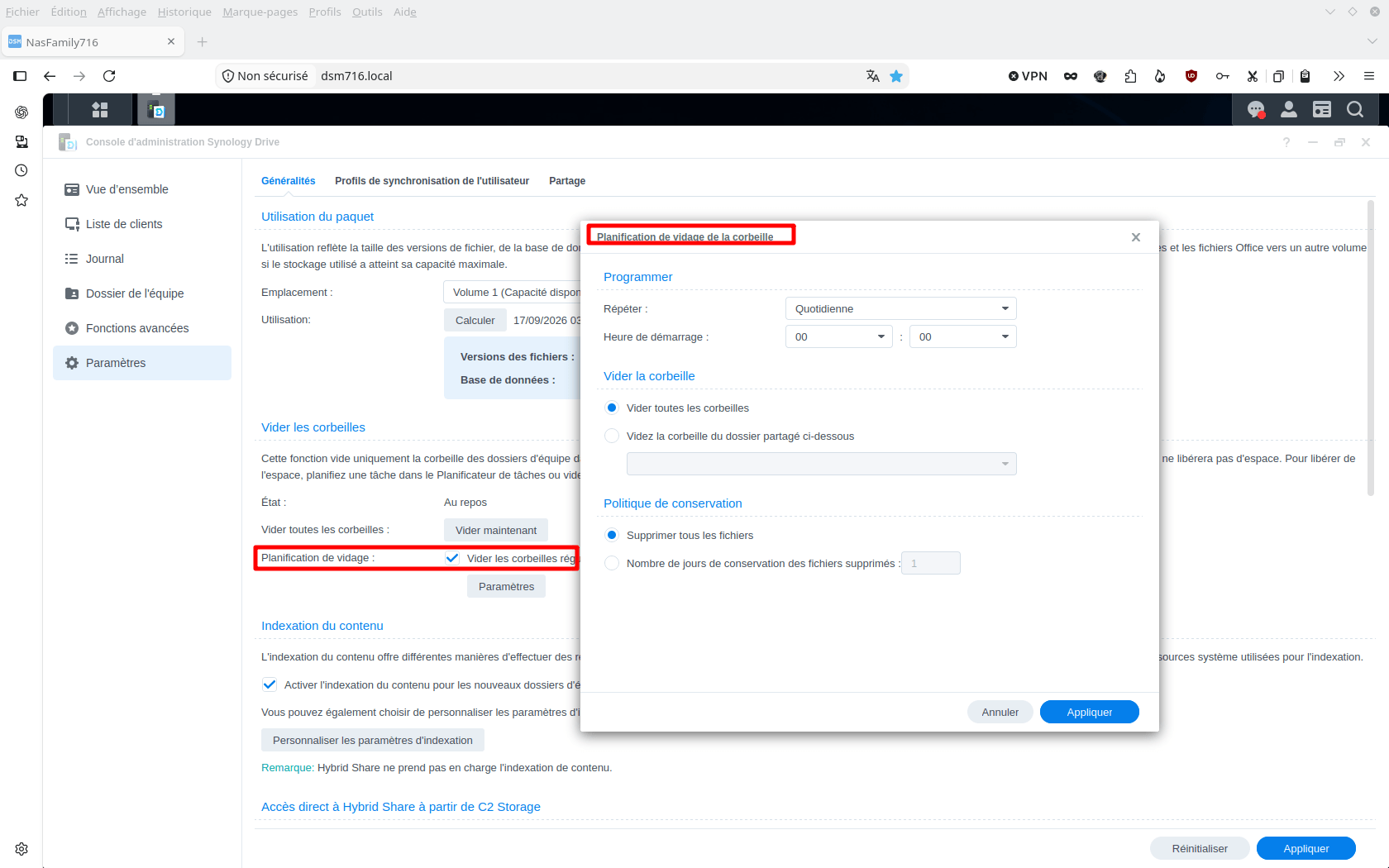
Dans la console, Paramètres, onglet Généralités, bloc Vider les corbeilles : un état (Au repos), un bouton Vider maintenant, et une case Vider les corbeilles régulièrement qui active le bouton Paramètres.
L'écran prévient : « Si vous avez activé la corbeille dans File Station, le simple fait de vider la corbeille de Synology Drive ne libérera pas d'espace. » La place ne revient qu'en vidant aussi la corbeille du dossier partagé, à la main dans File Station ou par une tâche du Planificateur de tâches.
La fenêtre Planification de vidage de la corbeille règle la répétition (Quotidienne) et l'heure de démarrage (00:00 proposé). Elle vide toutes les corbeilles, ou celle d'un seul dossier partagé. Sa Politique de conservation supprime tous les fichiers, ou garde les fichiers supprimés un nombre de jours. L'aide ajoute que la planification « est supprimée lors de la désinstallation de Synology Drive Server » et qu'elle est à refaire après réinstallation.
Restaurer un dossier d'équipe chiffré le fait redevenir ordinaire
L'aide le signale : « Lors de la restauration des dossiers d'équipe chiffrés de Synology Drive avec Hyper Backup, les dossiers ne seront pas chiffrés et devront être réactivés en tant que dossiers d'équipe. » Après une restauration, on repasse donc par la page Dossier de l'équipe de la console, en plus des gestes de Restaurer après incident.
Drive rend les fichiers pratiques, Hyper Backup les rend récupérables. L'un ne remplace pas l'autre.
Qui amène quoi au NAS entre Drive, Photos et les sauvegardes des ordinateurs, et les doublons à éviter : Quel outil pour quoi.
Depuis l'extérieur, et le port qu'on n'ouvre pas
Tant que le PC est à la maison, tout se passe sur le réseau local et il n'y a rien à ouvrir. Pour une connexion par adresse IP externe ou par DDNS, le tutoriel demande une chose précise : « assurez-vous que votre routeur est configuré pour rediriger le port 6690 vers le Synology storage system ».
Deux chemins, QuickConnect ou le 6690
Par QuickConnect, rien à ouvrir sur la box : c'est lui que le client a proposé à la connexion. Le même tutoriel prévient qu'il « peut affecter la vitesse et les performances de la synchronisation ».
Par l'IP externe ou un nom DDNS, plus rapide selon Synology, il faut rediriger le port 6690 sur la box et l'autoriser dans le pare-feu de DSM. Les deux chemins sont comparés sur la page « QuickConnect, le plus simple », et le second est détaillé sur la page « Par un nom DDNS ».
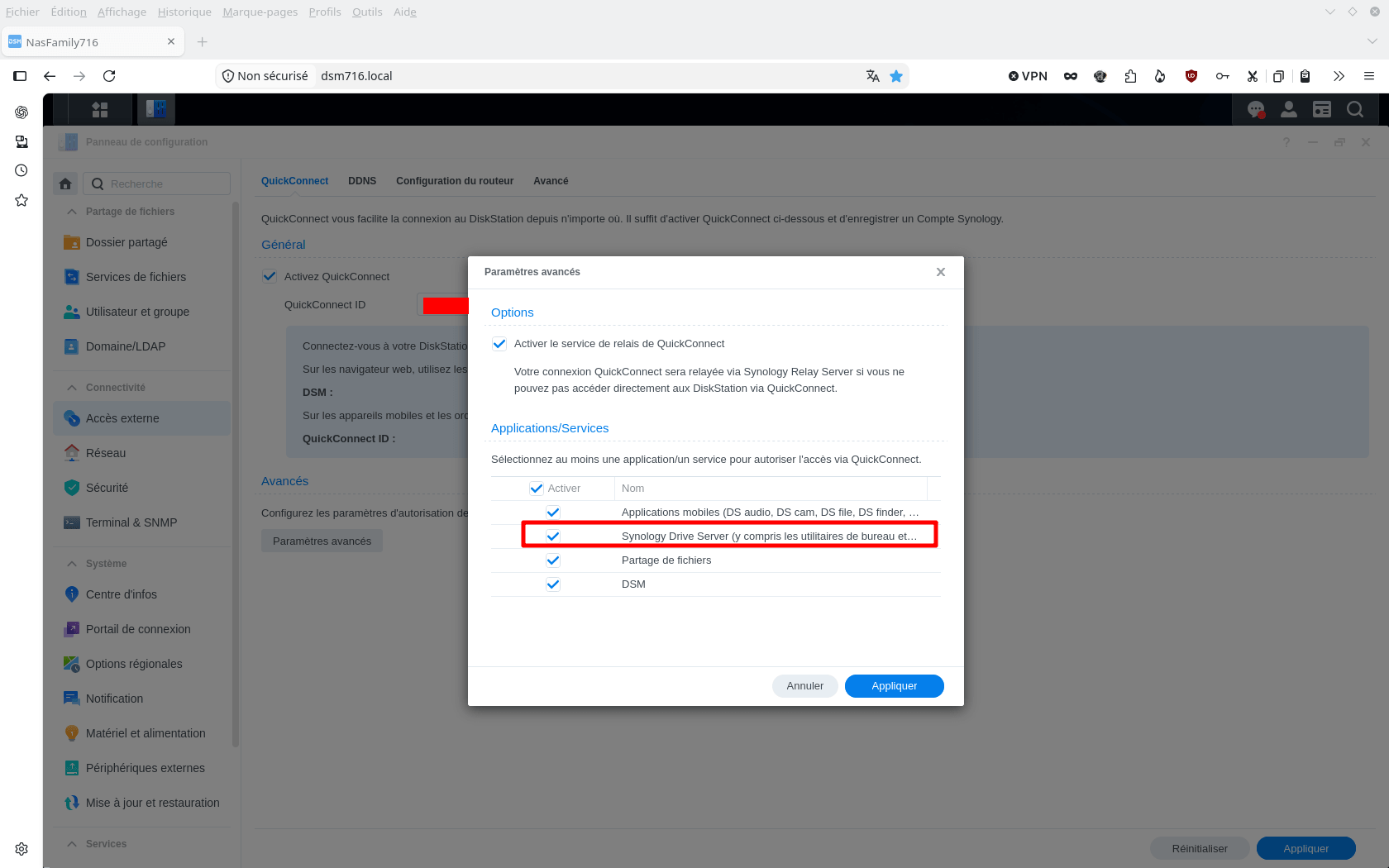
QuickConnect s'autorise service par service. Dans Panneau de configuration → Accès externe → QuickConnect, le bouton Paramètres avancés ouvre une liste Applications/Services, avec la consigne « Sélectionnez au moins une application/un service pour autoriser l'accès via QuickConnect. » Drive y a sa ligne, Synology Drive Server (y compris les utilitaires de bureau…), cochée ici. La décocher coupe Drive de QuickConnect sans toucher aux autres services.
QuickConnect marche, et peut ralentir
C'est l'avertissement du tutoriel cité plus haut, qui conseille à la place une adresse IP externe ou un DDNS : ce que je refuse justement d'ouvrir.
La même fenêtre porte l'option Activer le service de relais de QuickConnect, cochée ici : « Votre connexion QuickConnect sera relayée via Synology Relay Server si vous ne pouvez pas accéder directement aux DiskStation via QuickConnect. » Une connexion qui passe par le relais fait un détour par un serveur de Synology.
À retenir
- Mes fichiers (home), « Mon Drive » dans l'aide, est le dossier home du compte ; un dossier d'équipe est un dossier partagé qu'on active dans la console d'administration.
- À l'installation, DSM signale le port 6690 au pare-feu, et Mes fichiers arrive déjà activé si le service d'accueil l'était.
- Contrairement à Synology Photos, Drive respecte les droits DSM. Un compte en lecture seule synchronise quand même, mais dans un seul sens.
- Encore la même case : Activer le service d'accueil de l'utilisateur, la troisième fonction qui en dépend.
- Un dossier qui reçoit des sauvegardes ne peut pas devenir dossier d'équipe, et c'est une bonne chose.
- Le client se télécharge au Centre de téléchargement, existe aussi sous Linux, et propose QuickConnect dès la connexion ; la console le voit dans sa Liste de clients.
- Vider la corbeille de Drive ne libère pas de place si la corbeille de File Station est active : il faut vider les deux.
- L'Explorateur de versions montre un dossier tel qu'il était à une date et une heure ; sous Linux, pas de menu dans Dolphin, on passe par le portail web ou la console.
- Les trois modes se règlent par Règles de synchronisation → Mode de synchronisation. Changer de mode après coup aligne le PC sur le NAS : ce qui a disparu du NAS disparaît du PC. Le choix se fait au début.
- Les versions vont de 1 à 32, 8 par défaut sur Mes fichiers, dont le réglage vaut pour tous les comptes ; la rotation régulière passe à minuit, et sans versions un fichier supprimé par erreur est perdu.
- Sur ext4, la gestion des versions double la place occupée.
- Synchroniser propage les suppressions et les chiffrements. Drive ne remplace pas Hyper Backup, il le complète.
- Depuis l'extérieur, deux chemins : QuickConnect, sans rien ouvrir mais plus lent pour la synchronisation, ou le port 6690 redirigé sur la box et autorisé au pare-feu, avec l'IP externe ou un nom DDNS.