
Sauvegarder un PC ou un Mac
Le NAS a passé les pages précédentes à recevoir des photos et des fichiers. Il peut aussi garder les dossiers de chaque ordinateur de la maison, et les rendre le jour où le disque lâche. C'est l'usage le moins visible.
Deux sens de sauvegarde, à ne pas confondre
Deux sens de sauvegarde se croisent dans ce guide, et ce ne sont pas les mêmes données qui bougent.
| Page | Ce qui est copié | Vers où |
|---|---|---|
| Sauvegarder le NAS | les dossiers du NAS | un disque externe, un autre NAS, le nuage |
| cette page | les postes de la maison | un dossier partagé du NAS |
Le second sens rend le premier obligatoire
Sauvegarder les PC sur le NAS met tous les œufs dans le même panier : le portable de chacun ne survit plus qu'à travers cette machine. Si elle brûle, tombe ou se fait chiffrer, on perd les postes et leurs sauvegardes d'un coup.
C'est pour ça que la sauvegarde du NAS lui-même vient avant cette page dans le guide, et pas après.
Trois outils, et un seul montré ici
Trois outils savent amener un ordinateur sur le NAS. Ils ne rendent pas la même chose, et je n'en montre qu'un.
| Outil | Pour | Ce qu'il rend | Ici |
|---|---|---|---|
| Active Backup for Business | Windows et macOS ; Linux seulement comme « serveur physique » | la machine entière, disque compris | non montré |
| Time Machine | macOS | fichiers, réglages, et une restauration complète | non montré |
| Synology Drive Client, tâche de sauvegarde | Windows, macOS, Linux (Ubuntu) | des dossiers choisis | montré plus bas |
Active Backup for Business, que je ne montre pas
C'est l'outil de Synology pour sauvegarder un ordinateur entier. D'après ses conditions, il demande un NAS à processeur Intel ou AMD 64 bits, avec un volume Btrfs, 4 Go de mémoire pour la déduplication et 8 Go libres sur le NAS comme sur le poste. Mon DS716+II, passé à 8 Go de mémoire (voir Monter et brancher), remplit ces conditions. D'origine, avec 2 Go, il ne les remplirait pas.
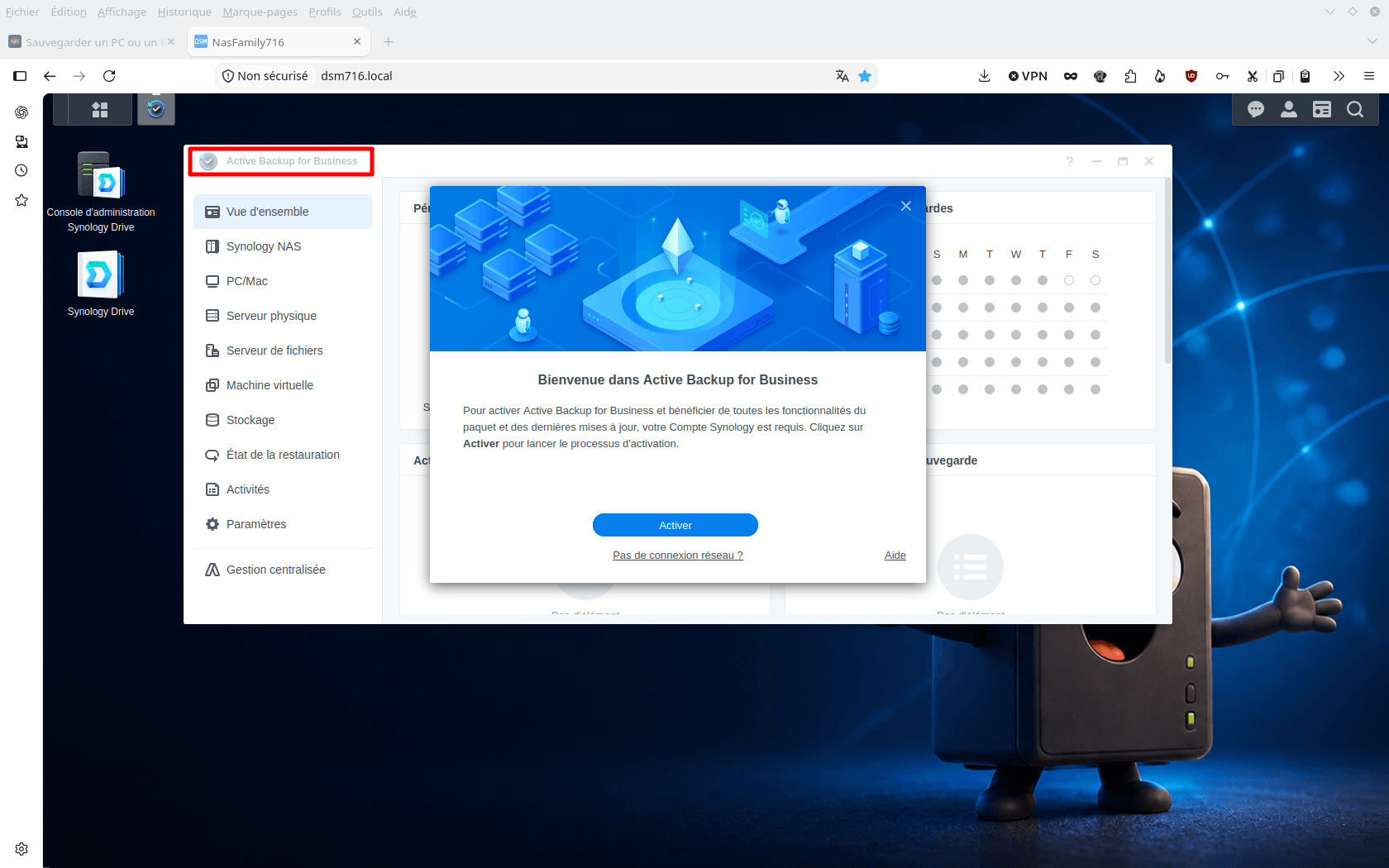
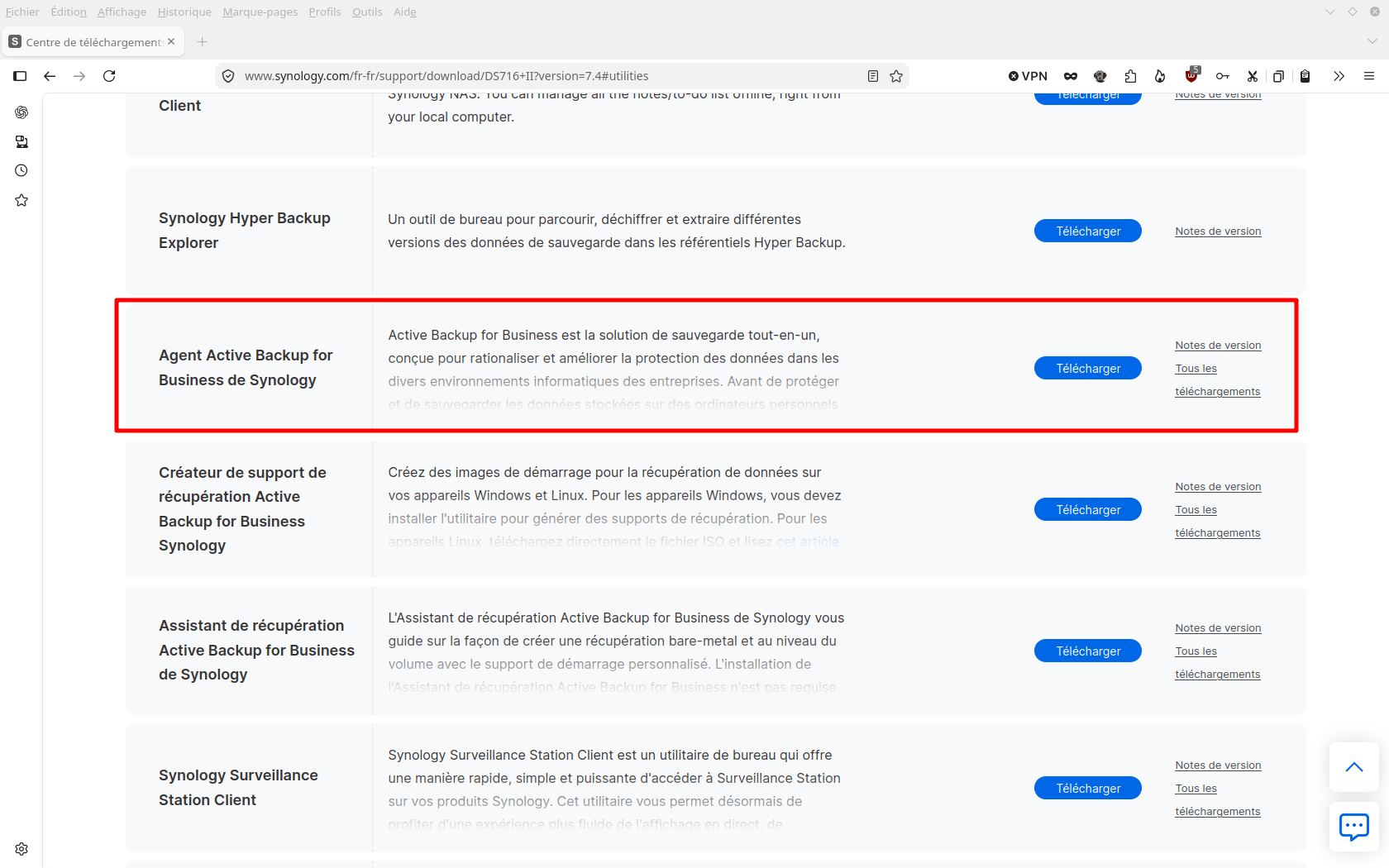
Le paquet s'installe, puis demande d'être activé avec un Compte Synology (bouton Activer). L'agent de l'ordinateur se télécharge au Centre de téléchargement, onglet Utilitaires de bureau. Sous Linux, l'agent exige un noyau de 2.6 à 6.8 : sur mon PC, en noyau 7.0, il ne s'installe pas (failed to install snapshot driver). Les conditions complètes sont dans la documentation de Synology.
L'agent, lui, est au Centre de téléchargement.
Time Machine, que je ne montre pas non plus
Sur un Mac, Time Machine peut sauvegarder vers un dossier partagé du NAS, par SMB. Le tutoriel de Synology demande un dossier partagé qui lui est réservé, sans corbeille ni chiffrement du partage, la diffusion Bonjour Time Machine dans les services de fichiers, un compte dédié et « un quota pour vos données de sauvegarde ». Il recommande aussi de n'utiliser que SMB : « Apple a supprimé la prise en charge d'AFP depuis macOS Big Sur 11.0. » Je n'ai pas de Mac pour le montrer.
Pour savoir quel outil prendre selon ce qu'on veut garder : Quel outil pour quoi.
La tâche de sauvegarde de Drive
Synology Drive Client, installé sur la page « Synchroniser avec Drive », a un second onglet : Tâche de sauvegarde. D'après le tutoriel, il crée « des tâches de sauvegarde planifiées pour sauvegarder les fichiers de votre ordinateur vers un serveur Synology Drive, ainsi que de créer des versions de ces fichiers ». Il copie des dossiers choisis, jamais le système. C'est l'outil que je montre pour un ordinateur, et il fonctionne sur mon PC, sous Linux.
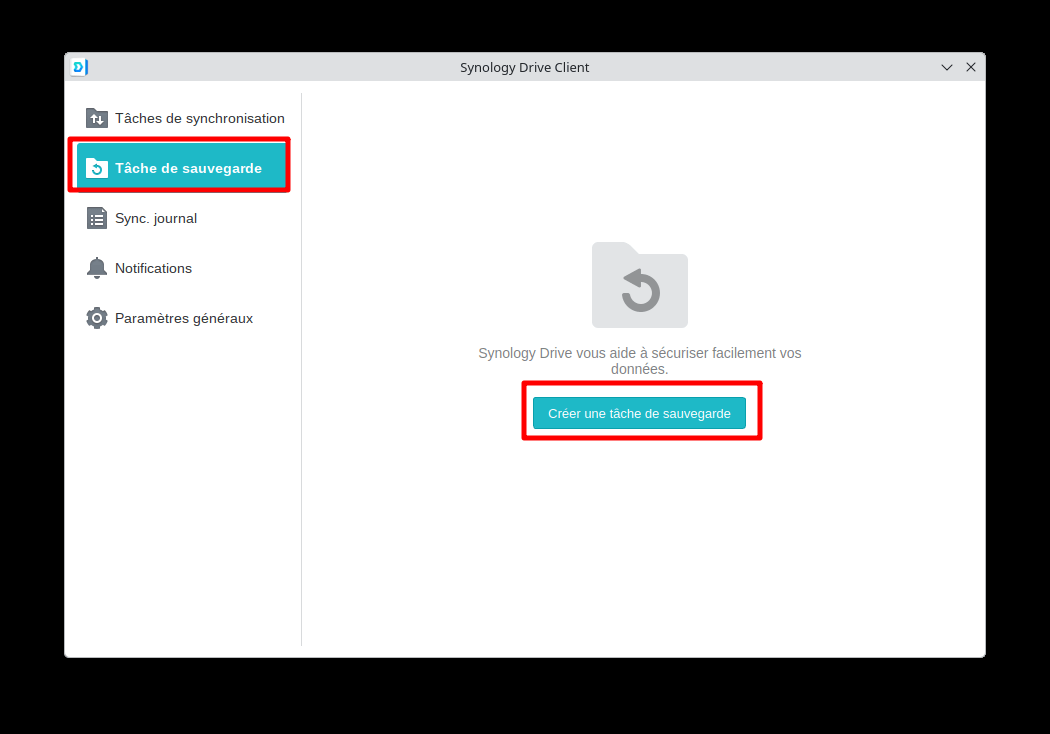
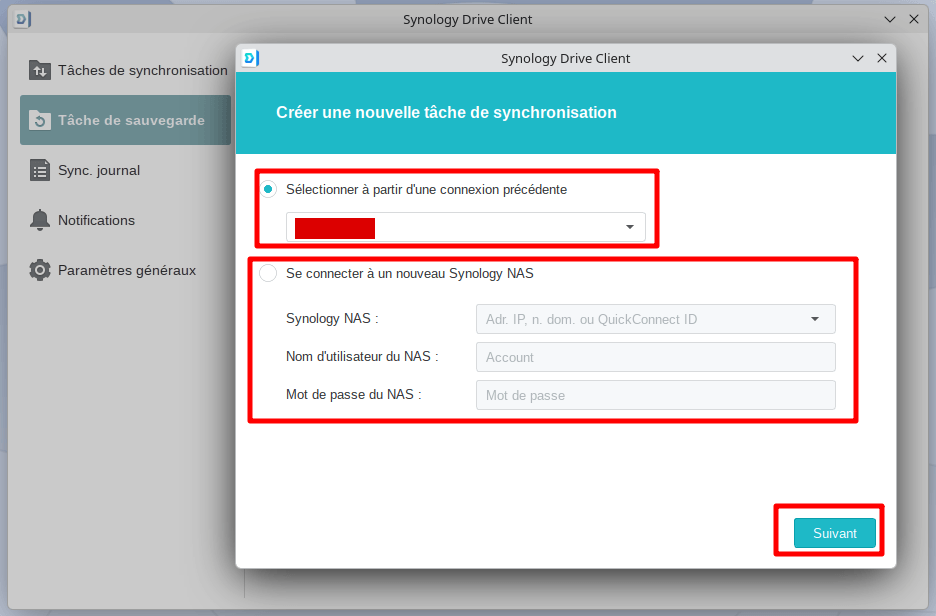
Le bouton Créer une tâche de sauvegarde ouvre un assistant qui propose de réutiliser une connexion précédente ou de se connecter à un nouveau NAS. La fenêtre garde le titre « Créer une nouvelle tâche de synchronisation », même pour une sauvegarde.
Les dossiers et la destination
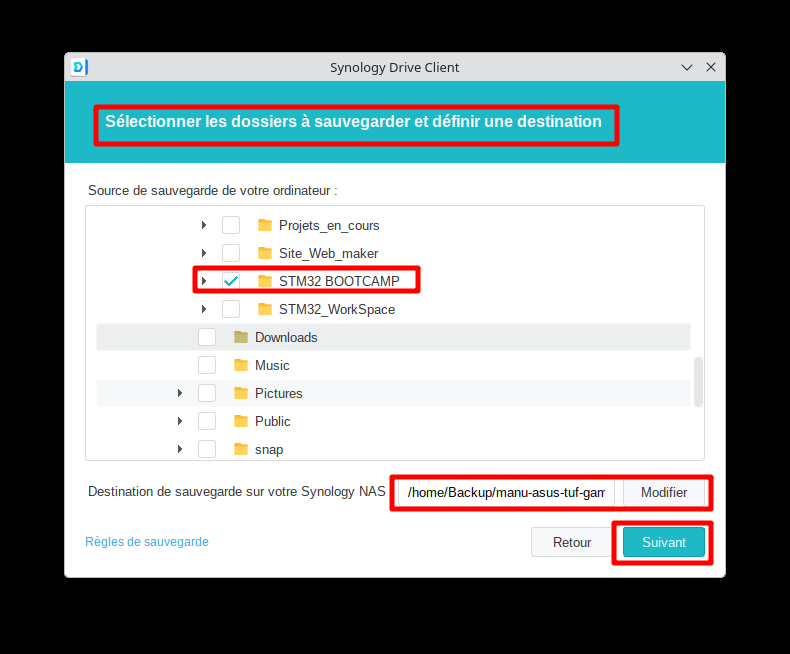
L'écran Sélectionner les dossiers à sauvegarder et définir une destination montre l'arbre du PC, une case par dossier. En dessous, la Destination de sauvegarde sur votre Synology NAS est proposée d'office dans le dossier personnel du compte, sous /home/Backup/ suivi du nom du PC, avec un bouton Modifier. C'est donc dans Mes fichiers, où la gestion des versions est active par défaut.
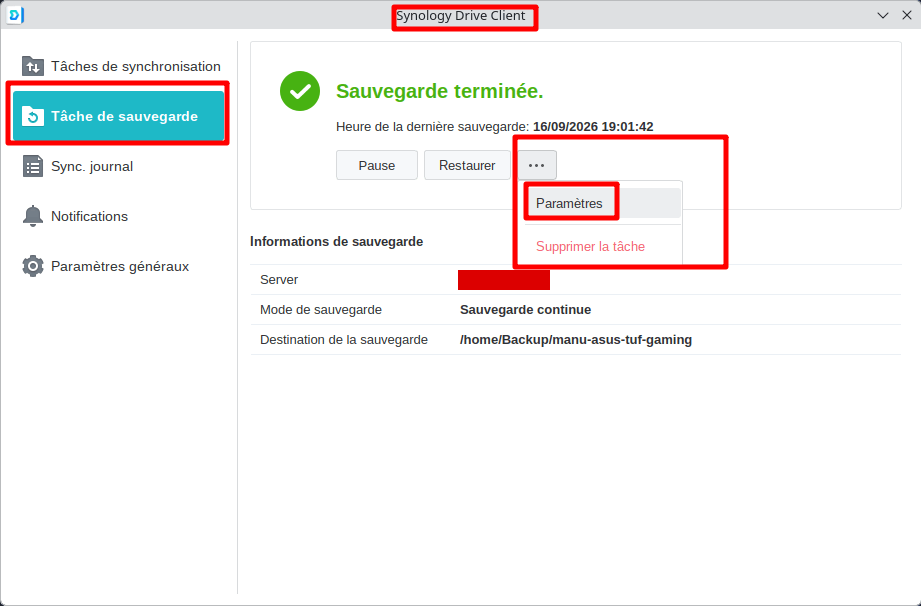
Le lien Règles de sauvegarde, en bas à gauche, ouvre les règles de la tâche. On y revient après coup par le menu ⋯ → Paramètres de la tâche, qui propose aussi Supprimer la tâche.
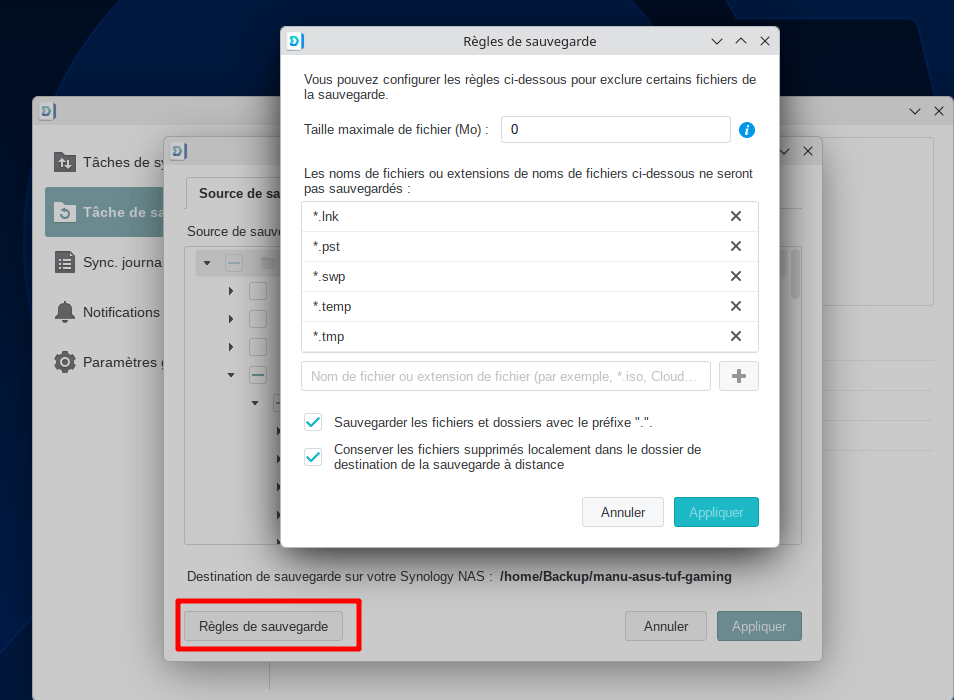
La fenêtre Règles de sauvegarde sert à « exclure certains fichiers de la sauvegarde » :
- Taille maximale de fichier (Mo), à 0 ici ;
- une liste de noms et d'extensions qui ne seront pas sauvegardés, déjà remplie de *.lnk, *.pst, *.swp, *.temp et *.tmp, à laquelle on ajoute les siens ;
- Sauvegarder les fichiers et dossiers avec le préfixe ".", cochée sur cette tâche : les fichiers cachés de Linux et macOS sont sauvegardés, alors que la synchronisation les laisse de côté par défaut ;
- Conserver les fichiers supprimés localement dans le dossier de destination de la sauvegarde à distance, cochée aussi.
La dernière est celle que le tutoriel met en avant : elle fait en sorte « que les fichiers déjà sauvegardés sur votre système de stockage Synology ne soient pas supprimés même si vous les supprimez sur votre ordinateur ». C'est elle qui distingue une sauvegarde d'une copie qui suit le PC.
Trois modes
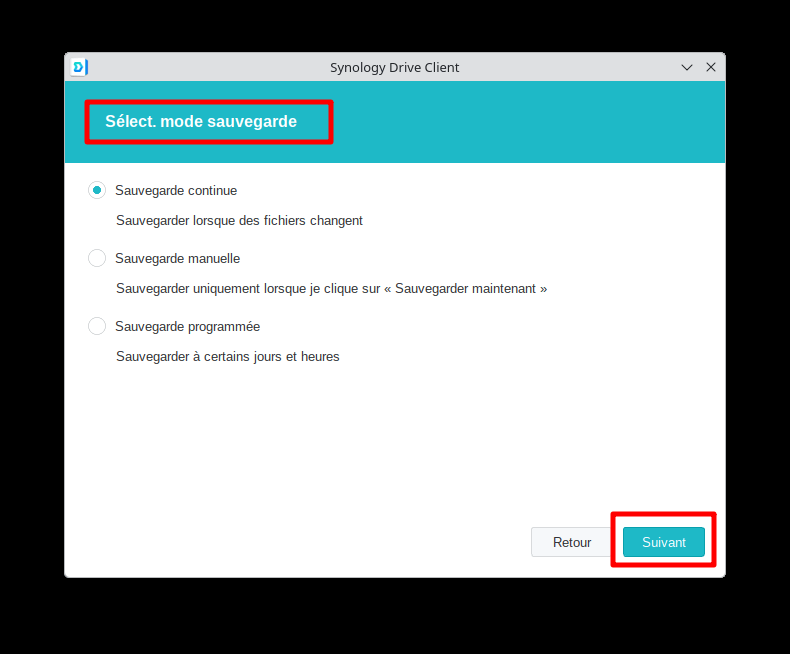
L'écran Sélect. mode sauvegarde propose trois choix :
| Mode | Ce que dit l'écran |
|---|---|
| Sauvegarde continue | « Sauvegarder lorsque des fichiers changent » |
| Sauvegarde manuelle | « Sauvegarder uniquement lorsque je clique sur « Sauvegarder maintenant » » |
| Sauvegarde programmée | « Sauvegarder à certains jours et heures » |
Synology « recommande fortement » la sauvegarde continue, dans son tutoriel Drive Client, qui est celle retenue ici. La programmée demande en plus les jours, la fréquence, l'heure de début et de fin, et propose de reprendre une tâche interrompue au redémarrage.
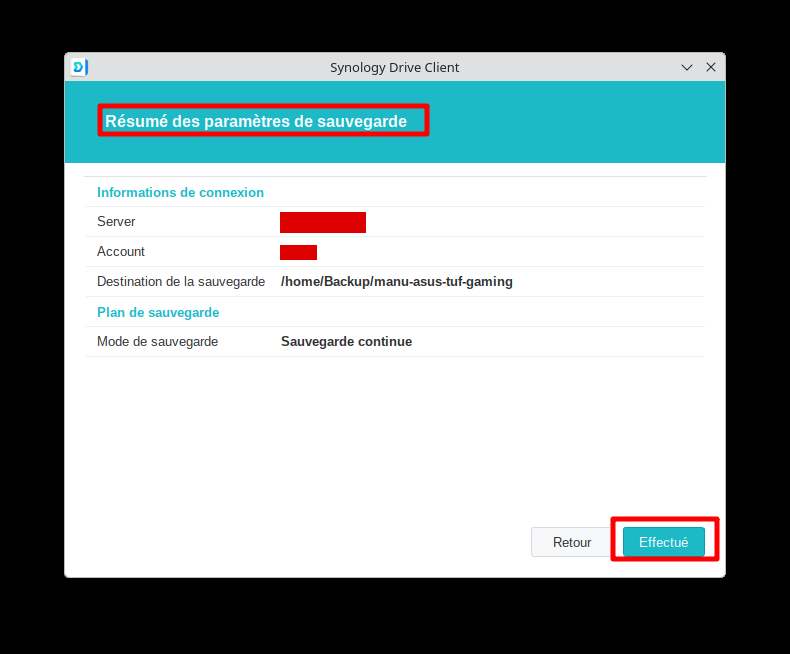
L'écran Résumé des paramètres de sauvegarde reprend le serveur, le compte, la destination et le mode.
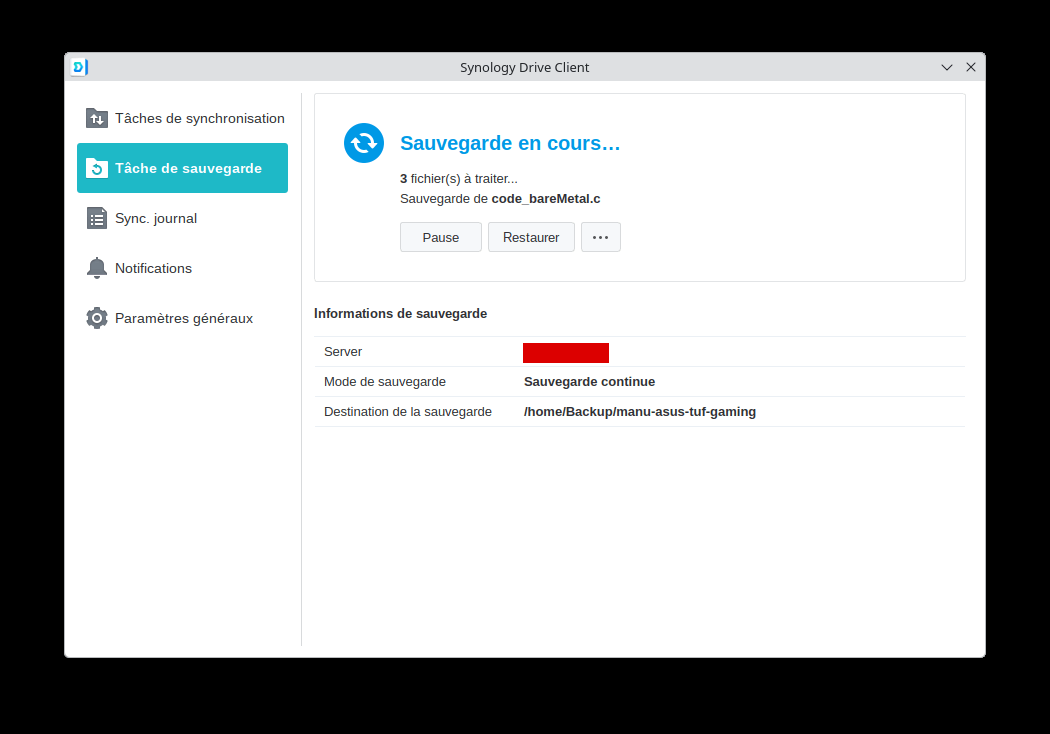
Le suivi, et la restauration
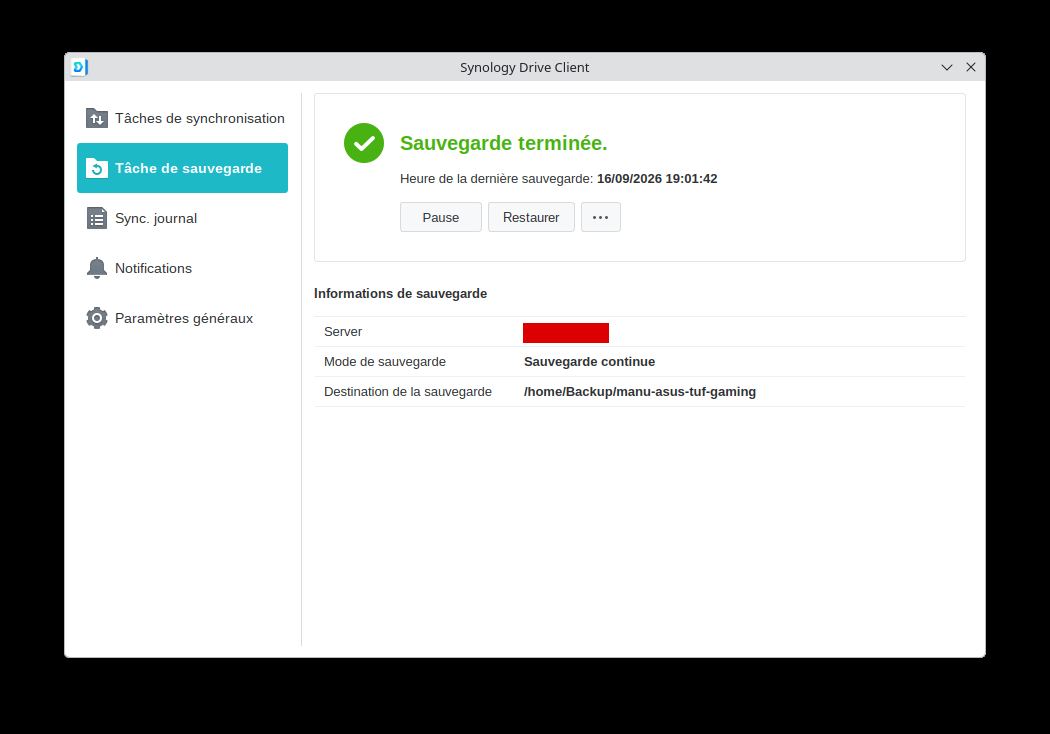
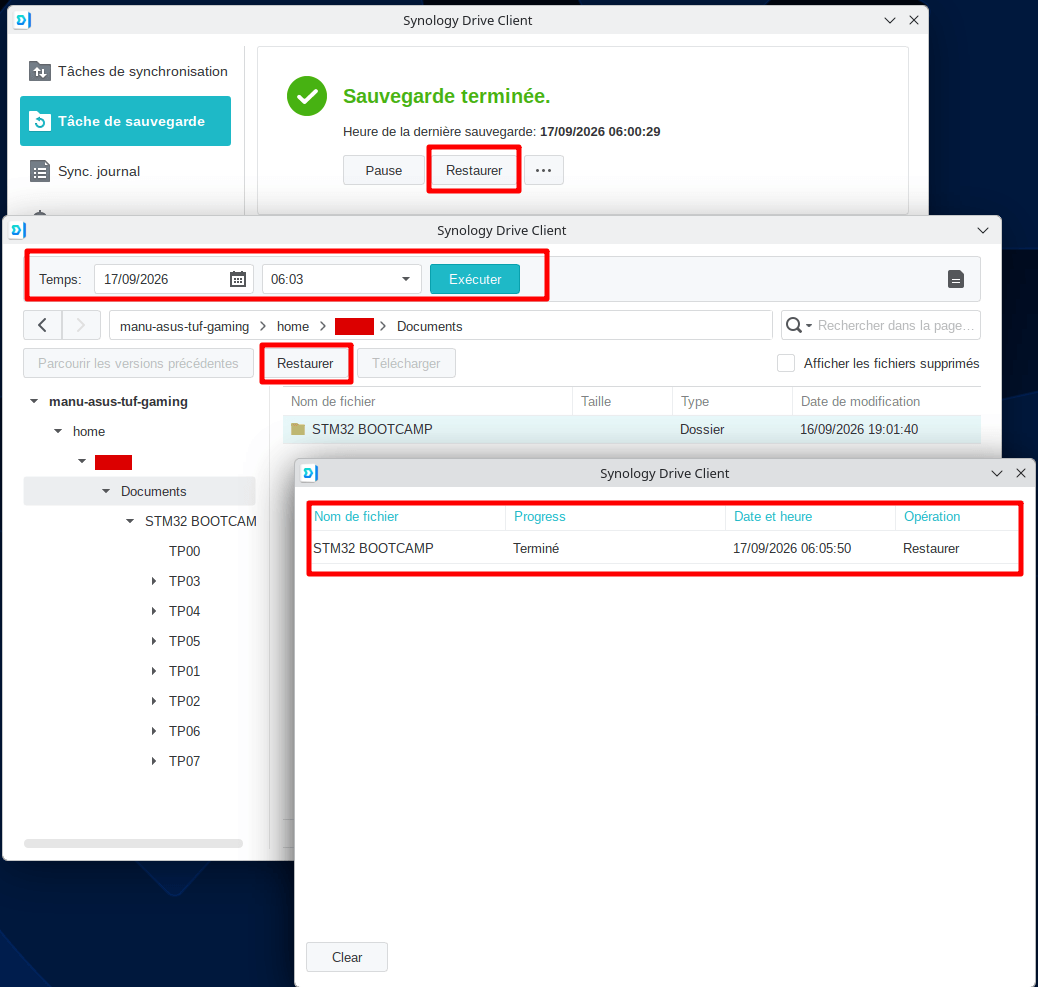
Une fois l'assistant terminé, l'onglet affiche Sauvegarde en cours… avec le nombre de fichiers à traiter et le fichier en cours, puis Sauvegarde terminée. avec l'heure de la dernière sauvegarde. Trois boutons restent : Pause, Restaurer et un menu ⋯.
La même page s'affiche ensuite, une fois la sauvegarde finie.
Restaurer ouvre une fenêtre qui ressemble à l'Explorateur de versions de la console Drive. Elle porte un champ Temps (date et heure) et un bouton Exécuter pour afficher la sauvegarde à ce moment, et l'arbre des dossiers du PC. S'y ajoutent les boutons Parcourir les versions précédentes, Restaurer et Télécharger, et la case Afficher les fichiers supprimés. Le tutoriel appelle ce champ « Heure » ; l'écran dit « Temps ».
Un dossier sélectionné puis Restaurer ouvre une liste de suivi, avec le nom, l'avancement (colonne Progress, en anglais), la date et l'opération. La capture montre un vrai essai : un dossier restauré, Terminé. Télécharger, d'après le tutoriel, enregistre le fichier ailleurs. Condition posée par le tutoriel : « le dossier de destination sur votre système de stockage Synology doit avoir l'option de gestion des versions activée ».
Le même port que la synchronisation
Le tutoriel le rappelle : le client parle au NAS par le port 6690. Tout ce qui a été dit sur ce port et sur QuickConnect sur la page « Synchroniser avec Drive » vaut pour la sauvegarde.
La restauration, seul test qui compte
Une sauvegarde de poste jamais restaurée a exactement la même valeur qu'une sauvegarde de NAS jamais restaurée : aucune. L'essai se fait le jour où tout va bien, pas le jour de la panne.
- Un fichier : le retrouver par le bouton Restaurer de Drive Client, et le rouvrir vraiment.
- Un dossier d'il y a un mois : vérifier que l'historique remonte aussi loin qu'on le croit, et pas seulement à hier.
- Tout un dossier : le restaurer ailleurs que dans l'original, et vérifier qu'il est complet. La tâche de Drive rend des dossiers, pas une machine.
Le premier essai se fait avant de vider quoi que ce soit
Le scénario qui coûte cher : on sauvegarde le portable, on croit la sauvegarde bonne, on réinstalle le portable, et on découvre que la tâche n'avait jamais fini. Tant que le poste d'origine est intact, la sauvegarde n'est qu'une hypothèse.
À retenir
- Deux sens à ne pas confondre : Hyper Backup sort les données du NAS, cette page les y fait entrer.
- Sauvegarder les postes sur le NAS rend la sauvegarde du NAS obligatoire, pas optionnelle.
- Active Backup for Business rendrait la machine entière, mais il a ses conditions (x64, Btrfs, noyau Linux 2.6 à 6.8) et je ne le montre pas ; Time Machine non plus, faute de Mac.
- La tâche de sauvegarde de Drive copie des dossiers : mode continu, Conserver les fichiers supprimés dans les règles, et une destination avec versions.
- Une restauration essayée pendant que le poste d'origine est encore intact, sinon ce n'est qu'une hypothèse.