
Sécuriser DSM
Cette page ferme les portes de DSM une à une : les mises à jour et les alertes, un antivirus, la double authentification et la protection des comptes, le pare-feu, puis le blocage automatique des adresses qui insistent. Tout se règle dans le Panneau de configuration, sauf l'antivirus, qui s'installe depuis le Centre de paquets.
Mises à jour
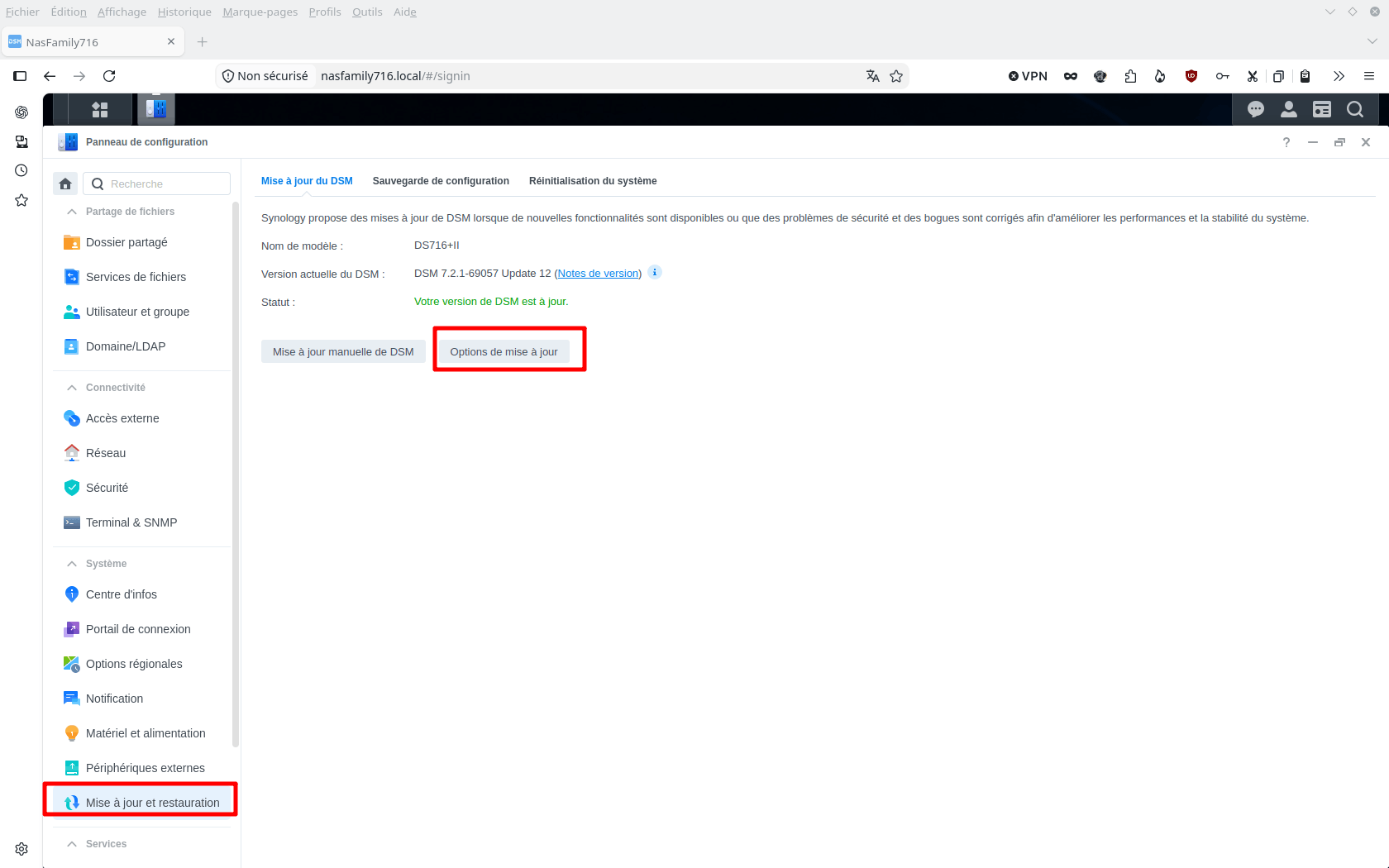
Première chose que je regarde : Panneau de configuration → Mise à jour et restauration. L'onglet Mise à jour du DSM rappelle en une phrase ce que Synology publie : nouvelles fonctions, correctifs de sécurité et de bogues. Puis le modèle, la version installée, 7.2.1-69057 Update 12, avec le lien Notes de version et une icône ⓘ, et le statut : « Votre version de DSM est à jour ».
Deux boutons : Mise à jour manuelle de DSM, pour installer soi-même un fichier .pat pris au Centre de téléchargements, et Options de mise à jour.
« À jour » ne veut pas dire « la dernière version »
Le statut compare la version installée à ce que Synology propose pour ce modèle. Pour le DS716+II, il ne propose plus de nouvelle version depuis 7.2.2 : « à jour » signifie ici à jour dans la 7.2.1, qui reçoit encore des correctifs de sécurité. Le détail est dans Préparer DSM.
Les deux autres onglets servent ailleurs. Sauvegarde de configuration exporte les réglages de DSM dans un fichier : Sauvegarder le NAS montre comment la faire sauvegarder régulièrement. Réinitialisation du système propose « Effacer toutes les données », qui, d'après l'aide Synology, efface toutes les données des disques et remet le NAS dans son état d'usine. On n'y va pas par curiosité.
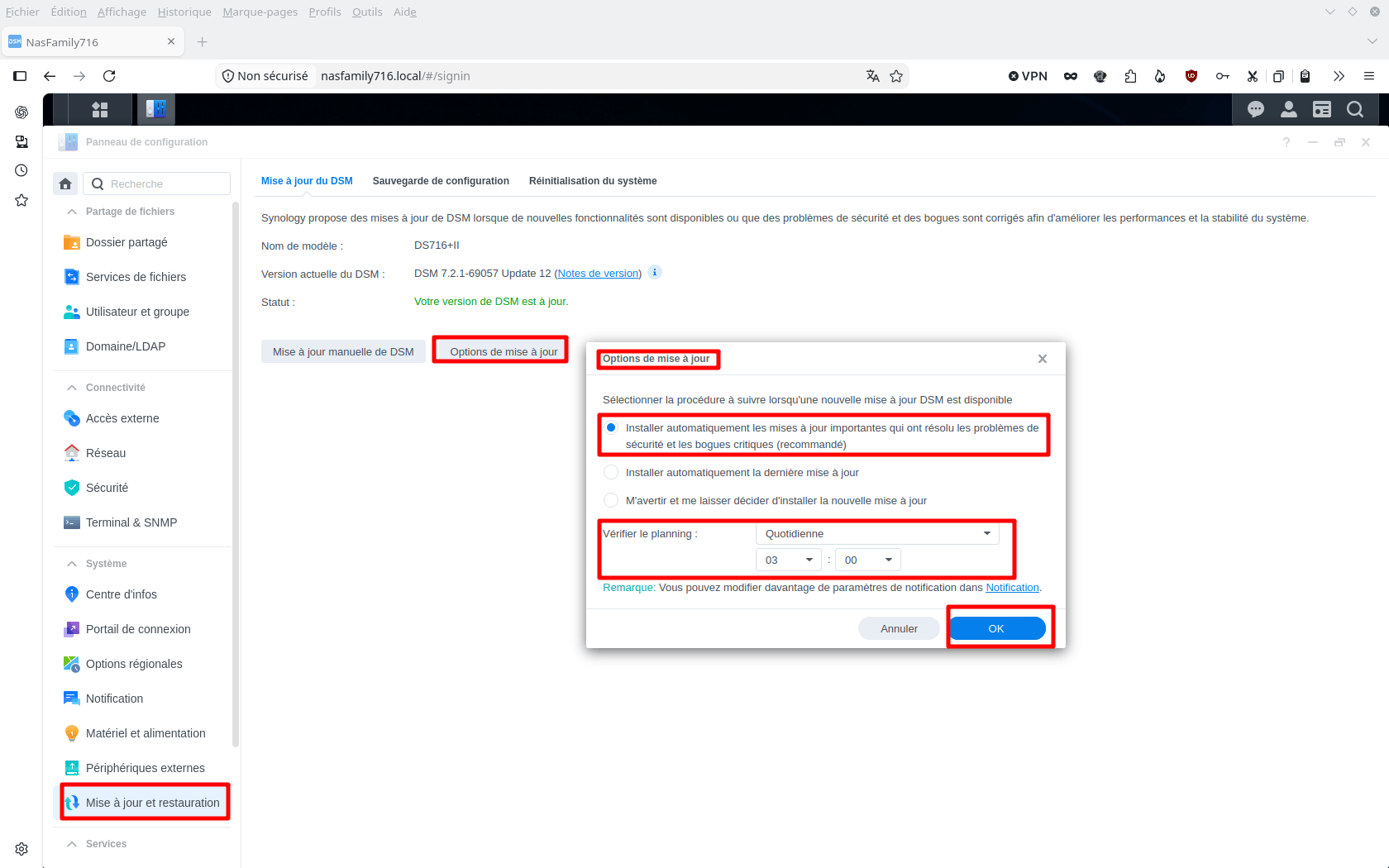
La fenêtre Options de mise à jour demande quoi faire quand une nouvelle mise à jour est disponible. Trois choix :
- Installer automatiquement les mises à jour importantes qui ont résolu les problèmes de sécurité et les bogues critiques, marqué recommandé. C'est celui que j'ai pris ;
- Installer automatiquement la dernière mise à jour, tout, dès que ça sort ;
- M'avertir et me laisser décider d'installer la nouvelle mise à jour, rien ne s'installe seul.
En dessous, Vérifier le planning : quotidienne, à 3 h 00. La remarque renvoie à Notification, où se règle l'alerte envoyée quand une mise à jour est disponible ou installée. Annuler ou OK.
Pourquoi pas tout en automatique
Une mise à jour importante ferme une faille connue : plus vite elle est posée, mieux c'est, et je la laisse s'installer seule. Une nouvelle version peut changer un comportement, et on ne revient pas en arrière, les notes de version le rappellent à chaque fois. Celles-là attendent que je les lance, avec la méthode de Mettre à jour sans casser. Sur le DS716+II, la question ne se pose d'ailleurs plus : DSM ne lui propose plus de nouvelle version.
Notifications
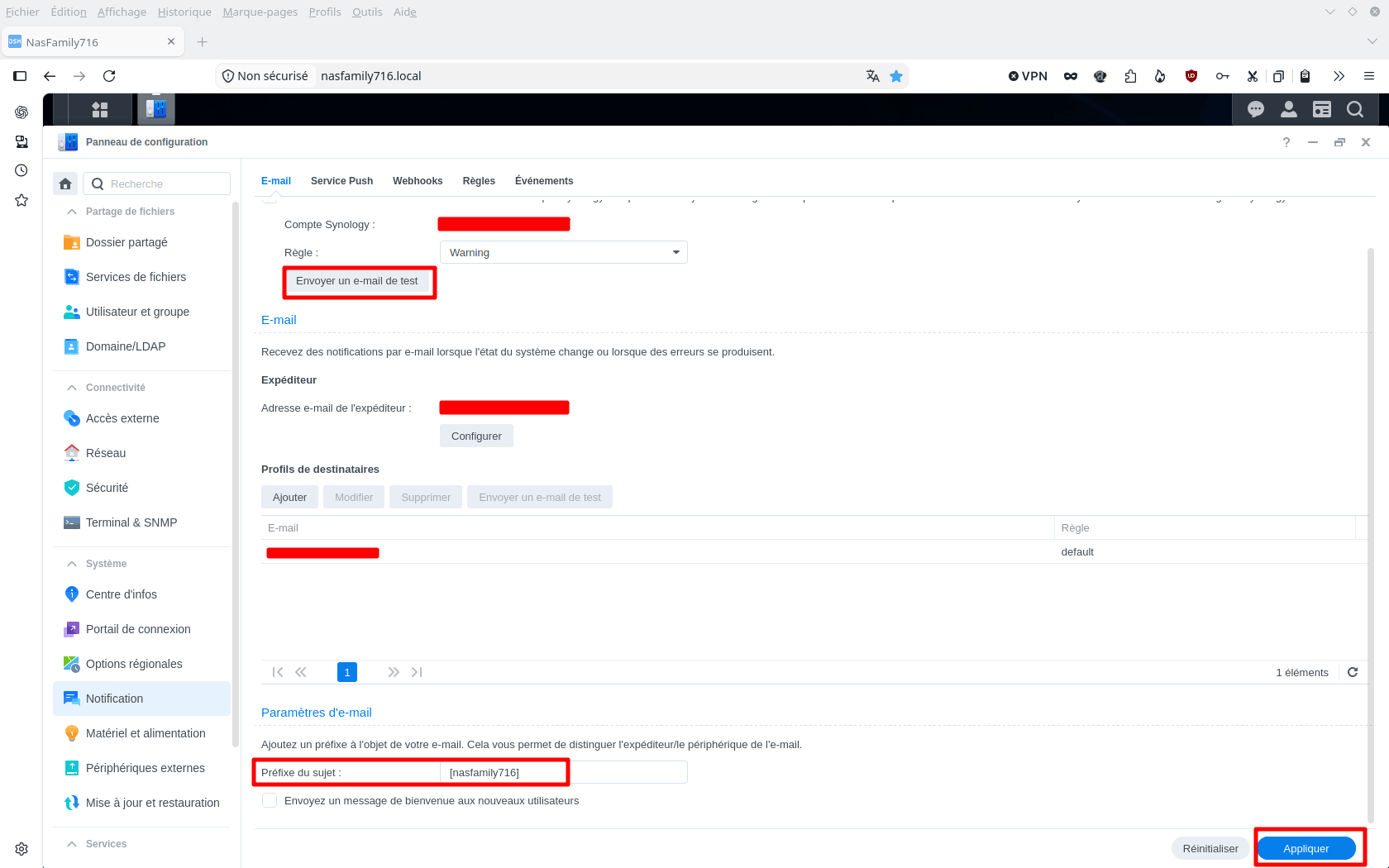
Panneau de configuration → Notification a cinq onglets : E-mail, Service Push et Webhooks, les trois canaux d'envoi (le dernier transmet les alertes à une application) ; Règles et Événements, qui décident de ce qui part. DSM classe chaque événement en trois niveaux, Infos, Avertissement et Critique, et fournit trois règles qu'on ne peut ni modifier ni supprimer : All, tous les événements ; Warning, les niveaux Avertissement et Critique ; Critical, le niveau Critique seul.
Sur l'onglet E-mail, deux façons d'envoyer :
- par le compte Synology, masqué : Synology envoie l'e-mail pour moi, avec la règle Warning. Le menu Règle propose les trois règles livrées, les règles ajoutées sur le NAS, ici default, et Créer pour en composer une ;
- par un expéditeur à moi, section E-mail, masqué lui aussi, réglé par le bouton Configurer : un fournisseur (Gmail, Outlook ou QQ) auquel on se connecte, ou un serveur SMTP personnalisé. Les profils de destinataires se gèrent avec Ajouter, Modifier, Supprimer et Envoyer un e-mail de test ; un profil peut regrouper plusieurs adresses. Chacun a sa règle, ici default, une règle ajoutée chez moi en plus des trois livrées : tout y est coché, de Infos à Critique, elle envoie donc autant que All.
Chaque façon a son bouton Envoyer un e-mail de test. C'est ainsi qu'on sait que le canal marche : une alerte activée mais jamais reçue ne sert à rien. Sous la liste des destinataires, la pagination et le nombre de profils.
En bas, les paramètres d'e-mail. D'abord un préfixe du sujet, ici [nasfamily716], pour reconnaître le NAS dans la boîte de réception quand plusieurs machines écrivent. Puis la case « Envoyez un message de bienvenue aux nouveaux utilisateurs », décochée : je n'ai pas d'utilisateurs à accueillir par e-mail. Réinitialiser annule les changements non enregistrés, Appliquer les enregistre.
Les règles, les événements et le service Push
L'onglet Règles liste chaque règle et les canaux où elle s'applique : chez moi, Warning part sur le téléphone, default par e-mail, All et Critical ne servent nulle part. Supprimer retire une règle ajoutée.
Le bouton du milieu change selon la ligne choisie : Afficher sur une règle livrée, qu'on ne peut que lire, Modifier sur une règle ajoutée. Les deux ouvrent la liste des événements, rangés par application (Centre de paquets, Centre des journaux, Conseiller de sécurité, Hyper Backup…), chacun avec son niveau et une case.
Ajouter ouvre la même liste sous le titre « Créer une règle », avec un nom à donner et un champ de recherche. À l'ouverture, les événements Avertissement et Critique sont déjà cochés et les Infos ne le sont pas : une nouvelle règle part donc de Warning. Annuler ou Ajouter la ferme. Dans Warning, « Mises à jour disponibles ou obligatoires pour certains paquets » est coché (Avertissement), « Nouvelles mises à jour disponibles pour certains paquets » ne l'est pas (Infos).
Quelle règle pour quel canal
Warning convient à l'e-mail et au téléphone : on reçoit ce qui demande une action, pas le bruit. All, ou une règle qui coche tout comme mon default, noie les alertes utiles. Critical seul fait rater l'avertissement qui précède souvent la panne, comme un disque qui commence à faiblir. L'onglet Événements liste tout ce que DSM sait signaler, avec son niveau, et se filtre par mot-clé ou par niveau : je le relis le jour où une alerte que j'attendais n'arrive pas.
L'onglet Événements sert aussi à changer le texte d'une alerte : Modifier le message, puis Restaurer les valeurs par défaut pour revenir au texte d'origine. Les messages utilisent des variables comme %HOSTNAME%, remplacées par le nom du NAS à l'envoi. La langue des notifications, e-mail comme téléphone, se règle dans Options régionales → Langue.
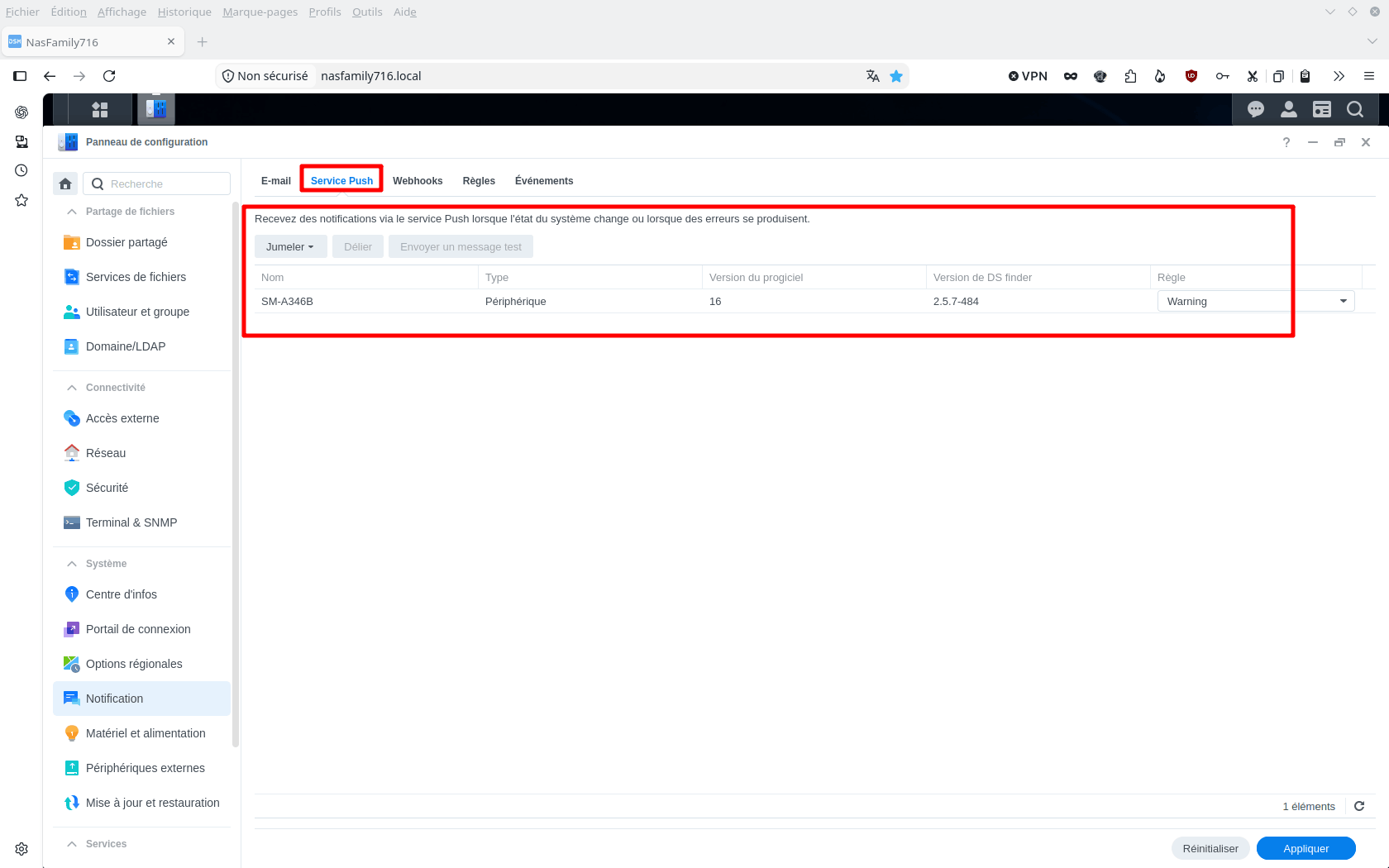
Le Service Push envoie les alertes sur un téléphone ou dans un navigateur. Jumeler ouvre les deux choix. Périphérique affiche un QR code qui installe DS finder sur le téléphone, puis on s'y connecte au NAS et on active la notification Push dans l'application. Navigateur installe une extension de notification pour Chrome ou Edge, ou demande l'autorisation dans Safari. La documentation précise que Firefox n'est pas pris en charge, ce qui me laisse le téléphone.
Une fois jumelé, l'appareil apparaît dans la liste : son nom, son type, la version de son système (16, pour Android 16) et la version de DS finder. Chaque appareil a aussi sa propre Règle, ici Warning, donc Avertissement et Critique : sur le téléphone, je ne veux que ce qui presse. Délier et Envoyer un message test restent grisés tant qu'aucun appareil n'est sélectionné. Synology prévient qu'il collecte les informations de jumelage pour faire fonctionner le service.
Antivirus
Antivirus Essential est un paquet Synology gratuit, basé sur le moteur ClamAV : il analyse les fichiers du NAS, ce qui complète la protection des postes qui y déposent des choses. L'aide demande au moins 1 Go de mémoire.
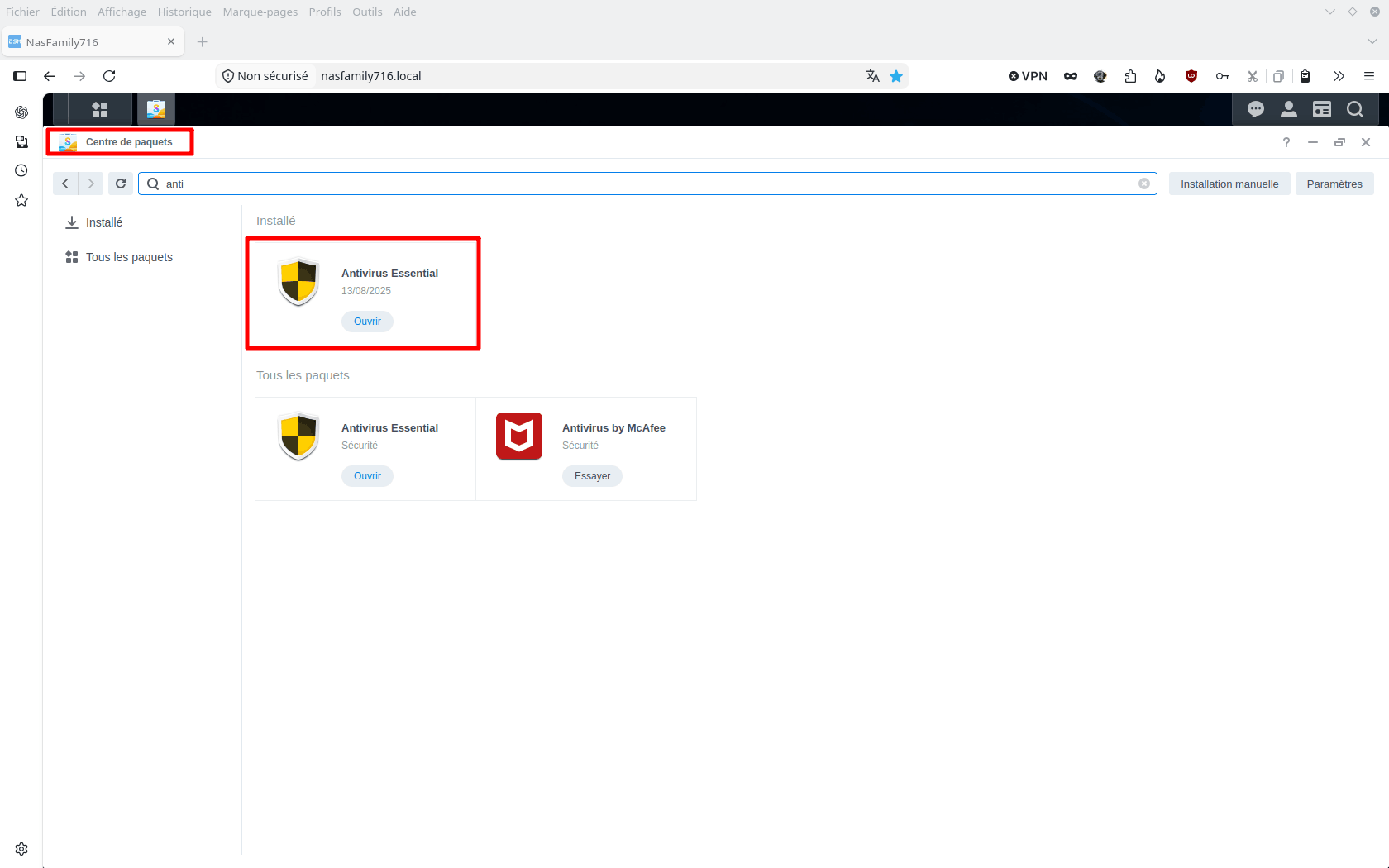
Dans le Centre de paquets, une recherche sur « anti » donne deux résultats : Antivirus Essential, catégorie Sécurité, déjà installé ici (la carte affiche le 13/08/2025) avec son bouton Ouvrir, et Antivirus by McAfee, payant, avec un bouton Essayer. Sur un NAS neuf, Antivirus Essential a un bouton Installer. En haut à droite, Installation manuelle pour un paquet téléchargé, et Paramètres du Centre de paquets.
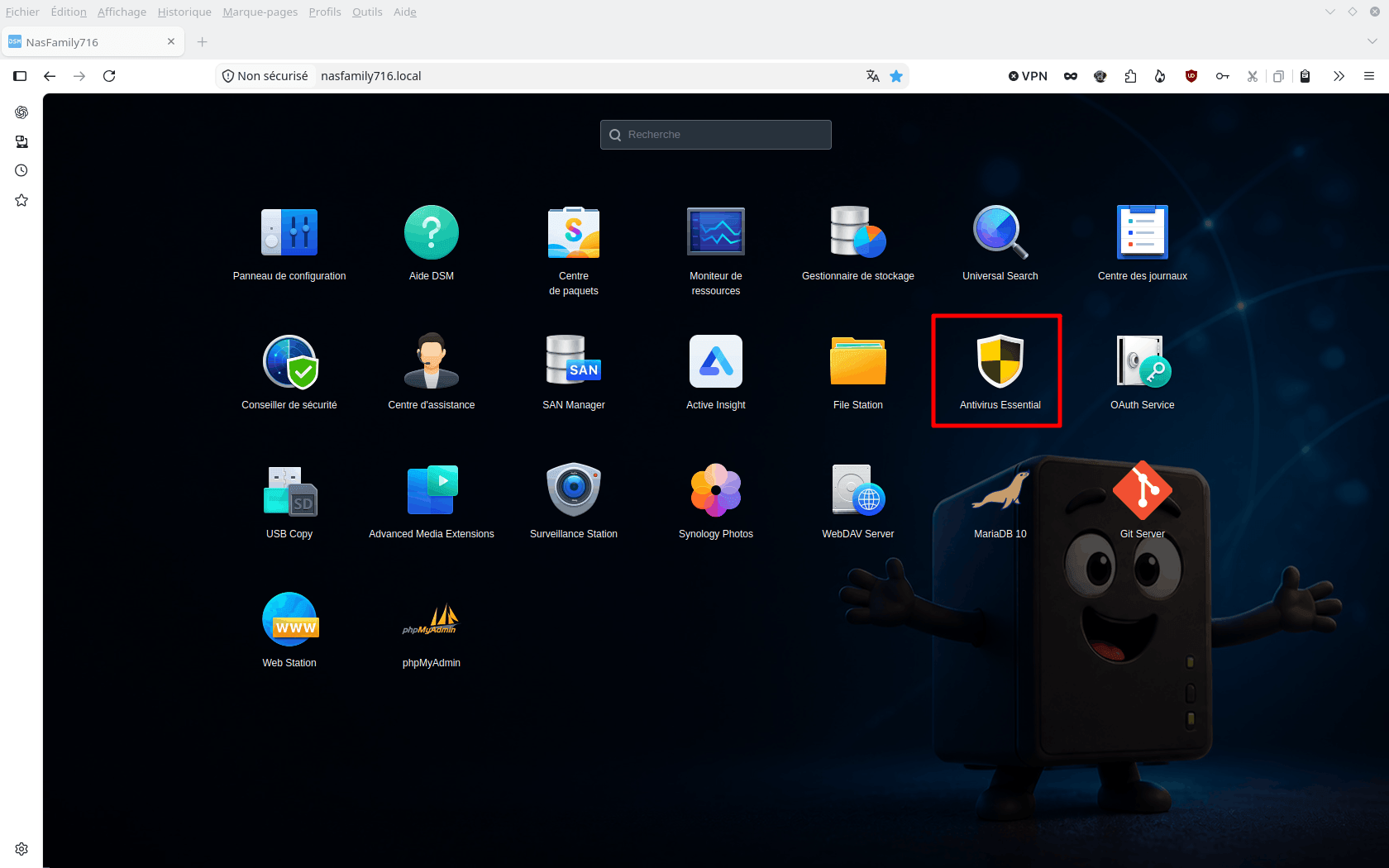
Une fois installé, il a son icône dans le menu des applications.
Le menu de gauche. Vue d'ensemble donne l'état de l'antivirus et trois boutons. Analyse du système vise les endroits du système où un virus a le plus de chances de se cacher, sans les volumes de données. Analyse complète vise tous les fichiers du NAS. Analyse personnalisée vise les dossiers choisis.
Quarantaine garde les fichiers isolés : Restaurer, avec une case pour les ajouter à la liste blanche, ou Supprimer définitivement. Journaux se filtrent, s'exportent ou s'effacent. Mettre à jour récupère les définitions de virus tout de suite, ou à la main à partir de fichiers téléchargés.
Les paramètres et les analyses programmées
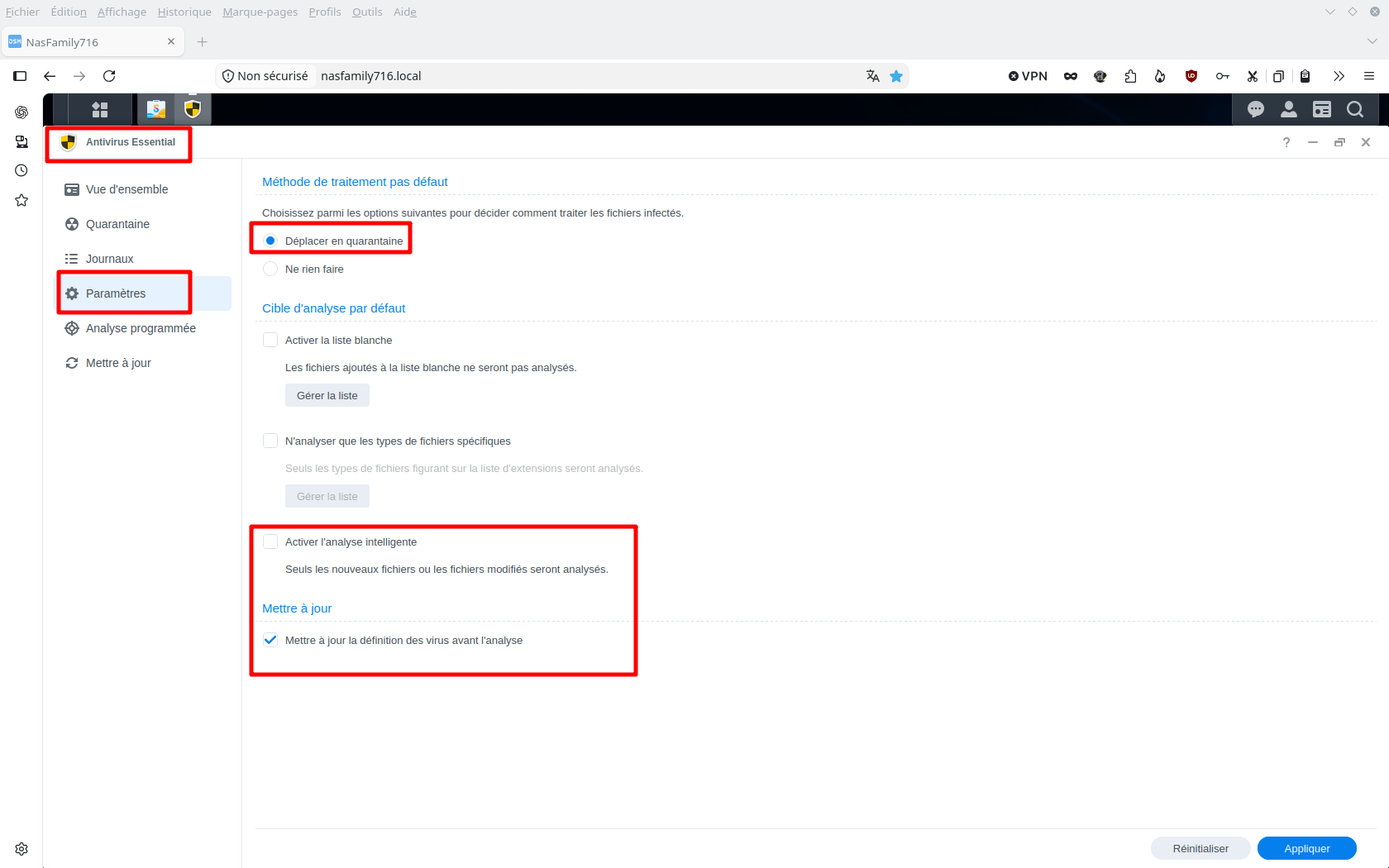
Dans Paramètres, cinq réglages :
- Méthode de traitement par défaut : Déplacer en quarantaine, sélectionné, isole un fichier infecté sans le supprimer ; Ne rien faire se contente de le signaler dans les journaux ;
- Activer la liste blanche, décoché : des fichiers exclus de l'analyse, que Gérer la liste affiche et qu'on ajoute en restaurant un fichier depuis la Quarantaine. Je la laisse vide tant que je n'ai pas vérifié moi-même la source d'un fichier ;
- N'analyser que les types de fichiers spécifiques, décoché : limiterait l'analyse aux extensions de la liste, que son bouton Gérer la liste, grisé ici, permettrait de composer. Tout est analysé ;
- Activer l'analyse intelligente, décoché : cochée, elle compare avec la dernière analyse et ne relit que les fichiers nouveaux ou modifiés ;
- Mettre à jour la définition des virus avant l'analyse, coché.
Réinitialiser annule les changements, Appliquer les enregistre.
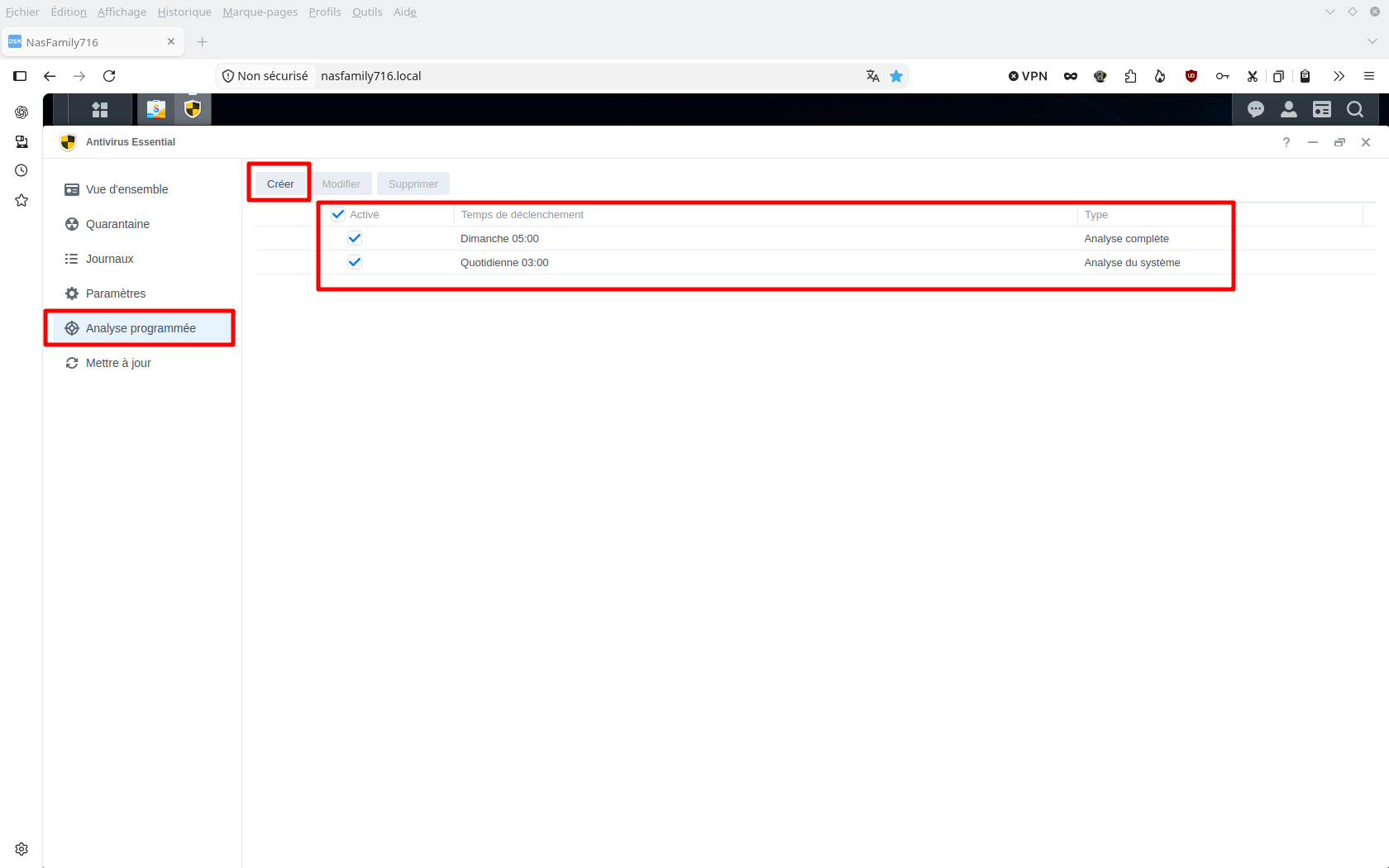
Dans Analyse programmée, deux tâches, toutes deux activées : une analyse complète le dimanche à 5 h, et une analyse du système, plus rapide, chaque jour à 3 h. La colonne Activé suspend une tâche sans la supprimer. Les boutons Créer, Modifier, Supprimer gèrent la liste. Sans intervention, l'aide indique une analyse par semaine, à une heure où le NAS est peu utilisé.
Pourquoi l'analyse intelligente est décochée
Cochée, elle raccourcit chaque analyse en sautant les fichiers inchangés depuis la dernière. Mais un fichier inchangé est justement celui qu'une nouvelle définition de virus pourrait enfin reconnaître : avec l'analyse intelligente, l'analyse complète du dimanche ne le relirait pas. Je la laisse donc décochée, et l'analyse complète relit tout, chaque semaine, avec les définitions du jour.
Ce qu'il n'analyse pas
La documentation le précise : les fichiers de plus de 2 048 Mo ne sont pas analysés, et les virus cachés dans une archive (ZIP, RAR, Tar…) sont moins bien repérés. Une vidéo ou une image disque échappe donc à l'antivirus.
Comptes et sessions
Tout ce qui suit est dans Panneau de configuration → Sécurité, qui a six onglets : Sécurité, Compte, Pare-feu, Protection, Certificat, Avancé. Sécurité, Compte, Pare-feu, Protection et Avancé sont sur cette page, Certificat est dans Par un nom DDNS. L'onglet Sécurité d'abord, en trois blocs :
- Général :
- « Améliorez la compatibilité du navigateur en ignorant la vérification de l'IP », décoché : d'après l'aide, il sert à qui passe par un proxy HTTP et se fait déconnecter au hasard, et DSM prévient qu'il affaiblit la sécurité ;
- la protection contre les falsifications de requêtes inter-sites, cochée, qui s'applique à la prochaine connexion ;
- l'en-tête Content Security Policy, coché : le navigateur n'accepte que des sources fiables, ce qui bloque les scripts injectés ;
- « Ne pas permettre que DSM soit incorporé dans iFrame », coché : un autre site ne peut pas afficher DSM dans sa page. Le bouton Sites web autorisés ferait des exceptions, qui demandent un domaine personnalisé avec HSTS et un certificat valide ;
- « Effacer toutes les sessions de connexion sauvegardées au redémarrage du système », coché : tout le monde se reconnecte après un redémarrage ;
- Paramètres de connexion : déconnexion automatique après 10 minutes d'inactivité (de 1 à 65 535), pour DSM et les applications web ; « Autoriser les utilisateurs à rester connectés sur les navigateurs Web », décoché ; « Autoriser les utilisateurs à ignorer l'authentification à 2 facteurs en faisant confiance aux périphériques », coché : le second facteur n'est redemandé que sur un navigateur inconnu ;
- Proxies fiables : le bouton qui déclare un proxy placé devant DSM, pour qu'il lise la vraie adresse du visiteur. Je n'en ai pas.
Réinitialiser et Appliquer, en bas, valent pour tous les onglets.
L'onglet Compte et l'authentification à 2 facteurs
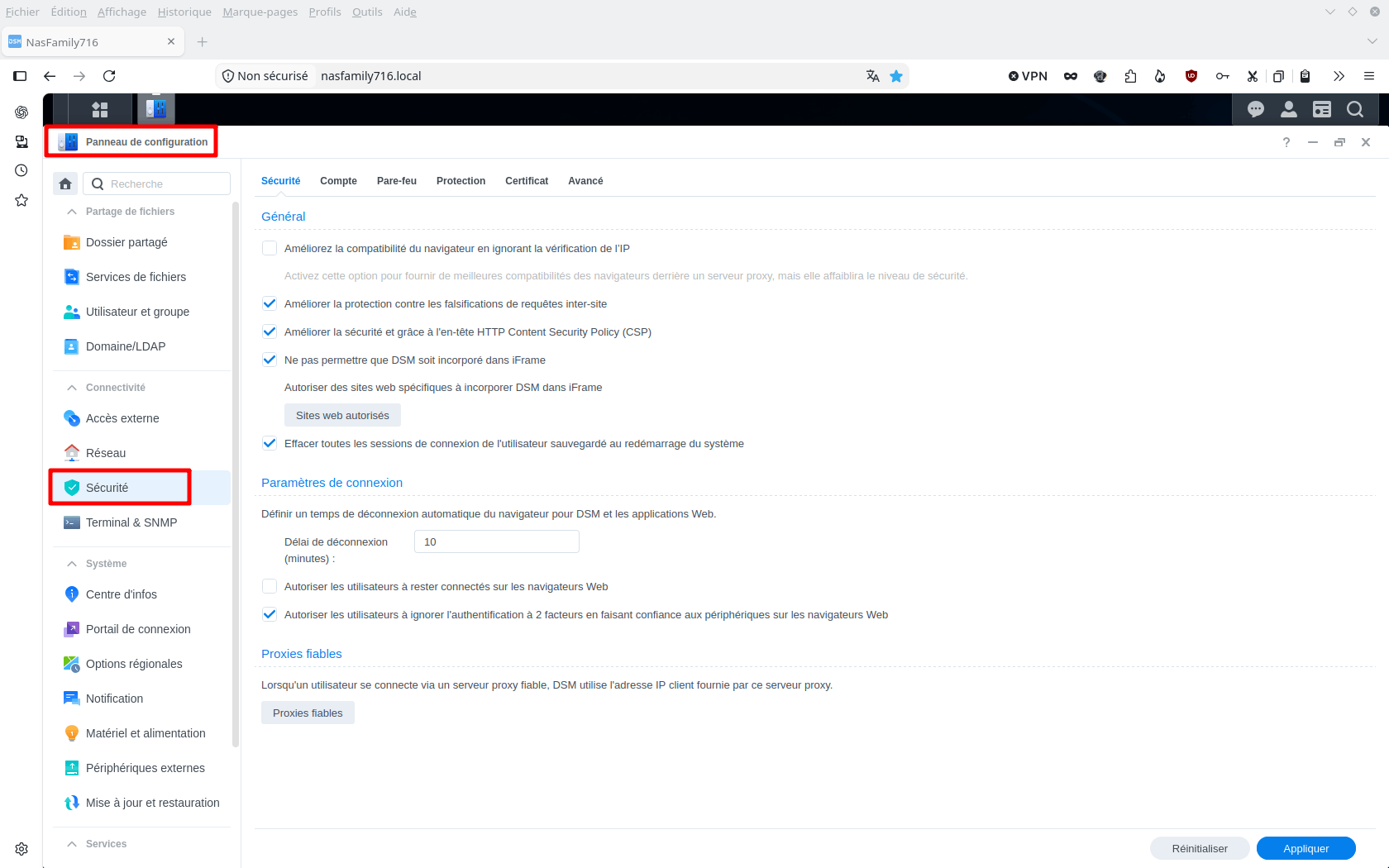
L'onglet Compte ensuite. Le bloc Authentification à 2 facteurs : la case « Appliquer l'authentification à 2 facteurs pour les utilisateurs suivants » est cochée. Trois cibles possibles : Utilisateurs du groupe administrateur, sélectionné ; Tous les utilisateurs ; Utilisateurs ou groupes spécifiques, dont le bouton Paramètres, grisé ici, choisit la liste. Un utilisateur visé qui n'a pas encore sa 2FA doit la configurer avant de pouvoir se connecter. La remarque renvoie à Perso, où chacun règle la sienne.
Le bloc Adaptive MFA, coché pour le groupe administrators, redemande un second facteur quand une connexion paraît à risque. L'aide précise que toutes ces conditions doivent être réunies :
- une connexion par mot de passe seul ;
- depuis un appareil inconnu (nouvel appareil, fenêtre privée, autre navigateur, cookies effacés) ;
- depuis l'extérieur du réseau local ;
- un compte qui a déjà utilisé une application Synology ou vérifié son adresse e-mail.
La vérification passe par « Oui, c'est moi » dans Synology Secure SignIn ou DS finder, ou par un code reçu par e-mail. Chez moi, la 2FA étant imposée aux administrateurs, un mot de passe seul ne suffit de toute façon pas pour administrer ce NAS.
Imposer, ou juste proposer
La case de l'onglet Compte impose la 2FA. Chaque utilisateur peut aussi la choisir pour lui-même dans Perso → Sécurité, et désactiver l'obligation ici ne la retire à personne. L'adresse e-mail vérifiée sert de secours si le téléphone est perdu : Vérifier la mise en route y revient.
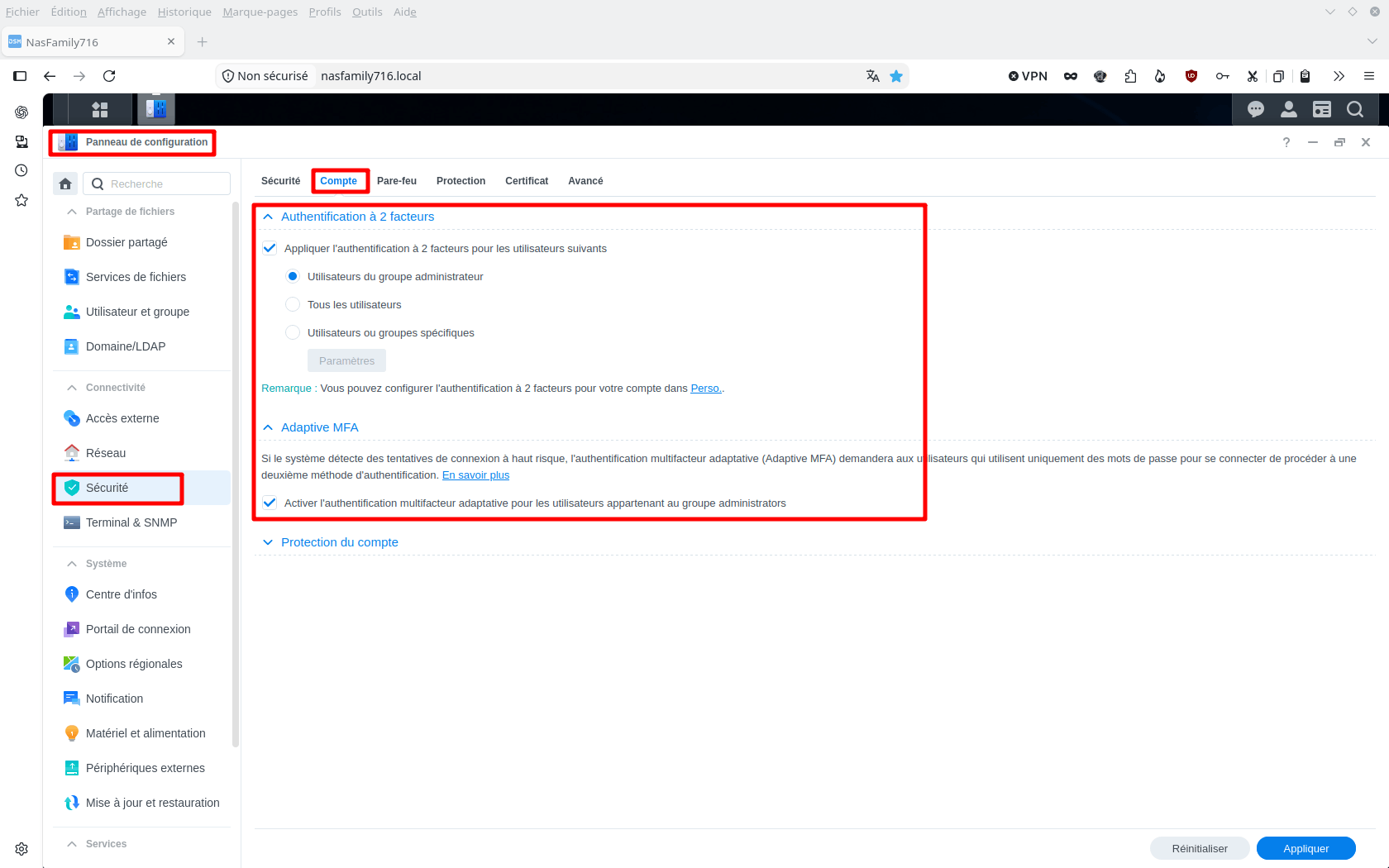
Justement, Perso → Sécurité, côté utilisateur. Historique de connexion liste les dernières sessions du compte (heure, protocole, appareil, adresse IP, réseau public ou privé) ; Activité du compte montre les connexions en cours, avec leur navigateur, et permet d'en couper une.
Dessous, la Méthode de connexion propose deux choix. Le premier, Authentification à facteur unique, passe par Synology Secure SignIn, une clé de sécurité matérielle ou le mot de passe. Le second, Authentification à 2 facteurs, est sélectionné pour mon compte : d'abord le mot de passe, puis Approuver la connexion sur le téléphone ou un code de vérification (OTP).
Synology Secure SignIn, l'application du second facteur
« Approuver la connexion » et le code OTP viennent de l'application mobile Synology Secure SignIn, pour Android et iOS, que Synology recommande pour la 2FA. Elle sait faire deux choses : recevoir une demande de connexion qu'on valide d'un appui sur Approuver, et produire un code de vérification à 6 chiffres qui change toutes les 30 secondes environ. Pour le code seul, une autre application compatible TOTP, comme Google Authenticator, fonctionne aussi.
La mise en place se fait depuis Perso → Sécurité → Authentification à 2 facteurs : il suffit de suivre les instructions de l'assistant pendant l'activation, qui fait installer l'application et scanner un QR code avec le téléphone.
L'aide pose deux conditions à l'approbation : être connecté à son compte Synology, dans Panneau de configuration → Compte Synology, et que DSM soit joignable par une adresse IP publique, un QuickConnect ID ou un nom de domaine. L'assistant demande aussi une adresse e-mail de secours, à vérifier : si le téléphone est perdu, DSM peut y envoyer un code pour se connecter. Si un code est refusé, l'aide conseille de vérifier que l'heure du téléphone et celle du NAS sont synchronisées.
L'approbation ne vaut que pour le navigateur
D'après l'aide, « Approuver la connexion » et la clé de sécurité matérielle ne fonctionnent que pour la connexion web. Les applications mobiles Synology (DS finder, DS file…) et les utilitaires demandent le code OTP : sans lui, ils ne peuvent plus se connecter à un compte en 2FA. Synology conseille donc de configurer l'OTP en plus de l'approbation, d'autant qu'il fonctionne sans Internet. C'est ce que montre la capture de Perso → Sécurité, plus haut : deuxième étape par approbation ou par code.
La protection du compte
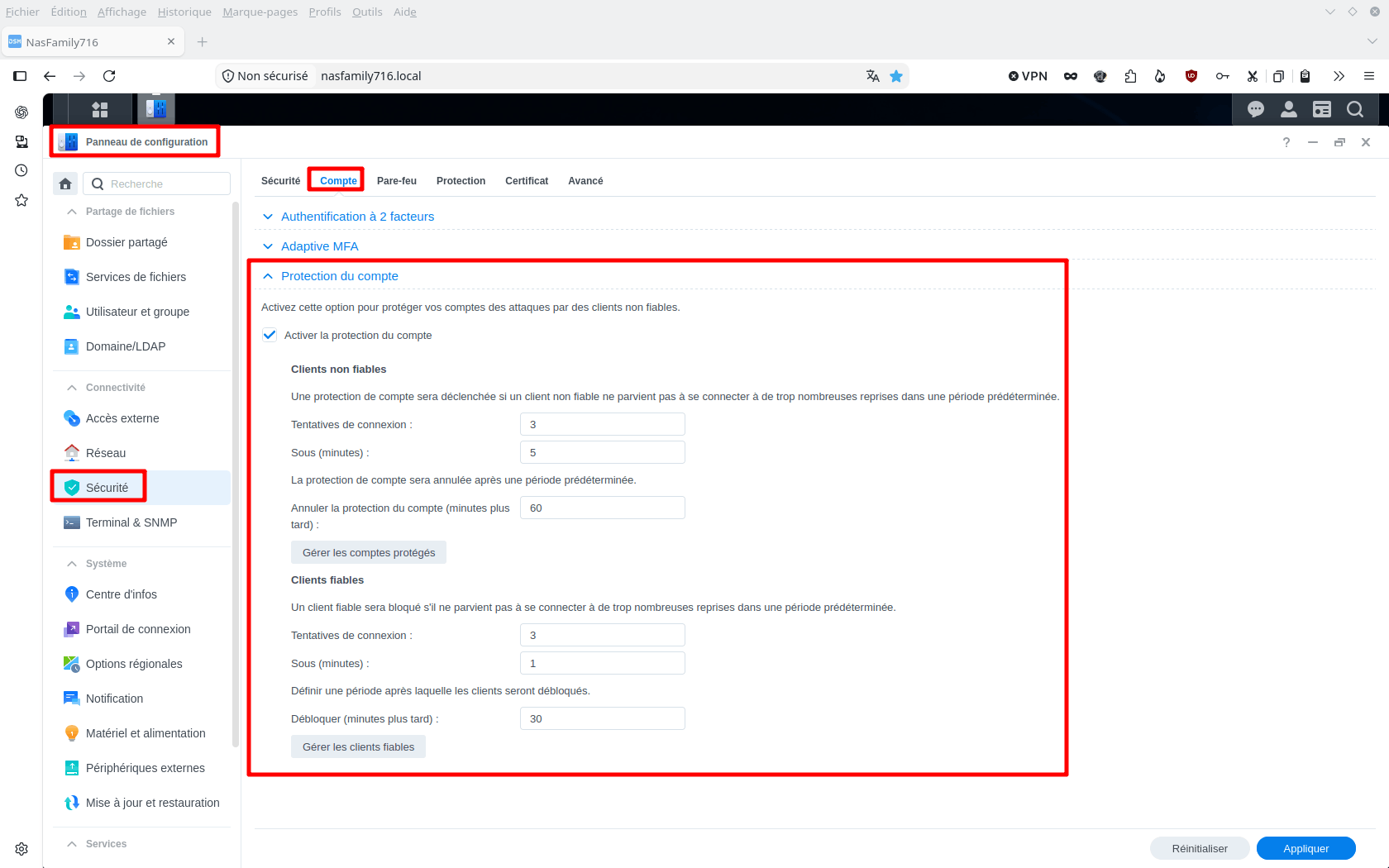
Plus bas dans l'onglet Compte du Panneau de configuration, la Protection du compte, cochée. Deux cas :
- Clients non fiables, un navigateur inconnu : 3 échecs de connexion en 5 minutes déclenchent la protection du compte contre les clients non fiables, levée 60 minutes plus tard. Gérer les comptes protégés liste les comptes concernés et annule la protection ;
- Clients fiables, un navigateur déjà connu : 3 échecs en 1 minute bloquent ce client-là, débloqué 30 minutes plus tard. Gérer les clients fiables les liste et les débloque.
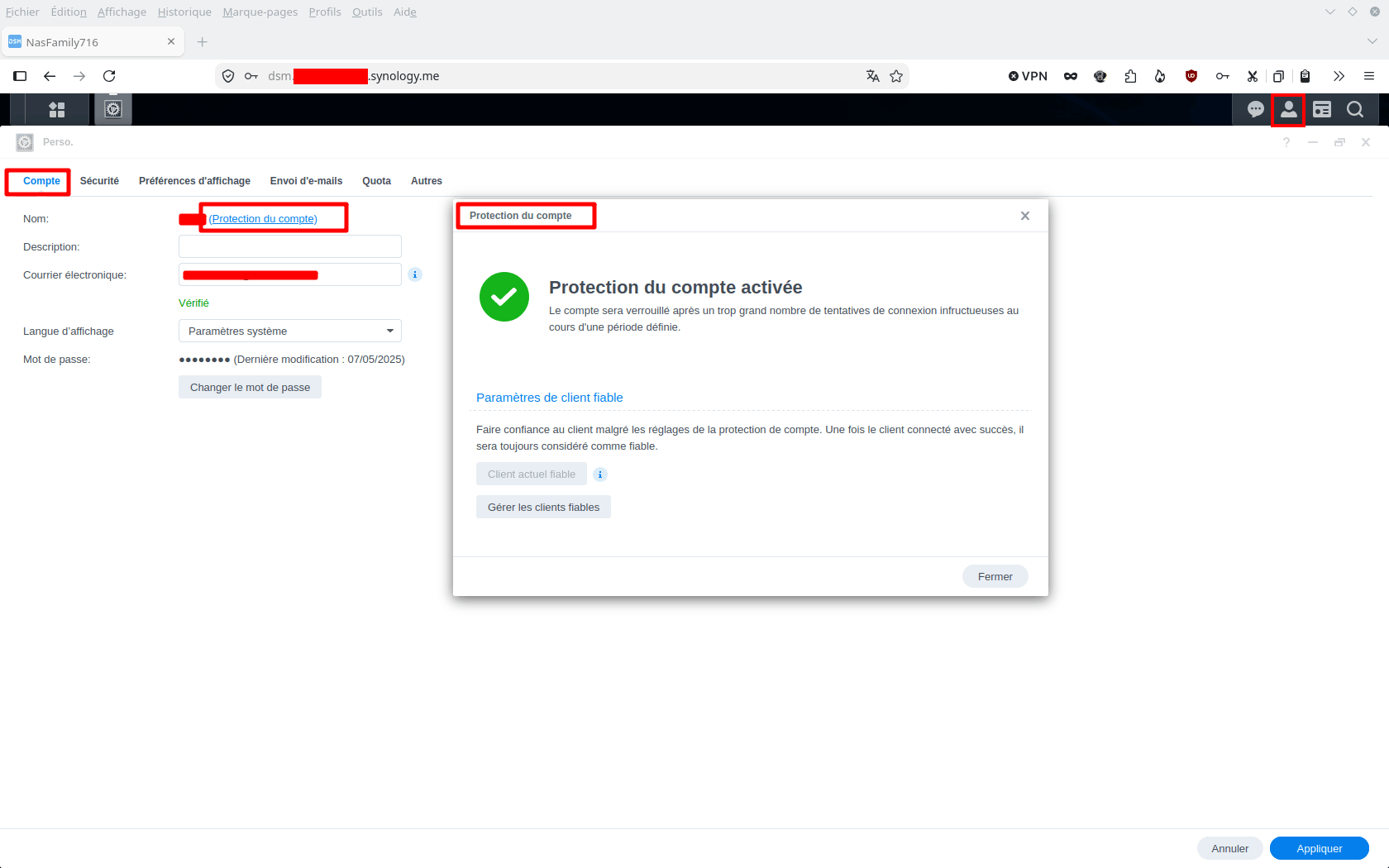
Côté utilisateur, Perso → Compte montre le lien (Protection du compte) à côté du nom. Il ouvre « Protection du compte activée », et les Paramètres de client fiable : Client actuel fiable marque le navigateur en cours comme fiable, grisé quand il l'est déjà, et Gérer les clients fiables les liste.
Le même onglet porte la description, le courriel vérifié (DSM y écrit si le mot de passe est oublié), la langue d'affichage, qui l'emporte sur celle du système, et Changer le mot de passe, avec la date du dernier changement.
Protection du compte et blocage auto, ce n'est pas la même chose
La protection du compte regarde les échecs sur un compte. Face à un navigateur inconnu, elle ferme ce compte aux clients non fiables ; face à un navigateur connu qui se trompe, elle ne bloque que ce navigateur. Un appareil de confiance n'est donc pas mis dehors parce qu'un inconnu s'acharne sur le compte. Le blocage automatique, plus bas sur cette page, vise une adresse IP : trop d'échecs depuis une machine, et elle ne peut plus rien essayer, sur aucun compte. Les deux se complètent.
L'onglet Avancé
L'onglet Avancé, enfin :
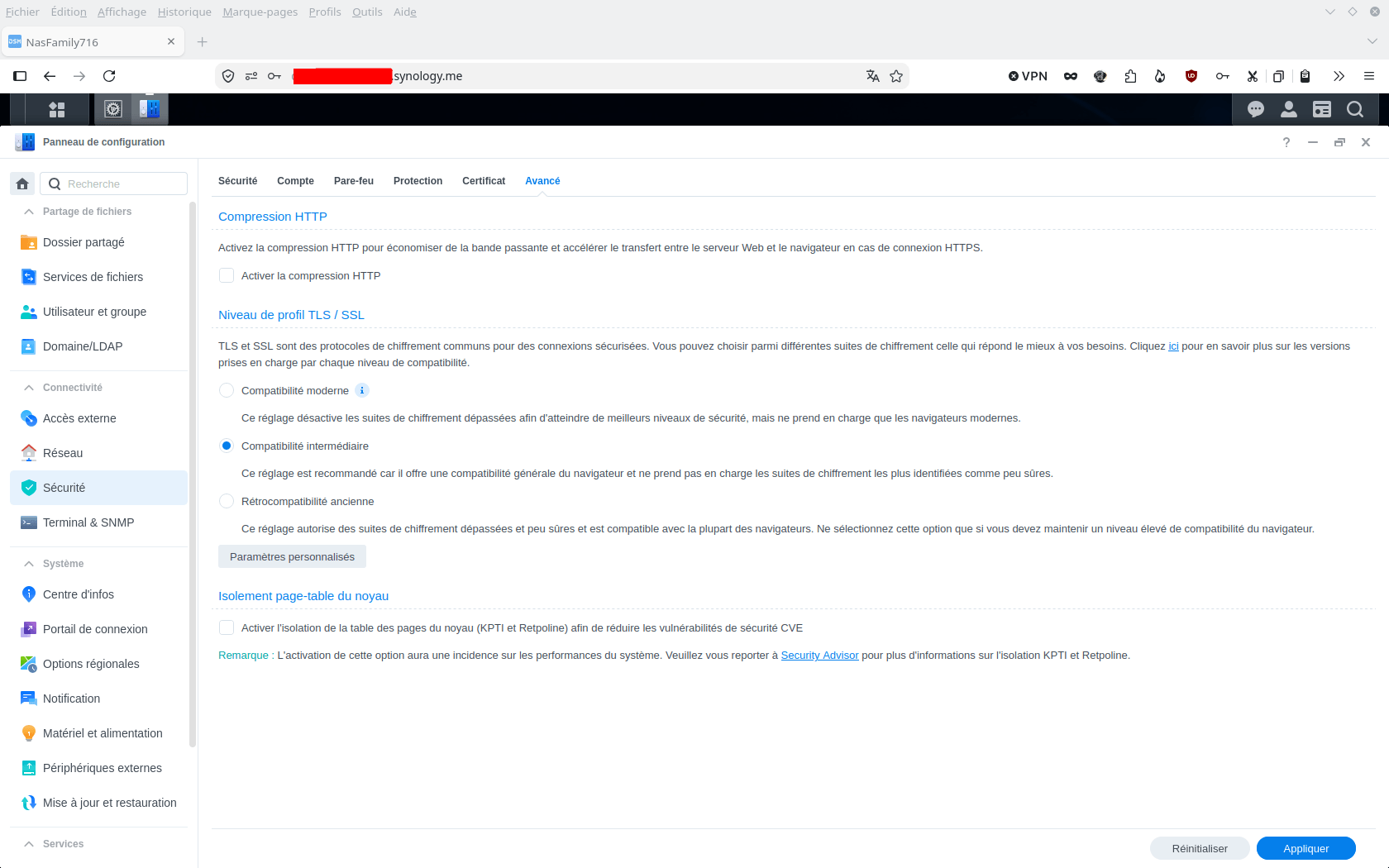
- Activer la compression HTTP, décoché : compresse les pages échangées en HTTPS pour économiser la bande passante ;
- Niveau de profil TLS / SSL : Compatibilité moderne, TLS 1.3 seulement ; Compatibilité intermédiaire, TLS 1.3 et 1.2, sélectionnée, la valeur par défaut d'après l'aide ; Rétrocompatibilité ancienne, jusqu'à TLS 1.0, que l'écran lui-même dit peu sûre. Paramètres personnalisés fixe un niveau différent service par service ;
- Isolement page-table du noyau, décoché : les protections KPTI et Retpoline contre certaines failles du processeur. La remarque prévient qu'elles pèsent sur les performances et renvoie au Conseiller de sécurité.
Pare-feu
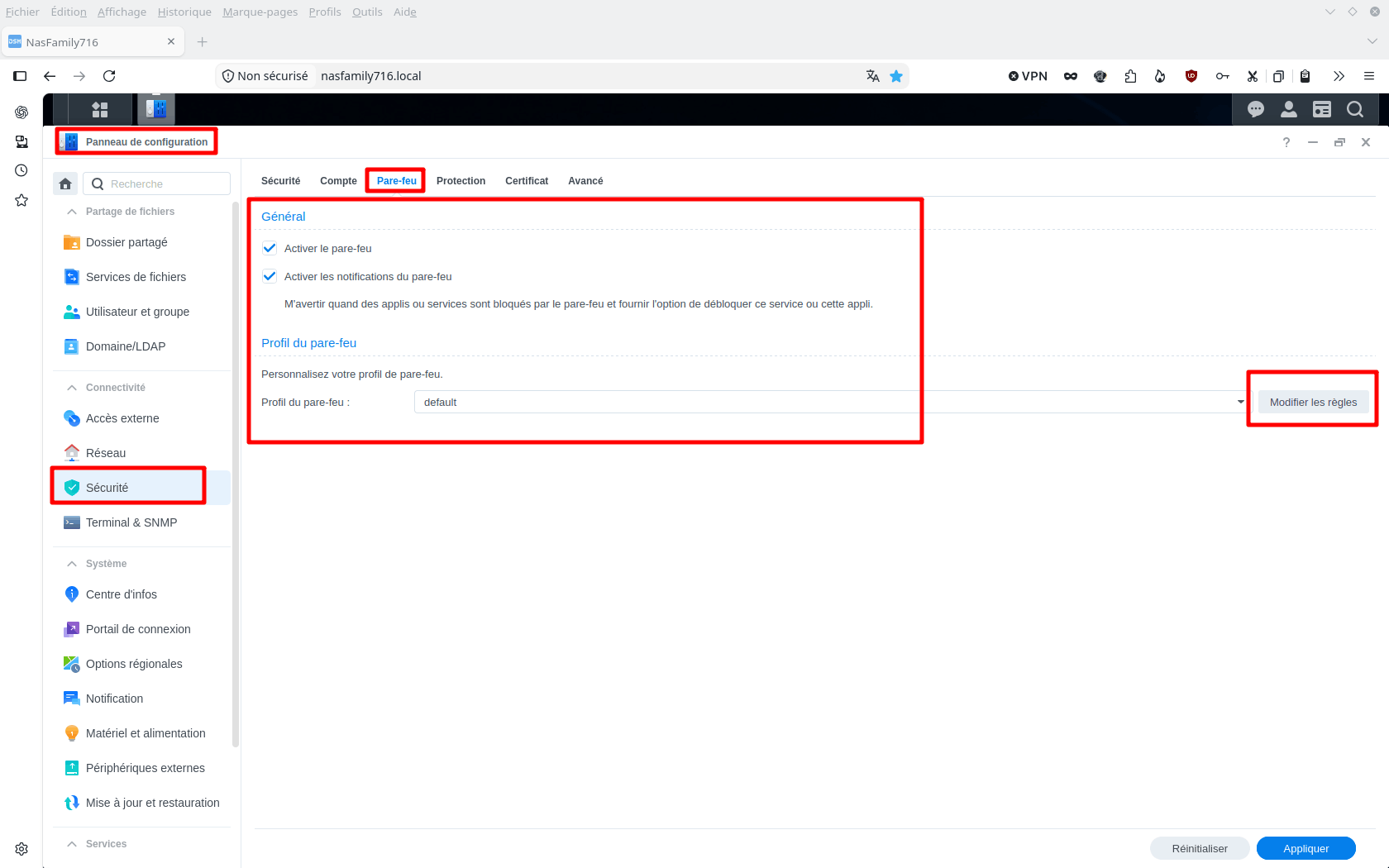
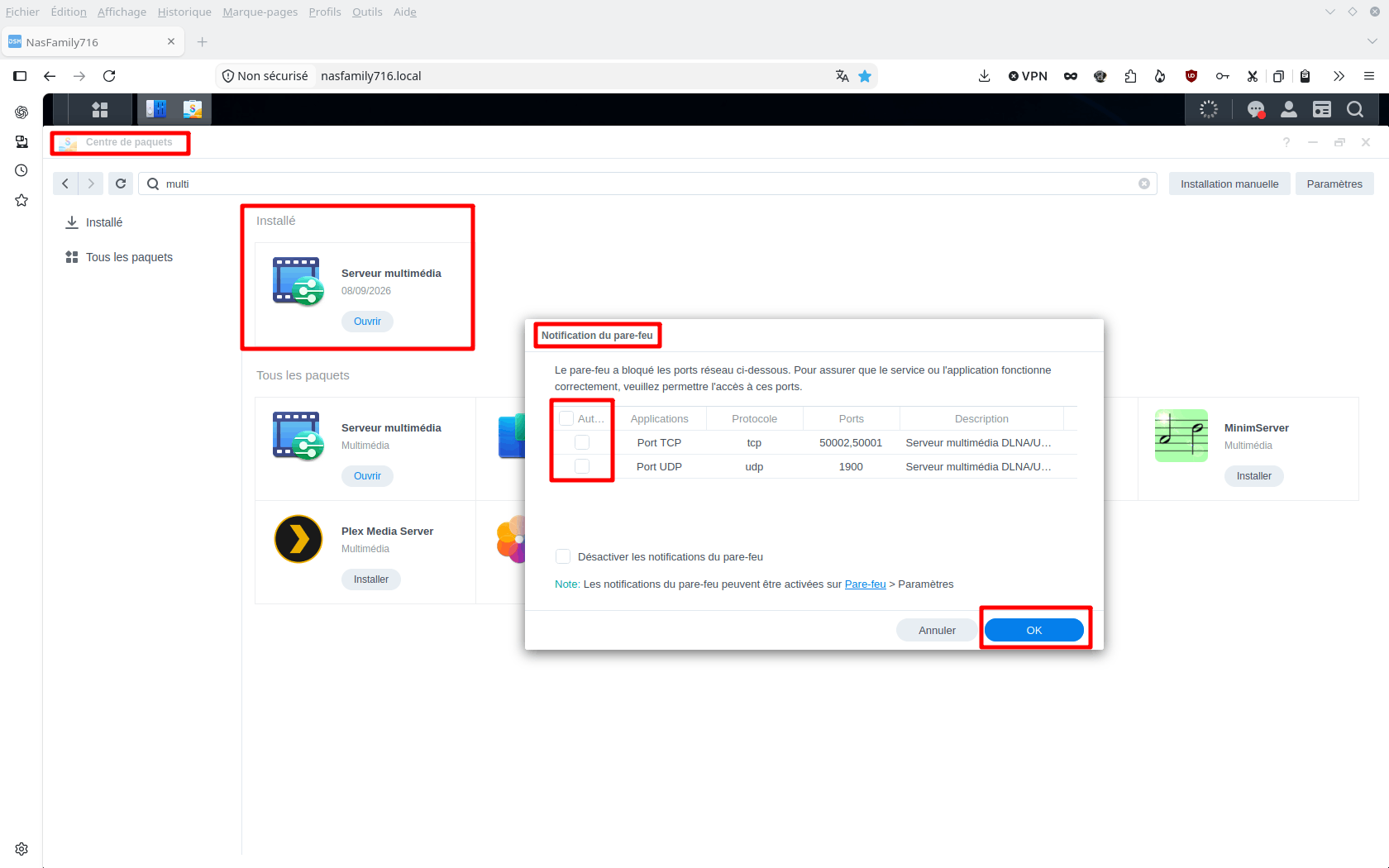
L'onglet Pare-feu, bloc Général : Activer le pare-feu, coché, et Activer les notifications du pare-feu, coché aussi. DSM prévient alors quand une application ou un service est bloqué par une règle, et propose de le débloquer.
Puis le bloc Profil du pare-feu : le profil actif, default, le seul chez moi, et le bouton Modifier les règles. D'après l'aide, le menu déroulant du profil sert aussi à créer, supprimer, renommer ou dupliquer un profil ; on bascule sur un autre profil en le choisissant puis en cliquant sur Appliquer.
Voilà à quoi ressemble cette notification, prise sur le vif à l'installation du Serveur multimédia. DSM annonce les ports qu'il vient de bloquer, en deux lignes : TCP 50001 et 50002, UDP 1900, avec le service concerné et une case par ligne pour les autoriser.
Je laisse tout décoché et je ferme par OK. Le paquet fonctionne quand même sur le réseau local, mais grâce à ma règle qui autorise tout depuis 192.168.1.0/24, décrite plus bas : sans elle, ces ports resteraient fermés. Une case cochée par réflexe est une règle de pare-feu qu'on ne se rappellera pas avoir posée.
La case Désactiver les notifications du pare-feu, en bas, ferait taire l'avertissement pour de bon, ce qu'on ne veut pas ; la note précise qu'elles se réactivent dans les paramètres du pare-feu.
Les règles du profil
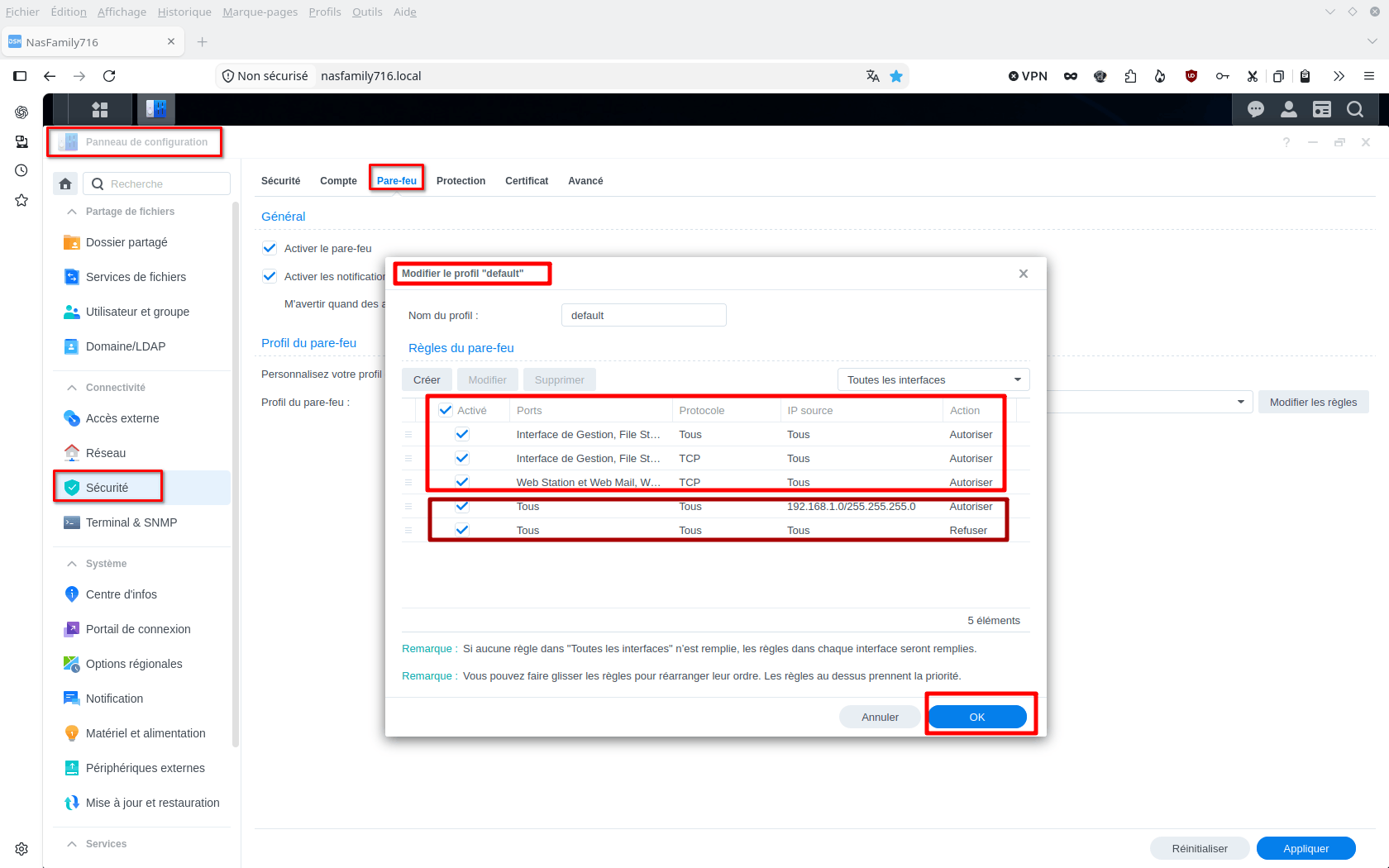
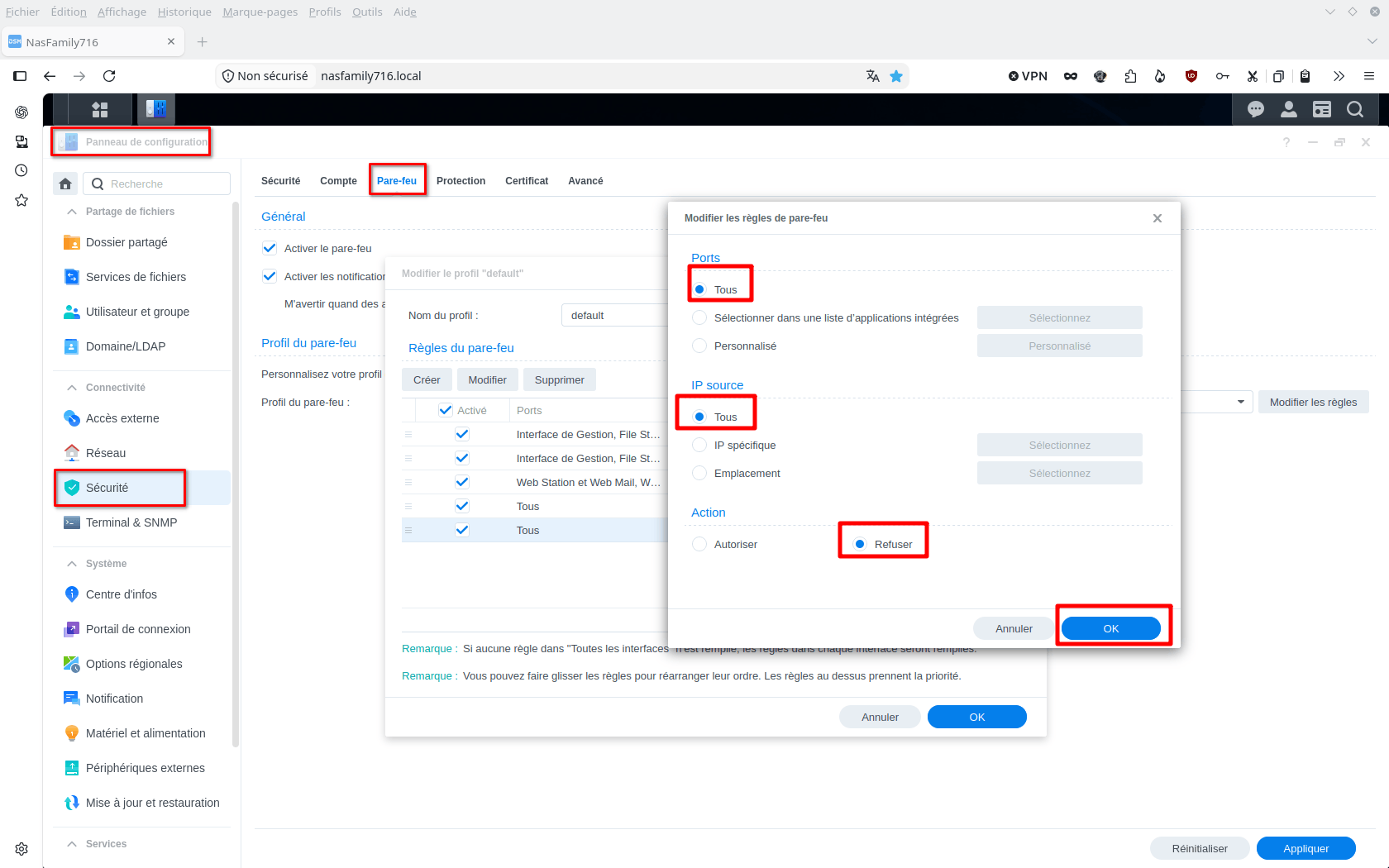
Modifier les règles ouvre le profil. Les boutons Créer, Modifier et Supprimer gèrent la liste ; la poignée ≡ en début de ligne la réordonne par glisser-déposer. Les règles se lisent de haut en bas : la première qui correspond décide.
À droite, le menu Toutes les interfaces bascule sur les règles d'une seule interface (réseau local, PPPoE). D'après l'aide, chaque interface a en bas de sa liste une action par défaut, Autoriser ou Refuser, pour ce qu'aucune règle ne couvre. Toujours d'après l'aide, DSM examine dans cet ordre : les règles de Toutes les interfaces, puis celles de l'interface, puis son action par défaut. C'est ce que rappellent les deux remarques de la fenêtre.
Le principe que j'applique : autoriser ce que j'expose, autoriser tout depuis mon réseau local, refuser le reste. Voici où j'arrive, cinq règles :
- trois règles d'applications intégrées, depuis n'importe quelle source, pour ce que ce NAS expose sur Internet : l'interface de gestion de DSM et File Station, puis Web Station et Web Mail. Ce qui arrive vraiment de l'extérieur dépend aussi de la box : Par un nom DDNS le raconte ;
- une règle Tous, Tous, 192.168.1.0/255.255.255.0, Autoriser : tout, depuis le réseau local ;
- une règle Tous, Tous, Tous, Refuser : le reste. Elle joue, pour toutes les interfaces à la fois, le rôle de l'action par défaut.
Annuler ou OK referment la fenêtre ; le compteur rappelle le nombre de règles.
Exposer le NAS qui sauvegarde
Ces trois premières règles ouvrent le DS716+II à Internet. C'est la configuration dans laquelle j'écris ce guide, pas celle que je conseille à terme : la machine qui reçoit les sauvegardes de la maison ne devrait pas être joignable depuis l'extérieur. La page « QuickConnect, le plus simple » compare les chemins avant d'ouvrir quoi que ce soit.
Créer une règle
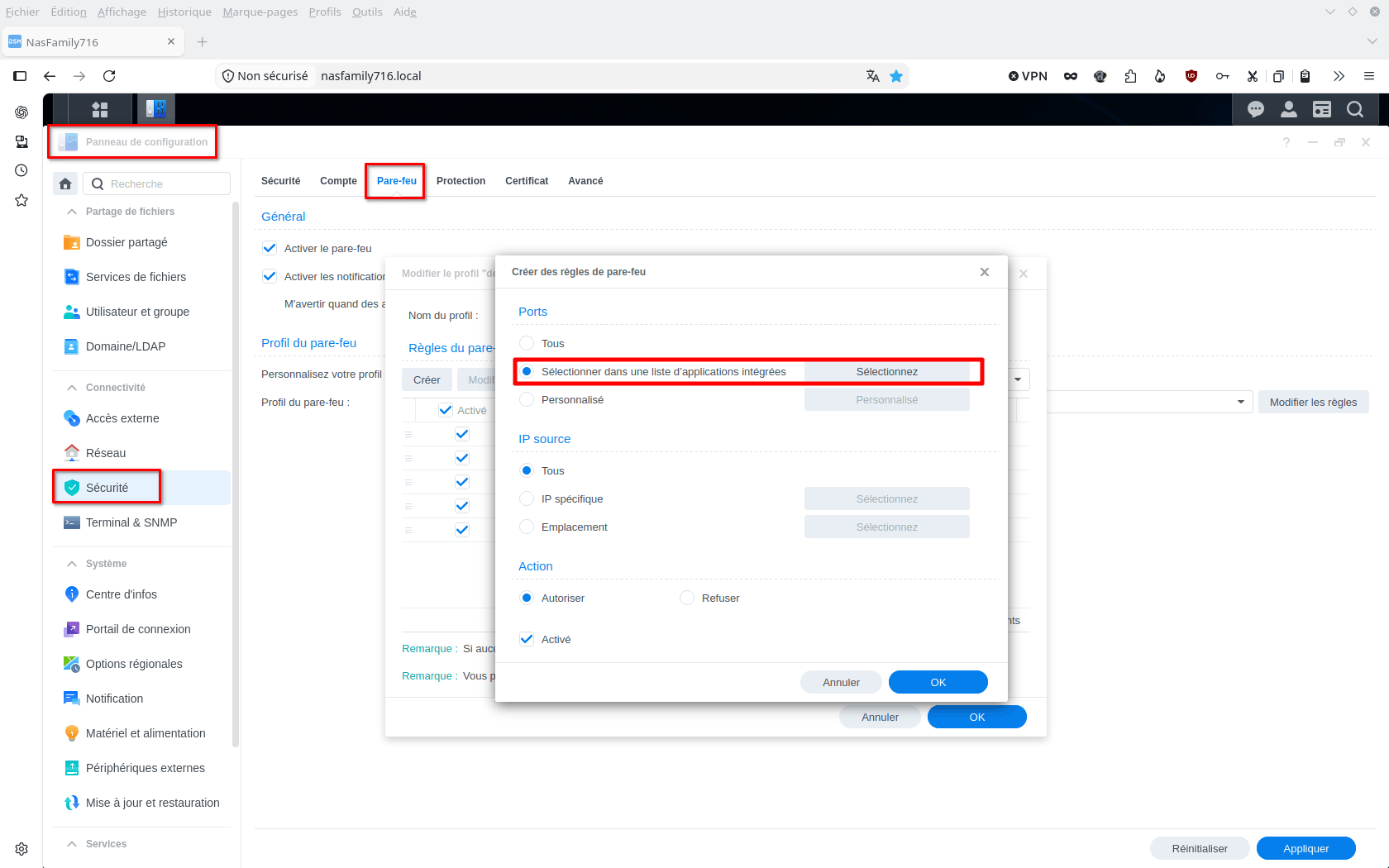
Les captures qui suivent montrent comment se créent les deux dernières règles de la liste. Le bouton Créer ouvre une fenêtre en trois blocs :
- Ports : Tous ; Sélectionner dans une liste d'applications intégrées, où DSM connaît lui-même les ports de chaque service ; ou Personnalisé, jusqu'à 15 ports ou une plage ;
- IP source : Tous ; IP spécifique, une adresse ou une plage ; ou Emplacement, jusqu'à 15 pays, d'après la base GeoLite de MaxMind ;
- Action : Autoriser ou Refuser, et une case Activé pour poser une règle sans l'appliquer tout de suite.
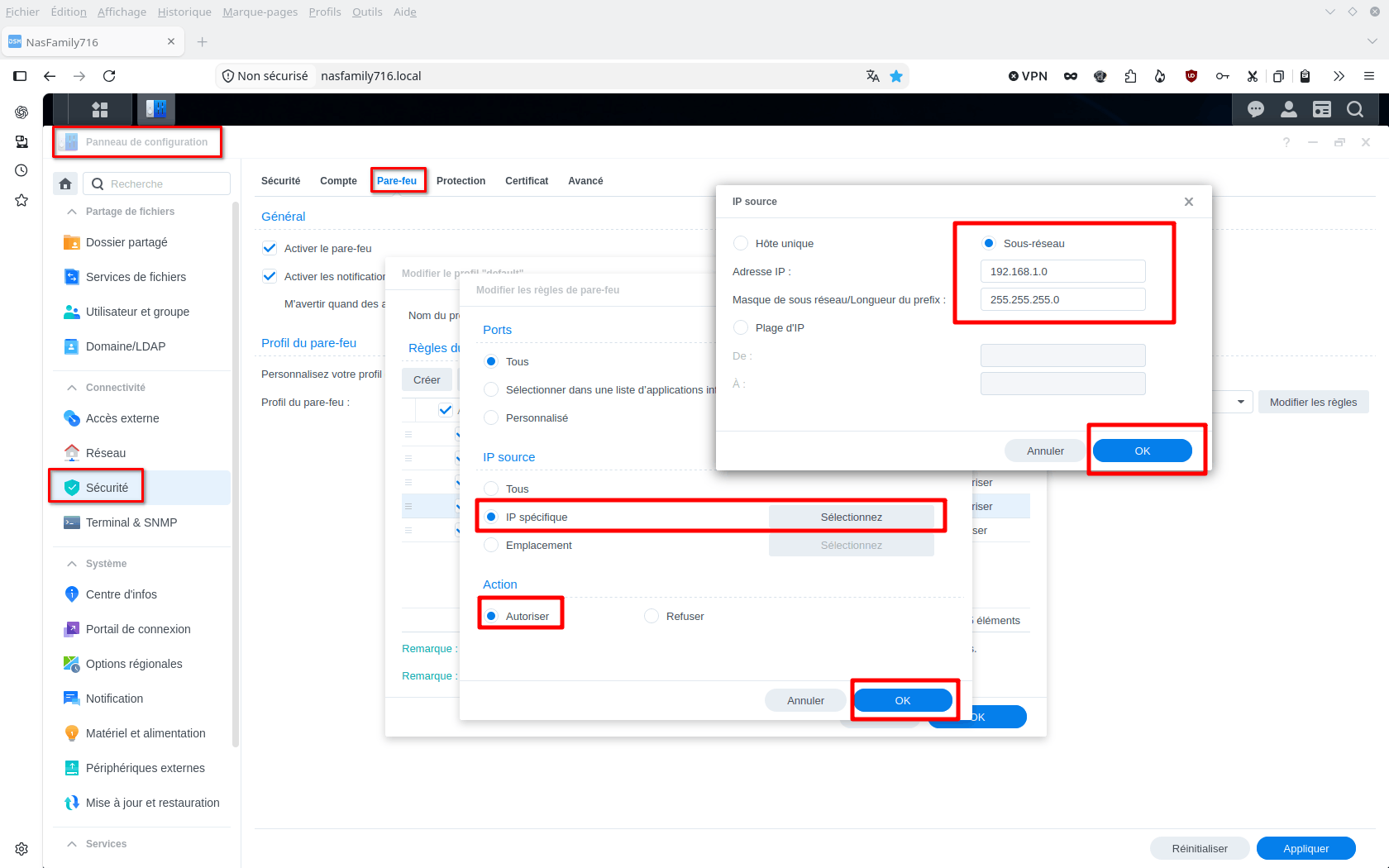
Pour le réseau local : Ports sur Tous, IP source sur IP spécifique. Le bouton Sélectionnez ouvre une seconde fenêtre avec trois formes :
- Hôte unique, une seule adresse ;
- Sous-réseau, ce que je prends : 192.168.1.0 avec le masque 255.255.255.0, à adapter à chaque LAN ;
- Plage d'IP, de telle adresse à telle autre.
Action Autoriser. Sur mon DS716+II la règle existait déjà, la fenêtre s'appelle donc « Modifier les règles » ; les champs sont les mêmes.
Et le filet : Tous pour les ports, Tous pour la source, Refuser. Elle se place en dernier, après toutes les autorisations, sinon DSM devient injoignable, y compris depuis le LAN.
Une précaution de l'aide : sur certains modèles, si plusieurs ports réseau du NAS sont reliés au même sous-réseau, les règles peuvent ne pas fonctionner correctement. Mon DS716+II a deux ports réseau, un seul est branché.
Ne pas s'enfermer dehors
Je garde la session ouverte pendant toute la modification, et j'ouvre DSM depuis un autre navigateur du LAN avant de la fermer. Si ça ne passe pas, la session encore ouverte permet de réordonner les règles.
Sans session, il reste le bouton RESET du boîtier, maintenu environ 4 secondes jusqu'au bip. D'après l'aide, cette réinitialisation (mode 1) remet le mot de passe d'un compte administrateur, le port de DSM à 5000/5001 et le réseau en DHCP. Mais elle désactive aussi les règles du pare-feu et le blocage automatique, et la 2FA du compte admin. Après un Reset, le NAS est ouvert : le pare-feu se réactive tout de suite.
Emplacement, la règle par pays
L'option Emplacement de la source refuse ou autorise par pays, d'après une base d'adresses. Elle réduit le bruit des robots sur un service exposé, mais elle se contourne avec n'importe quel VPN et bloque parfois un visiteur légitime en déplacement. Je ne m'en sers pas : ce que j'expose est protégé par HTTPS, la 2FA et le blocage automatique, pas par une frontière.
Blocage auto et protection DoS
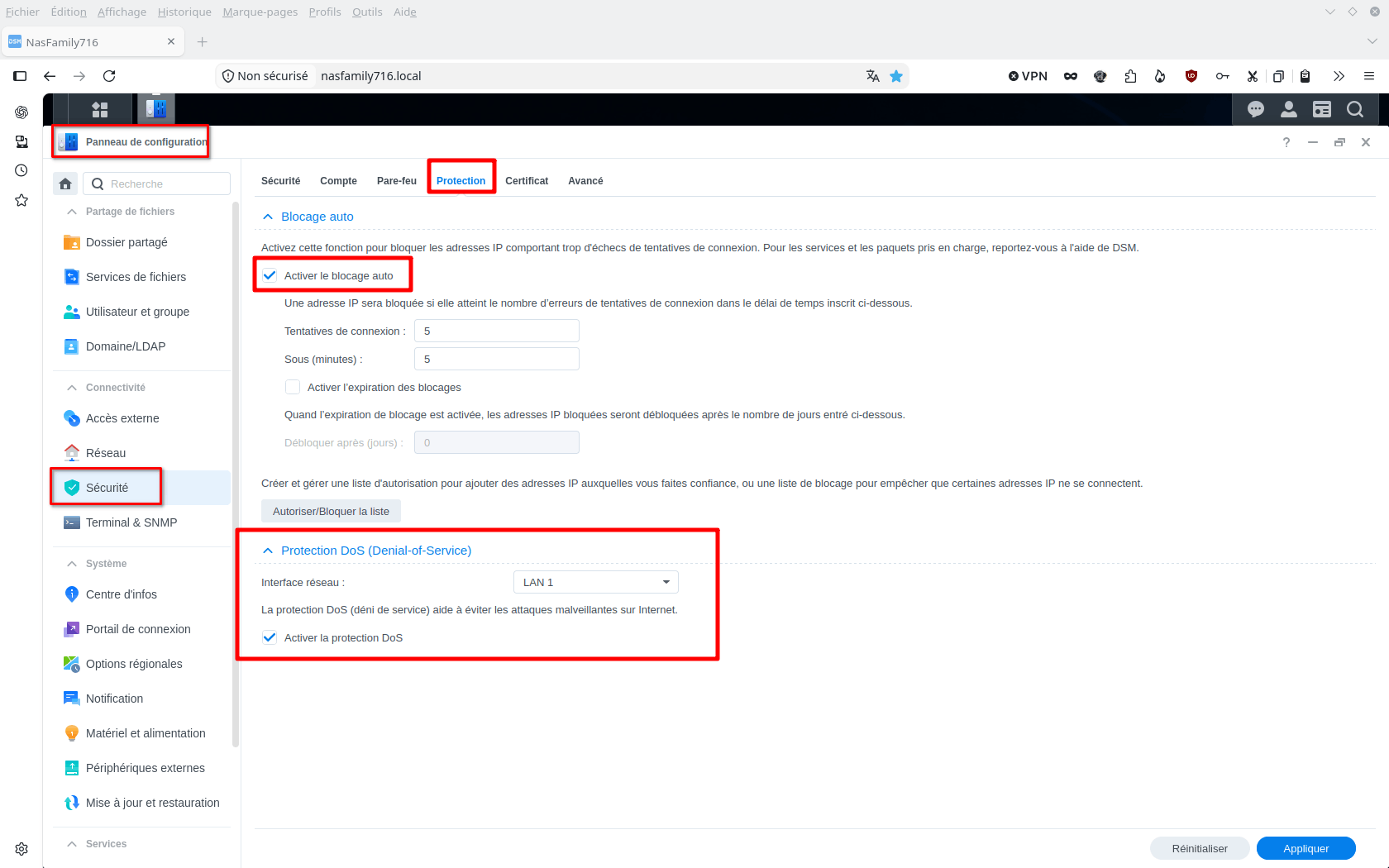
L'onglet Protection, deux blocs. Le premier, Blocage auto, vise une adresse IP : trop d'échecs de connexion depuis une même machine, et elle ne peut plus rien essayer. La phrase d'en-tête renvoie à l'aide pour la liste des services couverts : DSM et File Station, SSH, rsync et la sauvegarde réseau, SMB, FTP, WebDAV, Synology Drive Server, les applications mobiles Synology, entre autres. Web Station n'y figure pas : la page de connexion d'un site hébergé sur le NAS n'est pas couverte.
- Activer le blocage auto, coché ;
- Tentatives de connexion à 5, Sous (minutes) à 5 : l'écran bloque une adresse quand elle atteint ce nombre d'échecs dans ce délai, l'aide écrit « dépasse » ;
- Activer l'expiration des blocages, décoché, et Débloquer après (jours) grisé : un blocage dure jusqu'à ce que je le lève à la main ;
- Autoriser/Bloquer la liste ouvre les deux listes, décrites plus bas.
Une exception, pour SMB. Les ordinateurs de la maison se connectent d'eux-mêmes aux dossiers partagés. D'après l'aide, le blocage auto ignore alors les premiers échecs de chaque adresse, et ne bloque que les adresses IP publiques. Un PC qui garde un ancien mot de passe en mémoire ne bloque donc pas le réseau local.
Le second bloc, Protection DoS (Denial-of-Service), se règle interface par interface : le menu Interface réseau sur LAN 1, le seul port branché, et Activer la protection DoS coché. L'aide du Panneau de configuration n'en dit pas plus que l'écran. Le guide sécurité de Synology précise l'effet sous DSM 7 : le NAS répond jusqu'à 1 000 pings par seconde et ignore les suivants.
Ce n'est pas un bouclier : face à une vraie attaque par déni de service, la ligne de la maison sature bien avant le NAS. Si le second port est branché un jour, la case se coche aussi pour LAN 2.
En bas, Réinitialiser abandonne les modifications pas encore appliquées, Appliquer les enregistre.
Les deux listes : permissions et blocages
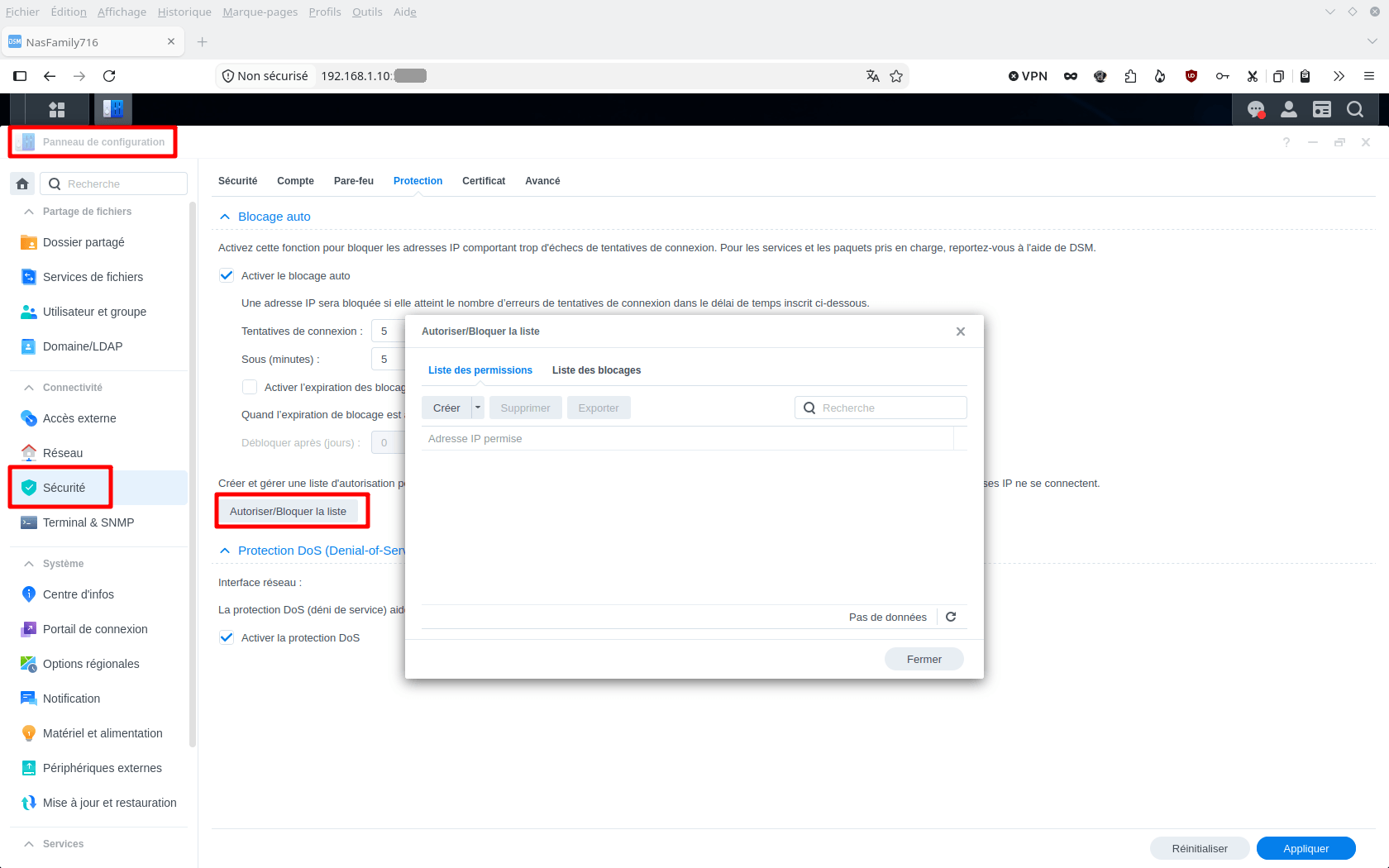
Autoriser/Bloquer la liste ouvre une fenêtre à deux onglets. Le premier, Liste des permissions, porte les adresses qui ne sont jamais bloquées ; sa seule colonne, Adresse IP permise. La mienne est vide, « Pas de données » en bas, à côté du bouton qui rafraîchit la liste. Au-dessus : Créer, Supprimer pour retirer les adresses sélectionnées, Exporter, que l'aide ne décrit pas, tous deux grisés tant que la liste est vide, et un champ Recherche. Fermer referme la fenêtre.
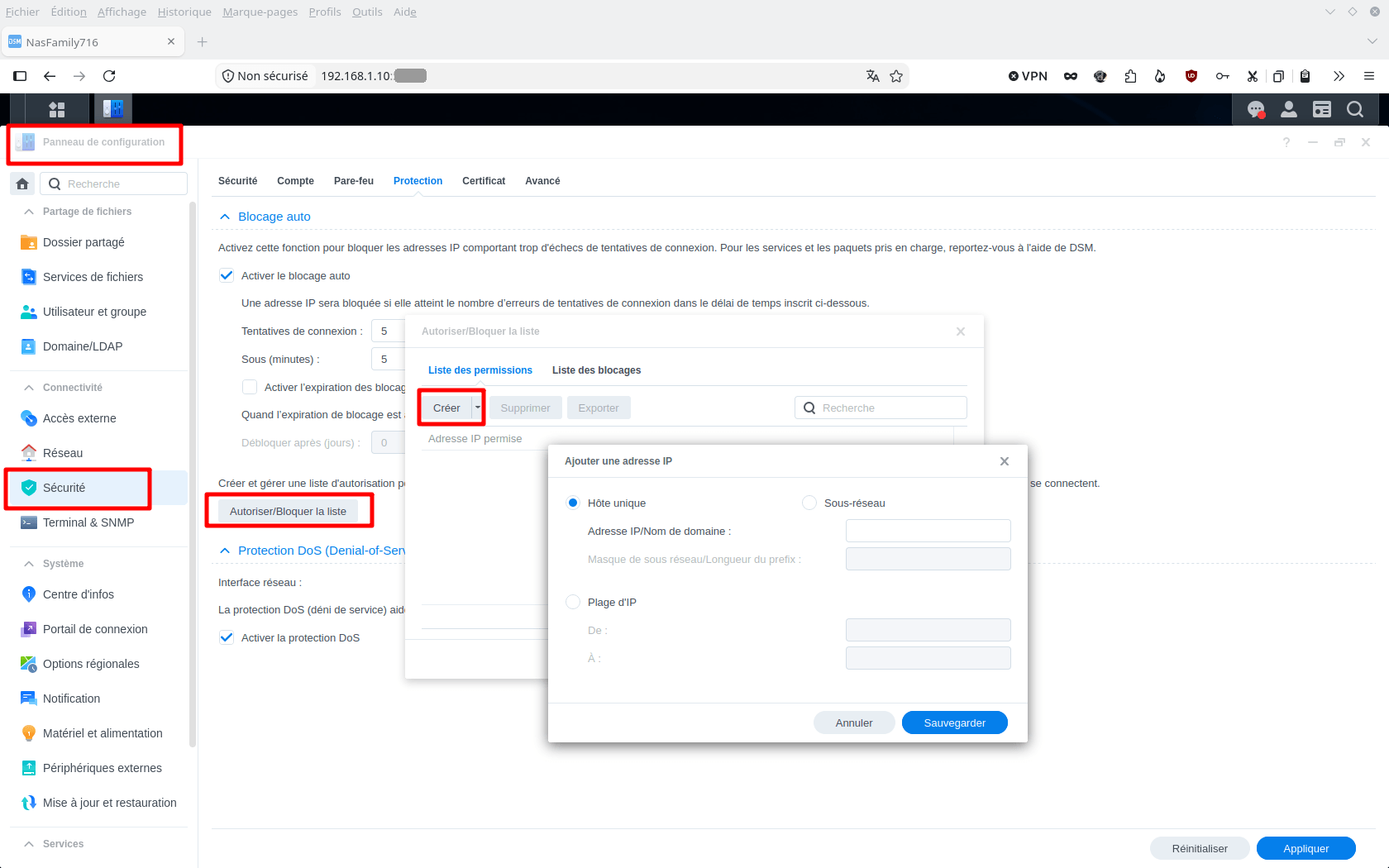
Créer ouvre « Ajouter une adresse IP », trois formes :
- Hôte unique, sélectionné : le champ Adresse IP/Nom de domaine accepte une adresse ou un nom ;
- Sous-réseau : le même champ, plus Masque de sous-réseau/Longueur du préfixe, grisé tant que Sous-réseau n'est pas choisi ;
- Plage d'IP : les champs De et À.
Sauvegarder ajoute l'entrée, Annuler abandonne. La petite flèche à droite de Créer propose aussi, d'après l'aide, d'importer un fichier texte : une entrée par ligne, les lignes commençant par # servant de commentaires, et une case pour écraser la liste existante, sans laquelle les doublons sont ignorés.
Le second onglet, Liste des blocages, a les mêmes boutons et quatre colonnes : Adresse IP bloquée, Heure bloquée, Durée d'expiration et Lieu. D'après l'aide, Créer y ajoute une adresse avec sa durée d'expiration, ou en importe une liste, une seule adresse par ligne. Supprimer débloque les adresses sélectionnées. Vide chez moi aussi.
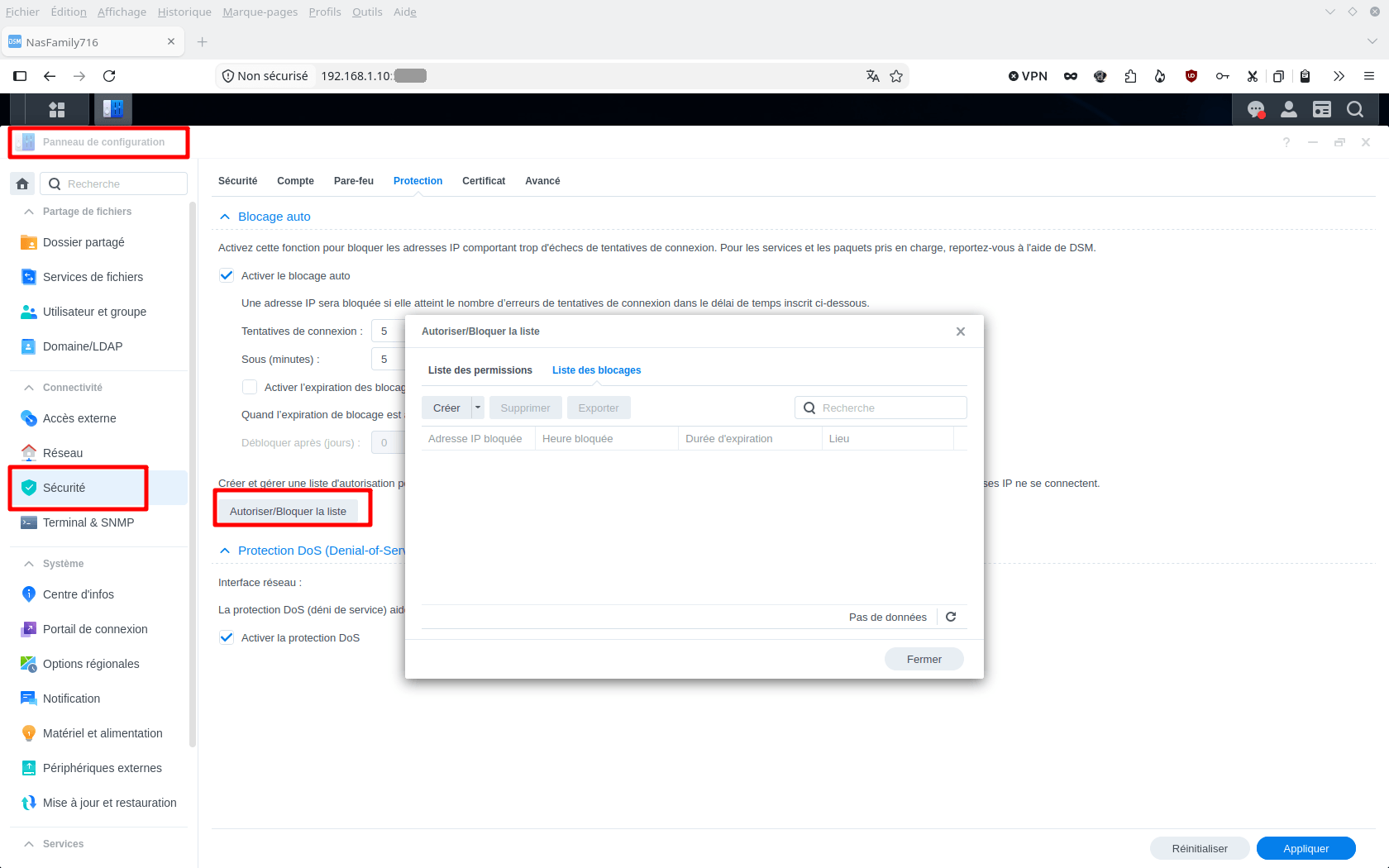
Sans expiration, savoir où débloquer
Une adresse légitime qui se trompe cinq fois, un membre de la famille en 4G, reste bloquée tant que je ne l'ai pas retirée. C'est voulu : un robot qui reviendrait quelques jours plus tard reste dehors. Le prix, c'est de connaître le chemin avant d'en avoir besoin : Panneau de configuration → Sécurité → Protection → Autoriser/Bloquer la liste → Liste des blocages, sélectionner l'adresse, Supprimer. Le blocage vise une adresse, pas le compte : depuis un autre appareil, DSM s'ouvre normalement pour lever le blocage.
Une liste vide, et les limites du blocage
Ma liste des permissions est vide : aucune adresse n'échappe au blocage auto, pas même celles de la maison. Un PC du réseau local qui se trompe cinq fois sur DSM est bloqué comme un inconnu. Je le débloque depuis un autre appareil. Seul SMB fait exception, puisqu'il ne bloque que les adresses publiques.
Un cas à connaître : un téléphone de la maison qui ouvre le NAS par son nom extérieur passe par la box, et le NAS voit alors l'adresse de la box, 192.168.1.254. Cinq erreurs sur ce téléphone, et c'est l'adresse de la box qui est bloquée. Plus aucun appareil de la maison n'ouvre alors le NAS par ce nom. Par l'adresse locale, 192.168.1.10, tout marche encore, et c'est par là que je débloque.
Autoriser le réseau local éviterait ces cas, mais une adresse autorisée n'est plus jamais bloquée, même si une machine de la maison se mettait à essayer des mots de passe. Je préfère avoir à débloquer de temps en temps.
Effet et limites
Ces réglages complètent le pare-feu et la protection des comptes. Ils ne remplacent pas ce que la box peut filtrer en amont, avant même que le NAS voie la connexion : un port qui n'est pas redirigé n'a rien à bloquer. Un Reset du boîtier désactive le blocage auto, comme les règles du pare-feu : il se recoche ensuite.
À retenir
- Les mises à jour importantes s'installent seules, les nouvelles versions attendent que je les lance ; DSM vérifie chaque nuit à 3 h. Sur le DS716+II, « à jour » veut dire à jour dans la 7.2.1.
- Un canal d'alerte se teste avec son bouton d'envoi de test avant qu'on compte dessus. Sur le téléphone, la règle Warning : Avertissement et Critique, ce qui demande une action.
- Antivirus : quarantaine par défaut, analyse intelligente décochée pour que l'analyse complète du dimanche relise tout avec les définitions du jour. Les fichiers de plus de 2 048 Mo lui échappent.
- Deux facteurs imposés au groupe administrateur : un mot de passe seul n'ouvre plus l'administration. Le code OTP se configure aussi, car les applications mobiles ne connaissent pas l'approbation.
- La protection du compte surveille les échecs sur un compte, le blocage auto ceux qui viennent d'une adresse.
- Pare-feu : les règles se lisent de haut en bas, le refus général se place en dernier, et la session reste ouverte pendant qu'on touche aux règles. Un Reset du boîtier désactive le pare-feu, le blocage auto et la 2FA du compte admin.
- Blocage auto sans expiration et liste des permissions vide : une adresse de la maison se bloque comme une autre, celle de la box comprise. Savoir débloquer depuis un autre appareil, par l'adresse locale du NAS, avant d'en avoir besoin.