
Partager sans tout ouvrir
Donner accès à quelques photos ne demande pas forcément un compte. Un compte est permanent, un lien ne l'est pas : entre les deux, il y a la question de savoir ce qu'on ouvre, à qui, et pour combien de temps.
Trois façons de donner accès, qui ne s'équivalent pas
Elles se choisissent selon une seule question : est-ce que la personne reviendra ?
| Moyen | Pour qui | Ce que ça laisse ouvert |
|---|---|---|
| un compte DSM | quelqu'un qui vit ici et revient | un accès permanent, à révoquer un jour |
| un lien de partage | quelqu'un qui vient une fois | rien, si on lui a mis une limite |
| une copie sur une clé | quelqu'un qui n'aura jamais Internet | rien, et c'est parfois la bonne réponse |
Où j'en suis
Les comptes, les groupes et les dossiers partagés existent depuis Comptes, groupes et dossiers partagés. Rien n'a encore été partagé par un lien sur ce NAS : les écrans qui suivent sont ceux du premier.
Le compte créé « juste pour cette fois » ne disparaît jamais
Il reste dans la liste des utilisateurs, avec son mot de passe choisi à la va-vite, ses applications autorisées par défaut, et son droit d'entrer. Deux ans plus tard, personne ne sait plus à qui il appartient, et personne n'ose le supprimer.
Un compte se crée pour quelqu'un de la maison, avec tous les écrans de Comptes, groupes et dossiers partagés. Pour tout le reste, il y a le lien.
Le lien de partage
Dans File Station, clic droit sur des fichiers ou un dossier → Partager, ou la même entrée dans le menu Action. DSM fabrique un lien et un QR code, et l'aide précise ce qui fait tout l'intérêt du procédé : le destinataire peut télécharger qu'il ait un compte DSM ou non.
Première surprise, que l'aide ne dit pas : un dossier partagé ne se partage pas par un lien. Sélectionné dans l'arbre, le menu Action est entièrement grisé, Partager compris. Il faut viser ce qu'il contient, un sous-dossier ou des fichiers. C'est cohérent, un dossier partagé se donne par les droits d'un compte, mais rien à l'écran ne l'explique.
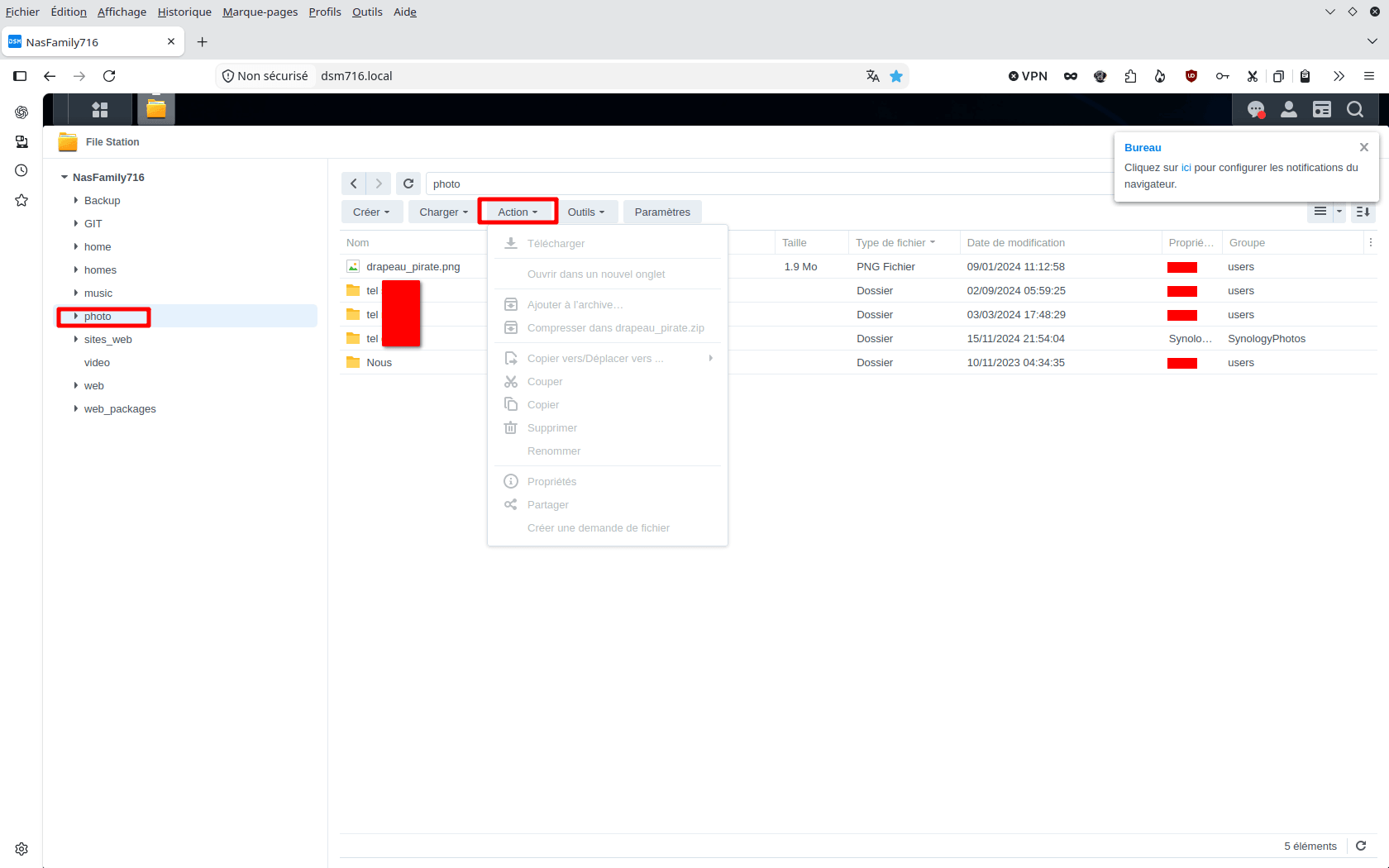
Le même menu, ouvert sur un sous-dossier, propose bien Partager.
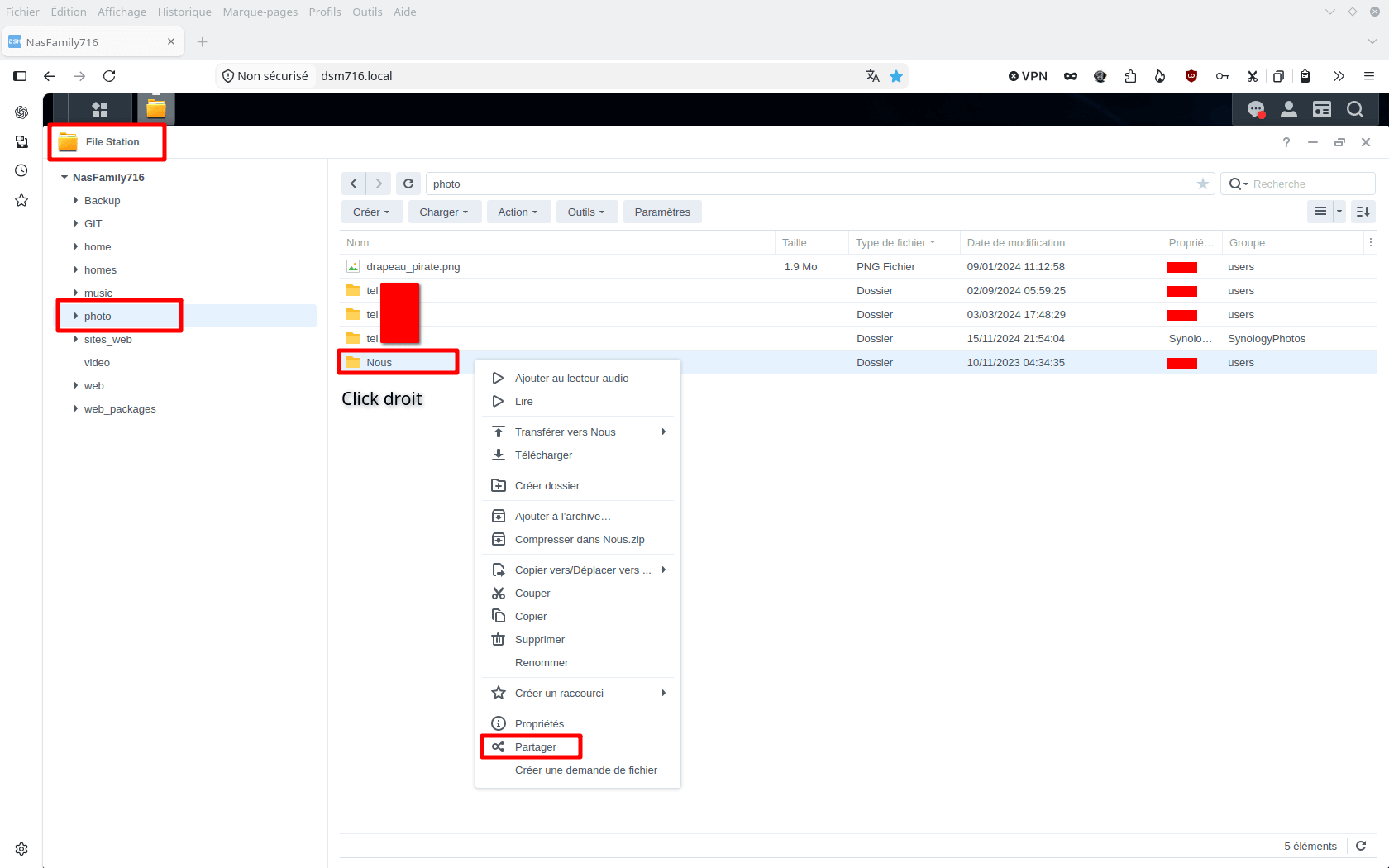
La fenêtre s'appelle Partager avec d'autres, avec entre parenthèses le nombre d'éléments concernés. Elle rappelle le chemin du fichier, affiche le lien de partage et trois icônes : copier le lien, l'envoyer par e-mail, obtenir un QR code.
La case Activer le partage sécurisé est décochée, et les deux réglages qu'elle commande, Paramètres de confidentialité et Compte, restent grisés. En bas, Annuler et Sauvegarder. D'après l'aide, un bouton Créer un nouveau lien de partage apparaît quand le lien existe déjà : il en fabrique un autre.
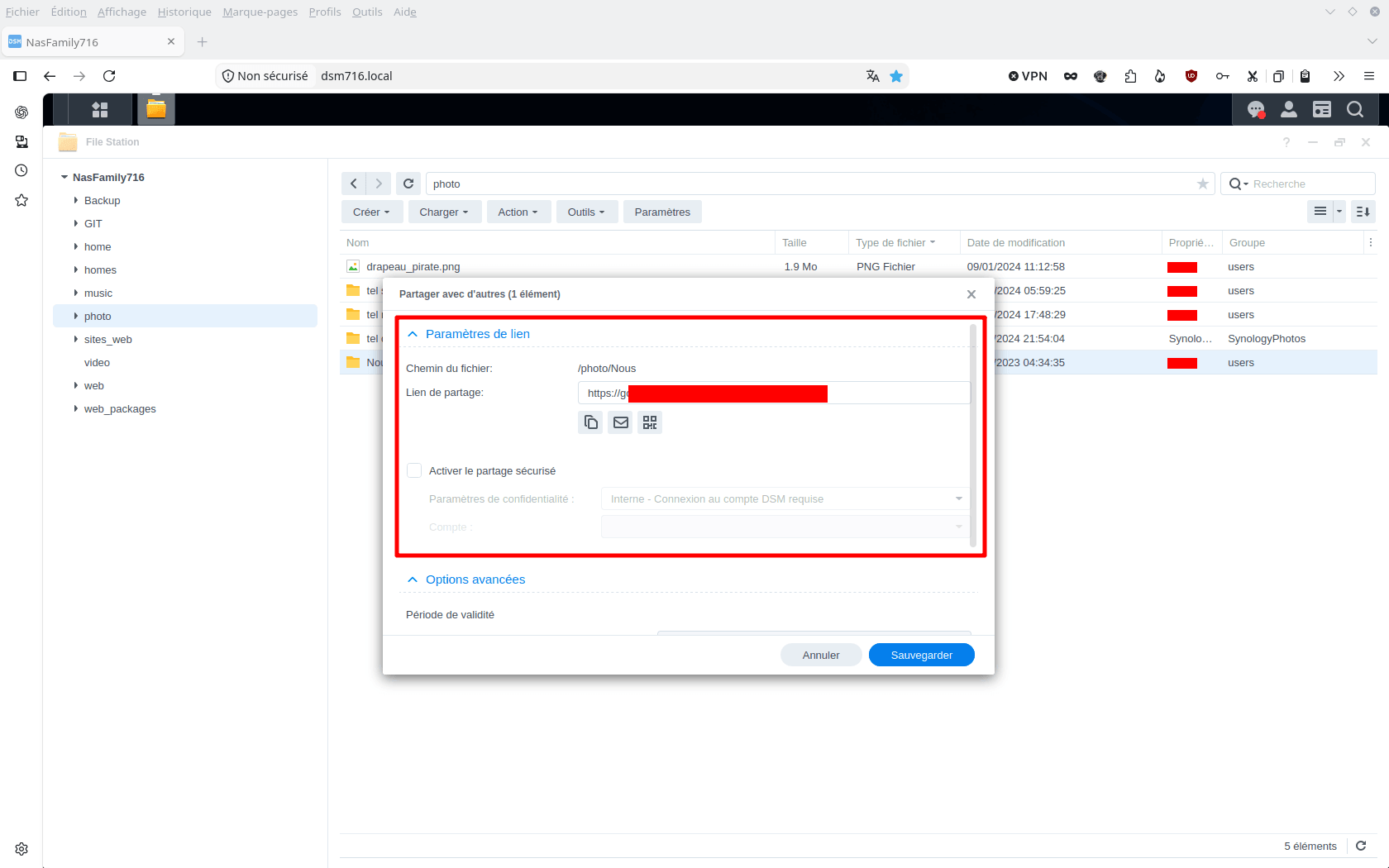
Refermer le lien : dates, nombre d'accès, mot de passe
Un lien nu est un lien que n'importe qui peut relayer. Les options avancées le referment, et elles se cumulent.
| Réglage | Ce qu'il fait |
|---|---|
| Commence à | le lien ne fonctionne pas avant la date choisie |
| Expire à | le lien cesse de fonctionner après la date choisie |
| Nombre d'accès autorisés | le lien cesse de fonctionner après le nombre d'ouvertures choisi |
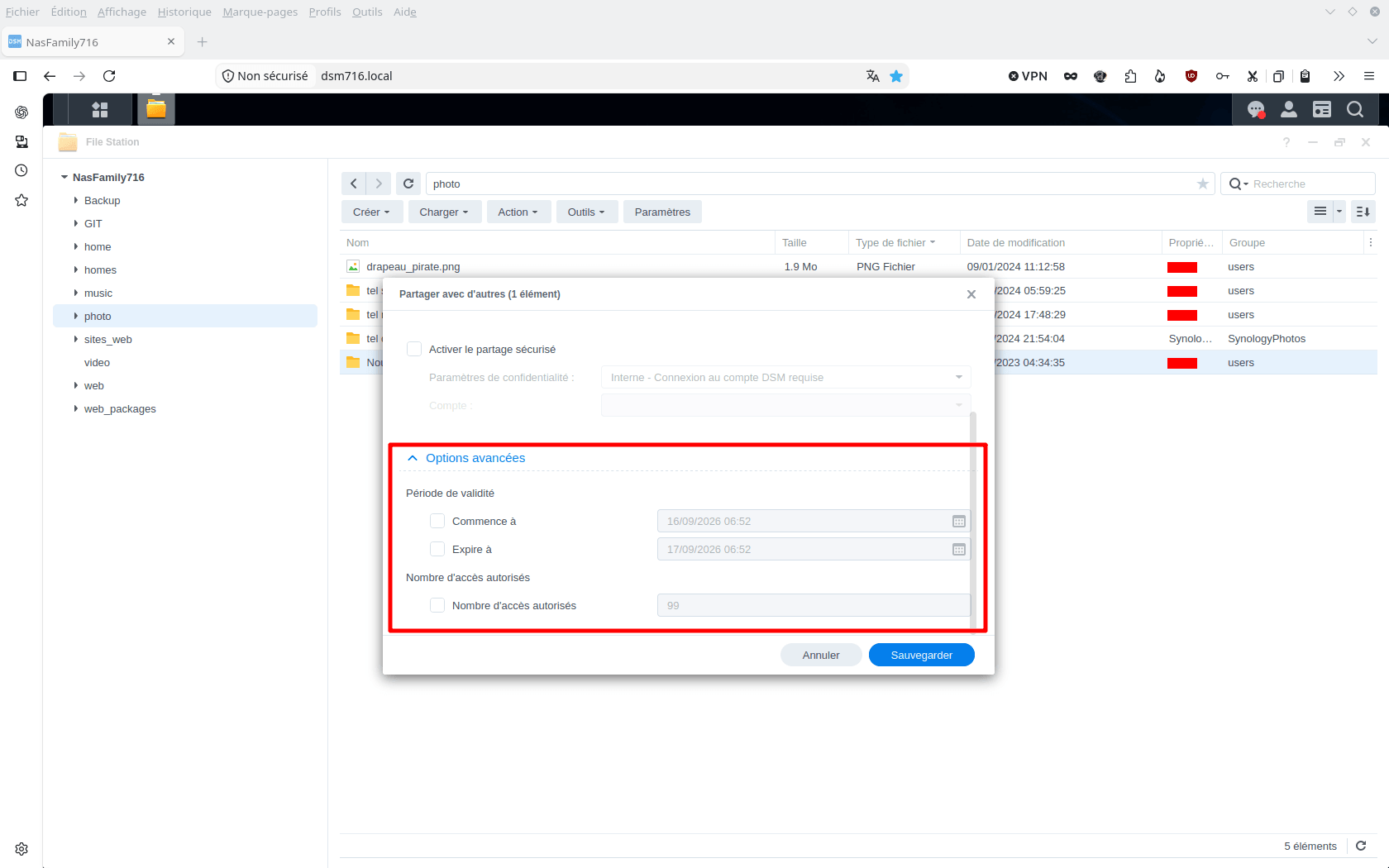
Le nombre d'accès est plus fin qu'une date
Une date suppose qu'on sache quand la personne regardera. Un nombre d'accès suppose seulement qu'on sache combien d'ouvertures on accorde, ce qu'on décide soi-même. Pour un lien envoyé à une seule personne, quelques ouvertures suffisent : le lien meurt de lui-même une fois qu'il a servi.
La case Activer le partage sécurisé ajoute par-dessus un des deux modes suivants.
| Mode | Qui peut ouvrir |
|---|---|
| Interne, connexion au compte DSM requise | les comptes ou groupes qu'on désigne, et eux seuls |
| Public, protection par mot de passe | qui a le lien et le mot de passe |
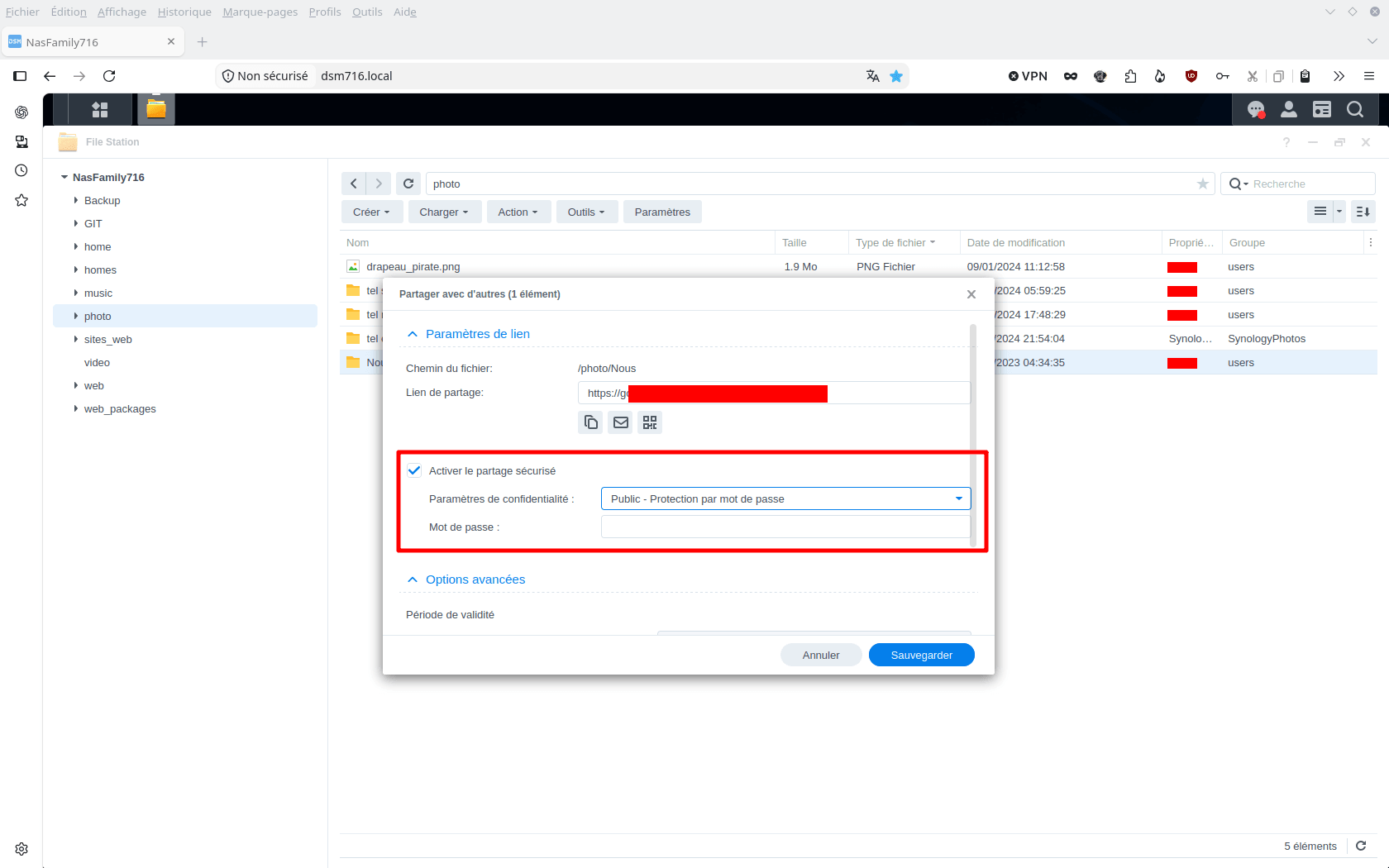
Deux destinataires que DSM refuse
L'aide les nomme : en mode interne, on ne peut partager ni avec le compte invité, ni avec le groupe users. C'est logique, et c'est utile à savoir : partager avec users reviendrait à partager avec tous les comptes du NAS, ce qui n'est plus un partage choisi, c'est une ouverture à tous.
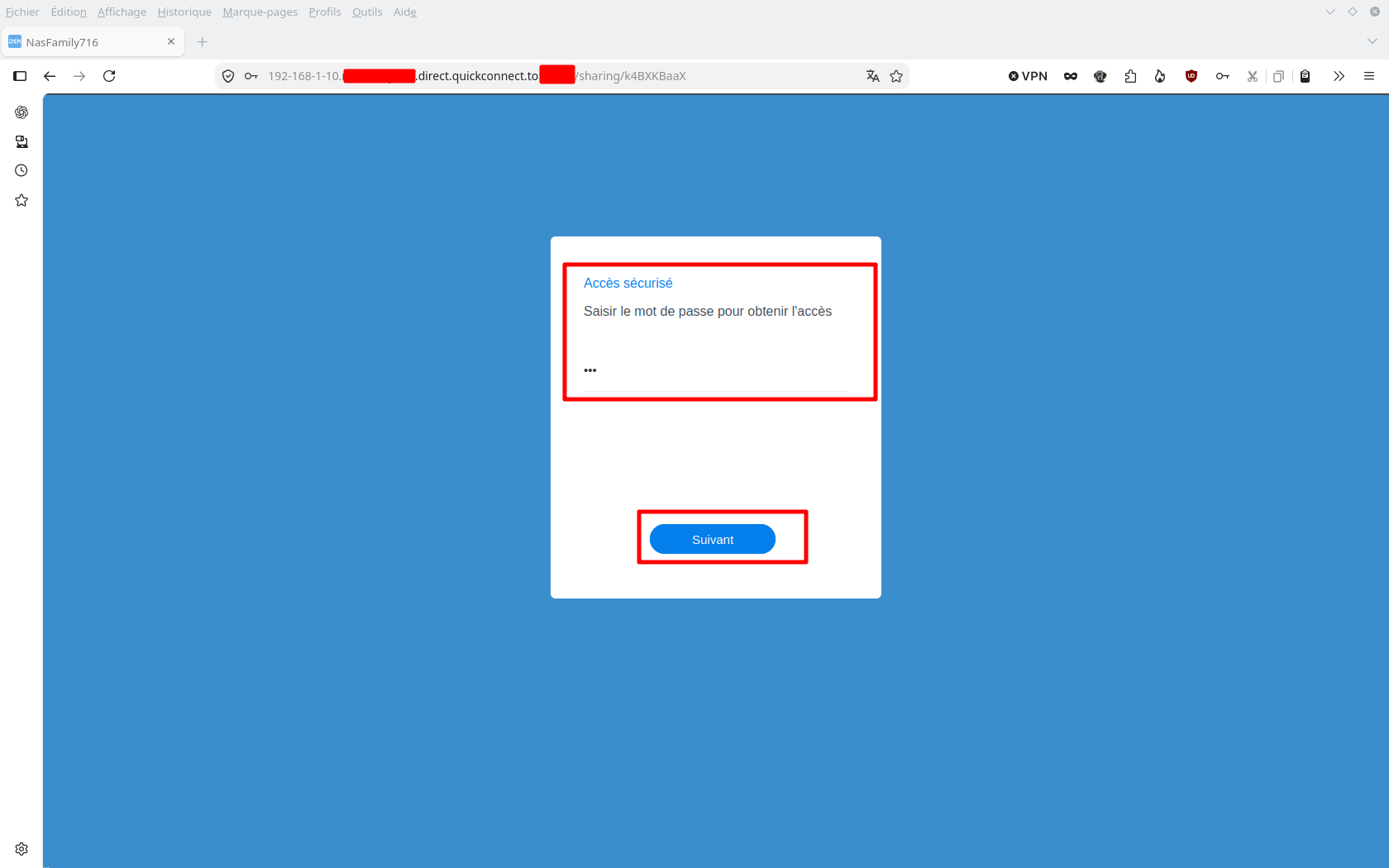
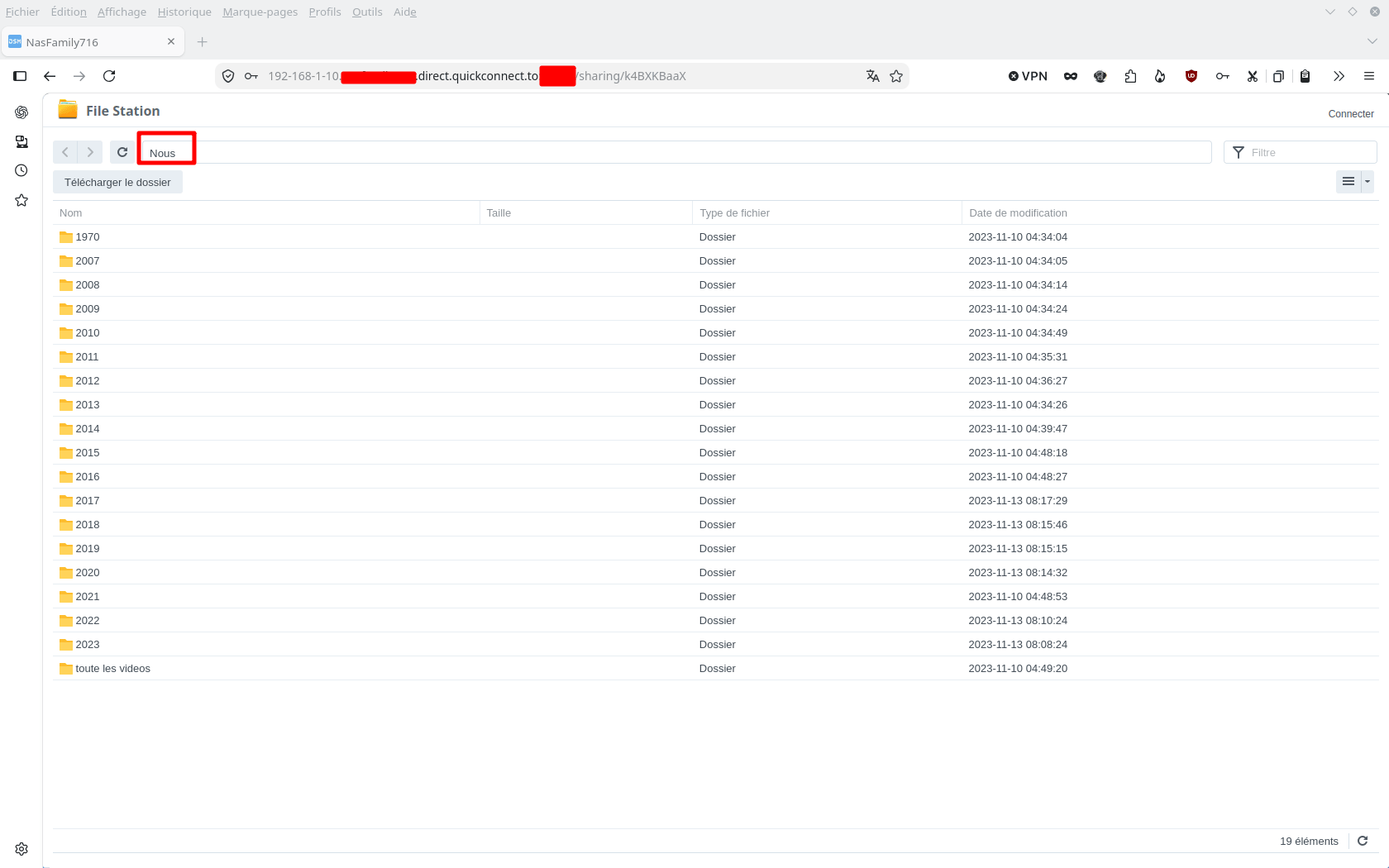
Côté destinataire, un lien public protégé par mot de passe ouvre d'abord une page Accès sécurisé, qui réclame le mot de passe. Vient ensuite le contenu partagé, avec un bouton Télécharger le dossier et un filtre ; en haut à droite, Connecter permet à qui a un compte DSM de se connecter. Le destinataire ne voit rien d'autre du NAS.
Une fois le mot de passe saisi, le contenu partagé s'affiche.
Le « lien d'accès » des Propriétés n'est pas un lien de partage
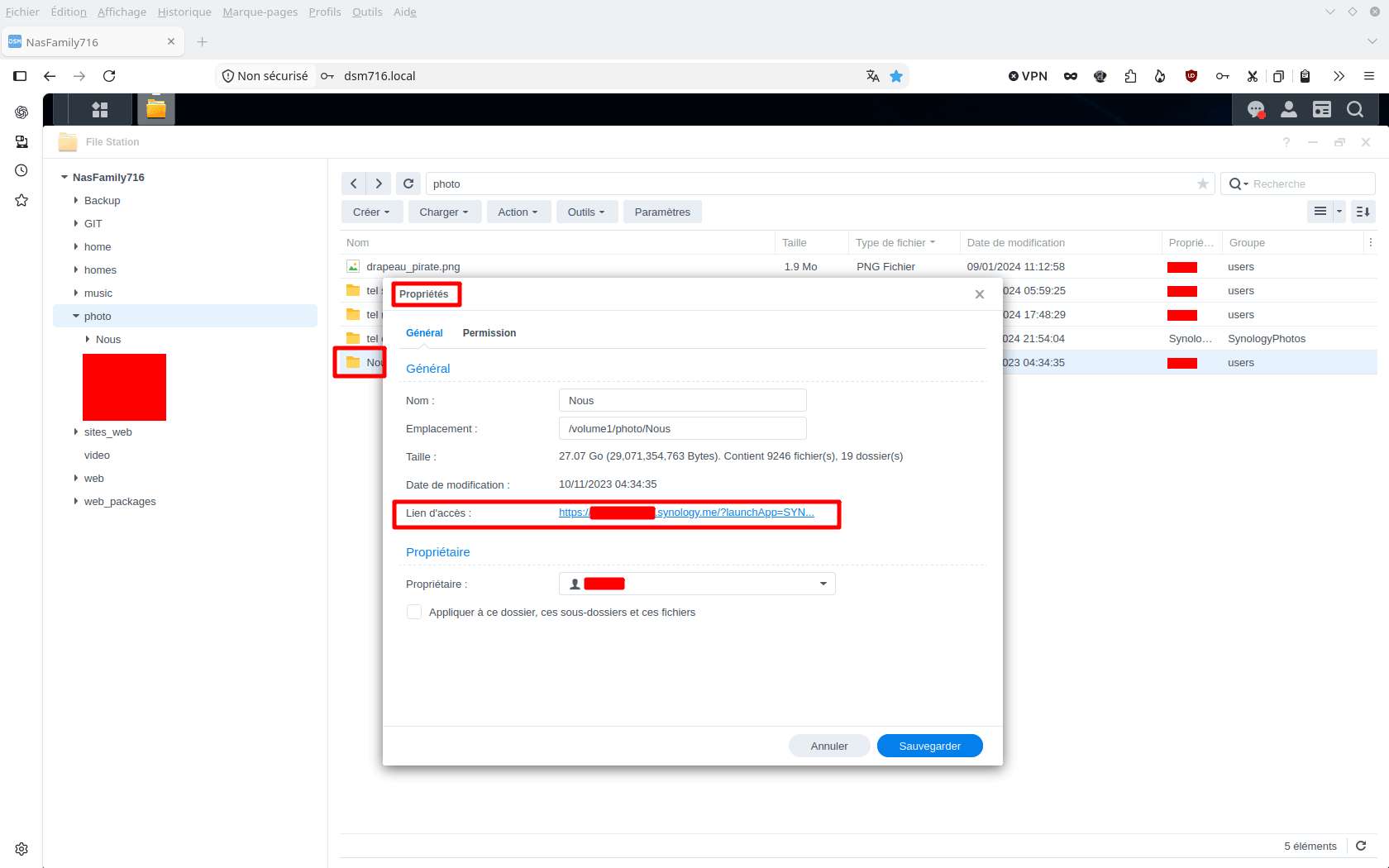
Le clic droit → Propriétés d'un dossier affiche lui aussi un Lien d'accès, en …synology.me/?launchApp=…. Celui-là ouvre File Station et demande un compte DSM : il ne sert à rien pour quelqu'un qui n'en a pas. Le lien de partage, lui, se crée par Partager, et c'est le seul qui s'ouvre sans compte.
La page que voit le destinataire se personnalise
D'après l'aide, Paramètres → Liens partagés → Personnalisé change le fond, le logo et le message de la page de téléchargement, avec un aperçu avant d'enregistrer. Le réglage vaut pour tous les liens, y compris ceux déjà créés, et le logo doit peser moins de 1 Mo.
Se souvenir de ce qu'on a ouvert
Ce chapitre évite les mauvaises surprises. Les liens s'accumulent, et un lien sans limite reste valide indéfiniment, y compris pour des photos qu'on aurait préféré ne plus voir circuler.
File Station → menu Outils → Gestionnaire de liens partagés les liste tous. L'onglet Tous les liens montre les miens, l'onglet Liens partagés avec moi ceux que d'autres comptes m'ont ouverts.
La liste a six colonnes : l'utilisateur qui a créé le lien, le type, le nom et le chemin de la cible, la date d'expiration, vide pour un lien sans limite, et le Statut.
Les boutons Modifier, Supprimer et Partager restent grisés tant qu'aucune ligne n'est choisie ; Effacer les liens incorrects nettoie d'un coup ceux dont la cible a disparu. Un filtre en haut à droite restreint la liste, et le nombre d'éléments s'affiche en bas.
| Statut | Ce qu'il veut dire |
|---|---|
| Valide | le lien fonctionne, maintenant |
| Expiré | la période de validité est passée |
| Cassé | le fichier n'existe plus, on n'y a plus droit, ou le nombre d'accès autorisés est atteint |
| Pas encore valable | le lien a une date de début à venir |
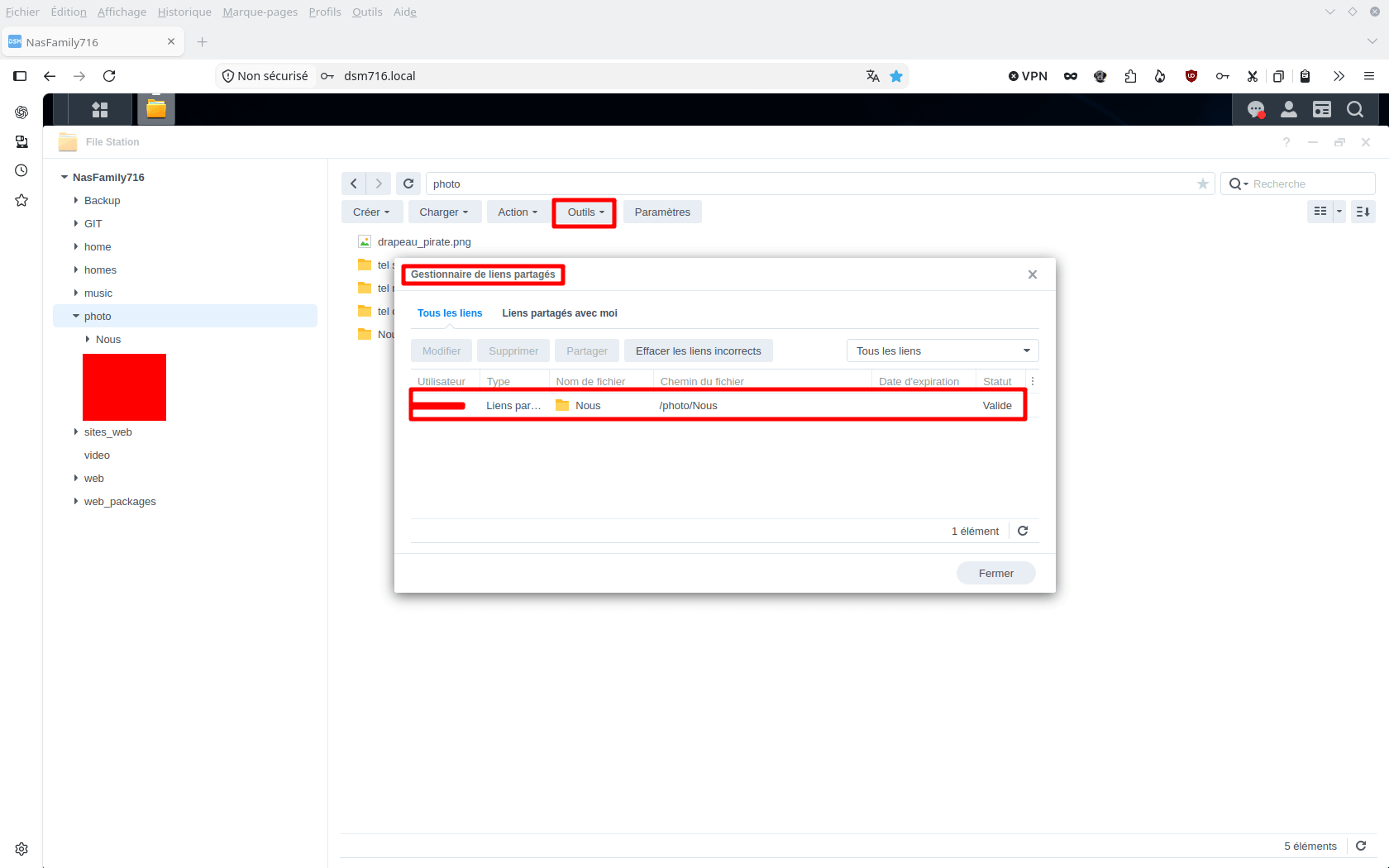
Un lien Expiré garde sa ligne et sa date : il ne s'efface pas tout seul, il faut le supprimer. Un lien Cassé, lui, ne pointe plus vers rien d'utilisable, et c'est ce que nettoie Effacer les liens incorrects.
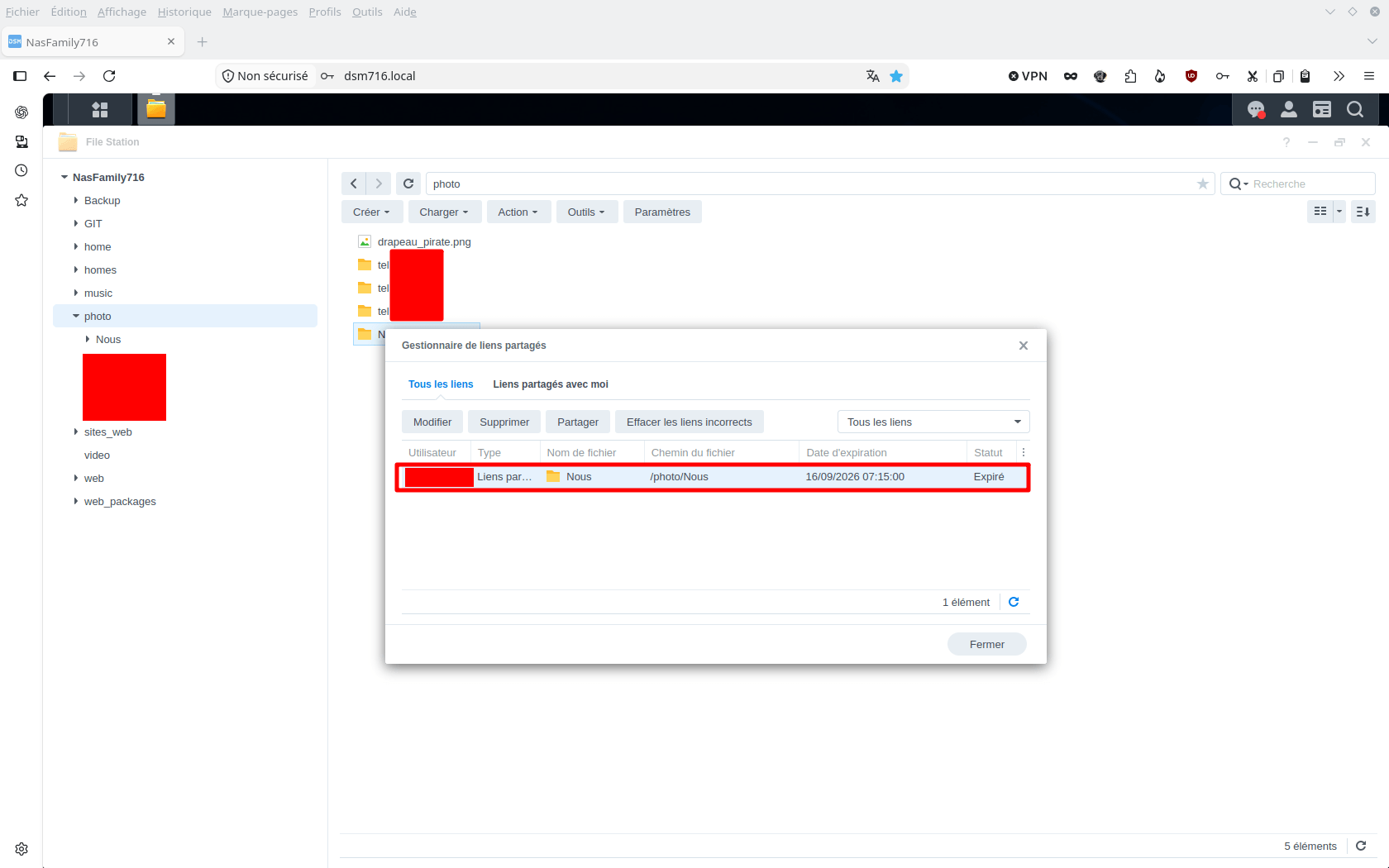
Les deux statuts se comparent mieux côte à côte, sur deux liens vers le même dossier.
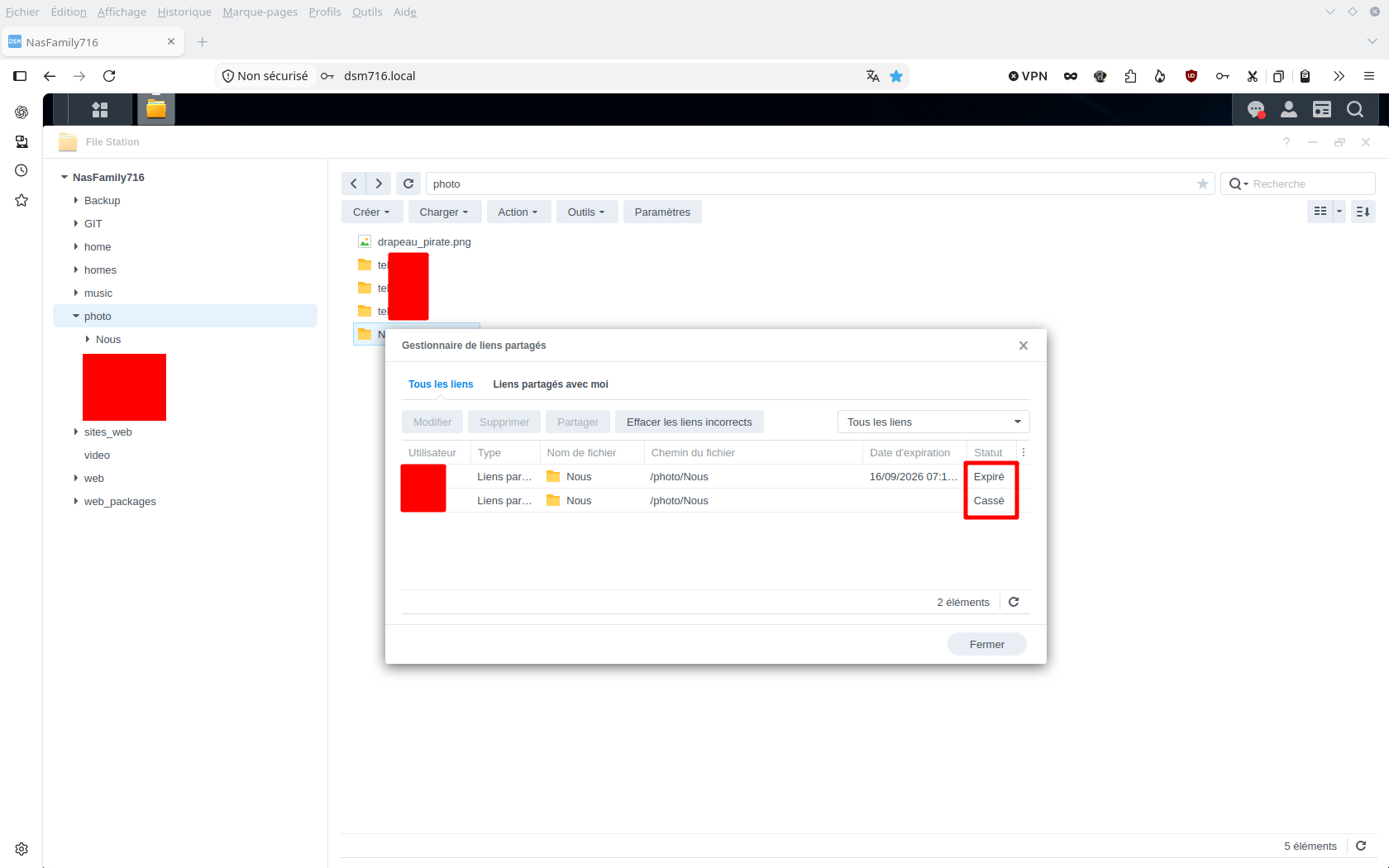
« Cassé » ne veut pas dire ce que l'aide annonce
L'aide réserve ce statut aux fichiers qui n'existent plus ou aux droits perdus. Chez moi, un lien dont le nombre d'accès autorisés est atteint passe lui aussi en Cassé, et non en Expiré : le dossier est pourtant intact. C'est mesuré ici, pas documenté. L'aide française l'écrit d'ailleurs « Brisé », là où l'écran dit « Cassé ».
À regarder deux fois par an, avec le reste
Cette liste rejoint naturellement les contrôles semestriels du contrôle hebdomadaire. Un lien de trois ans vers le dossier des photos de famille n'est pas une faille spectaculaire, mais c'est une porte que plus personne ne surveille.
Un lien qui marche depuis l'extérieur
Le lien que fabrique DSM dépend de ce que le NAS expose. Sans QuickConnect, il prend la forme https://<nom-ddns>/sharing/…, sans port. Chez moi, tel quel, il ne fonctionne pas : le port 443 de ce nom sert les sites de Web Station, qui ne connaissent pas le chemin /sharing/…, et DSM écoute sur son port personnalisé.
Le même lien avec ce port s'ouvre sans problème, https://<nom-ddns>:<port-dsm>/sharing/…. Le partage fonctionne donc ; c'est l'adresse proposée qui est incomplète, et DSM ne le signale nulle part.
Il y a deux façons de s'en sortir. La première est d'ajouter le port à la main avant d'envoyer le lien. La seconde est de donner à DSM une adresse complète sur le port 443, dans Panneau de configuration → Portail de connexion → DSM. C'est ce que décrivent les pages « Par un nom DDNS » pour le domaine et « Le Portail de connexion » pour le port 443, par le proxy inversé. DSM fabriquerait alors des liens directement utilisables.
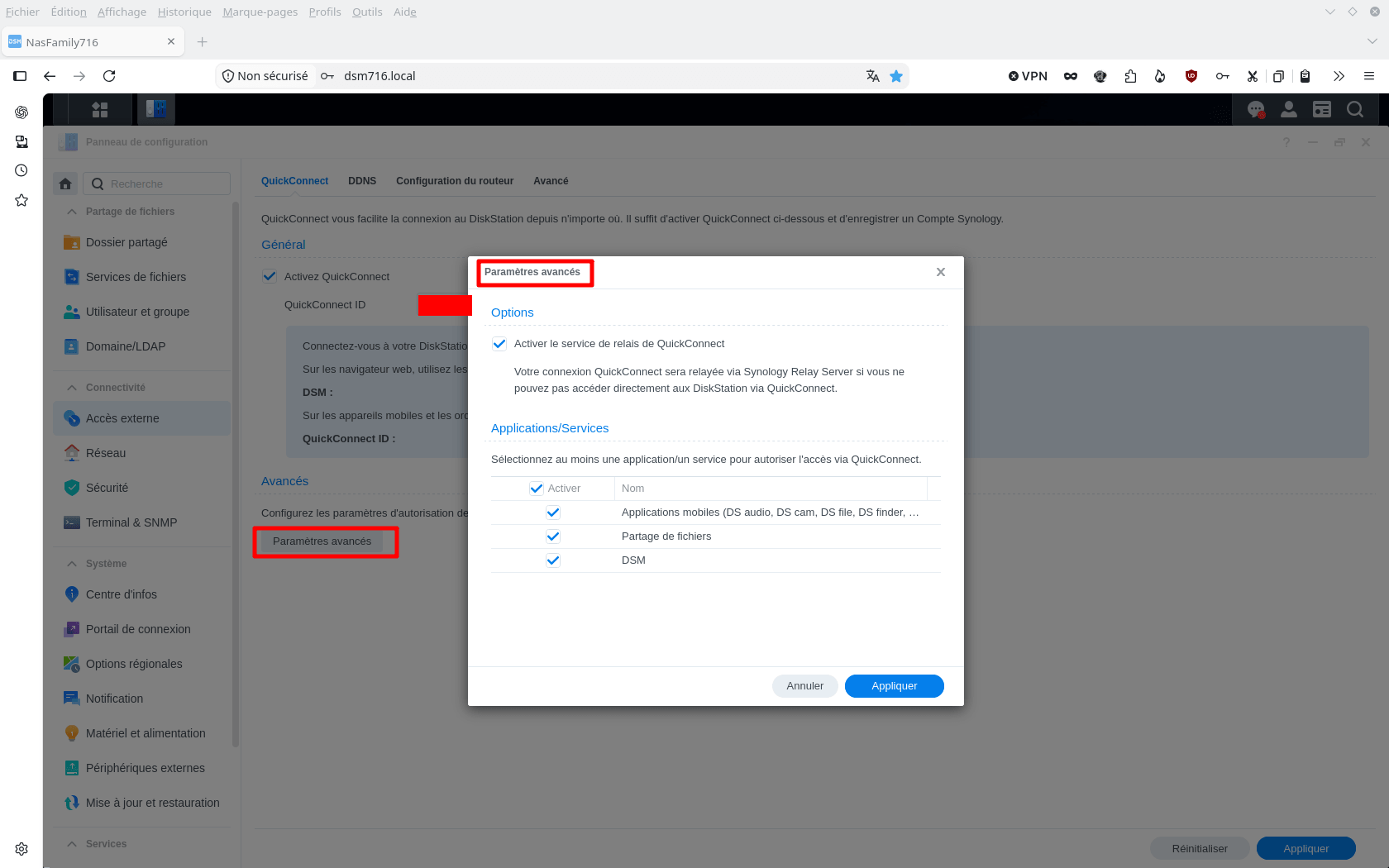
Avec QuickConnect actif, DSM fabrique à la place des liens gofile.me, qui n'ont pas ce défaut et qui passent par les serveurs Synology pour trouver le chemin. L'aide donne les deux conditions : QuickConnect activé dans Panneau de configuration → Accès externe, et, dans ses paramètres avancés, la permission Partage de fichiers cochée.
C'est ce qui est en place ici, et c'est pourquoi les liens des écrans précédents sont des gofile.me.
Ces liens vivent en revanche avec QuickConnect : désactivez-le, et un lien gofile.me déjà distribué ne renvoie plus rien, une simple erreur 404. Le couper invalide donc d'un coup tous les liens en circulation : brutal si on comptait dessus, pratique si on veut tout refermer d'un geste.
La fenêtre Paramètres avancés porte aussi Activer le service de relais de QuickConnect, coché, avec son explication : la connexion sera relayée par un serveur Synology si l'accès direct est impossible. En dessous, la liste des services autorisés par QuickConnect : les applications mobiles, le partage de fichiers et DSM. Au moins un doit être coché.
L'adresse ouverte par le destinataire est instructive : 192-168-1-10.<identifiant>.direct.quickconnect.to. QuickConnect a reconnu que le visiteur était sur le même réseau que le NAS et l'a renvoyé vers son adresse locale. D'après le livre blanc de Synology, il essaie dans cet ordre : une connexion directe par l'adresse locale ou publique, puis une traversée de la box, et en dernier recours le relais, plus lent.
C'est pratique, et ce n'est pas neutre
QuickConnect rend le NAS joignable sans ouvrir de port sur la box, au prix d'un identifiant public et d'un tiers dans la boucle : quand la connexion directe échoue, les données transitent par les serveurs Synology. Autre conséquence : QuickConnect est aussi l'interrupteur général des liens déjà envoyés. QuickConnect a sa page, « QuickConnect, le plus simple », dans la rubrique Accès distant.
À retenir
- Un compte pour qui revient, un lien pour qui vient une fois. Le compte créé « juste pour cette fois » ne se supprime jamais.
- Le lien fonctionne sans compte DSM chez le destinataire, et vient avec un QR code.
- Deux limites cumulables : la période de validité et le nombre d'accès. La seconde est souvent la plus juste.
- Le partage sécurisé ajoute soit une liste de comptes DSM, soit un mot de passe.
- DSM refuse de partager en interne avec le compte invité et avec le groupe users.
- On ne partage pas un dossier partagé par un lien : il faut viser un sous-dossier ou des fichiers. Sur un dossier partagé, tout le menu Action est grisé.
- Le lien d'accès des Propriétés n'est pas un lien de partage : il ouvre File Station et demande un compte.
- Le gestionnaire de liens partagés montre ce qui reste ouvert : Valide, Expiré, Cassé, Pas encore valable. Un lien dont le nombre d'accès est atteint passe en Cassé, pas en Expiré.
- Sans QuickConnect, le lien proposé arrive sans le port de DSM et échoue : il faut l'ajouter, ou donner à DSM une adresse sur le port 443. Avec QuickConnect, les liens gofile.me fonctionnent tels quels, mais meurent tous si on le coupe.
- Un lien qui doit marcher de l'extérieur suppose une décision d'accès distant, pas un réglage de plus.