
Comptes, groupes et dossiers partagés
Le NAS de la maison sert à plusieurs personnes. Avant que quiconque y dépose un fichier, je décide qui a un compte et ce que chacun peut lire ou modifier. DSM pose la question en sept écrans. Il en pose plus qu'on ne l'attend : les groupes, les dossiers, un quota, les applications, une limite de vitesse.

Je les prends un par un, sur la création d'un compte de la maison. Puis les groupes, les dossiers partagés et la règle qui tranche les conflits de droits, ce que le compte voit depuis le PC, et ce qui coince.
Un compte par personne, et pas celui d'administration
Le compte d'administration à mon nom existe depuis Préparer DSM, et il est membre d'administrators. Il sert à administrer : DSM dans le navigateur, avec la double authentification. Pour les fichiers de tous les jours, chaque personne de la maison a un compte sans privilège, et l'administrateur en a un aussi pour ses propres fichiers.
La raison tient dans une page de l'aide Synology : SMB, FTP et les autres protocoles qui ne viennent pas de Synology n'ont pas de double authentification. Le PC ou le téléphone qui ouvre les fichiers avec un compte administrateur le fait avec le mot de passe seul, et un logiciel malveillant ou une fausse manœuvre atteint alors tout le NAS.
Seul SSH reste sur le compte d'administration : d'après l'aide, il n'accepte que les membres d'administrators. Et lui a la double authentification. L'aide Compte précise qu'elle « s'applique également à tous les services en rapport avec SSH, tels que SSH terminal, SFTP et rsync avec le chiffrement du transfert SSH ». L'aide ajoute qu'Hyper Backup et la synchronisation de dossier partagé par rsync chiffré en SSH « ne peuvent pas fonctionner normalement » une fois la 2FA activée.
C'est dans Panneau de configuration → Utilisateur et groupe, trois onglets : Utilisateur, Groupe et Avancé. La barre d'outils (Créer, Modifier, Supprimer, Exporter, Déléguer) est détaillée dans Préparer DSM. Un ajout de l'aide : le menu de Créer propose aussi d'importer des utilisateurs depuis un fichier. À droite, un filtre ; en bas, le nombre de comptes et le bouton qui rafraîchit la liste.
Un compte de plus est une porte de plus
Je n'en crée pas « au cas où ». Et le jour où quelqu'un n'a plus besoin du NAS, je désactive son compte plutôt que de le supprimer : d'après l'aide, un compte désactivé cesse de fonctionner, mais supprimer un compte supprime aussi son dossier home. Désactivé, ses fichiers restent, son accès non.
L'assistant de création, écran par écran
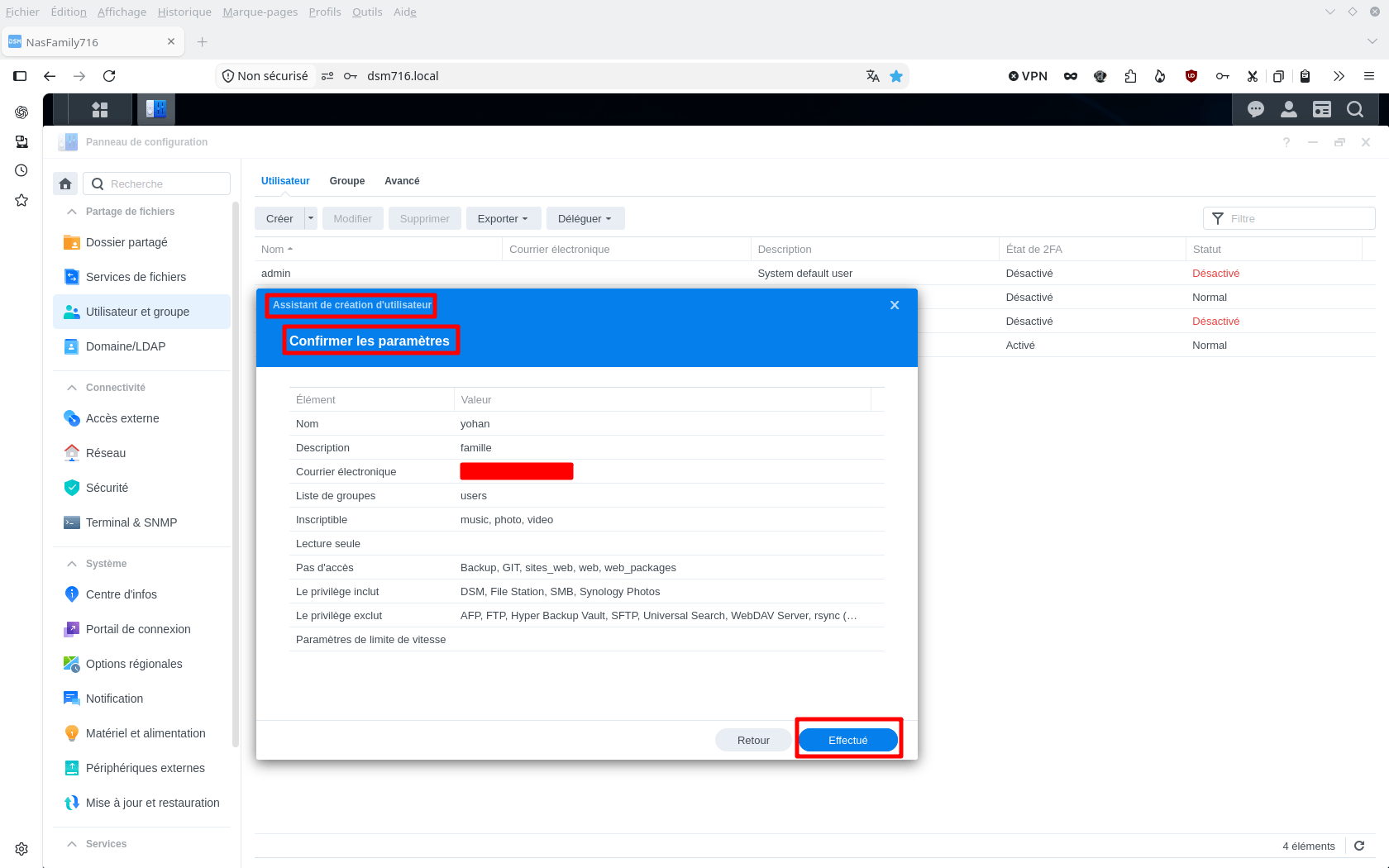
Créer ouvre l'« Assistant de création d'utilisateur » : sept écrans qui s'enchaînent par Suivant, avec Retour à partir du deuxième. Le dernier, « Confirmer les paramètres », récapitule tout, et le compte n'existe qu'une fois cet écran validé. Le compte de l'exemple s'appelle yohan, avec la description « famille ».
La plupart des écrans se passent sans rien changer. Je les passe quand même en revue : c'est là qu'on voit ce que DSM sait faire. Deux méritent un vrai choix : les dossiers partagés, ce à quoi le compte accède, et les applications, par quelle porte il entre.
Le cadre des réponses
Les comptes créés ici sont ceux des personnes de la maison, réglés par moi, pour les photos, la musique, les vidéos et les dossiers communs. C'est ce cadre qui explique la plupart des réponses. Un compte qui se connecte depuis l'extérieur demanderait parfois une autre réponse : je le signale là où ça change.
Premier écran : les informations du compte
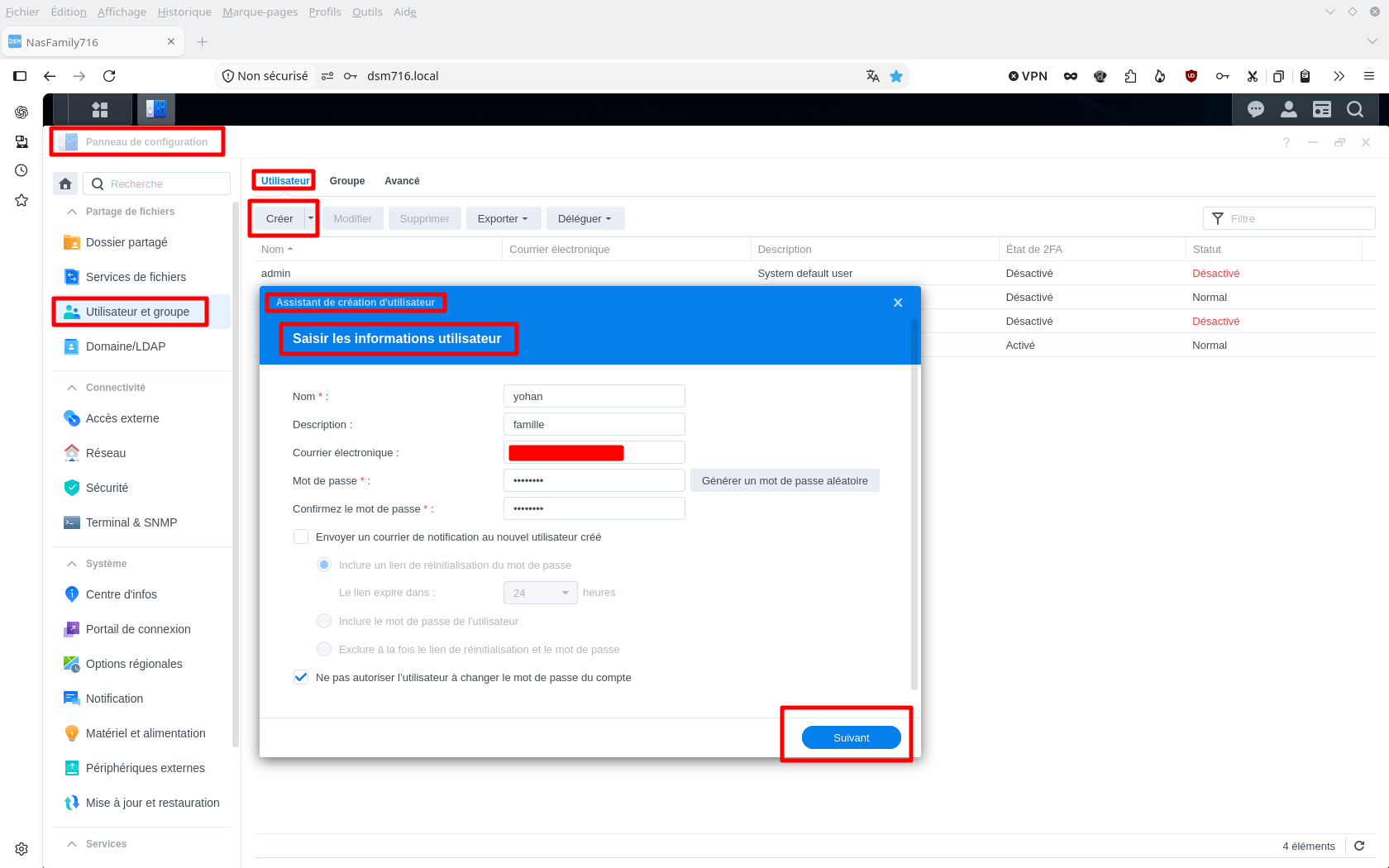
Le même écran que pour le compte d'administration, dont chaque champ est détaillé dans Préparer DSM. Pour un compte de la maison, quatre réponses changent :
- Nom yohan, qui sera aussi le nom de son dossier personnel, et Description « famille », pour s'y retrouver dans la liste ;
- Courrier électronique, masqué sur la capture : il n'est pas obligatoire ici, et le devient, avec son étoile rouge, dès qu'on coche la case de notification juste en dessous ;
- Envoyer un courrier de notification au nouvel utilisateur créé, décochée : ses trois options restent grisées, le lien de réinitialisation et son délai de 24 heures, l'envoi du mot de passe, ou ni l'un ni l'autre ;
- Ne pas autoriser l'utilisateur à changer le mot de passe du compte, cochée.
Si on coche la notification, le choix compte
« Inclure le mot de passe » ne se défend que si l'adresse saisie est celle de l'administrateur, qui connaît déjà ce mot de passe : le courrier sert alors d'aide-mémoire. Vers la boîte de la personne, c'est le mauvais choix : un mot de passe envoyé par courrier y reste des années, sauvegardes de la boîte comprises.
Le lien de réinitialisation est l'option propre : il expire, et le mot de passe final n'est écrit nulle part. Exclure à la fois le lien et le mot de passe convient quand on installe soi-même le compte sur l'appareil de la personne. D'après l'aide, l'envoi demande que les notifications par e-mail soient configurées, ce que fait Sécuriser DSM.
Et l'interdiction de changer le mot de passe ?
Cochée, elle me laisse la main : un mot de passe changé puis oublié ne devient pas mon problème un dimanche soir. Décochée, elle permet à la personne de le faire tourner sans passer par moi, ce qui vaut mieux dès que le compte sert depuis l'extérieur. Le choix se refait dans Modifier, à tout moment.
Deuxième écran : rejoindre les groupes
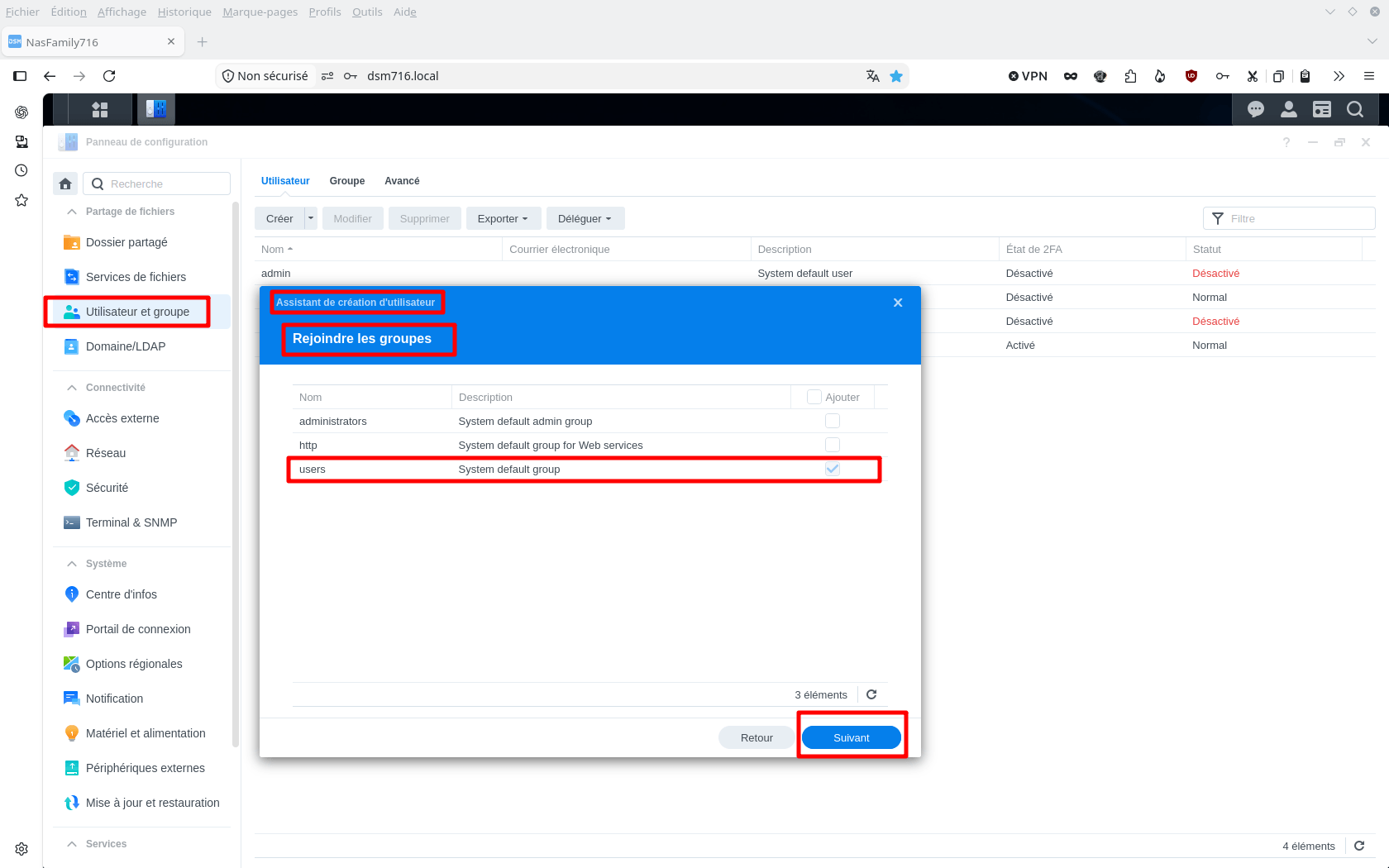
Les trois groupes livrés avec DSM, déjà présentés dans Préparer DSM. Pour un compte de la maison, une seule réponse change : administrators reste décoché. http, le groupe technique de Web Station, reste décoché lui aussi, et users est coché et grisé, comme pour tout compte. La case en tête de la colonne Ajouter cocherait les trois d'un coup, administrators compris : on n'y touche pas. En bas, le nombre de groupes et le bouton qui rafraîchit la liste.
Troisième écran : les permissions sur les dossiers partagés
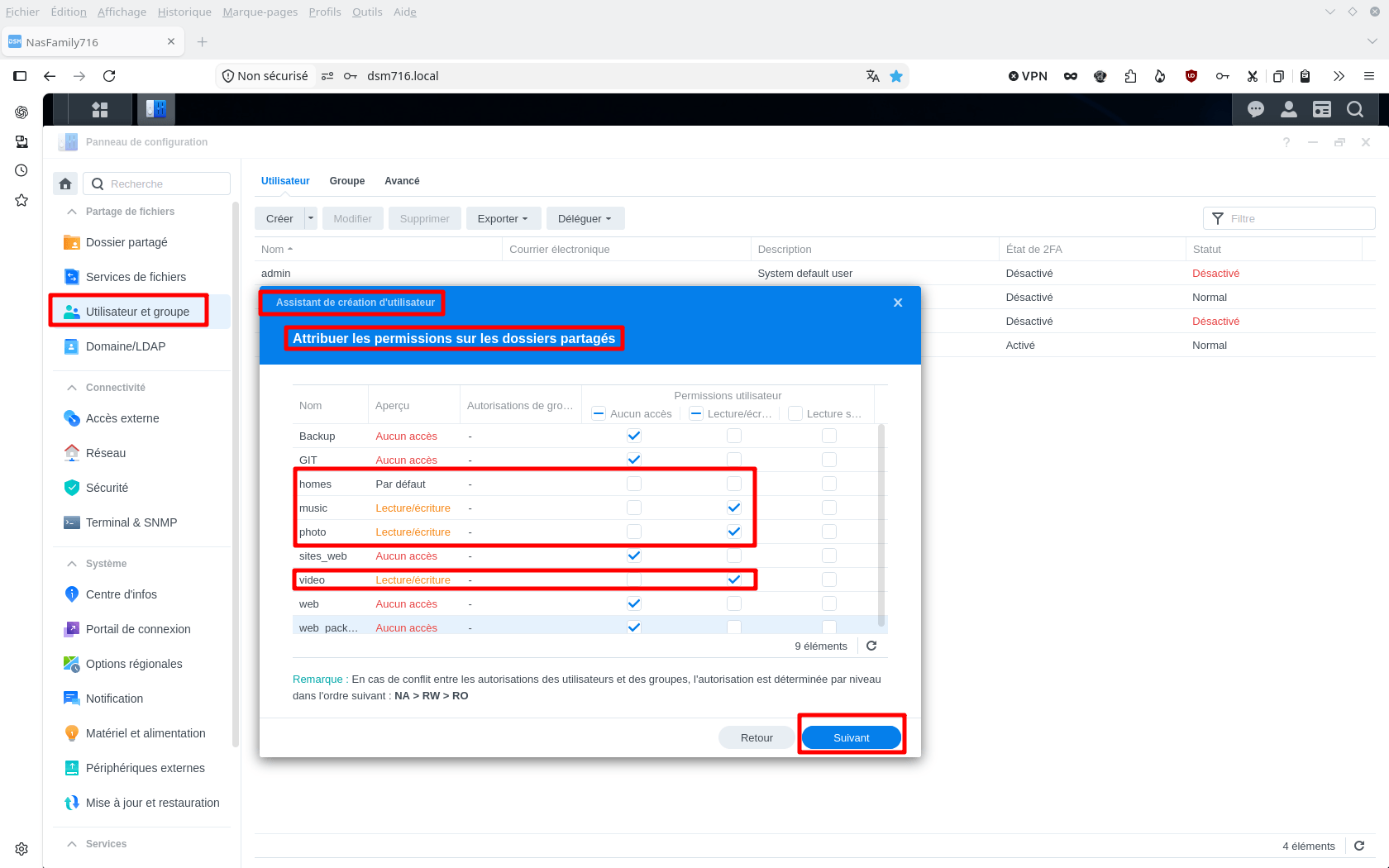
Le premier écran qui compte vraiment. Une ligne par dossier partagé du NAS, neuf ici, et trois colonnes de cases sous « Permissions utilisateur » : Aucun accès, Lecture/écriture, Lecture seule. La case en tête de chaque colonne applique le même droit à tous les dossiers. En bas, le nombre de dossiers et le bouton qui rafraîchit la liste.
Ce que je donne à ce compte :
- Lecture/écriture sur music, photo et video, les trois dossiers communs : chacun doit pouvoir y déposer ses propres fichiers, pas seulement regarder ceux des autres. Le revers, c'est qu'il peut aussi les effacer : Les instantanés Btrfs permettent de revenir en arrière ;
- Aucun accès sur Backup et GIT, qui servent à la sauvegarde et à Git Server, sur sites_web, et sur web et web_packages, créés par Web Station : rien de tout cela ne concerne un compte de la maison ;
- homes laissé tel quel, aucune case cochée, son Aperçu sur Par défaut. Il contient les dossiers personnels de tous les comptes : d'après l'aide, il est réservé aux administrateurs, et chaque compte garde l'accès à son propre dossier. Il n'y a rien à décider ici.
NA > RW > RO, la règle que DSM écrit lui-même
La remarque au bas de l'écran le dit : « en cas de conflit entre les autorisations des utilisateurs et des groupes, l'autorisation est déterminée par niveau dans l'ordre suivant : NA > RW > RO ». Aucun accès l'emporte sur Lecture/écriture, qui l'emporte sur Lecture seule.
Un « aucun accès » posé une fois ne se contourne donc pas en ajoutant la personne à un groupe plus généreux. Les deux colonnes de gauche servent à voir la règle jouer : Autorisations de groupe montre ce que les groupes du compte donnent déjà, Aperçu le droit qui s'appliquera vraiment.
Ici, ces deux colonnes n'apprennent rien, puisque users ne donne rien sur ces dossiers : la colonne des groupes reste à « - », et l'Aperçu recopie les cases. Elles deviennent utiles dès qu'un groupe a ses propres droits, et c'est là qu'on comprend pourquoi un dossier reste fermé.
Quatrième écran : le quota
Combien d'espace cette personne a le droit d'occuper, dossier par dossier. Les colonnes et les règles du volume sont détaillées dans Préparer DSM. La différence, pour un compte hors d'administrators : les champs Quota utilisateur sont modifiables, une valeur et son unité, Go par défaut, « Illimité » tant que le champ reste vide. D'après l'aide, la valeur est un nombre entier, inférieur à la capacité du volume.
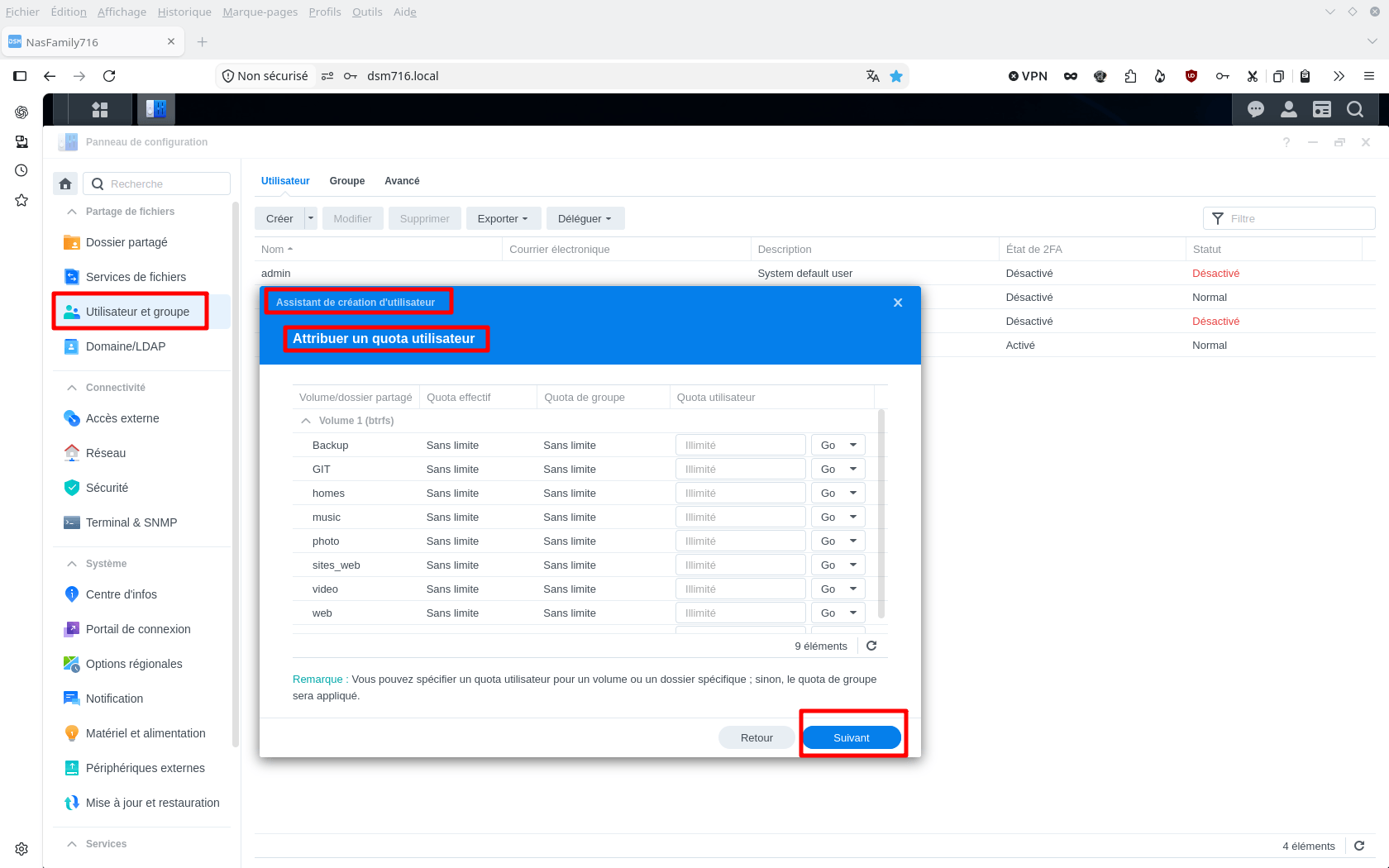
La remarque du bas précise l'ordre : sans quota utilisateur, c'est celui du groupe qui s'applique, et d'après l'aide, un quota utilisateur l'emporte sur celui du groupe.
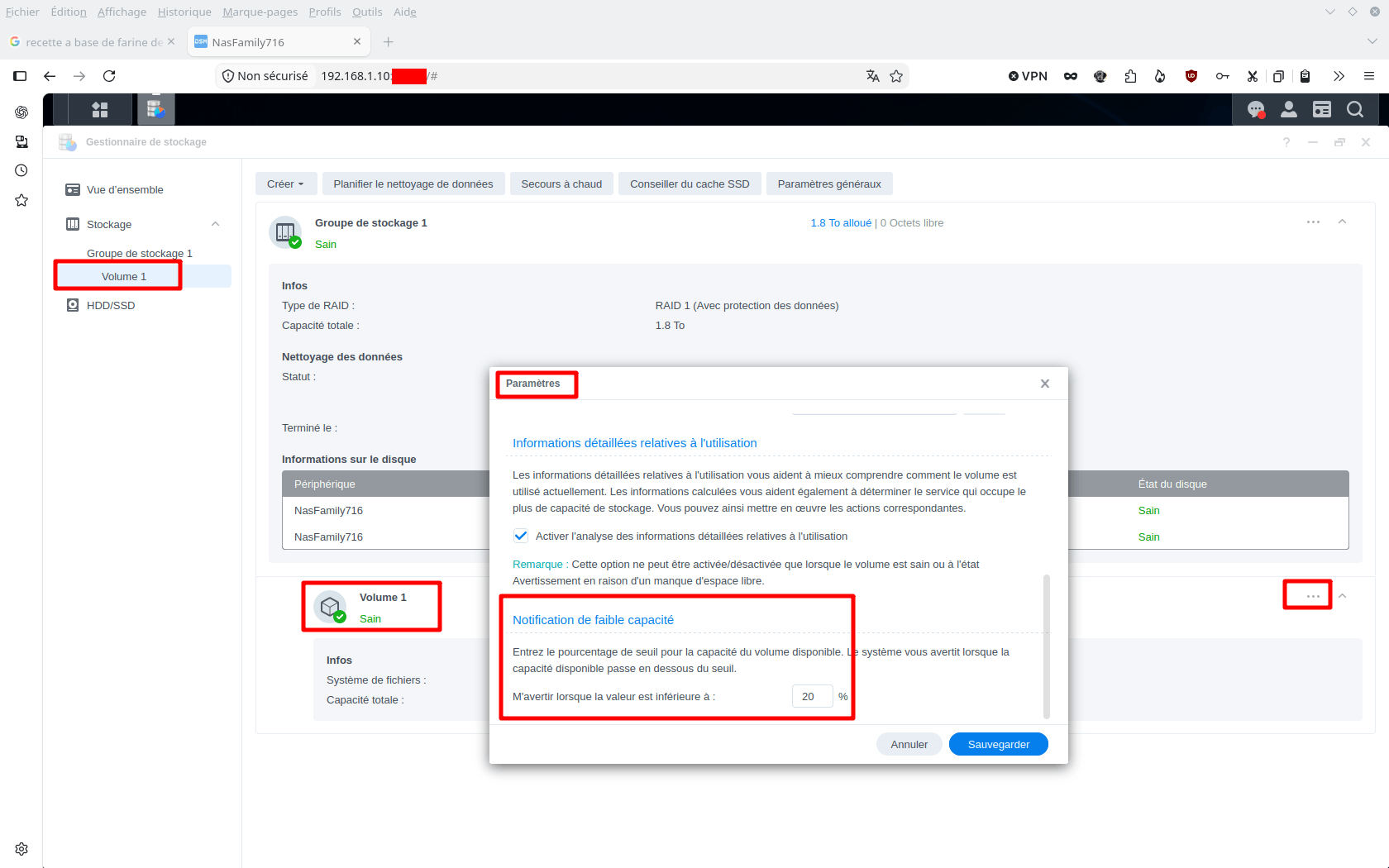
Je ne mets rien. Un quota se défendrait pour une bibliothèque de vidéos qui grossit vite, mais il bloque la copie en plein milieu. Je préfère être prévenu avant que le volume se remplisse. Cette alerte se règle dans le Gestionnaire de stockage : Stockage → Volume 1, le bouton … en haut à droite du volume, puis Paramètres. Plus bas dans la fenêtre, Notification de faible capacité : « M'avertir lorsque la valeur est inférieure à », réglé à 20 % de capacité disponible. L'alerte part par les canaux réglés dans Sécuriser DSM.
Plus haut, la même fenêtre porte Activer l'analyse des informations détaillées relatives à l'utilisation, coché. Cette analyse montre quel service occupe la place. D'après sa remarque, elle ne se change que si le volume est sain, ou en avertissement faute d'espace. Annuler ou Sauvegarder.
Cinquième écran : les applications, par quelle porte on entre
Le second écran qui compte : il ne dit pas à quoi la personne accède, mais par où. Les colonnes et chaque application sont présentées dans Préparer DSM ; ici, onze lignes, dont les dernières sous l'ascenseur. Ce que je laisse ouvert, parce que la personne s'en sert depuis la maison :
- DSM, le bureau dans le navigateur, avec sa fenêtre Perso ;
- File Station, pour parcourir les dossiers depuis ce bureau ;
- SMB, le partage qui fait apparaître le NAS dans l'explorateur du PC, l'usage principal ;
- Synology Photos, puisque le dossier photo est ouvert.
Et ce que je ferme, parce que personne n'en a besoin ici : AFP, l'ancien partage d'Apple ; FTP et SFTP, le transfert de fichiers ; WebDAV Server, le partage par HTTP. Je ferme aussi Universal Search, la recherche dans le contenu du NAS, qui continue d'indexer mais n'est plus ouverte à ce compte.
Sous l'ascenseur, deux lignes de plus, refusées elles aussi. La ligne rsync porte le nom de l'outil de copie entre machines. D'après l'aide, elle décide qui peut déposer des données sur le NAS par rsync, depuis un autre NAS ou un client compatible, et par la synchronisation de dossier partagé. C'est un moyen de transfert de plus, dont ce compte n'a pas besoin.
La seconde, Hyper Backup Vault, est la ligne qu'ajoute le paquet du même nom, et c'est elle, pas rsync, qui autorise un autre NAS à déposer ses sauvegardes ici. Chaque paquet installé ajoute ainsi sa ligne.
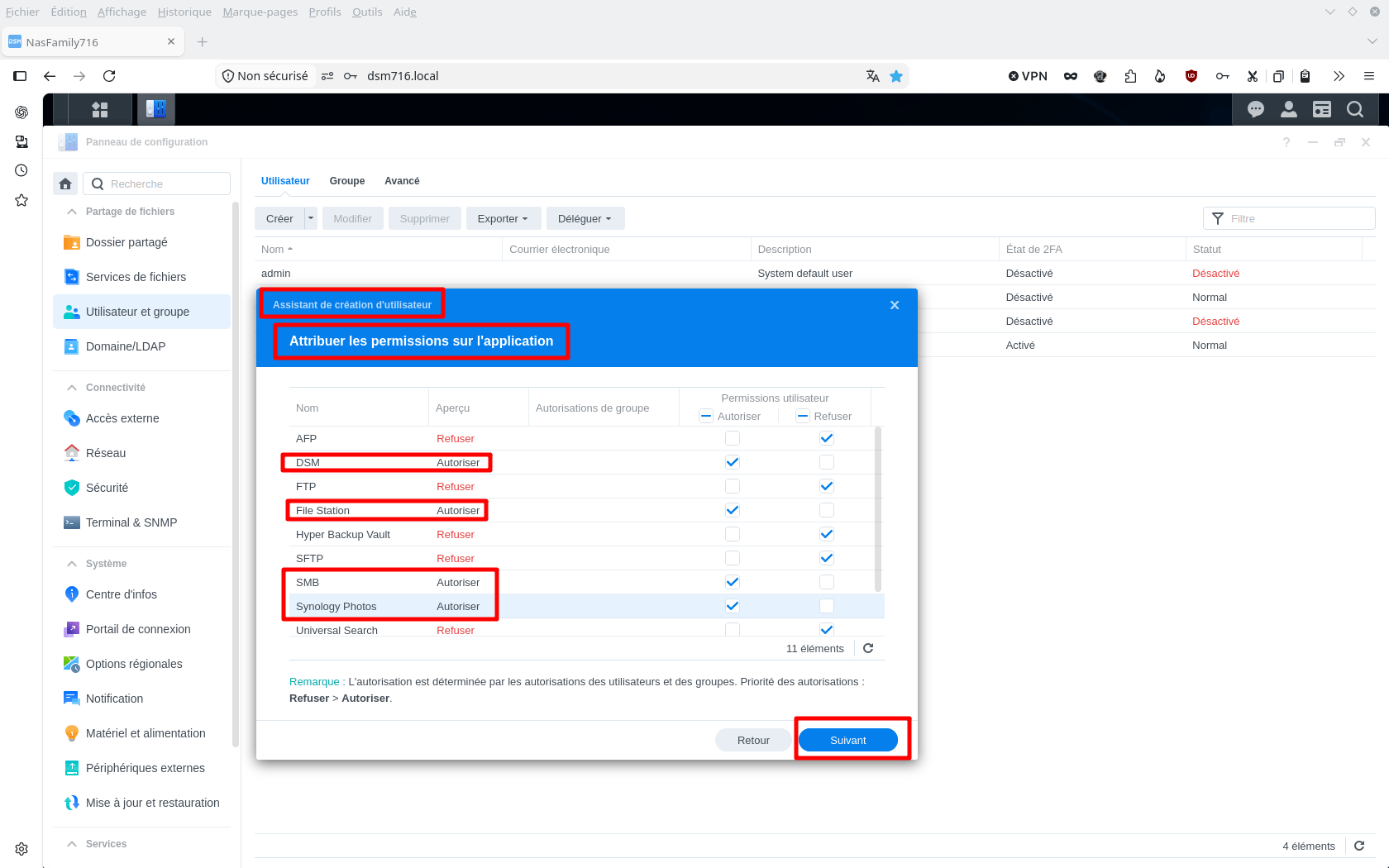
La liste est plus longue que la fenêtre. La seconde capture montre le bas, une fois l'ascenseur descendu.
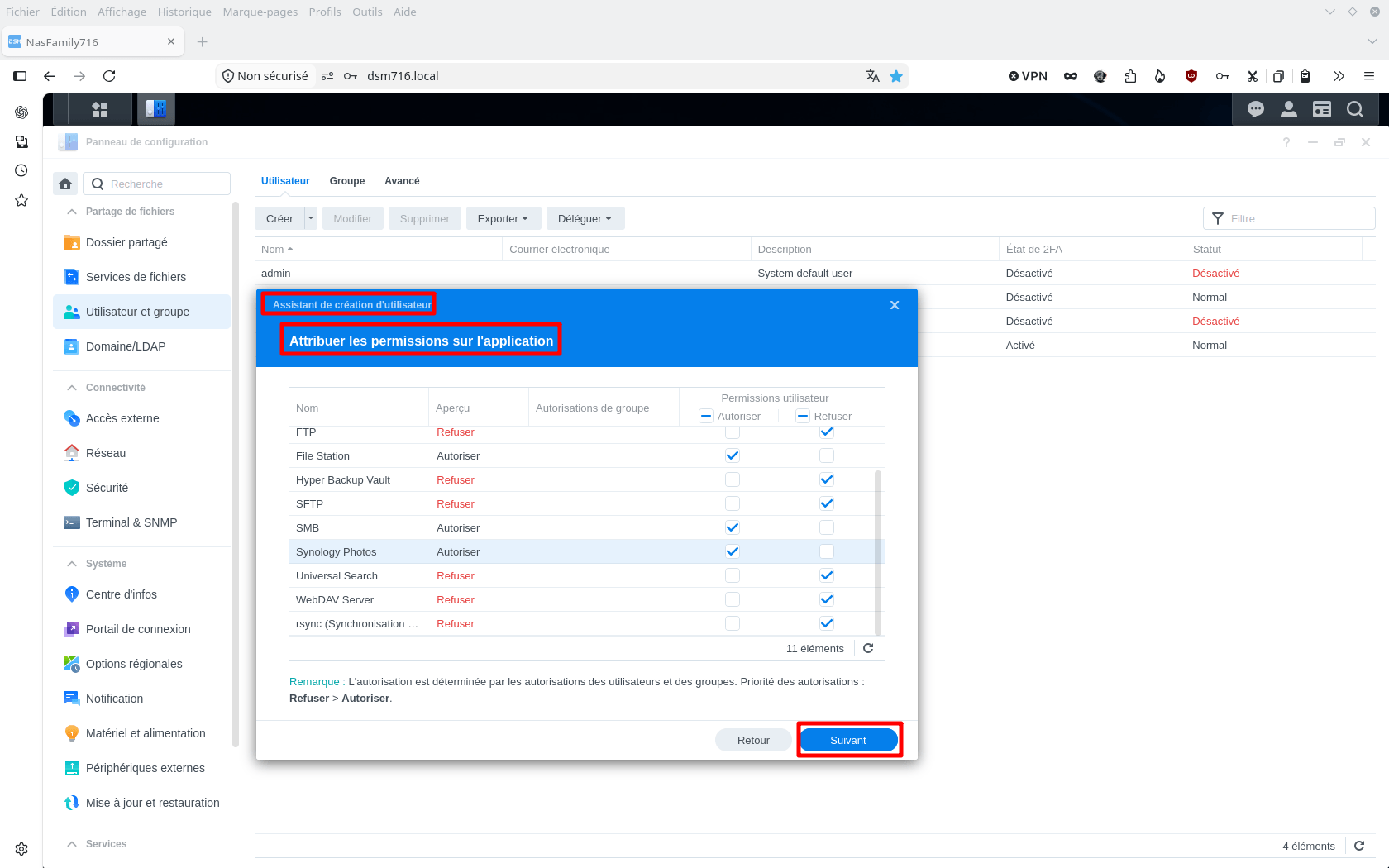
La remarque du bas donne la règle : Refuser > Autoriser, comme pour les dossiers.
Refuser ici ne coupe pas le service
Cet écran règle ce compte-là. FTP, par exemple, continue de tourner s'il est activé dans Panneau de configuration → Services de fichiers, ouvert aux autres comptes selon leurs droits : un service qui ne sert à personne se désactive là. Et d'après l'aide, Panneau de configuration → Privilèges d'application règle chaque application pour tous les comptes à la fois, avec des privilèges accordés par défaut aux nouveaux comptes et, pour certaines applications, un accès limité par adresse IP.
Sixième écran : la limite de vitesse
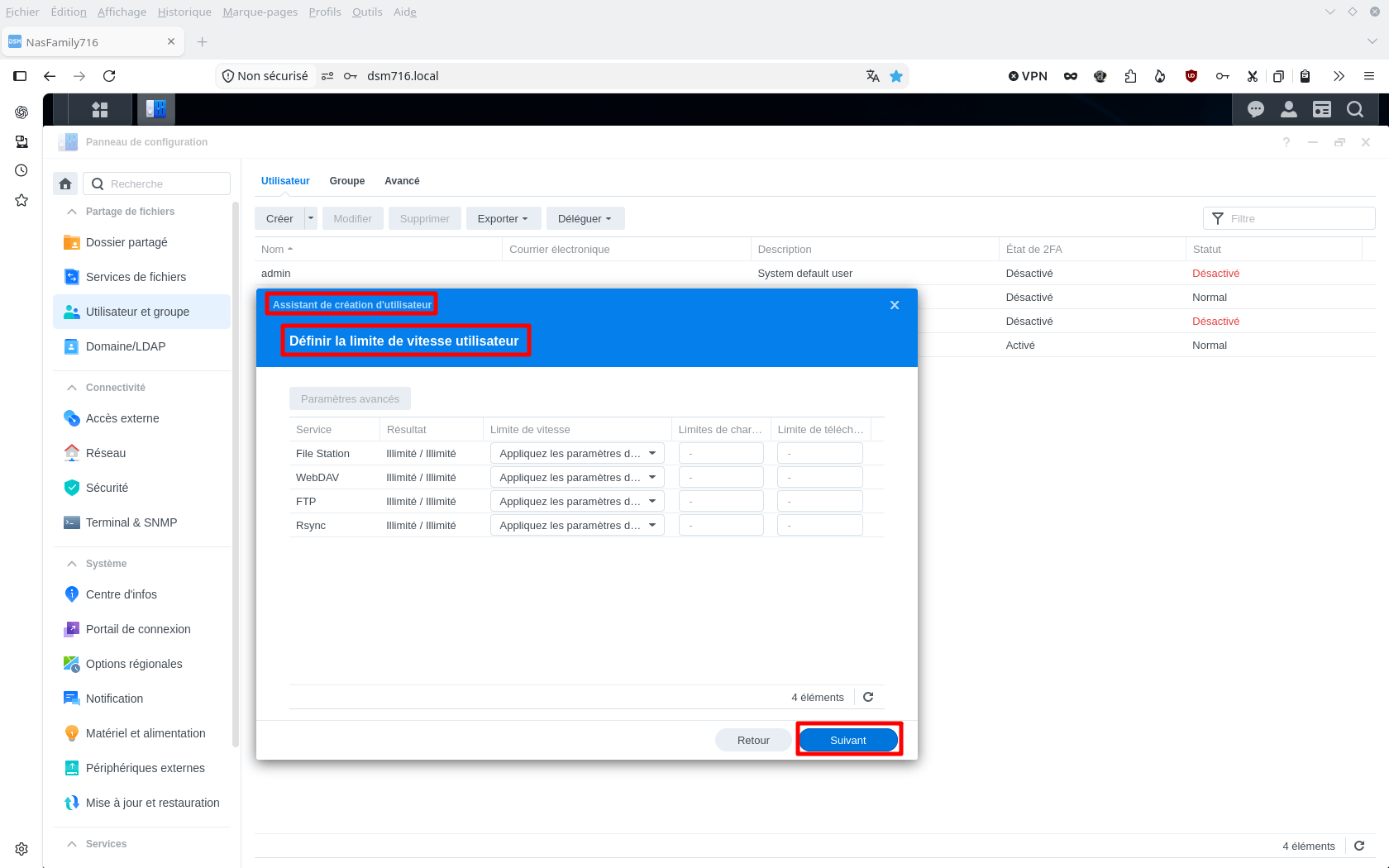
Quatre services seulement : File Station, WebDAV, FTP et Rsync. L'écran est décrit dans Préparer DSM ; ici, rien ne change : tout reste sur Appliquez les paramètres du groupe, résultat Illimité / Illimité, et Paramètres avancés est grisé tant qu'aucune ligne n'est sélectionnée.
D'après l'aide, le bouton Paramètres avancés pose deux limites personnalisées qui s'appliquent selon un programme horaire. Toujours d'après l'aide, avec les paramètres du groupe, c'est le groupe le plus généreux qui l'emporte, et la colonne Résultat affiche des chiffres dès qu'une limite de groupe existe. Une limite posée sur un compte ne se déduit pas de celle de son groupe.
Je ne touche à rien : rien ne justifie de brider un compte de la maison. À noter, SMB n'est pas dans la liste : le partage réseau, celui qui servira tous les jours, ne se bride pas ici.
Septième écran : confirmer, et voir la liste
Le récapitulatif reprend tout en dix lignes, et c'est la dernière occasion de relire. Nom, description, courrier électronique, liste de groupes. Puis les droits, rangés autrement que sur l'écran qui les a posés : Inscriptible pour music, photo, video ; Lecture seule, vide ; Pas d'accès pour les cinq dossiers fermés, homes n'y figurant pas puisqu'il est resté par défaut.
Viennent enfin le privilège inclut et le privilège exclut, qui listent les applications des deux côtés, et paramètres de limite de vitesse, vide. Si une ligne ne dit pas ce qu'on voulait, Retour ramène à l'écran fautif.
Les deux listes d'applications se lisent ici d'un coup, sans ascenseur : DSM, File Station, SMB et Synology Photos d'un côté, les sept autres de l'autre. Le bouton s'appelle Effectué.
La liste compte maintenant cinq lignes. Le nouveau compte est en statut Normal, sa description s'affiche, son courrier électronique aussi : masqué ici. Sa double authentification est Désactivée : elle se règle par la personne elle-même, ou s'impose à tout le monde depuis Sécuriser DSM. Créer un compte ne la met pas en place.
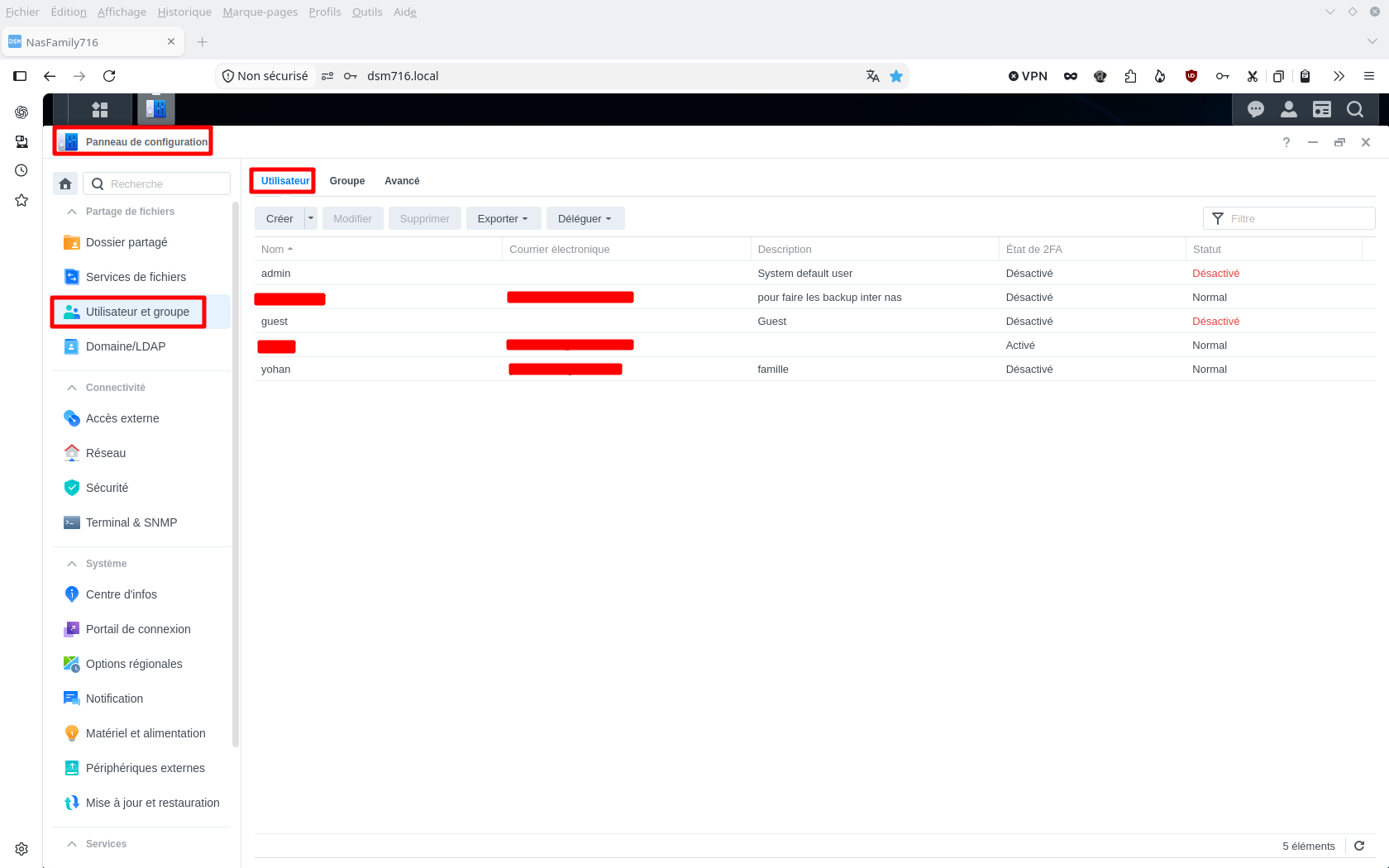
Le compte existe. Tout ce que l'assistant vient de poser se remodifie à tout moment : on sélectionne la ligne, Modifier, et ses réglages reviennent sous forme d'onglets, décrits dans Préparer DSM.
Les groupes : régler une fois pour plusieurs comptes
DSM sait donner des droits de deux façons : au compte, comme je viens de le faire, ou au groupe dont le compte fait partie. Le deuxième écran de l'assistant l'a montré : trois groupes existent sur ce NAS, ceux de la livraison. Pour un seul compte, un groupe n'aurait servi qu'à ajouter un détour : les neuf cases des dossiers et les onze des applications se cochent une fois, et c'est fini.
Le calcul s'inverse dès la deuxième personne : les mêmes cases à recocher à chaque fois, et à corriger partout le jour où un dossier change de statut. Je crée donc un groupe famille.
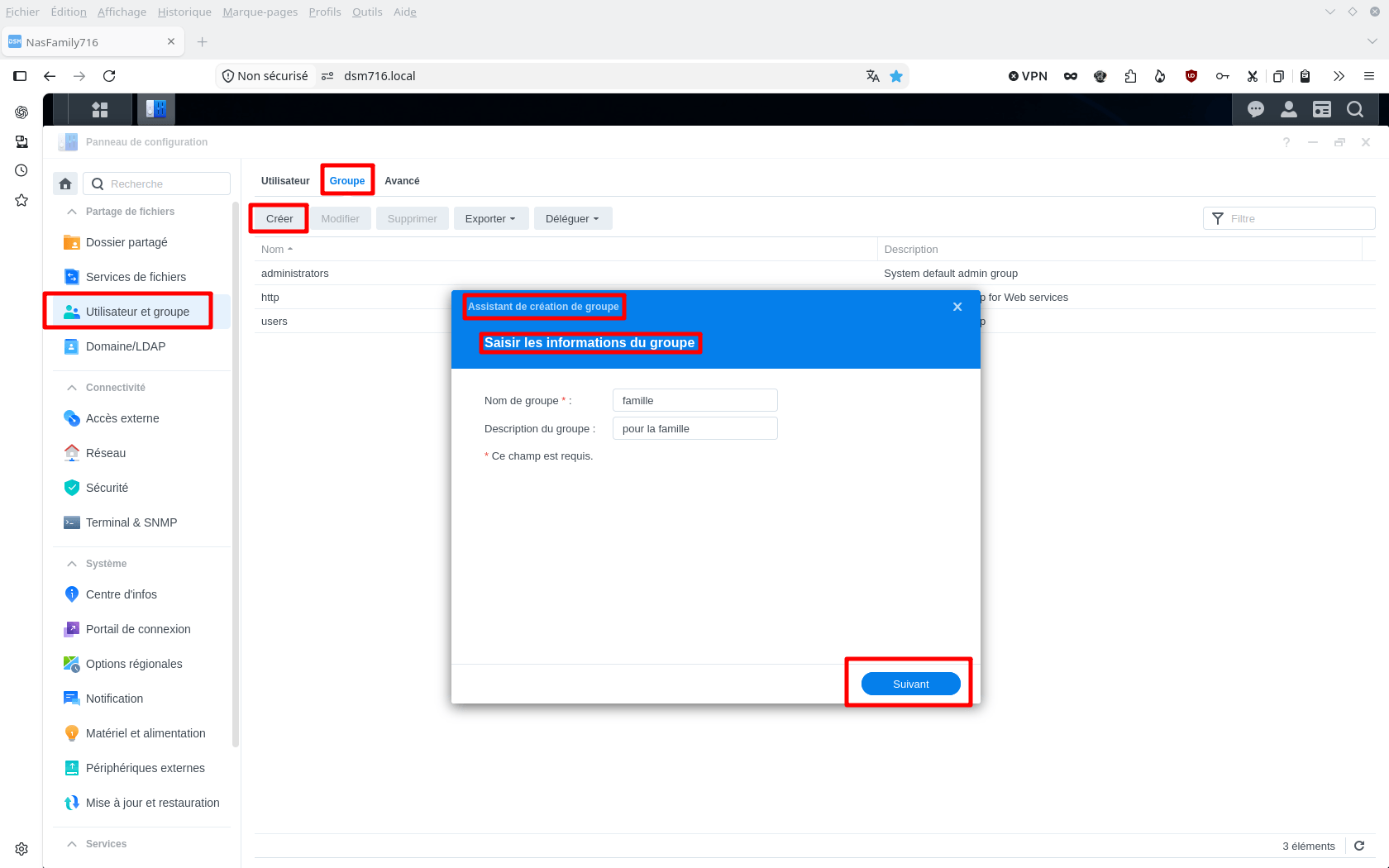
L'assistant de création de groupe a six écrans, puis un récapitulatif. Le premier, Saisir les informations du groupe, n'a que deux champs : le Nom de groupe, requis, de 1 à 32 caractères d'après l'aide, quelques symboles en moins, et la Description, jusqu'à 64 caractères.
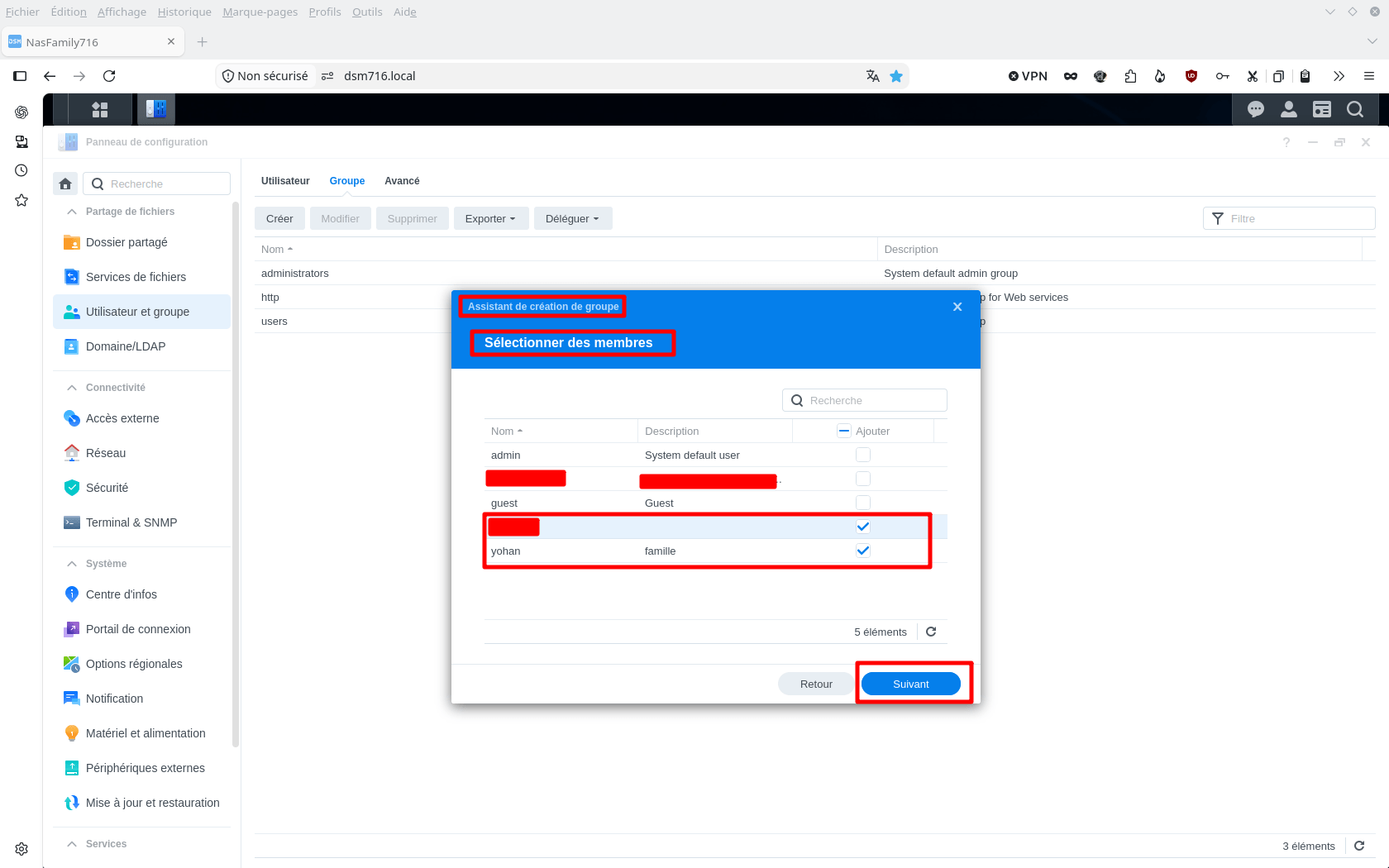
Sélectionner des membres liste tous les comptes, avec une recherche et une case par ligne. Je coche les comptes de la maison ; mon compte d'administration et le compte de sauvegarde restent en dehors.
Attribuer les permissions sur le dossier partagé reprend les mêmes neuf lignes que pour un compte, avec les trois mêmes colonnes. Les colonnes Aperçu et Autorisations de groupe n'y sont pas : c'est ce groupe qui les remplira. Je mets music, photo et video en Lecture/écriture ; Backup, GIT, sites_web, web et web_packages en Aucun accès. Je laisse homes vide, pour la raison qui suit.
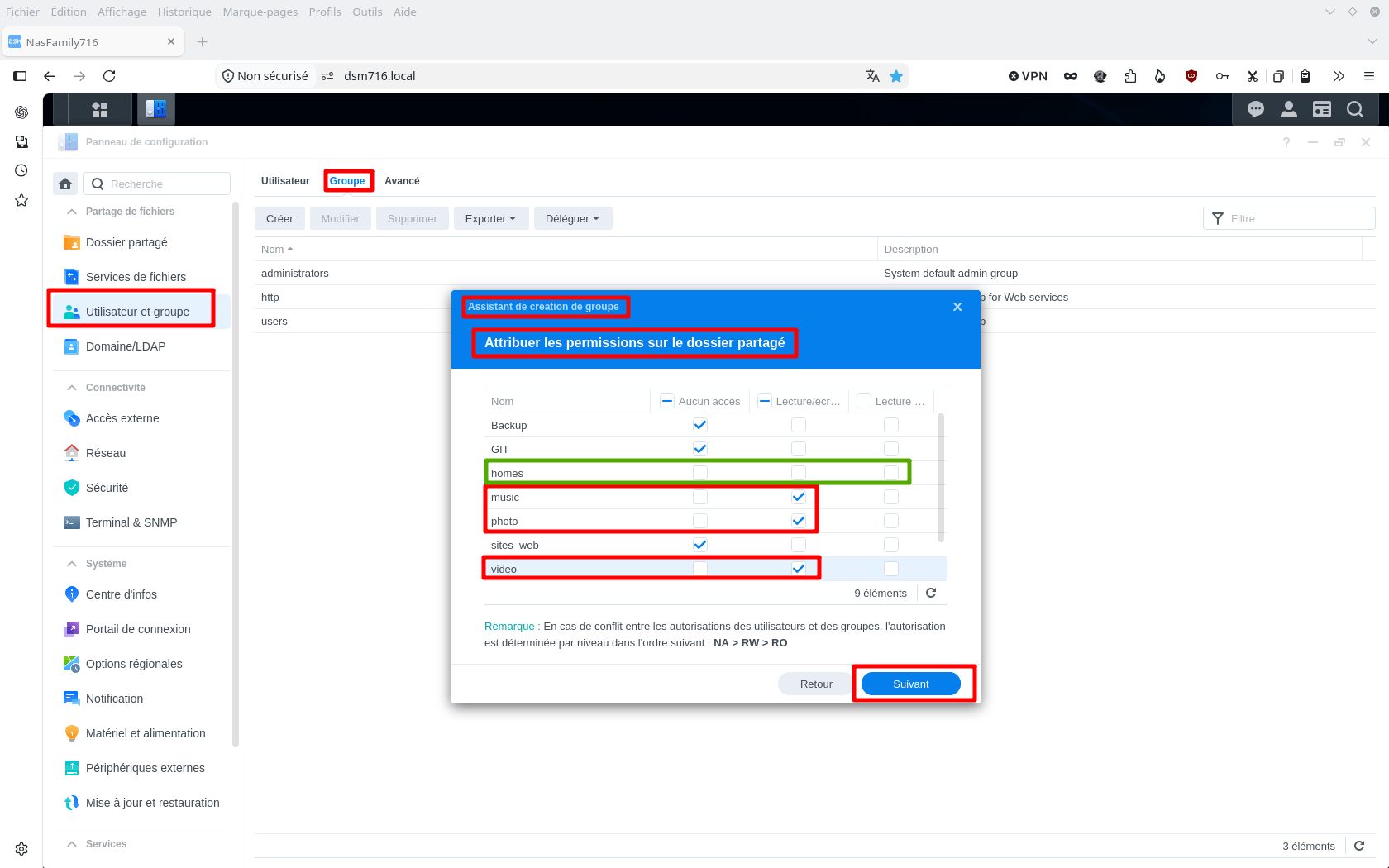
homes ne se règle pas ici
Les trois cases de la ligne homes sont des pièges. DSM prévient lui-même dès qu'on coche la première : « Si l'autorisation du dossier partagé homes est définie sur Aucun accès, les utilisateurs ne pourront pas accéder à leur propre dossier home. » Lecture/écriture est l'excès inverse : l'autorisation descend sur tout le contenu du dossier, donc sur les dossiers personnels de tous les comptes.
D'après l'aide, DSM pose d'origine trois autorisations sur homes. Le propriétaire a tous les droits sur le sien. Le groupe administrators lit et écrit partout. Tout le monde a seulement le droit de traverser le dossier, ce qui permet à chacun d'atteindre le sien sans voir les autres. Synology déconseille d'y toucher : on laisse la ligne vide, pour un compte comme pour un groupe.
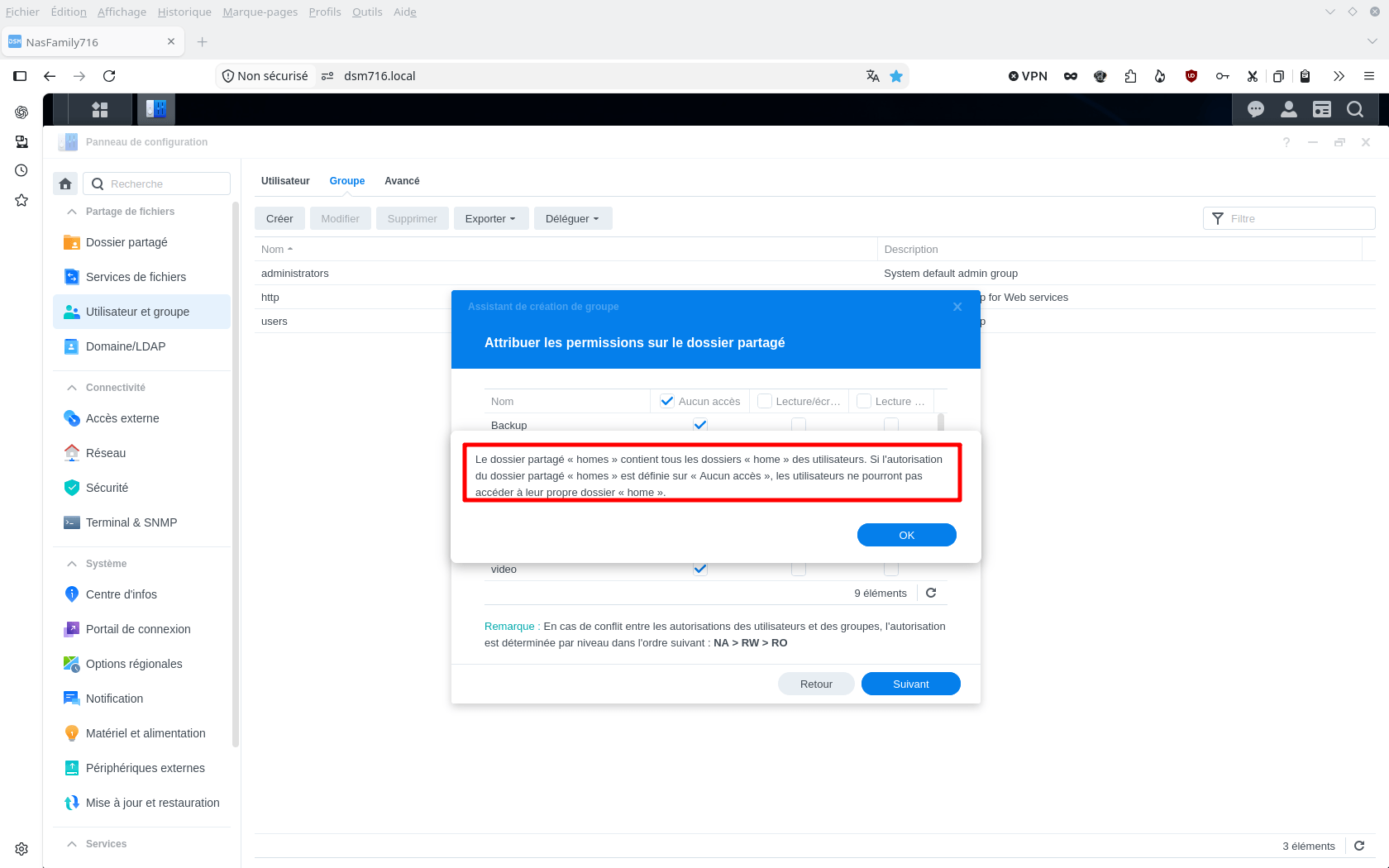
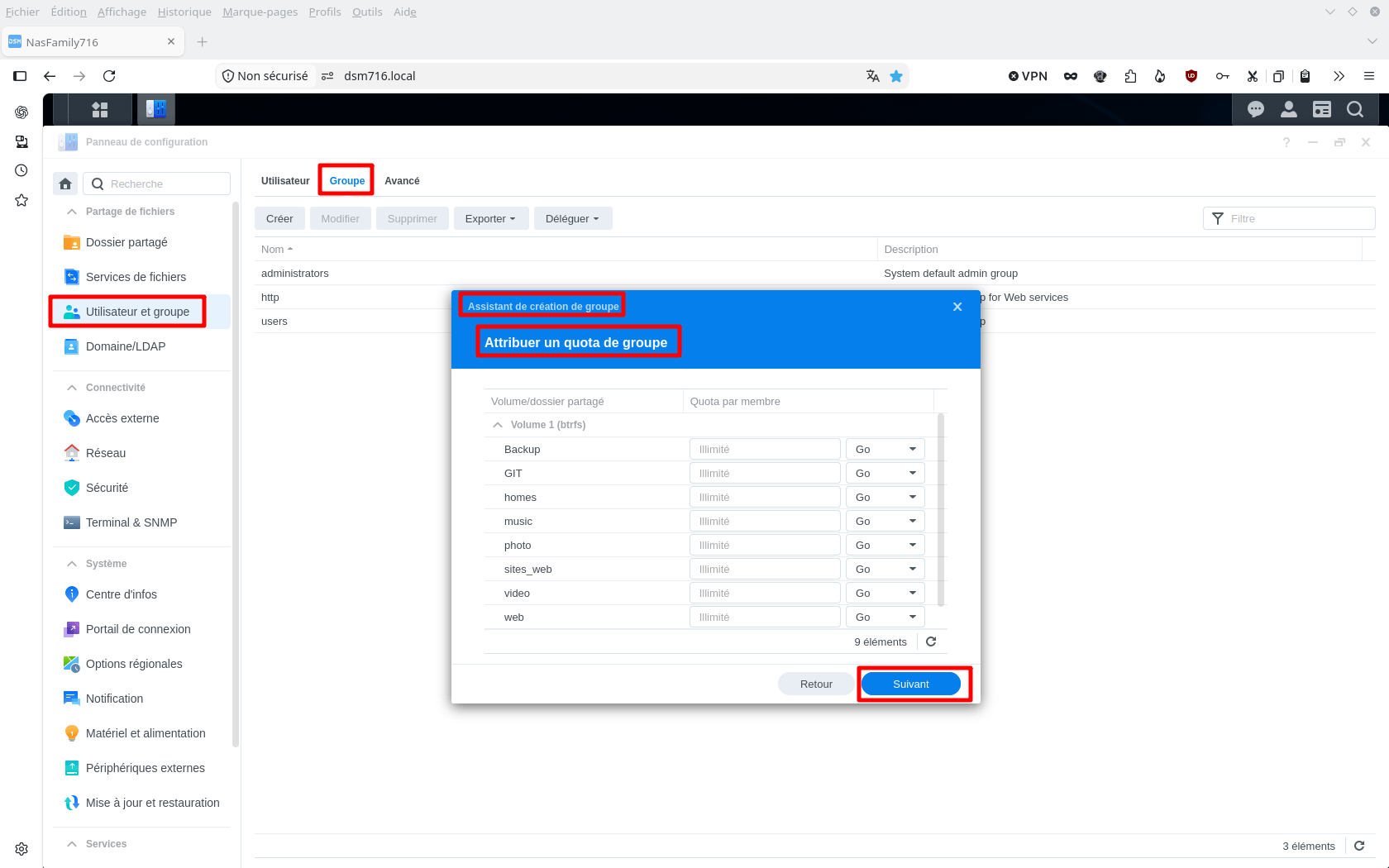
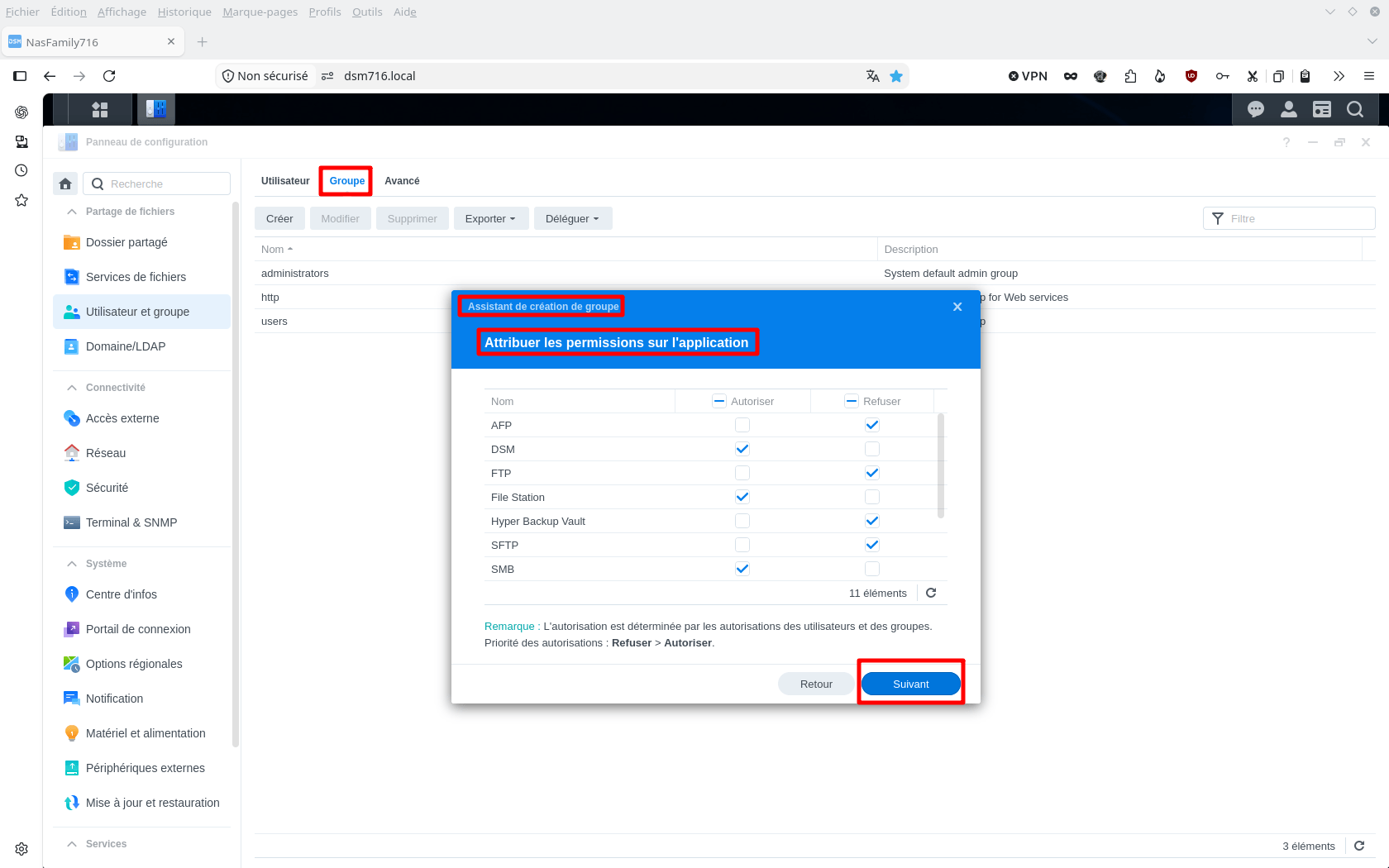
Les trois derniers écrans, et le récapitulatif
Attribuer un quota de groupe nomme sa colonne Quota par membre, ce qui dit l'essentiel : le quota n'est pas partagé entre les membres, chacun y a droit. L'aide le plafonne à environ 4 To. Je laisse Illimité, comme pour le compte.
Attribuer les permissions sur l'application reprend les onze mêmes lignes : DSM, File Station, SMB et Synology Photos autorisées, le reste refusé.
Définir la limite de vitesse du groupe montre les quatre mêmes services, sur Configurer la limite de vitesse et tout à Illimité. Un groupe n'a pas de groupe au-dessus de lui : l'option « Appliquez les paramètres du groupe », celle du compte, n'existe pas ici.
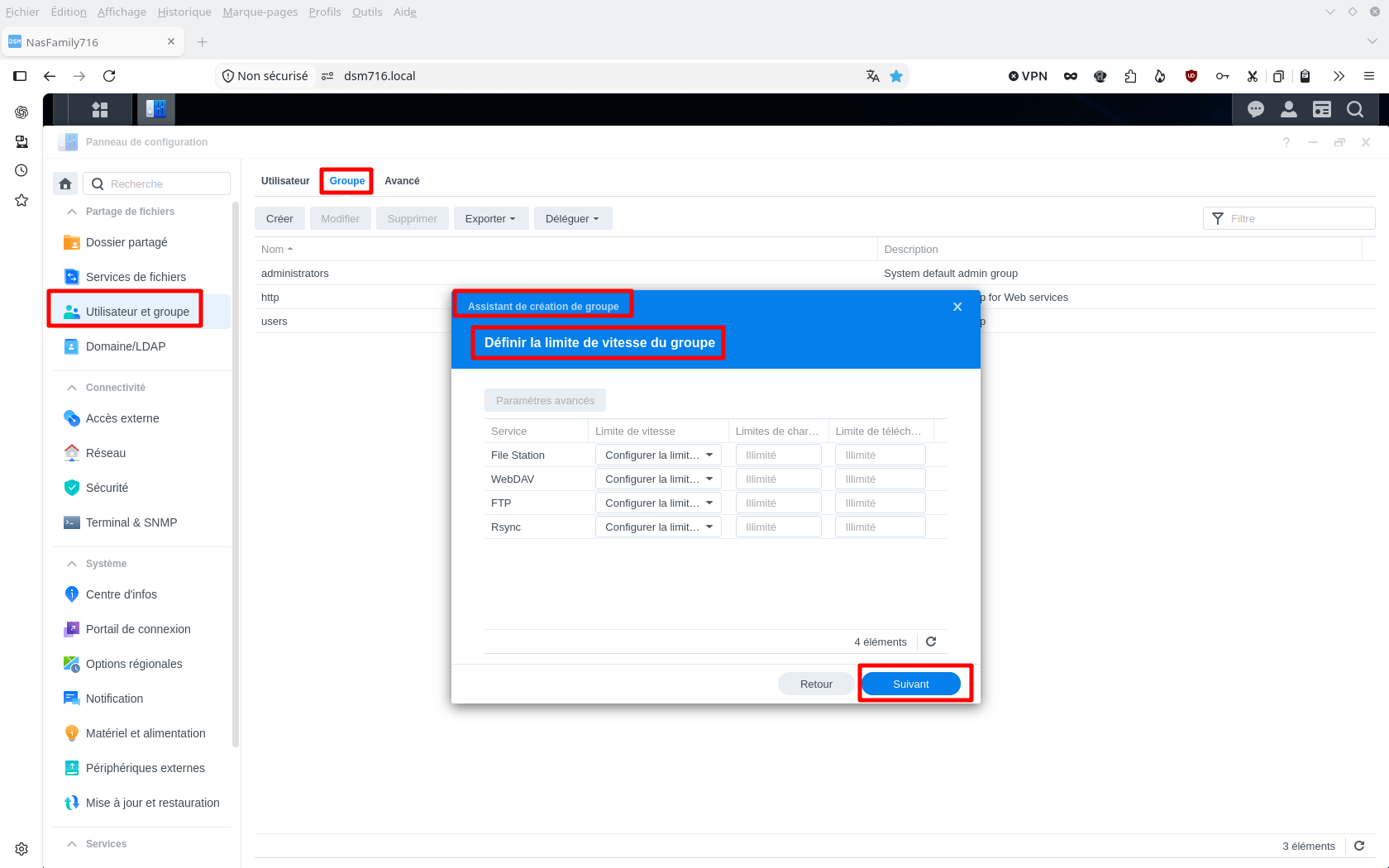
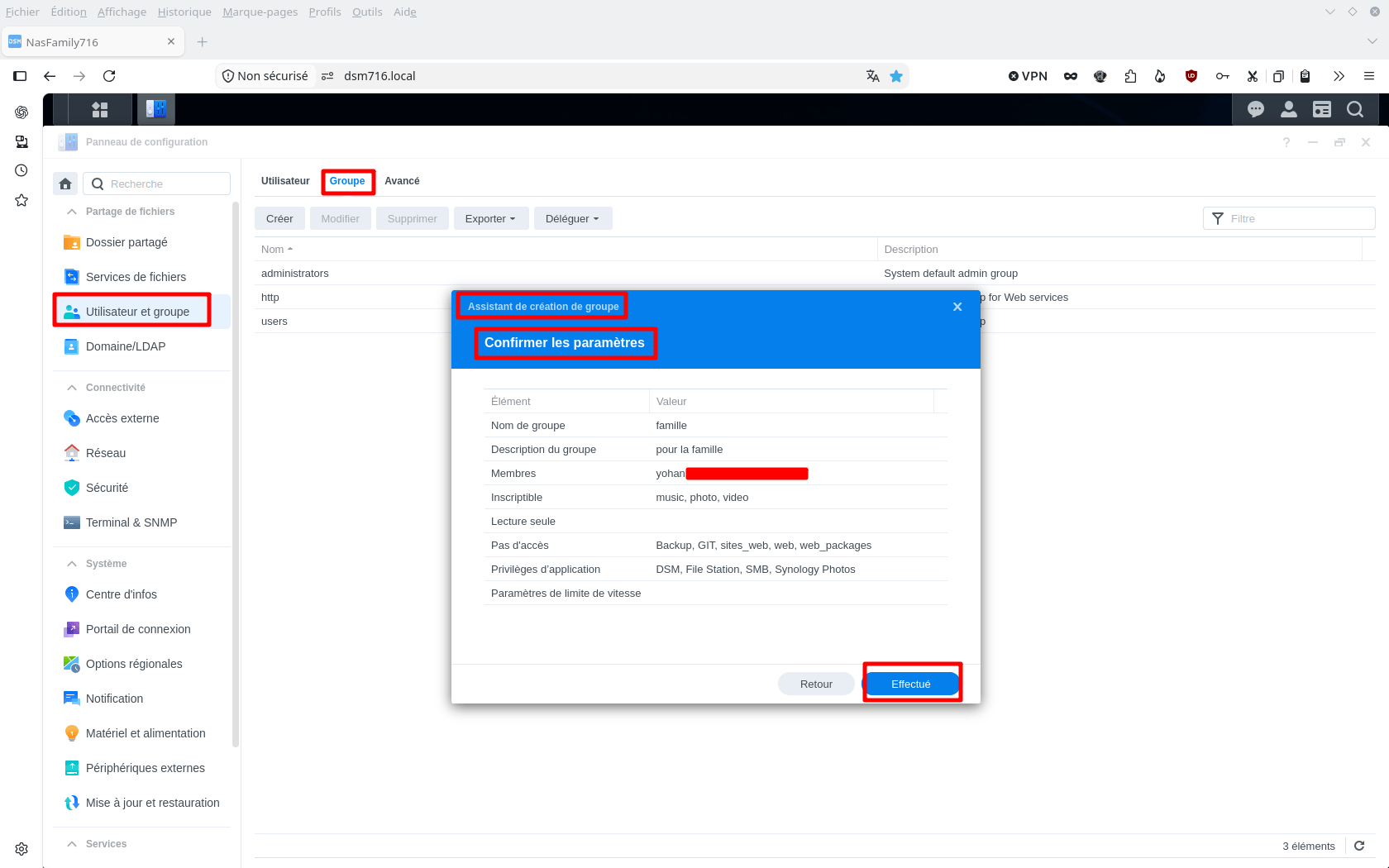
Confirmer les paramètres reprend tout, membres compris, et Effectué crée le groupe. Ensuite, une arrivée ou un départ ne touche qu'une liste de membres, jamais un dossier. Et d'après l'aide, l'onglet Applications d'un groupe déjà créé propose un troisième choix que le compte n'a pas : Personnalisé, qui autorise ou refuse par adresse IP.
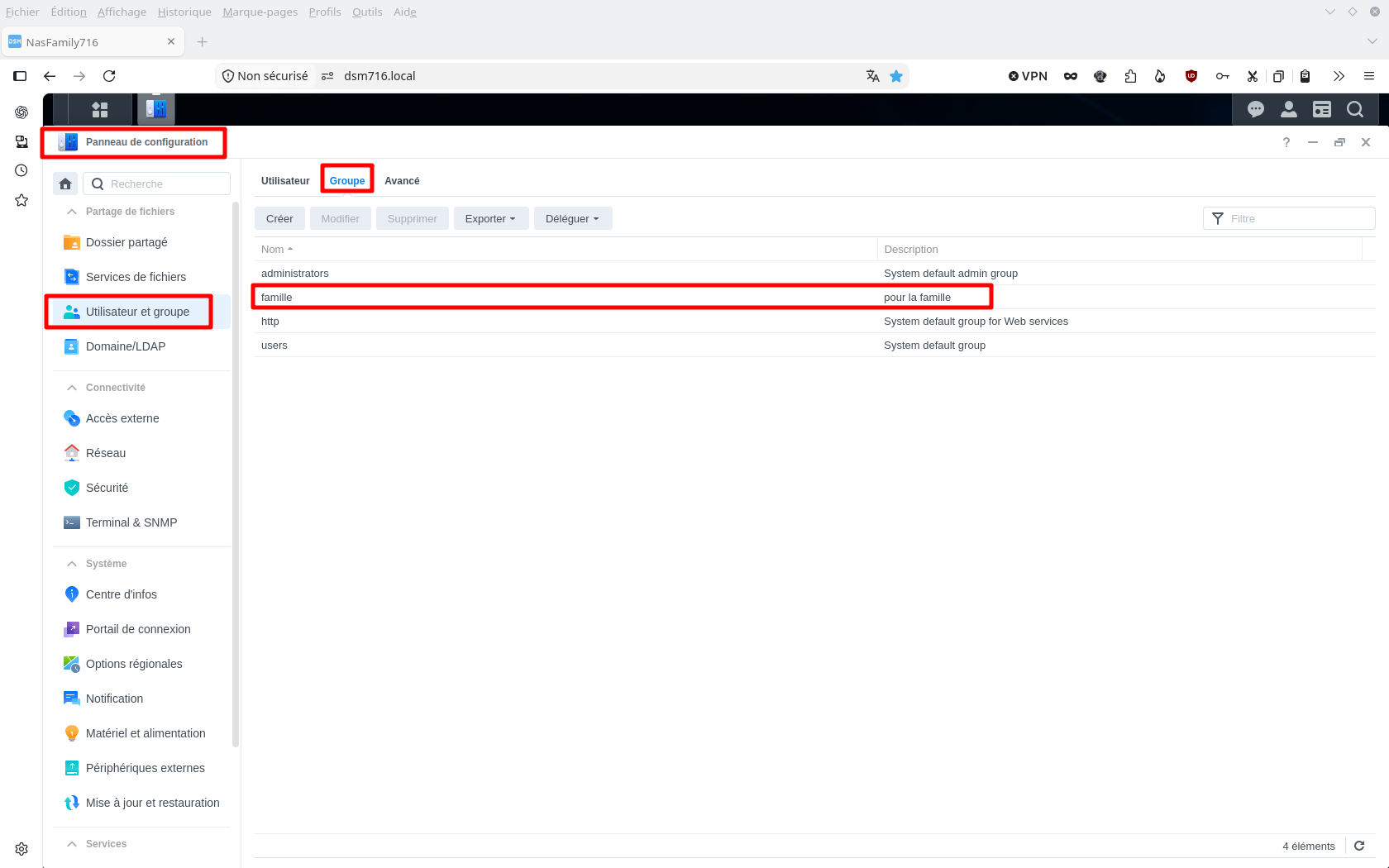
L'onglet Groupe compte maintenant quatre lignes : famille a rejoint les trois groupes de la livraison, avec sa description.
Le compte hérite, refus compris
DSM compare les droits du compte et ceux de ses groupes, et applique la priorité : NA > RW > RO pour les dossiers, Refuser > Autoriser pour les applications. Un compte membre de deux groupes hérite du refus si l'un des deux refuse. C'est ce qui rend efficace un groupe « invités » avec des « aucun accès » explicites, et c'est aussi pourquoi un « aucun accès » posé par erreur est si difficile à retrouver.
L'onglet Avancé : les règles qui valent pour tous
Le troisième onglet d'Utilisateur et groupe ne parle plus d'un compte, mais des règles communes. Trois blocs.
Configuration du mot de passe. Les deux premières cases sont décochées :
- Autoriser les utilisateurs non-administrateur à réinitialiser les mots de passe oubliés via email : elle ajoute un lien « Mot de passe oublié » sur la page de connexion. D'après l'aide, elle demande que l'envoi d'e-mails soit configuré, et elle ne vaut jamais pour les membres du groupe administrators ;
- Obliger les utilisateurs à modifier leur mot de passe une fois que l'administrateur l'a réinitialisé : utile quand quelqu'un d'autre choisit le mot de passe à la place de l'utilisateur, sans objet ici puisque c'est moi qui les pose.
Appliquer les règles de force de mot de passe est cochée, et ses six réglages avec :
- exclure du mot de passe le nom et la description du compte ;
- imposer un mélange de majuscules et de minuscules, au moins un chiffre, au moins un caractère spécial : l'aide compte l'espace parmi eux, ce qui laisse passer une phrase de passe ;
- exclure les mots de passe courants, du genre 123456 ;
- une longueur minimale de 10 caractères, l'aide autorisant de 8 à 127 ;
- l'historique des mots de passe, décoché, qui interdirait de réutiliser les derniers.
L'aide ajoute une limite à connaître : ces règles ne s'appliquent qu'à la création d'un compte ou au changement de son mot de passe. Les mots de passe déjà en place ne sont pas revérifiés.
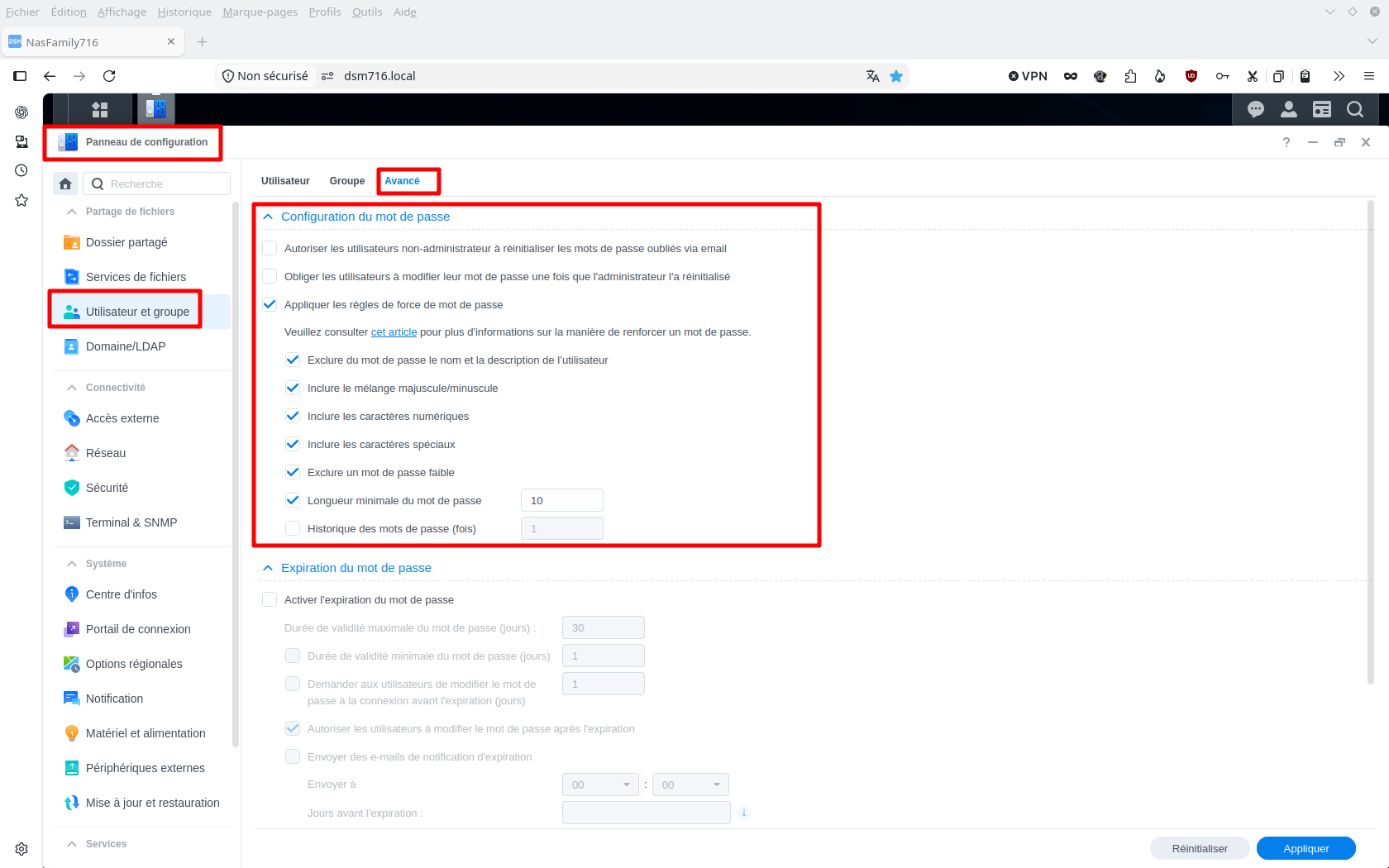
Expiration du mot de passe, décochée, et tout son bloc grisé : durée de validité maximale de 30 jours, durée minimale, rappel avant l'échéance, autorisation de changer après expiration, et l'envoi d'e-mails d'avertissement avec son heure. Faire tourner les mots de passe à date fixe pousse surtout à les affaiblir ; je préfère une phrase de passe longue, changée quand il y a une raison.
Accueil utilisateur, coché : c'est ce service qui crée un dossier personnel pour chaque compte, sauf guest, et le dossier partagé homes qui les contient. Son emplacement est le Volume 1, avec la capacité disponible rappelée entre parenthèses. L'état de la corbeille est indiqué juste en dessous, Activé, et la remarque dit où la régler : Dossier partagé → homes → Modifier.
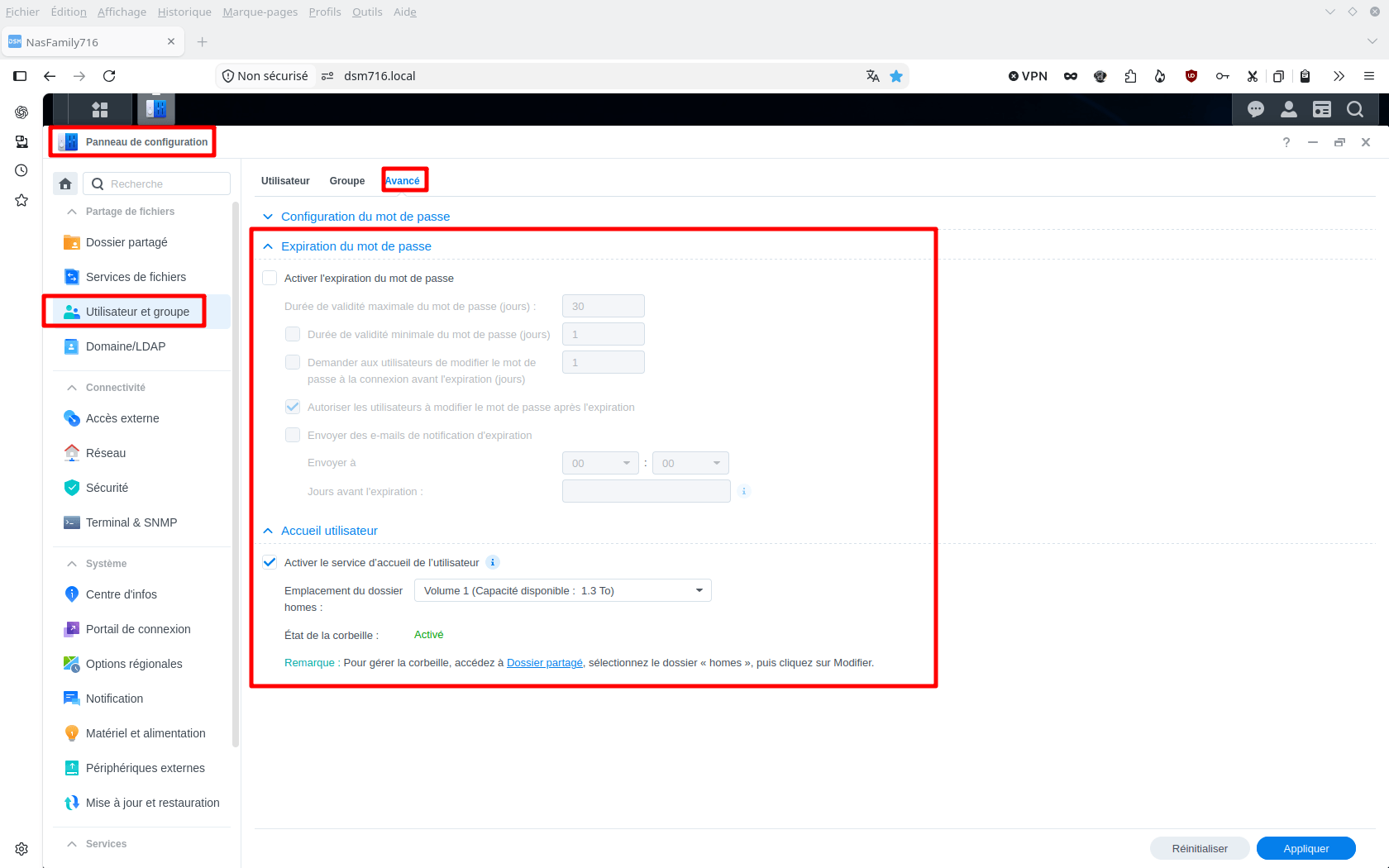
D'après l'aide, désactiver le service d'accueil ne supprime rien : il rend seulement homes inaccessible à tout le monde sauf aux administrateurs, jusqu'à réactivation.
Les dossiers partagés : la frontière des droits
Un dossier partagé est la racine d'un espace de fichiers. C'est à ce niveau, et pas plus bas, que DSM pose les permissions, et c'est ce que le PC verra comme un « partage réseau ». Tout ce que l'assistant a fait tenait sur ces lignes-là.
Dans File Station, l'arbre du NAS les montre dans l'ordre alphabétique. La plupart sont arrivés tout seuls avec un paquet : music, photo et video avec les applications multimédia, web et web_packages avec Web Station, homes avec l'accueil utilisateur. Ceux que j'ai créés à la main, Backup, GIT et sites_web, ont chacun leur page dans ce guide.
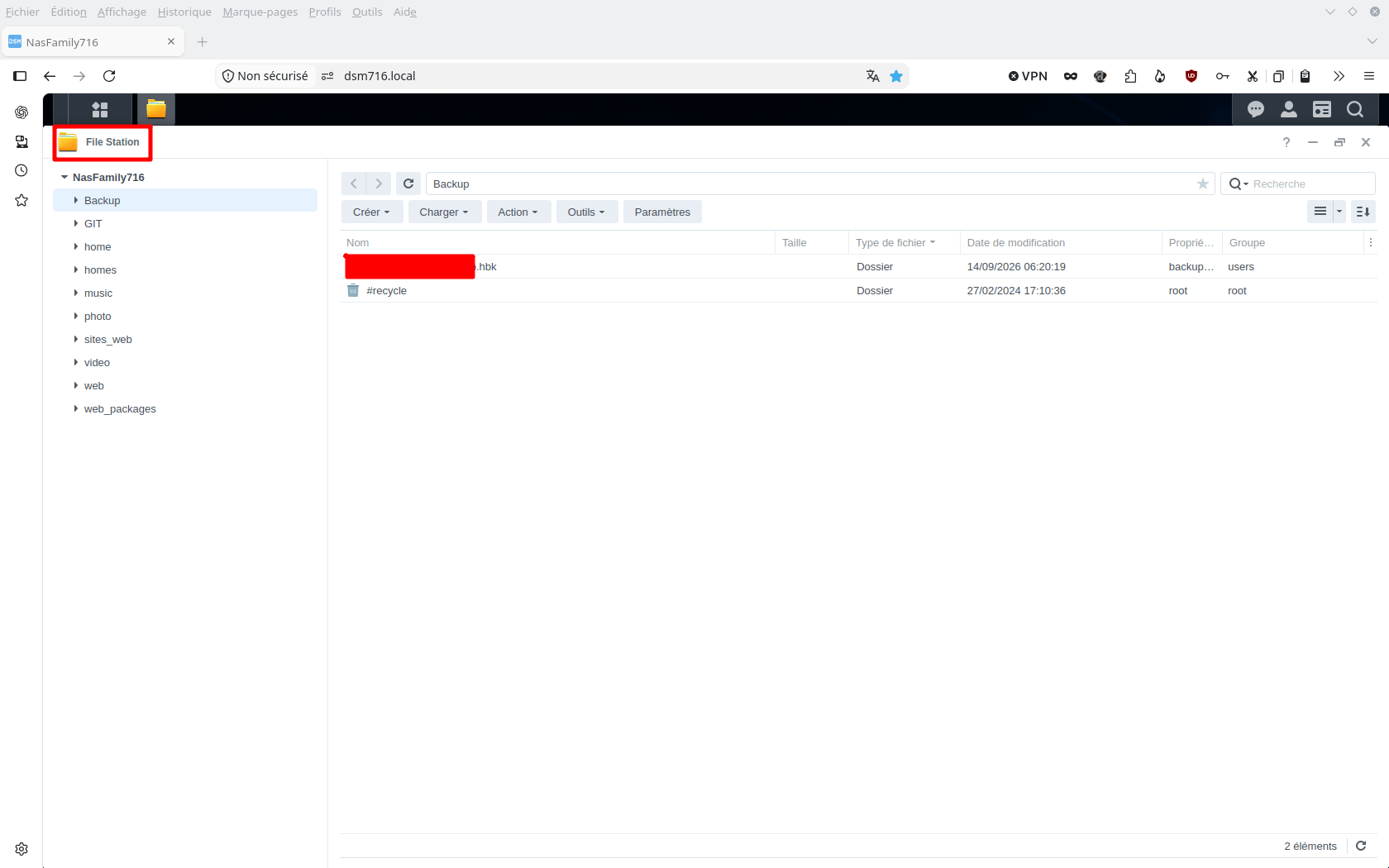
Deux lignes de cet arbre demandent une explication. homes, au pluriel, est le dossier partagé qui contient le dossier personnel de chaque compte. L'assistant l'a laissé par défaut, et je n'y touche pas : l'encadré du chapitre Les groupes dit pourquoi les trois cases sont des pièges.
home, au singulier, n'est pas un dossier partagé : c'est un raccourci que File Station affiche vers le dossier personnel du compte connecté, à l'intérieur de homes.
À droite, le contenu de Backup apprend deux choses de plus. D'abord un dossier au nom masqué, qui appartient au compte dédié à la sauvegarde d'un NAS vers l'autre : ce partage sert déjà pour de vrai, et la page Sauvegarder le NAS y revient.
Ensuite un dossier #recycle, appartenant à root. C'est la corbeille du dossier partagé, quand elle est activée. Un fichier supprimé depuis le PC y atterrit au lieu de disparaître, et il continue d'occuper la place jusqu'à ce qu'on la vide.
Régler les permissions avant de brancher le premier PC
Un dossier partagé trop large est difficile à reprendre une fois que des machines y sont connectées et que des fichiers y sont rangés. Resserrer les droits après coup peut casser des raccourcis, des sauvegardes automatiques et des applications photo qui ne retrouvent plus leur bibliothèque. Je vérifie la grille avant la première connexion, pas après.
En créer un : cinq écrans, dont deux qui comptent
Panneau de configuration → Dossier partagé → Créer. Le bouton porte un menu de trois entrées : Créer un dossier partagé, celle qu'on prend ; Monter le dossier Hybrid Share, qui rattache un espace du service en ligne de Synology ; et Cloner, grisé tant qu'aucun dossier n'est sélectionné.
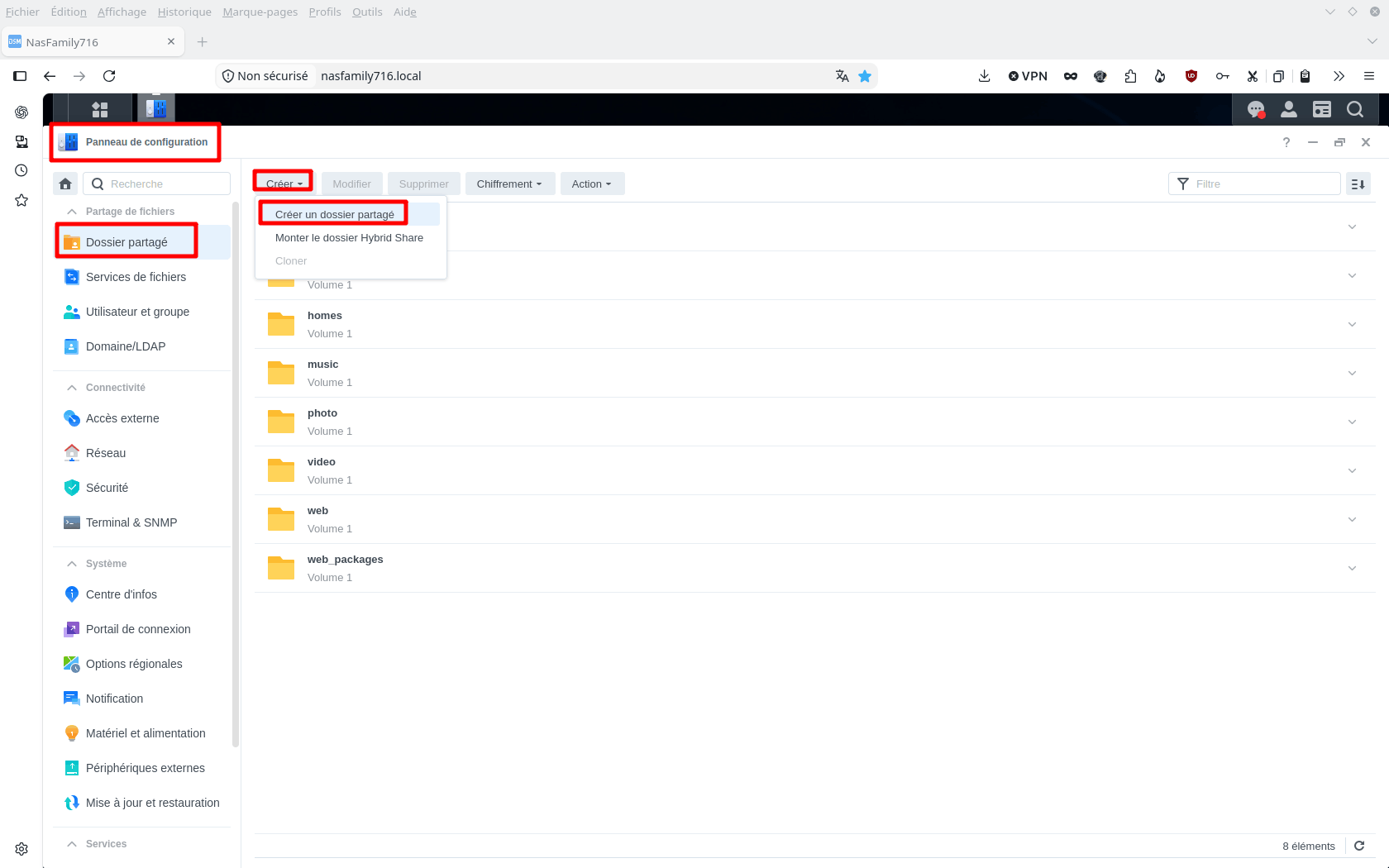
Premier écran, Configurer les informations de base. Le nom, obligatoire, qui sera celui du partage vu depuis le PC. Une description libre. L' emplacement, ici Volume 1 en Btrfs, seul volume de ce NAS. Puis quatre cases :
- Cacher ce dossier partagé dans « Mes emplacements réseaux », décochée : cochée, le dossier disparaît de la liste des partages du PC, mais reste joignable en tapant \\serveur\dossier. C'est du rangement, pas de la sécurité ;
- Masquer les sous-dossiers et les fichiers des utilisateurs sans autorisations, décochée : cochée, d'après l'aide, qui n'a pas le droit de lister le contenu voit le dossier partagé, mais rien dedans. C'est le comportement qu'on croit souvent avoir par défaut ;
- Activer la corbeille, cochée : c'est elle qui crée le #recycle vu plus haut. Une suppression depuis le PC y atterrit au lieu de disparaître ;
- Restreindre l'accès aux seuls administrateurs, cochée aussi : la corbeille ne se vide que par moi, et personne ne peut aller repêcher ce qu'un autre a jeté.
La remarque du bas renvoie vers la planification du vidage de la corbeille. Sans elle, une corbeille activée grossit indéfiniment.
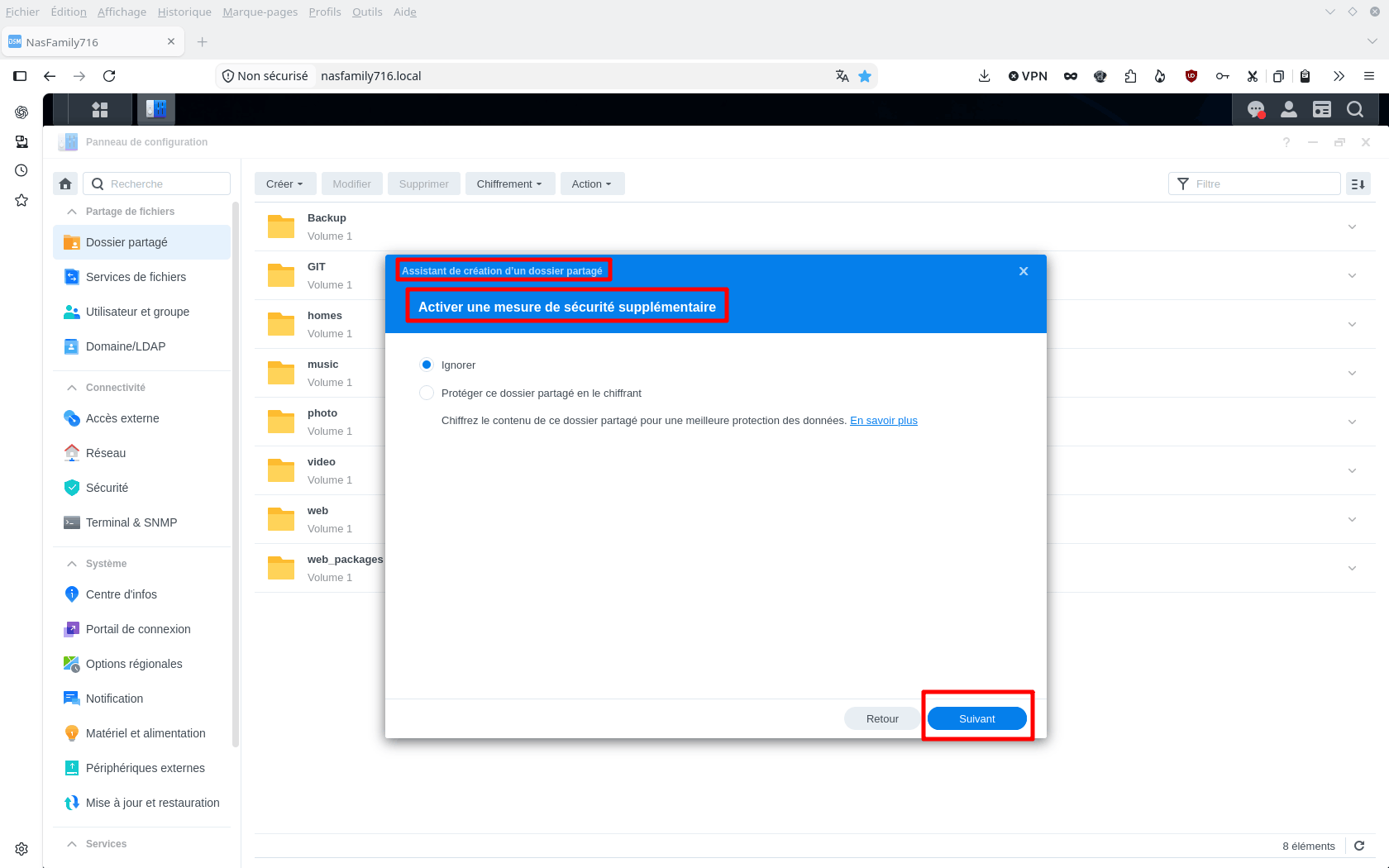
Deuxième écran, Activer une mesure de sécurité supplémentaire, deux choix : Ignorer, sélectionné, et Protéger ce dossier partagé en le chiffrant. Le chiffrement protège le contenu si quelqu'un repart avec les disques. D'après l'aide, sa clé ne peut contenir ni =, ni ,, ni :. Toujours d'après l'aide, le dossier doit être monté avec elle après chaque redémarrage, sans quoi les services qui l'utilisent ne le trouvent plus. Seule exception : si le magasin de clés est initialisé, DSM le monte tout seul.
L'aide décrit aussi une troisième protection, WriteOnce, qui fige les fichiers pour une durée choisie. Elle n'apparaît pas ici, et ce n'est pas une question de version : Synology la réserve à une liste de modèles, dont le DS716+II ne fait pas partie. La même liste commande l'instantané immuable, décrit à Les instantanés Btrfs.
Troisième écran : les paramètres avancés
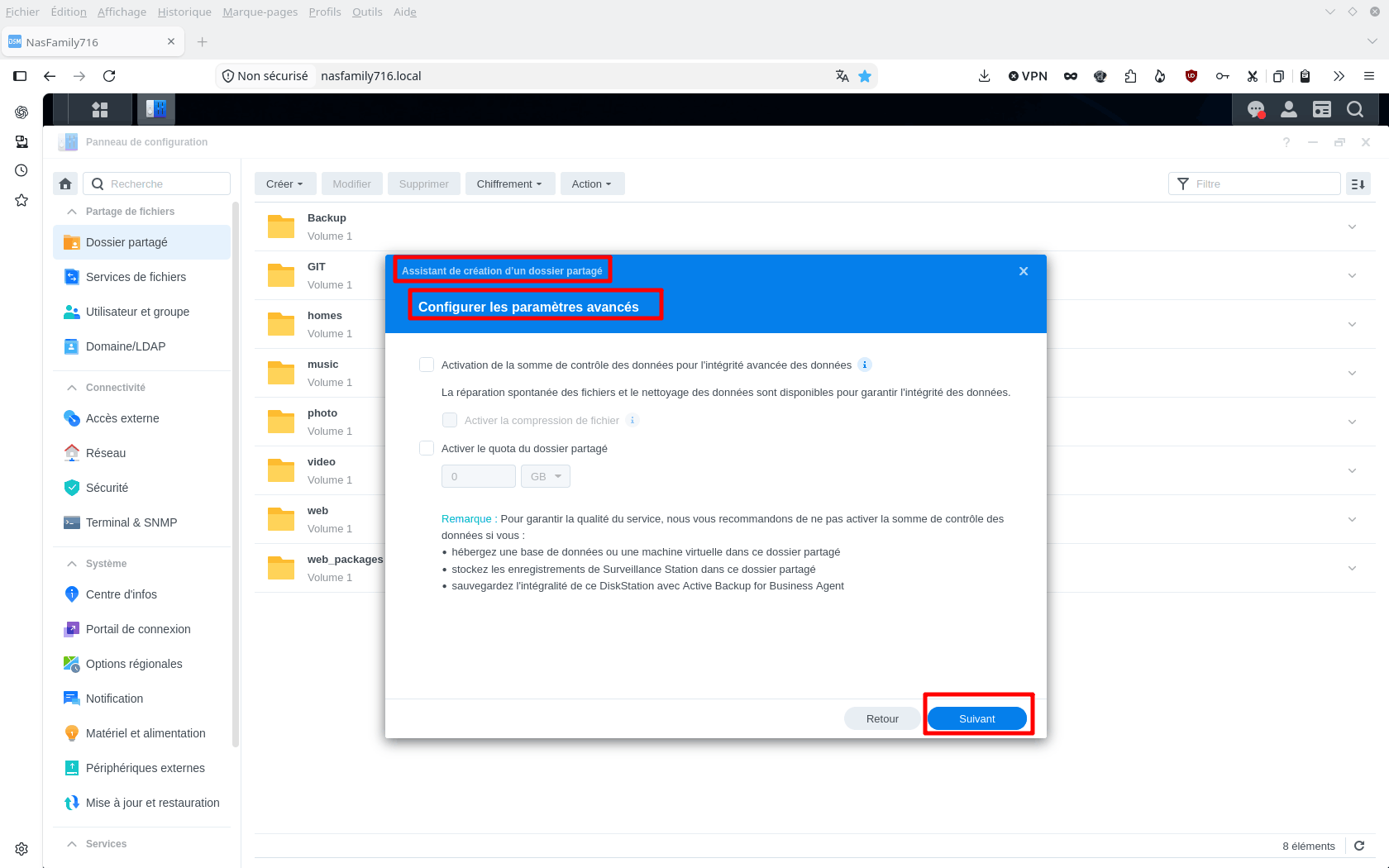
L'écran Configurer les paramètres avancés porte trois réglages, laissés tels quels :
- Activation de la somme de contrôle des données, décochée : d'après l'aide, c'est une somme de contrôle CRC32, avec copie à l'écriture, qui permet à Btrfs de détecter et de réparer un fichier abîmé silencieusement. La remarque du bas déconseille de l'activer pour un dossier qui héberge une base de données, une machine virtuelle, ou une sauvegarde Active Backup. Elle a une conséquence qu'on découvre plus loin : sans elle, le nettoyage des données planifié par DSM n'a rien à comparer dans ce dossier, ce que reprend Le contrôle hebdomadaire. Et l'aide ajoute la phrase qui engage : « Cette option ne peut pas être modifiée une fois configurée. » C'est ici ou jamais ;
- Activer la compression de fichier, grisée : elle dépend de la case précédente, et s'ouvre dès qu'on l'active ;
- Activer le quota du dossier partagé, décochée : une limite de taille pour le dossier entier, tous comptes confondus. À ne pas confondre avec le quota par personne de l'assistant de création d'utilisateur.
Sur un dossier qui existe déjà, la case est figée
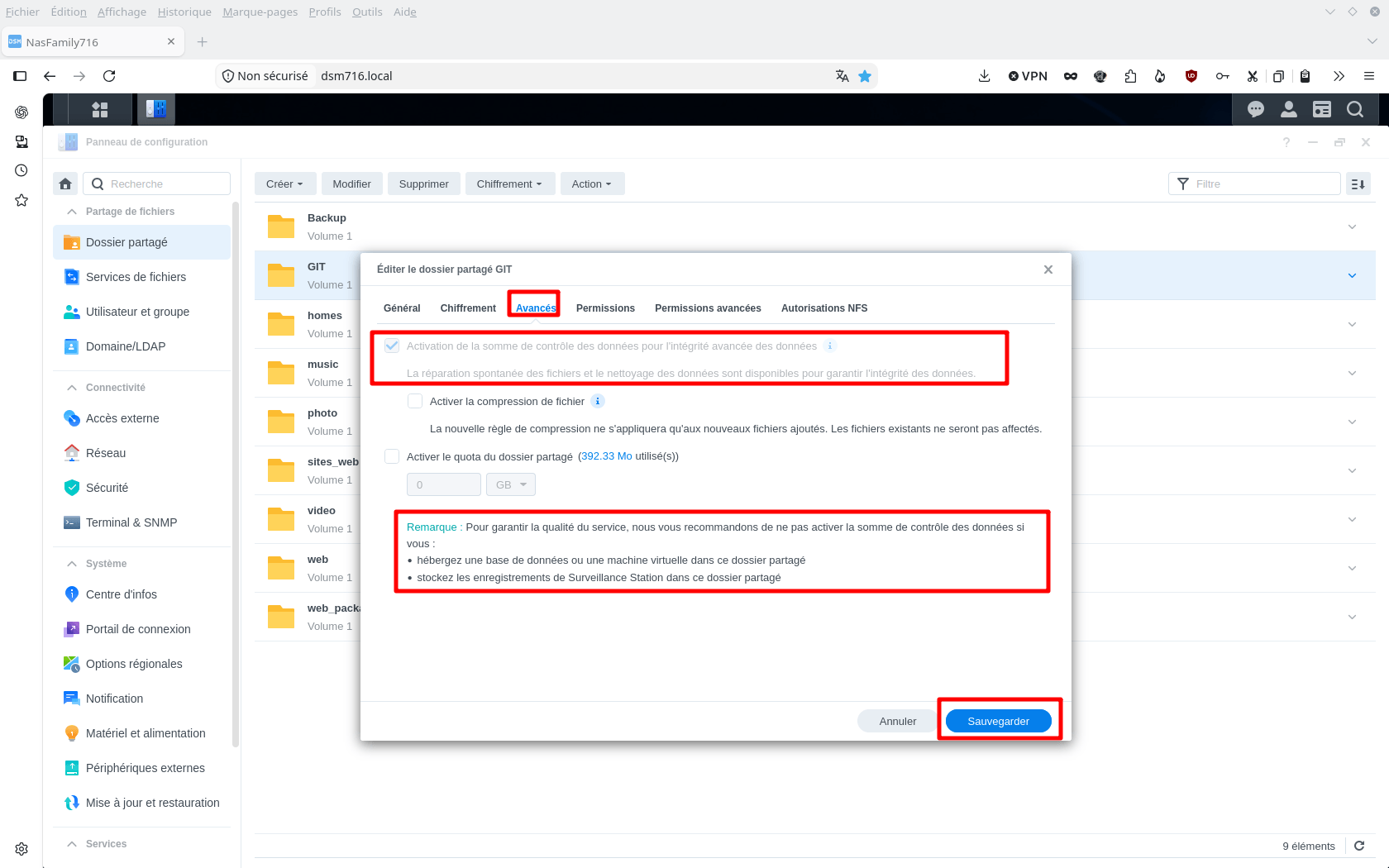
Le même réglage se retrouve plus tard dans Dossier partagé → Modifier → Avancés, et il y est grisé. Grisé ne veut pas dire coché tout seul : il veut dire que la décision est prise et qu'elle ne se reprend plus, exactement comme l'aide l'annonce.
Et la surprise est là : sur le dossier GIT de ce NAS, la case est cochée, alors que l'assistant la propose décochée. Elle l'a donc été à la création. Il n'y a pas de règle à en tirer : c'est dossier par dossier que ça se regarde, et cet onglet est le seul endroit qui réponde.
Deux différences de détail au passage. La remarque n'y liste que deux cas déconseillés au lieu de quatre, et la case de compression n'y est plus grisée puisque la somme de contrôle est active. Une dernière chose à savoir avant de cocher sur un dossier neuf : l'aide prévient que l'activation déclenche un nettoyage complet des données.
Les deux derniers écrans : confirmer, puis les permissions
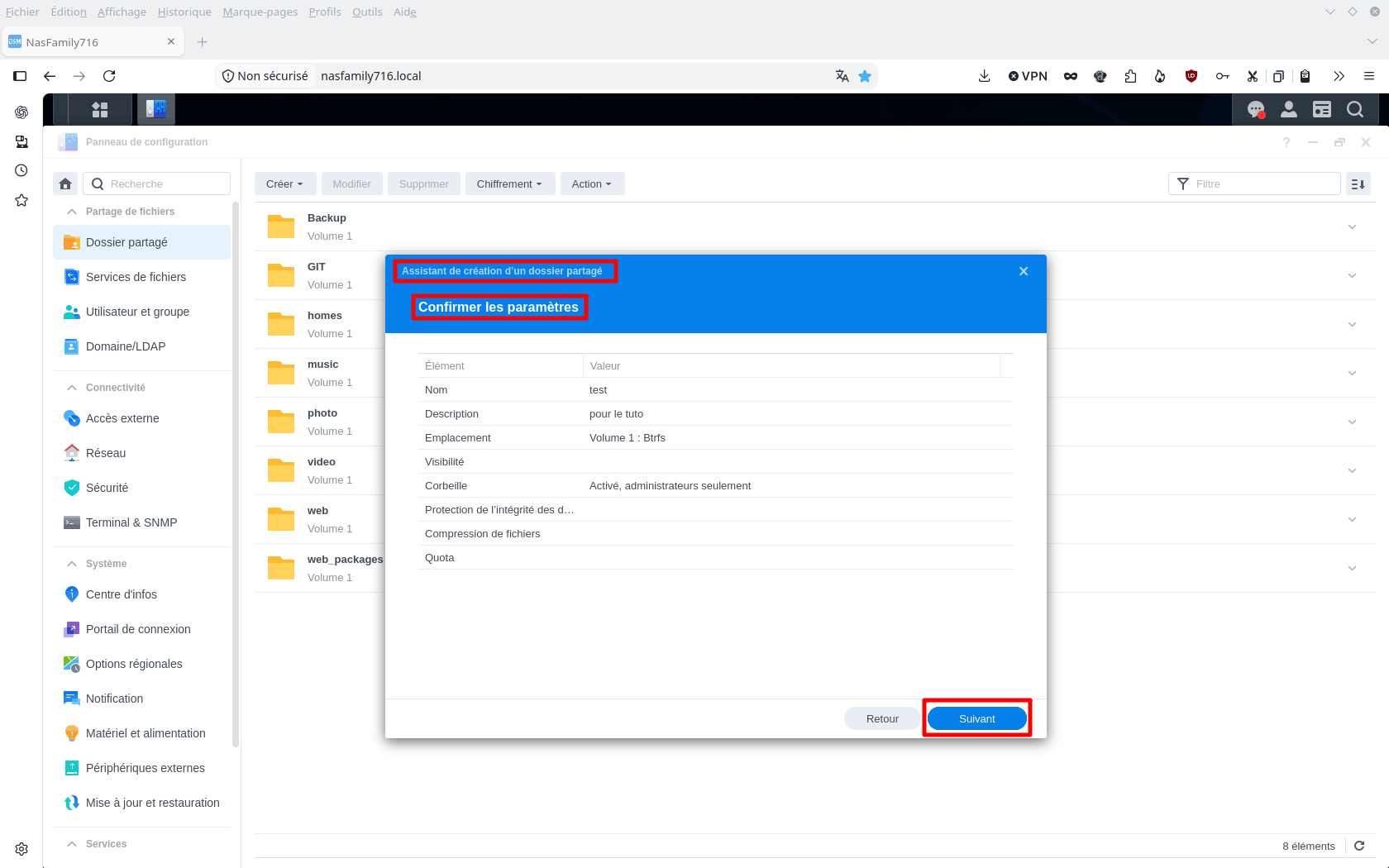
Quatrième écran, Confirmer les paramètres, huit lignes qui reprennent tout. Celle qui vaut la relecture : corbeille : activé, administrateurs seulement. Les lignes vides, visibilité, protection de l'intégrité, compression et quota, disent que ces options sont restées inactives.
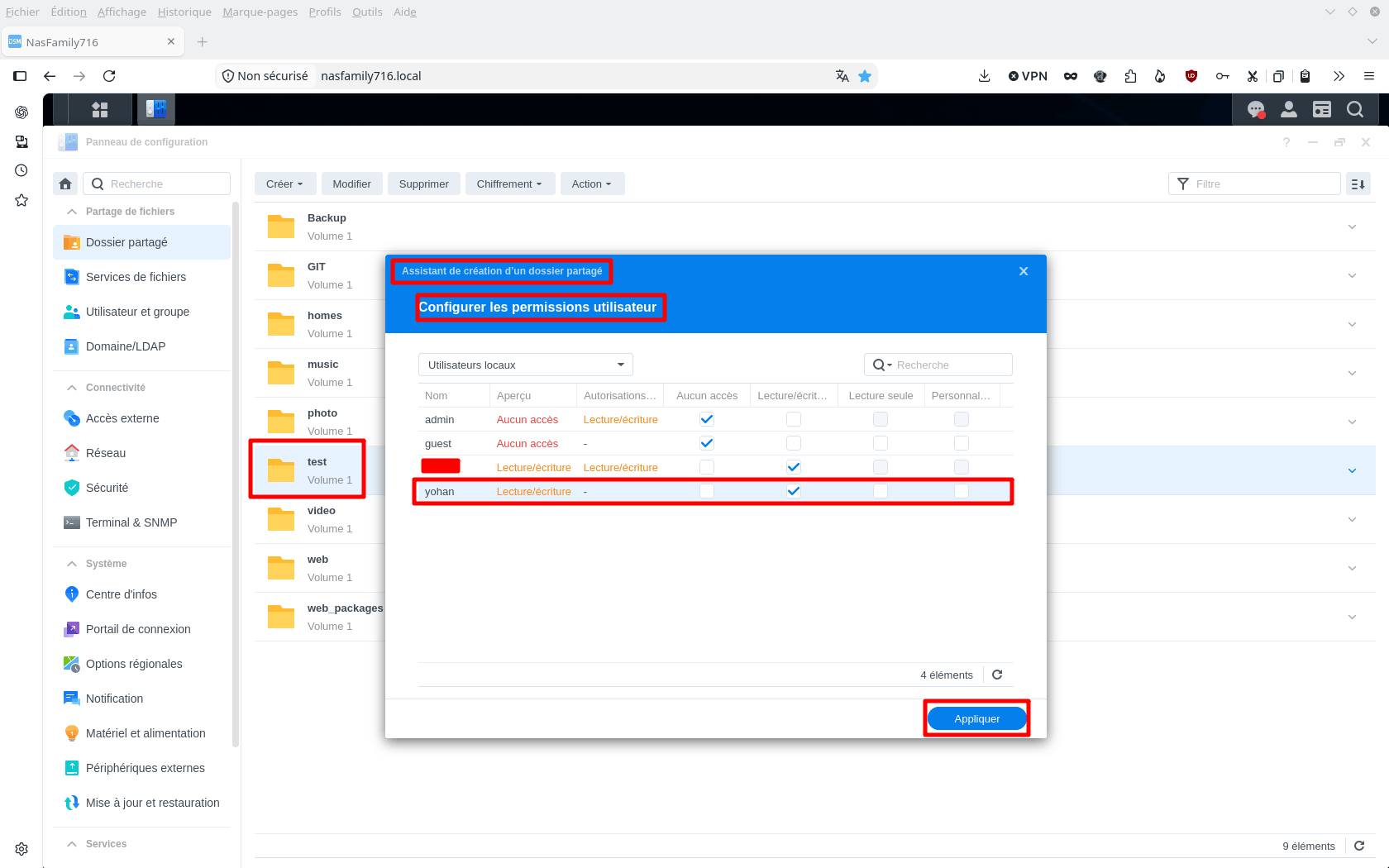
Cinquième écran, Configurer les permissions utilisateur, et c'est le même tableau qu'à l'assistant de création d'un compte, retourné : un compte par ligne au lieu d'un dossier par ligne. Une liste déroulante bascule entre utilisateurs locaux et groupes, un champ de recherche filtre, et quatre colonnes de droits : aucun accès, lecture/écriture, lecture seule, et personnalisé, qui ouvre des droits plus fins.
Chez moi, quatre lignes : admin et guest, tous deux désactivés, en aucun accès ; mon compte d'administration, masqué ; et le compte créé au chapitre précédent, coché en lecture/écriture.
La règle NA > RW > RO, prise sur le fait
La ligne admin montre les deux colonnes en désaccord : autorisations de groupe dit lecture/écriture, la case cochée dit aucun accès, et l'Aperçu, le droit qui s'appliquera vraiment, affiche « Aucun accès » en rouge. Le refus l'emporte, d'où qu'il vienne, et la colonne Aperçu est le seul endroit où on lit le résultat sans faire le calcul soi-même.
Depuis le PC : ce que le compte voit vraiment
Le partage se voit depuis un ordinateur du réseau par SMB, le protocole des partages Windows, celui qui était autorisé au cinquième écran de l'assistant. Il s'active côté NAS dans Panneau de configuration → Services de fichiers. L'adresse est \\nom-du-nas\dossier sous Windows, smb://nom-du-nas/dossier ailleurs. Il faut les deux : le service actif sur le NAS, et l'autorisation SMB sur le compte.
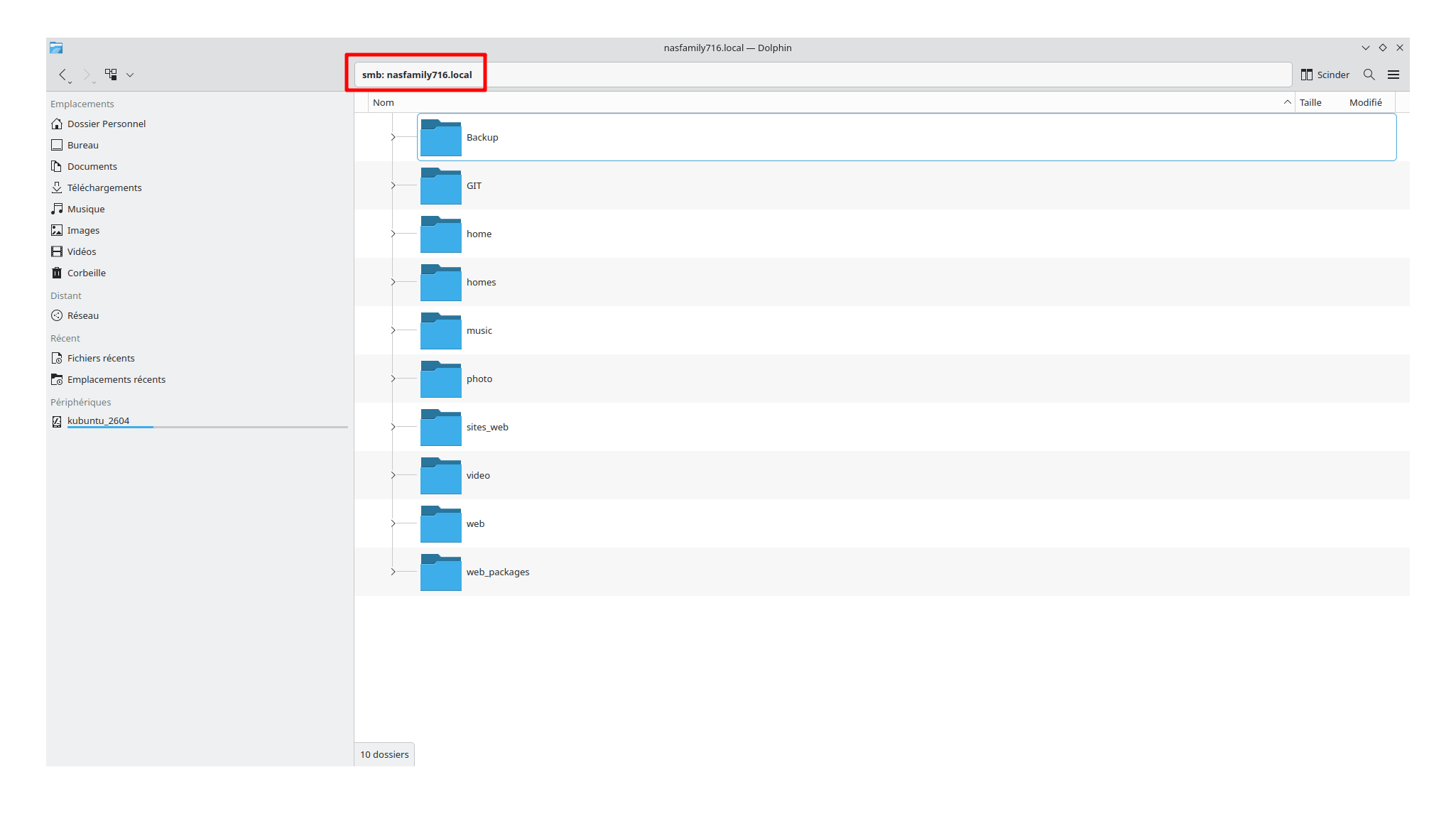
On peut aussi ne rien taper du tout. Le gestionnaire de fichiers de mon PC sous Linux (Dolphin, sous KDE) a une colonne Réseau, et dedans une entrée Dossiers partagés (SMB) qui interroge le réseau local et liste les machines qui partagent quelque chose. Le NAS y est, sous son nom.
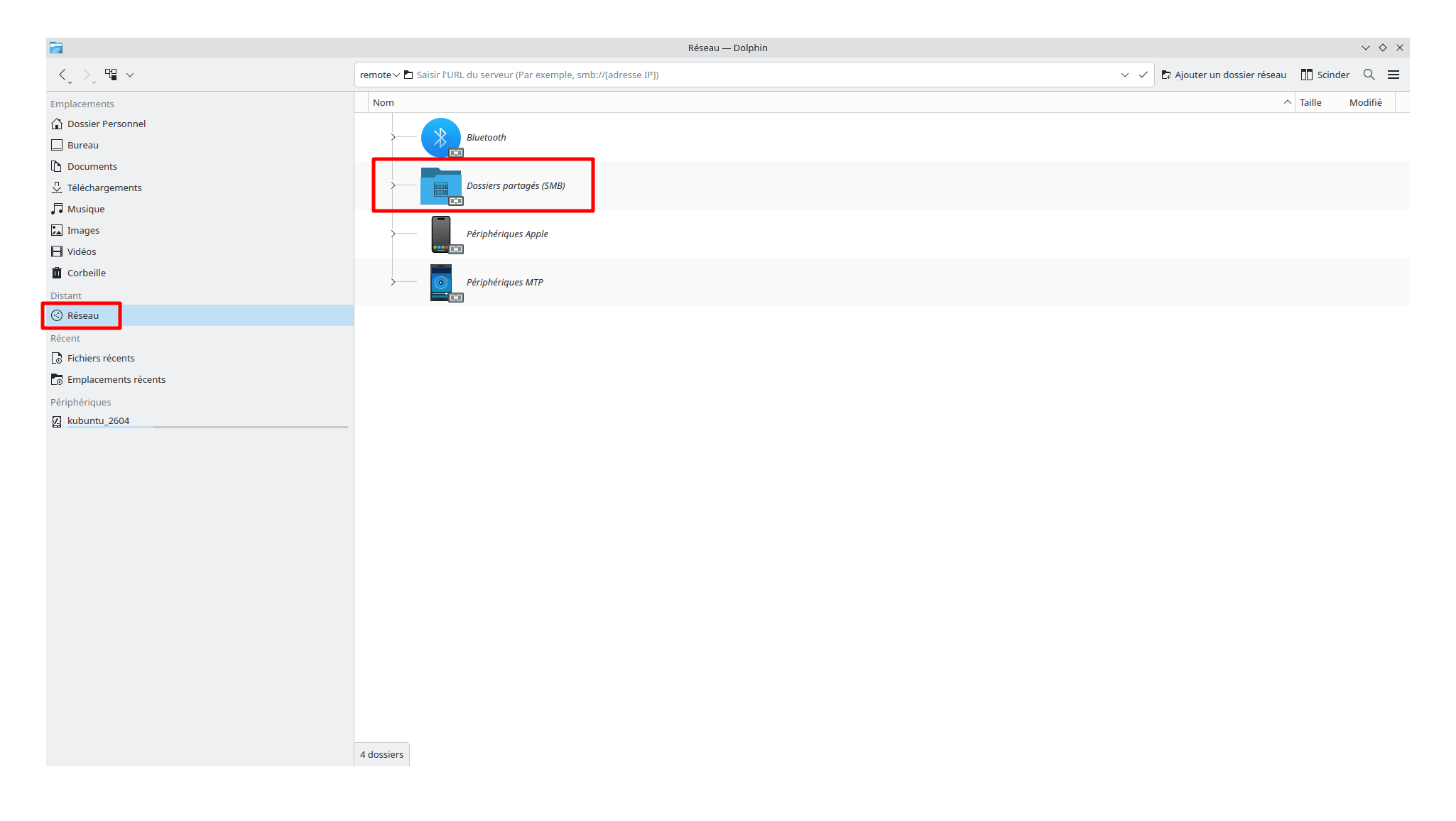
Cette entrée liste les machines du réseau.
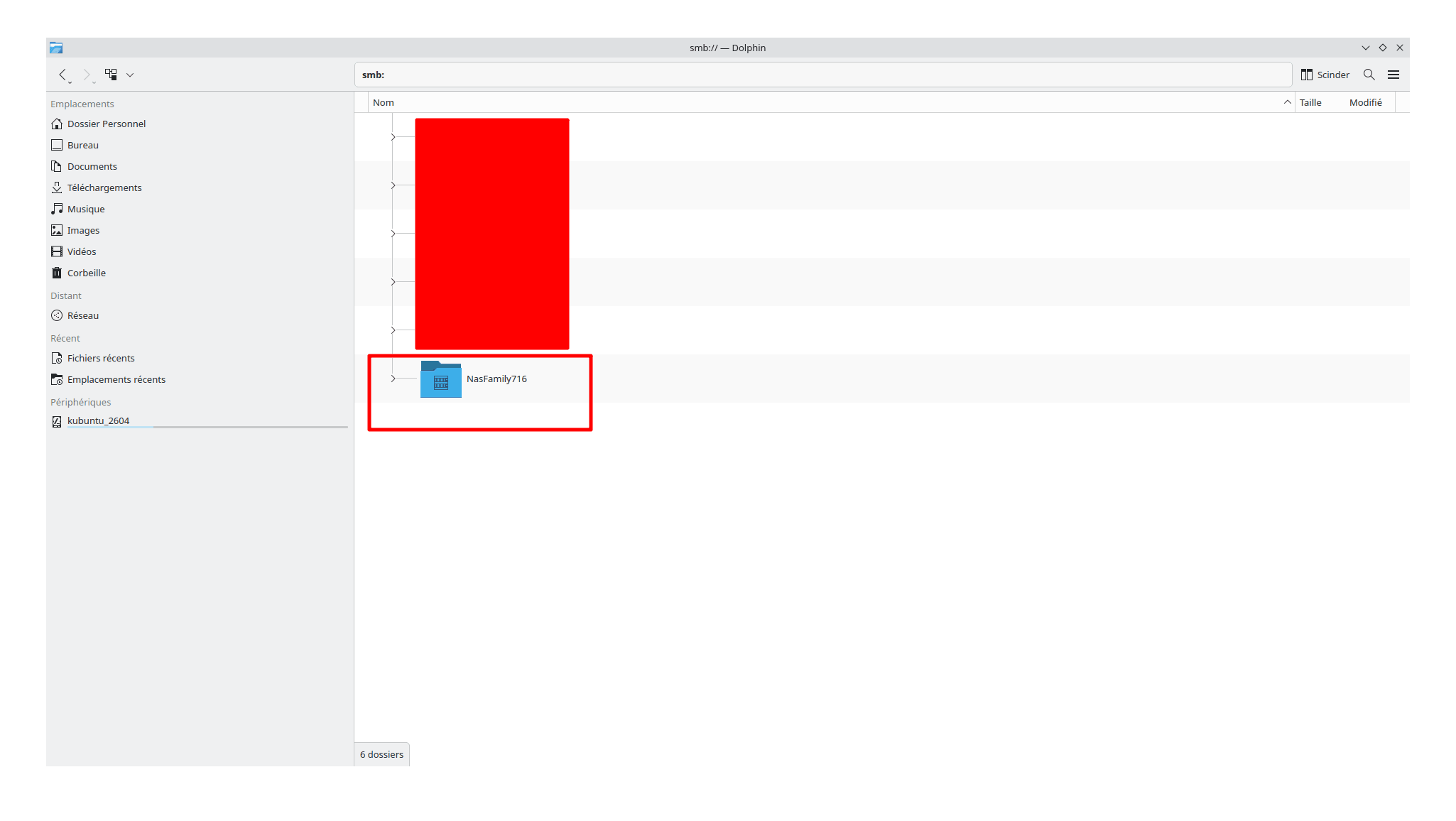
Le nom du compte se préfixe. À la connexion, le partage demande un identifiant : il faut écrire SYNOLOGY\yohan, et non yohan seul. Ce préfixe dit à l'ordinateur que le compte cherché est celui du NAS. Ce n'est pas le groupe de travail, qui s'appelle MAISON ici et se lit dans Panneau de configuration → Services de fichiers → SMB → Paramètres avancés.
Sans le préfixe, la connexion est refusée, avec un message qui laisse croire à un mot de passe faux. L'aide Synology ne documente un préfixe de ce genre que pour un Mac relié à un domaine Windows : ici, c'est ce que je constate sur ma machine.
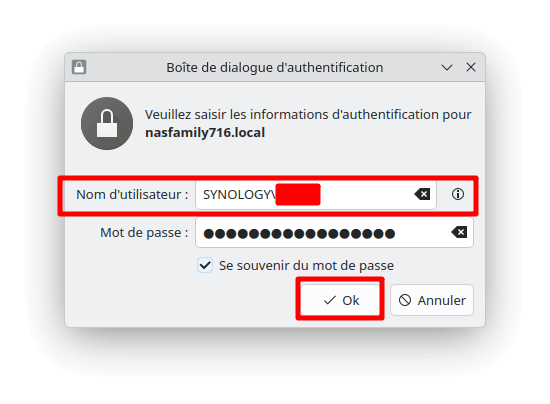
Une fois connecté, l'arbre du NAS s'ouvre comme un disque de plus. C'est le chemin que prend tout ce guide pour déposer des fichiers sur le NAS : Créer une première page y ouvre le partage web.
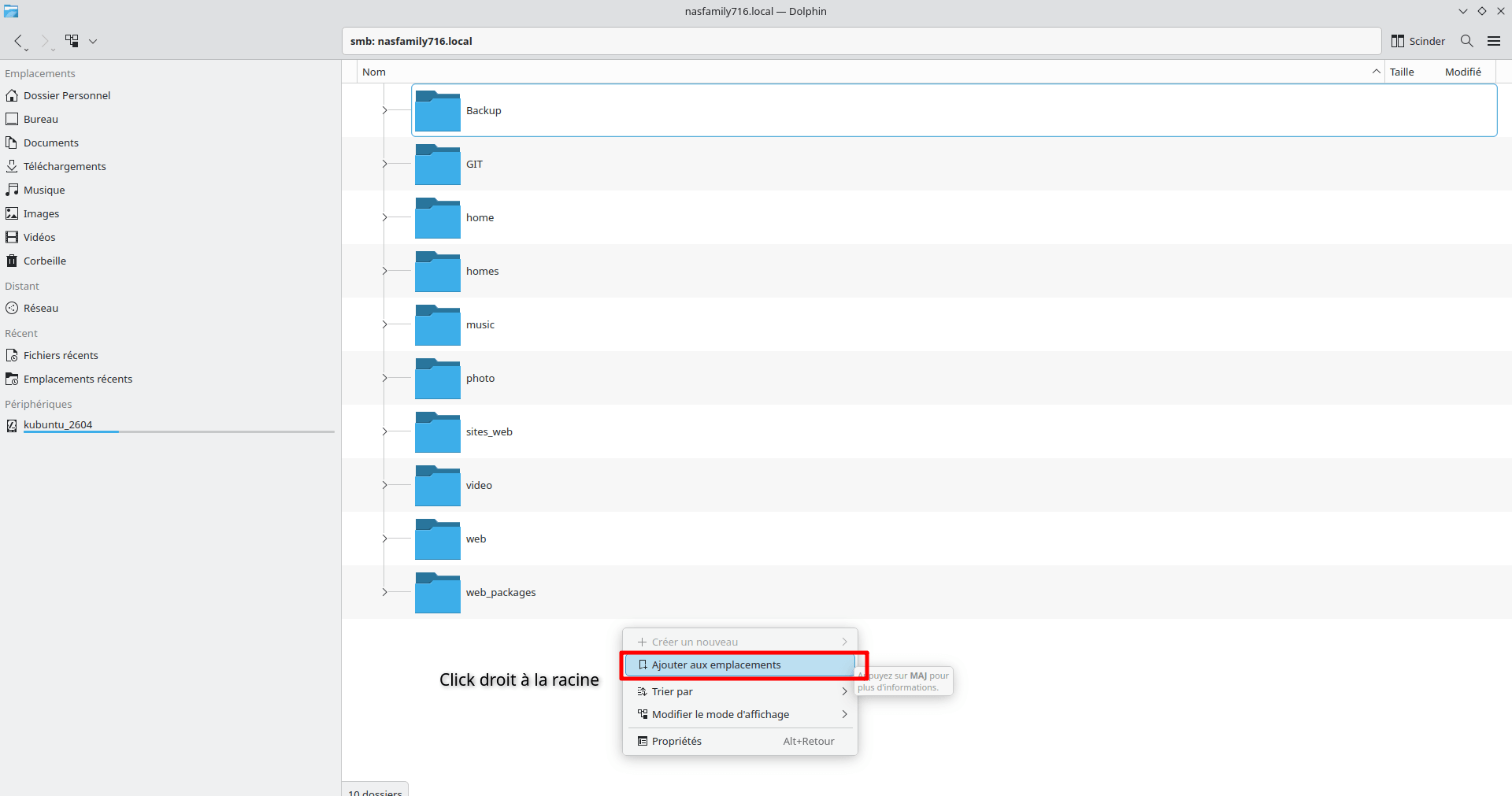
Un clic droit à la racine, Ajouter aux emplacements, et le NAS reste dans la colonne de gauche du gestionnaire de fichiers : plus besoin de retaper l'adresse à chaque fois.
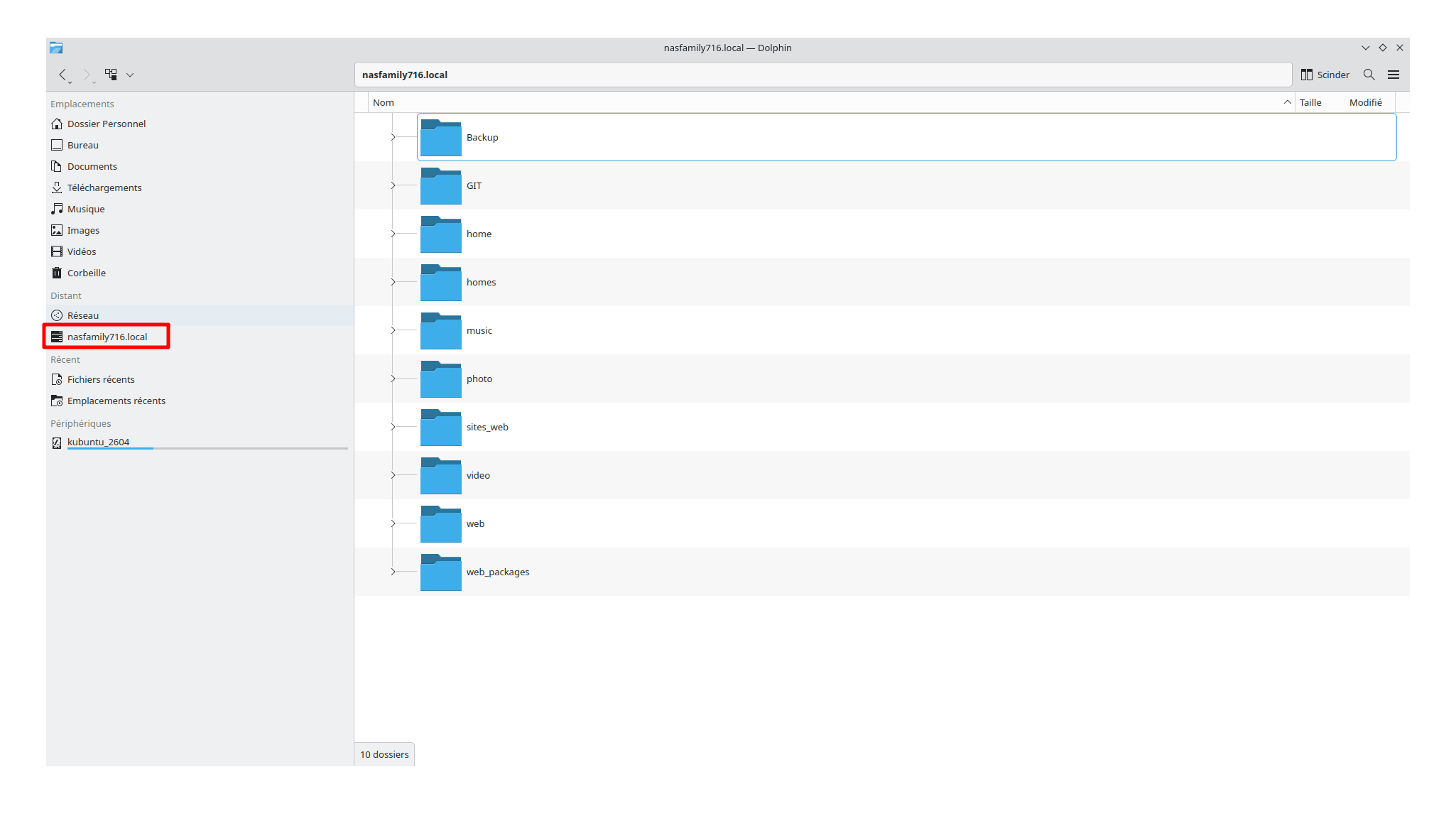
Le NAS figure désormais dans la colonne.
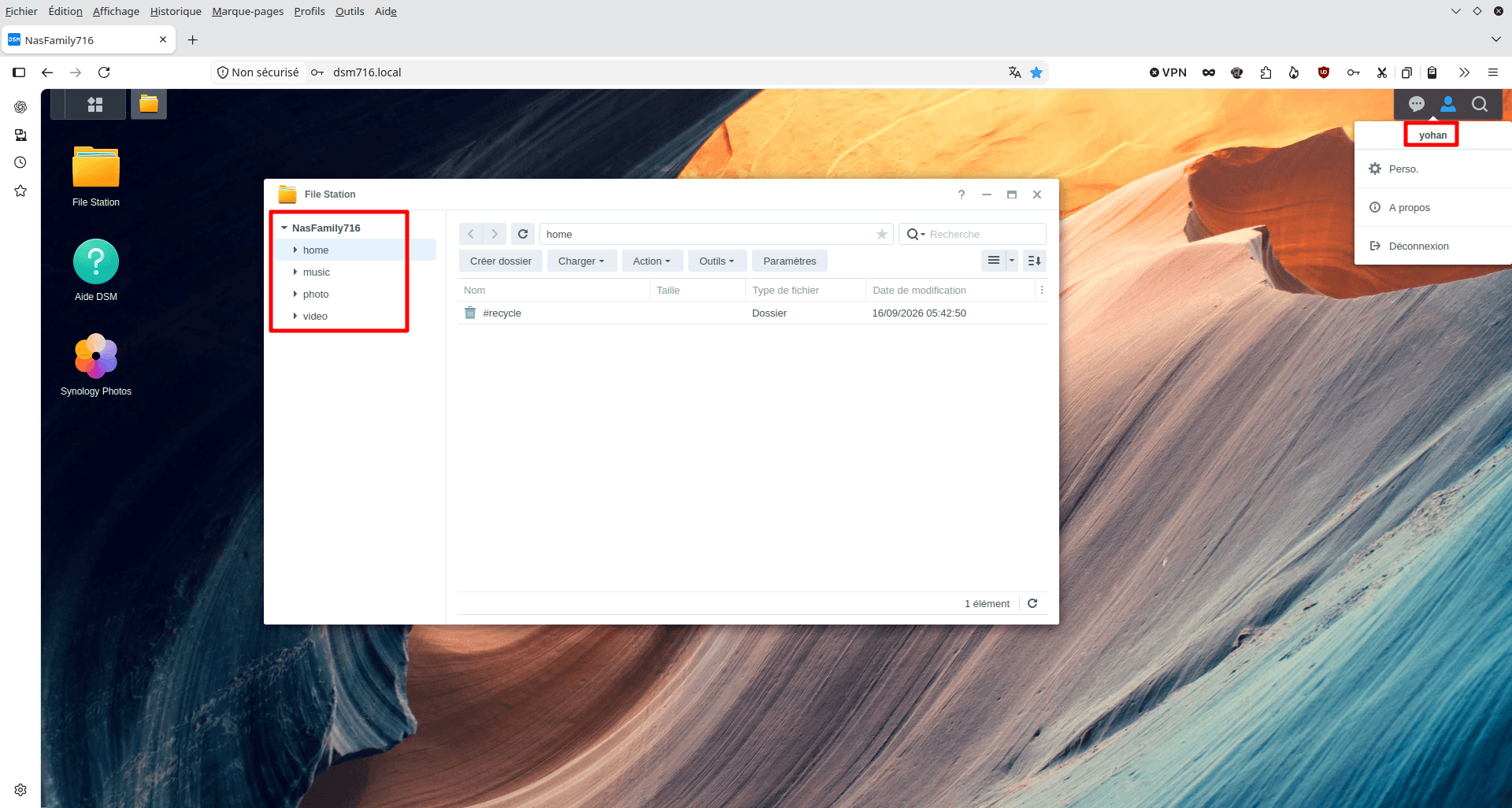
La différence tient au compte utilisé pour se connecter. Avec le mien, celui d'administration, tout apparaît : home et les neuf dossiers partagés. Avec le compte créé au chapitre précédent, quatre entrées seulement. Le bureau DSM ouvert avec son compte le montre aussi bien que le partage réseau, puisque les droits sont les mêmes : home, son dossier personnel publié pour lui seul par le service d'accueil, puis music, photo et video.
Les autres dossiers ne s'affichent pas du tout, pas même en grisé. C'est une vérification directe du réglage, et elle est rapide.
Vérifier sans changer de machine
Pas besoin d'un second ordinateur, mais il y a deux choses à vérifier, et deux façons de le faire. Pour le bureau DSM, une fenêtre de navigation privée, où l'on se connecte avec l'autre compte. Pour le partage réseau, il faut se déconnecter du partage et s'y reconnecter avec l'autre compte, préfixe compris : sous Linux, une adresse smb:// redemande le compte à chaque nouvelle session ; sous Windows, il faut d'abord oublier l'identifiant enregistré.
Chez moi, ça ne marche pas
| Symptôme | Cause probable | Correction |
|---|---|---|
| le dossier partagé n'apparaît pas du tout depuis le PC | « Aucun accès » sur ce dossier : DSM ne grise pas, il cache | Utilisateur et groupe → Modifier → onglet des dossiers partagés |
| le dossier apparaît mais refuse l'écriture | « Lecture seule », ou un « aucun accès » hérité d'un groupe | la colonne Aperçu de l'écran des permissions donne le droit réellement appliqué |
| j'ai coché Lecture/écriture et rien ne change | un autre groupe pose « Aucun accès » : NA > RW > RO, le refus gagne toujours | vérifier chaque groupe dont le compte est membre, pas seulement le compte |
| le NAS n'apparaît pas dans l'explorateur de fichiers | SMB refusé pour ce compte, ou le service éteint sur le NAS | l'écran des applications du compte, puis Panneau de configuration → Services de fichiers |
| l'identifiant est refusé depuis le PC, alors que le mot de passe est bon | le nom du compte est saisi sans son préfixe | écrire SYNOLOGY\nom-du-compte, comme au chapitre Depuis le PC |
| le compte ne voit pas son propre dossier home | « Aucun accès » sur homes, pour le compte ou pour un de ses groupes, ou service d'accueil éteint | laisser la ligne homes vide ; le service se règle dans l'onglet Avancé |
| le compte ne peut pas ouvrir DSM | l'application DSM est refusée sur l'écran des applications | Utilisateur et groupe → Modifier → onglet Applications |
| le PC se connecte toujours avec l'ancien compte | l'identifiant est mémorisé par le système, pas redemandé | oublier l'identifiant enregistré, ou ouvrir une session utilisateur différente |
| l'espace libre ne remonte pas après une suppression | la corbeille du dossier partagé, #recycle, garde les fichiers, et les instantanés gardent les anciennes versions | vider la corbeille depuis File Station ou programmer son vidage ; voir Les instantanés Btrfs |
| la personne ne reçoit pas le courrier de création | le NAS n'a aucun canal de notification configuré | page Sécuriser DSM, l'onglet E-mail et son bouton d'envoi de test |
À retenir
- Un compte par personne, sans administrators : l'administration se fait avec le compte dédié, créé à la page Préparer DSM.
- L'assistant a sept écrans, deux comptent vraiment : les dossiers partagés, ce à quoi on accède, et les applications, par quelle porte on entre. Les autres se laissent par défaut sans regret.
- Le cadre qui guide toutes les réponses : un seul administrateur, des comptes du quotidien pour les autres, un usage depuis la maison. Les dossiers communs en écriture, le reste fermé. Un compte autonome ou joignable depuis l'extérieur se règle autrement.
- Deux règles de conflit, un même esprit : NA > RW > RO pour les dossiers, Refuser > Autoriser pour les applications. Le plus restrictif gagne, toujours.
- Les droits se posent sur le compte tant qu'il y en a un ; ils passent au groupe dès qu'il y en a plusieurs, pour qu'une arrivée ou un départ ne touche qu'une liste.
- homes ne se règle pas dans ces écrans. « Aucun accès » prive chacun de son propre dossier, « lecture/écriture » ouvre ceux de tout le monde : on laisse la ligne vide, pour un compte comme pour un groupe.
- L'onglet Avancé fixe ce qui vaut pour tous : les règles de force des mots de passe, avec leur longueur minimale, et le service d'accueil qui crée les dossiers personnels.
- Un dossier partagé est une frontière : ses permissions se règlent avant de brancher le premier PC.
- La vérification qui vaut toutes les relectures : se connecter au partage avec le compte de la personne, préfixe compris, et regarder ce qui s'affiche. Un dossier interdit ne se grise pas, il disparaît.