
Ajouter PHP et créer ses services
La page précédente servait un fichier HTML tel quel. Avec PHP, le NAS exécute un programme avant d'envoyer le résultat au navigateur. Je raconte toute la chaîne, comme je l'ai faite : installer PHP et Apache, régler un profil écran par écran, puis créer deux sites d'un coup, avec leurs deux services et leurs deux portails, par le nom. La preuve reste une horloge, fabriquée côté serveur. Deux options complètent les portails : par le port, et par un nom à soi résolu en local. Un tableau liste les pannes vues chez moi.

Installer un PHP
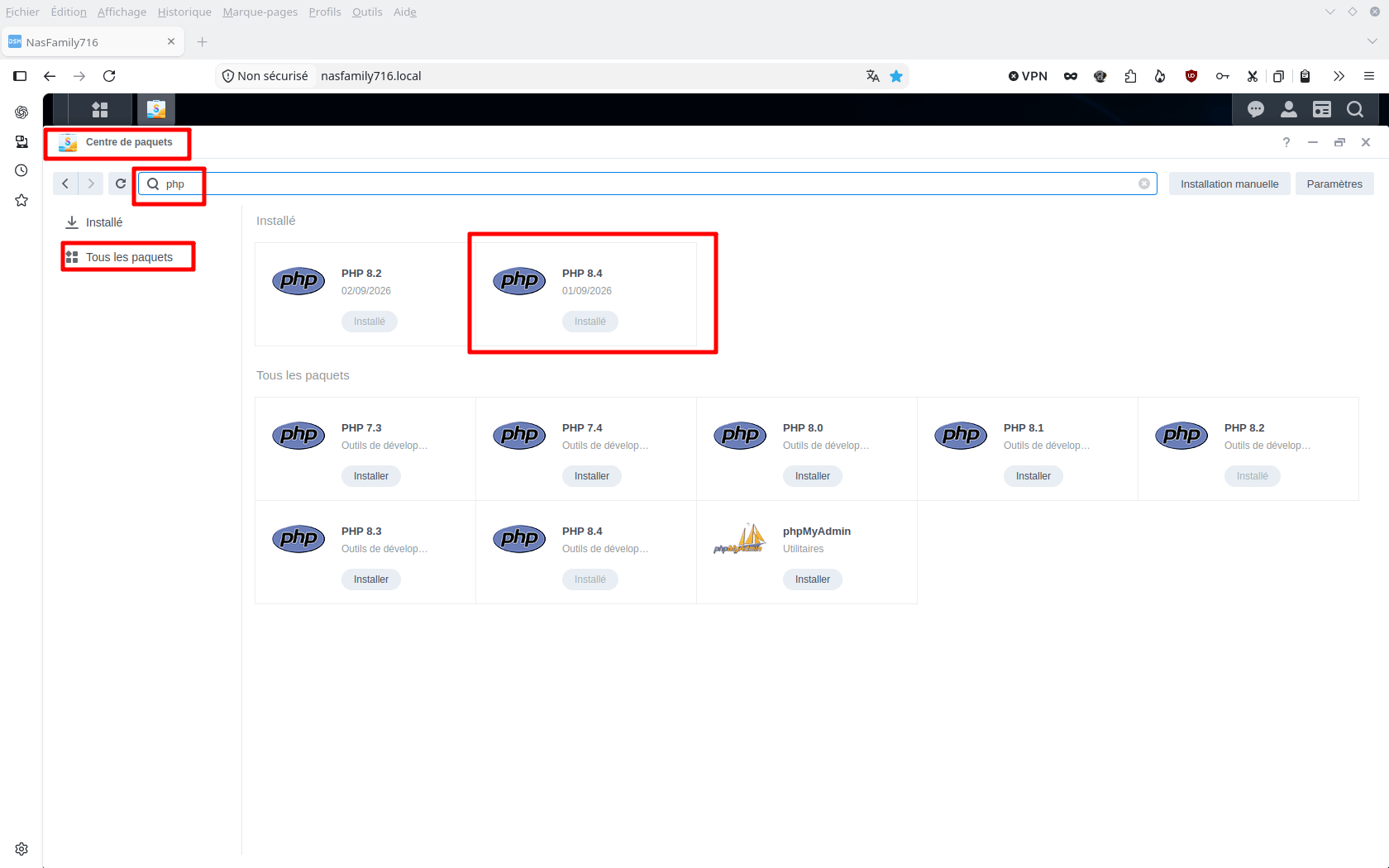
Dans le Centre de paquets, je tape « php ». Il y a deux blocs. Le premier, Installé, porte PHP 8.2 et PHP 8.4, tous deux au bouton grisé « Installé », posés les 1er et 2 septembre. Le second, Tous les paquets, est le catalogue : on y voit que Synology propose sept versions, de 7.3 à 8.4, chacune en paquet séparé, catégorie Outils de développement.
Plusieurs versions peuvent cohabiter, c'est fait pour : chaque site choisira la sienne. Pour un site neuf, je prends la plus récente, PHP 8.4. Le dernier résultat, phpMyAdmin, avec son bouton Installer, attend la page qui lui est consacrée dans cette rubrique ; je n'y touche pas.
Un paquet par version, et c'est une chance
Sur un PC, changer de version de PHP est un chantier. Ici, chaque version est un paquet indépendant : on en installe deux, on accroche un site à l'une, un autre site à l'autre, et pour monter de version on change la version dans le profil. La page Mettre à jour sans casser s'appuie là-dessus.
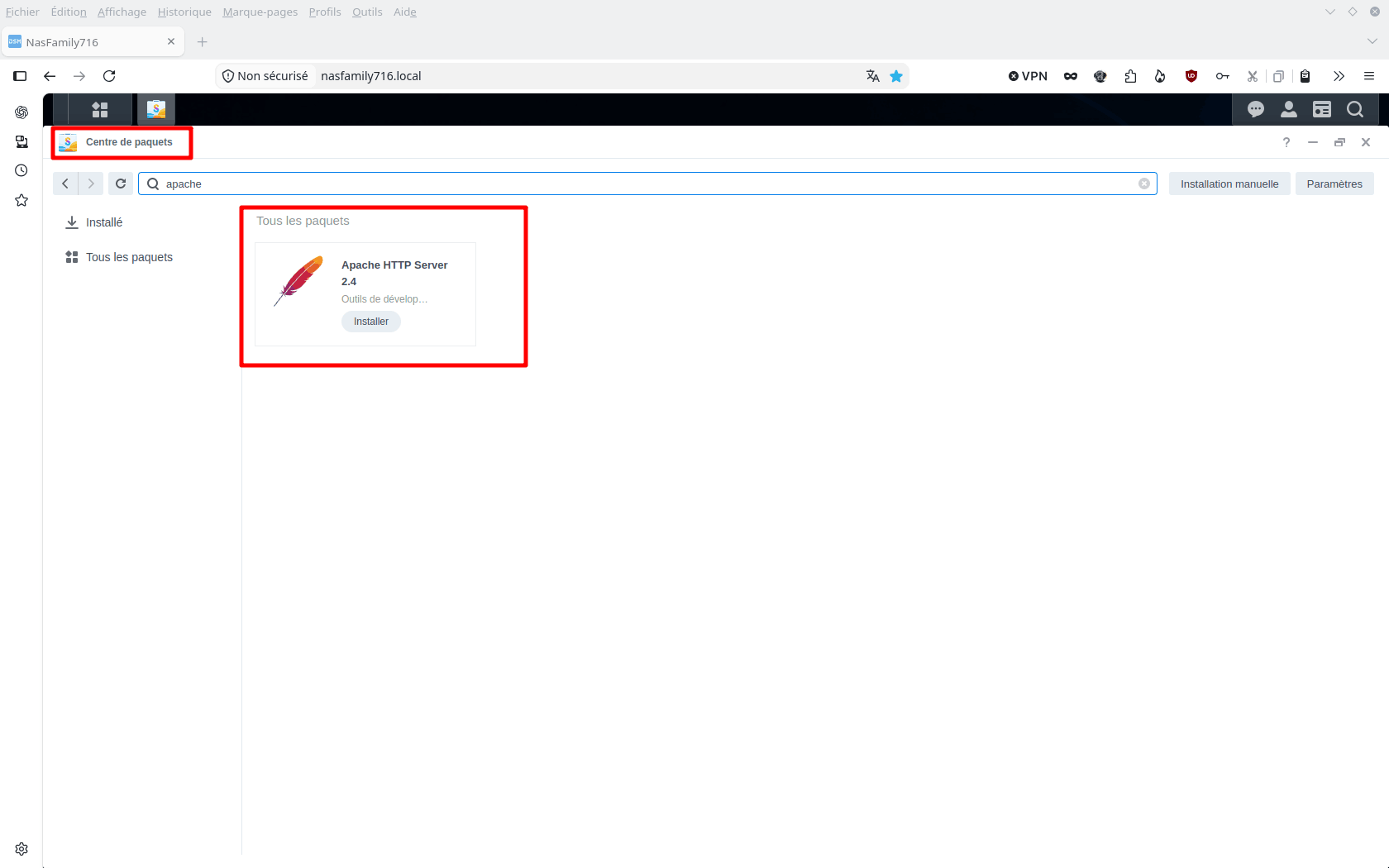
Avant de poursuivre, j'installe aussi le serveur choisi pour cet exemple, Apache HTTP Server 2.4. Recherche « apache » : un seul résultat, dans Tous les paquets, catégorie Outils de développement, bouton Installer. Pas de bloc Installé sur cette capture : il ne l'était pas encore.
J'installe Apache, puis je vérifie les deux paquets dans la Vue d'ensemble de Web Station. Par rapport à celle de la page Installer Web Station, une ligne a changé : Apache HTTP Server 2.4 est passé de Non installé à Normal, avec son icône de gestion. PHP 8.2 et 8.4 sont toujours Normal, les cinq autres versions Non installé, Python 3.9 Normal, et les six paquets de services, WordPress, MediaWiki, phpMyAdmin, IDrive, Joomla, vtigerCRM, toujours Non installé.
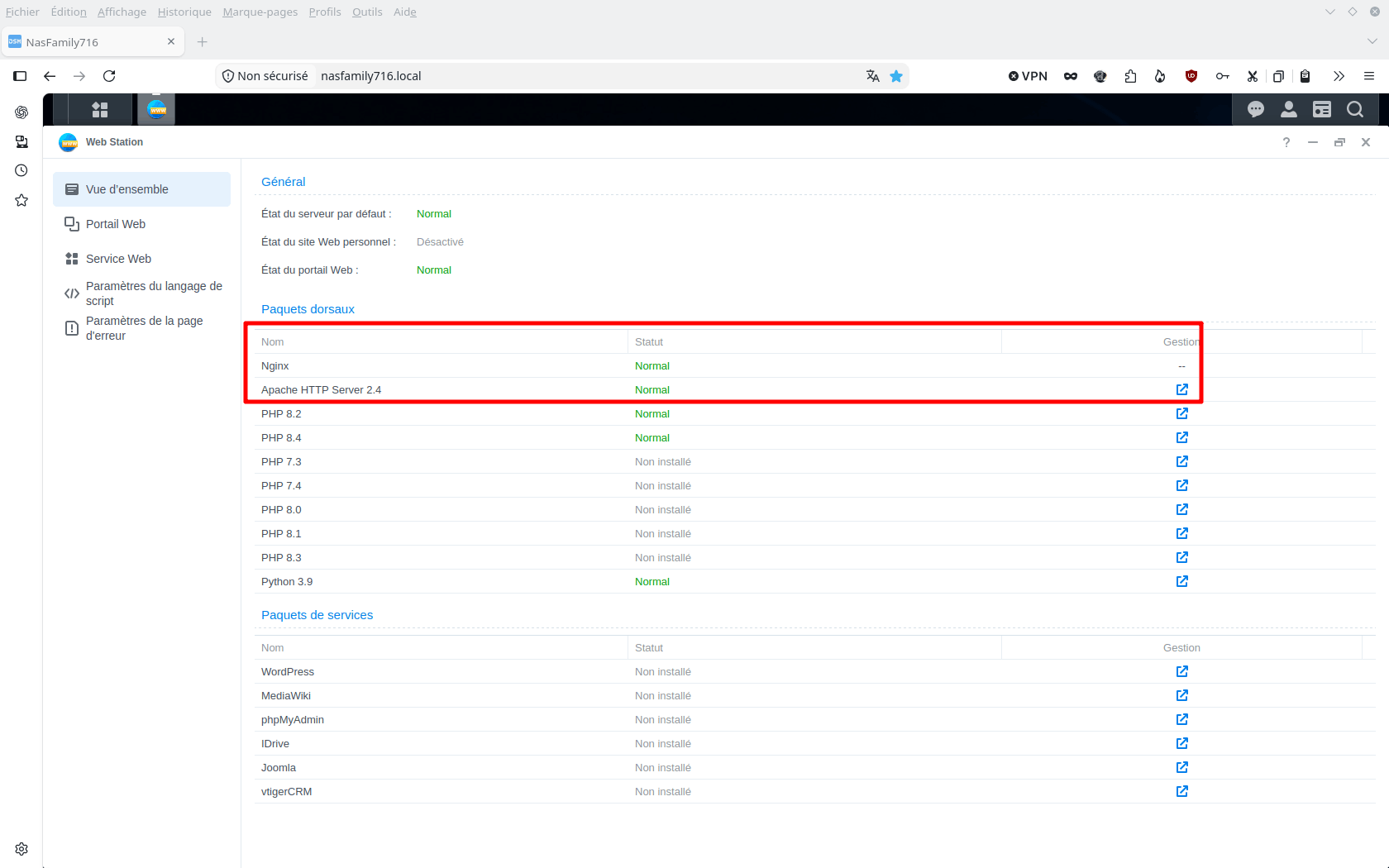
Cette vue sert seulement de contrôle : PHP et Apache doivent y apparaître comme disponibles. Aucun site PHP ne fonctionne encore.
PHP et Apache : le choix de cet exemple
Pourquoi Apache, alors que nginx est déjà là
PHP fonctionne aussi bien avec nginx, et pour une simple page PHP, nginx suffirait. Apache est retenu parce que la page Le .htaccess, plus loin dans cette rubrique, en aura besoin : nginx ignore ce fichier. Autant que les deux sites de cet exemple tournent déjà dessus. Nginx reste la façade de Web Station : il reçoit chaque demande et la passe au serveur du service choisi.
Les deux sites gardent chacun leur dossier dans web. Apache ne les sépare pas : le service associe un dossier à PHP, puis le portail associe une adresse à ce service.
Ne pas confondre serveur web et langage
PHP est le langage, exécuté par PHP-FPM ; Apache et nginx sont des serveurs web. Installer PHP ne choisit donc pas automatiquement Apache, et choisir Apache ne crée pas encore le profil PHP. Il faudra encore créer ce profil, puis l'accrocher au service Web.
Installer ne suffit pas, et c'est le piège de vocabulaire de cette page : à ce stade, aucun site ne sait encore parler à ce PHP. Il manque le maillon du milieu : le profil.
Le profil : PHP réglé pour un usage
Dans Paramètres du langage de script → PHP → Créer, Web Station demande un nom, une version, et une liste d'extensions à cocher. Ce qu'on crée là est un profil : une version de PHP plus ses réglages, empaquetés sous un nom. Pour la suite de cette rubrique, deux sites en PHP vont être créés, et chacun reçoit son propre profil, un profil par site. Le détail des écrans n'est décrit qu'une seule fois, pour le premier ; le second suit la même méthode.
L'écran Paramètres du langage de script a deux onglets, PHP et Python : Web Station sait accrocher l'un ou l'autre à un service, et je reste dans PHP. Trois boutons, Créer, Modifier et Supprimer grisés tant qu'aucun profil n'est sélectionné, et une liste à cinq colonnes, Service, Statut, Nom du profil, Version PHP, Description. Chez moi au départ : 0 élément.
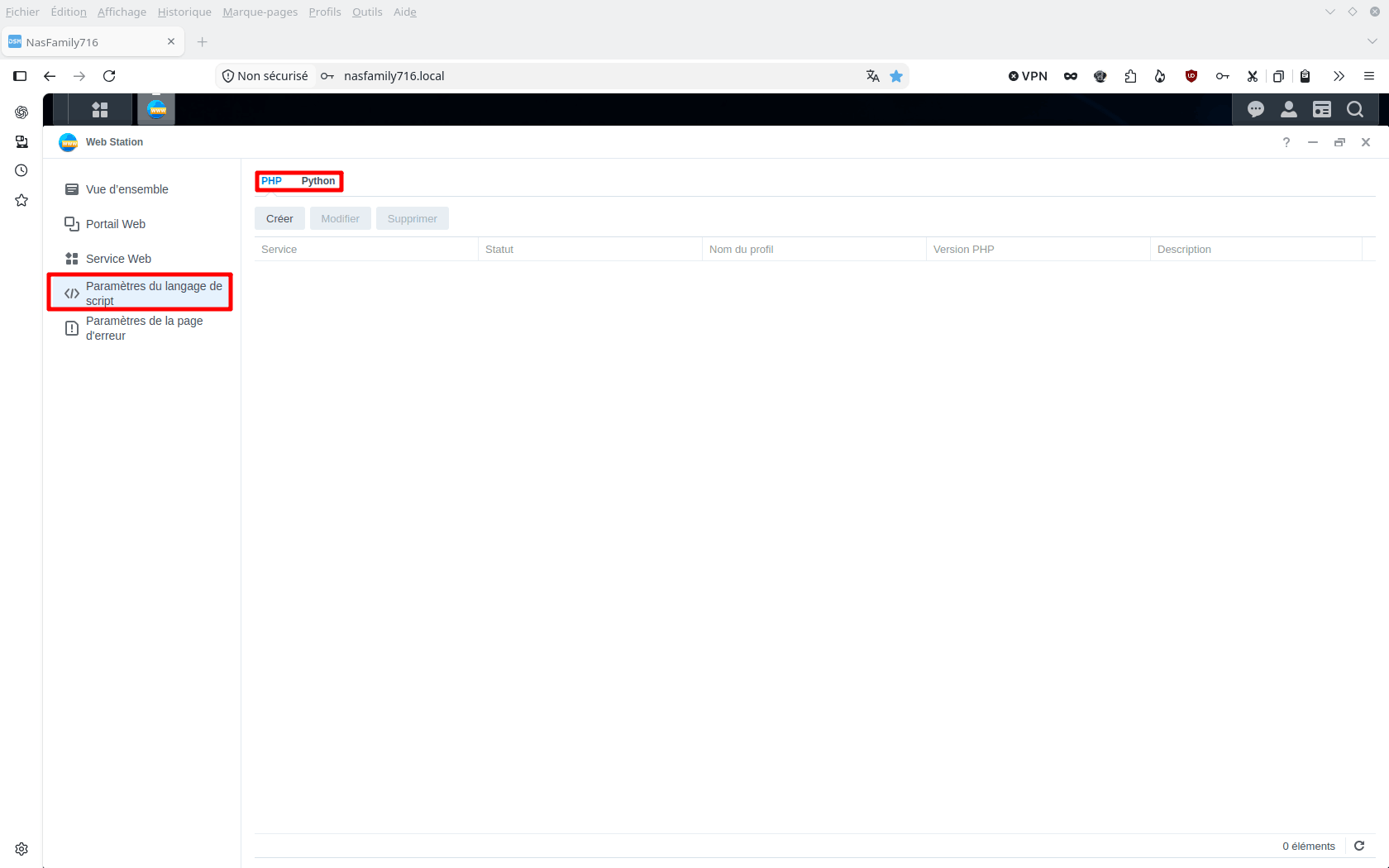
Créer ouvre l'assistant « Créer un profil », en quatre écrans puis une confirmation. Les voici un par un.
Premier écran : les paramètres généraux, nom, version et quatre options
« Configurer les paramètres généraux ». Un nom du profil, site_web_en_php_1 chez moi, une description libre, la version PHP dans un menu, 8.4, puis quatre options. Aucune n'est anodine :
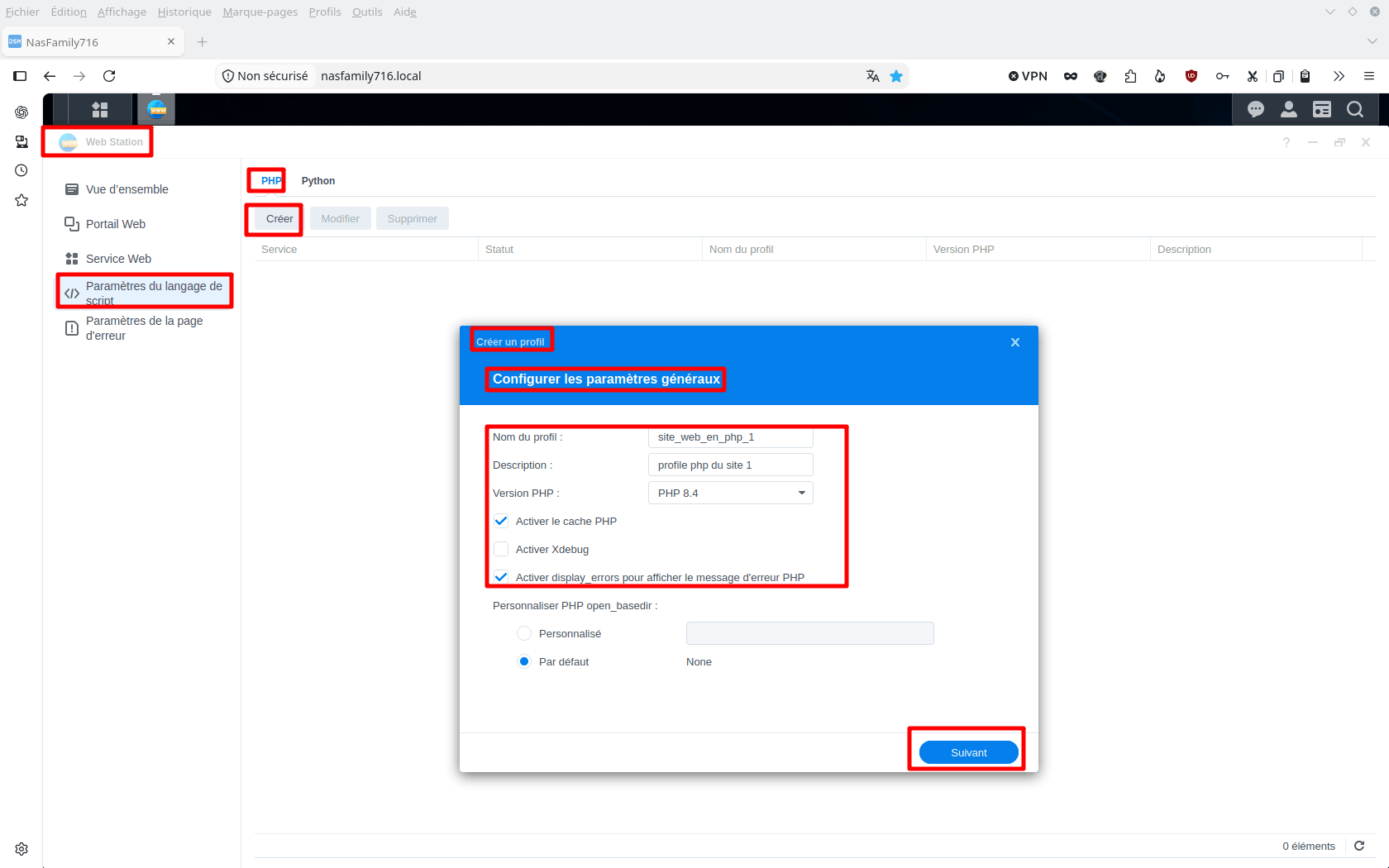
| Option | Ce qu'elle fait | Mon choix |
|---|---|---|
| Activer le cache PHP | PHP compile chaque script avant de l'exécuter ; le cache garde cette compilation en mémoire au lieu de la refaire à chaque visite | cochée |
| Activer Xdebug | d'après l'aide, « une extension PHP qui fournit des fonctionnalités de débogage » : suivre le code pas à pas depuis un éditeur configuré pour lui. Rien à déboguer sur une première page | décochée |
| Activer display_errors | affiche les erreurs PHP dans la page, au lieu d'une page blanche muette | cochée pour l'apprentissage : elle rend les erreurs visibles pendant la mise au point. À décocher avant toute mise en ligne, une erreur affichée renseigne un attaquant |
| Personnaliser PHP open_basedir | borne les dossiers que ce PHP a le droit de lire : un script qui tente d'aller fouiller ailleurs est refusé. Protection, et suspect classique d'un site qui marche partout sauf sur Synology. Deux boutons radio : Personnalisé, avec un champ pour écrire sa propre liste de dossiers, séparés par « : », et Par défaut, affiché « None ». L'aide : « Par défaut pour utiliser les paramètres système par défaut », et les chemins du dossier partagé homes ne peuvent pas y être ajoutés | « Par défaut » : je n'ajoute aucune borne à ce profil |
Avant d'ouvrir le site à Internet
Revenir dans ce profil, bouton Modifier, et décocher display_errors. Les erreurs doivent rester dans le journal PHP, pas dans la page lue par un visiteur. Ce réglage aide pendant la mise au point ; il ne fait pas partie de la configuration finale du site.
Deuxième écran : les extensions
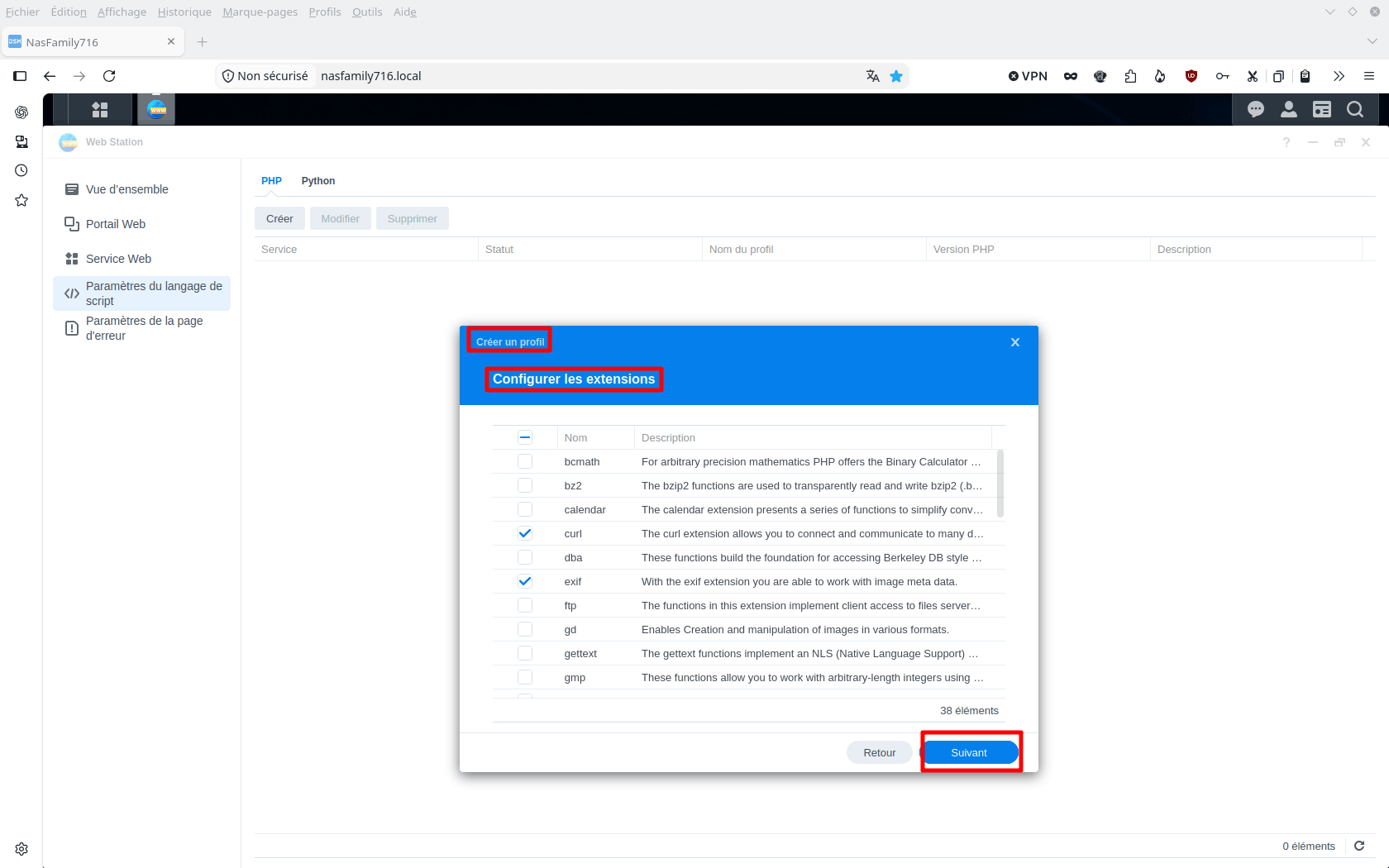
Les extensions sont les capacités qu'on donne à ce PHP : parler à une base de données, manipuler des images, chiffrer… La liste fait 38 lignes, avec une case, un nom et une description en anglais. Une case d'en-tête permet de tout cocher d'un coup, à éviter. Les dix premières, visibles sur la capture :
- bcmath, le calcul sur des nombres à précision arbitraire ;
- bz2, la lecture et l'écriture d'archives bzip2 ;
- calendar, les conversions entre calendriers ;
- curl, cochée : aller chercher une page ou une API sur un autre serveur ;
- dba, des bases de données à la Berkeley, sans serveur ;
- exif, cochée : lire les métadonnées d'une photo, date, appareil, orientation ;
- ftp, se connecter à un serveur FTP depuis un script ;
- gd, créer et retoucher des images, miniatures comprises ;
- gettext, la traduction des textes d'un site ;
- gmp, les très grands entiers.
Sur mon NAS, seules curl et exif sont cochées : ce sont les extensions retenues pour la suite de la rubrique. Les 36 autres restent décochées. La première page n'a besoin ni de base de données ni d'images ; en cocher « au cas où », c'est charger des modules qui ne serviront pas. On reviendra dans cet écran cocher pdo_mysql à la page Relier PHP à la base, et cet aller-retour est volontaire : un profil se modifie après coup.
Troisième écran : FPM, la taille de l'équipe
Mon choix pour cette rubrique
Garder les valeurs FPM proposées par DSM. DSM les propose pour ce NAS, je ne les ai pas mesurées ; les modifier n'aide pas à faire fonctionner une première page PHP.
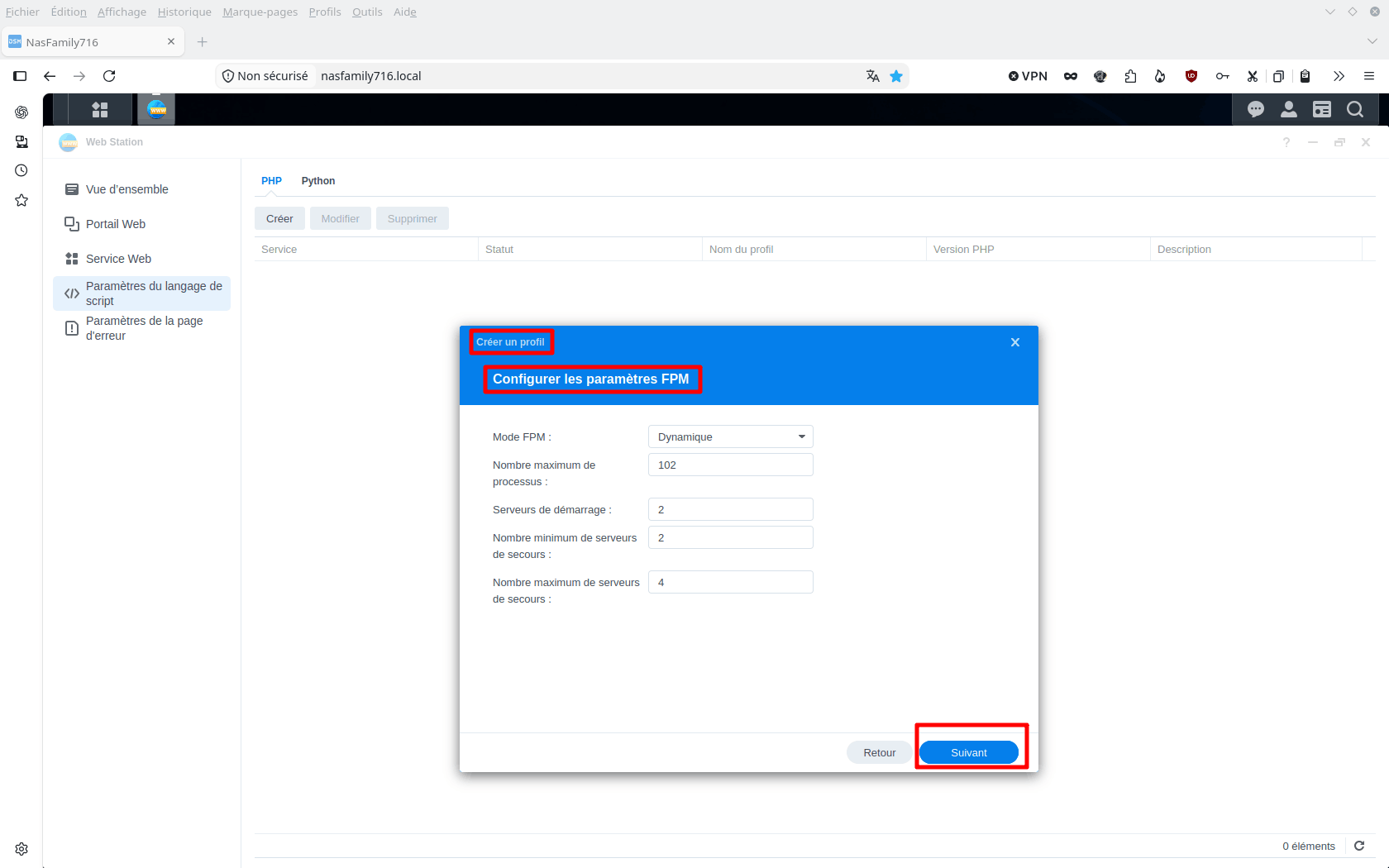
PHP ne tourne pas « dans » le serveur web : c'est une équipe de processus séparés, FPM, à qui le serveur web du service passe les demandes. Cet écran dimensionne l'équipe, et là non plus on ne change rien ; mais autant savoir ce qu'on valide :
| Champ | Valeur | Ce qu'il pilote |
|---|---|---|
| Mode FPM | Dynamique | l'équipe grossit et rétrécit avec l'affluence, entre les bornes ci-dessous. Statique = effectif fixe en permanence, réactif mais la RAM est prise même sans visite ; À la demande = on n'embauche qu'à l'arrivée d'une demande. Ce sont les trois modes que cite l'aide. Dynamique est le choix de la capture. |
| Nombre maximum de processus | 102 | le plafond absolu d'ouvriers simultanés, chacun consomme de la RAM. C'est la valeur que DSM propose sur ce NAS ; je la garde telle quelle. |
| Serveurs de démarrage | 2 | les ouvriers embauchés dès l'allumage. |
| Nombre minimum de serveurs de secours | 2 | les ouvriers inoccupés gardés au chaud, prêts à servir ; s'il en reste moins, on en relance. |
| Nombre maximum de serveurs de secours | 4 | au-delà de ce nombre d'inoccupés, l'excédent est arrêté. |
Pour un site perso et ses quelques visiteurs, ces valeurs sont très largement dimensionnées : on n'y reviendra que le jour où un site croule sous les visites.
Quatrième écran : les paramètres du cœur
À comprendre, pas à régler
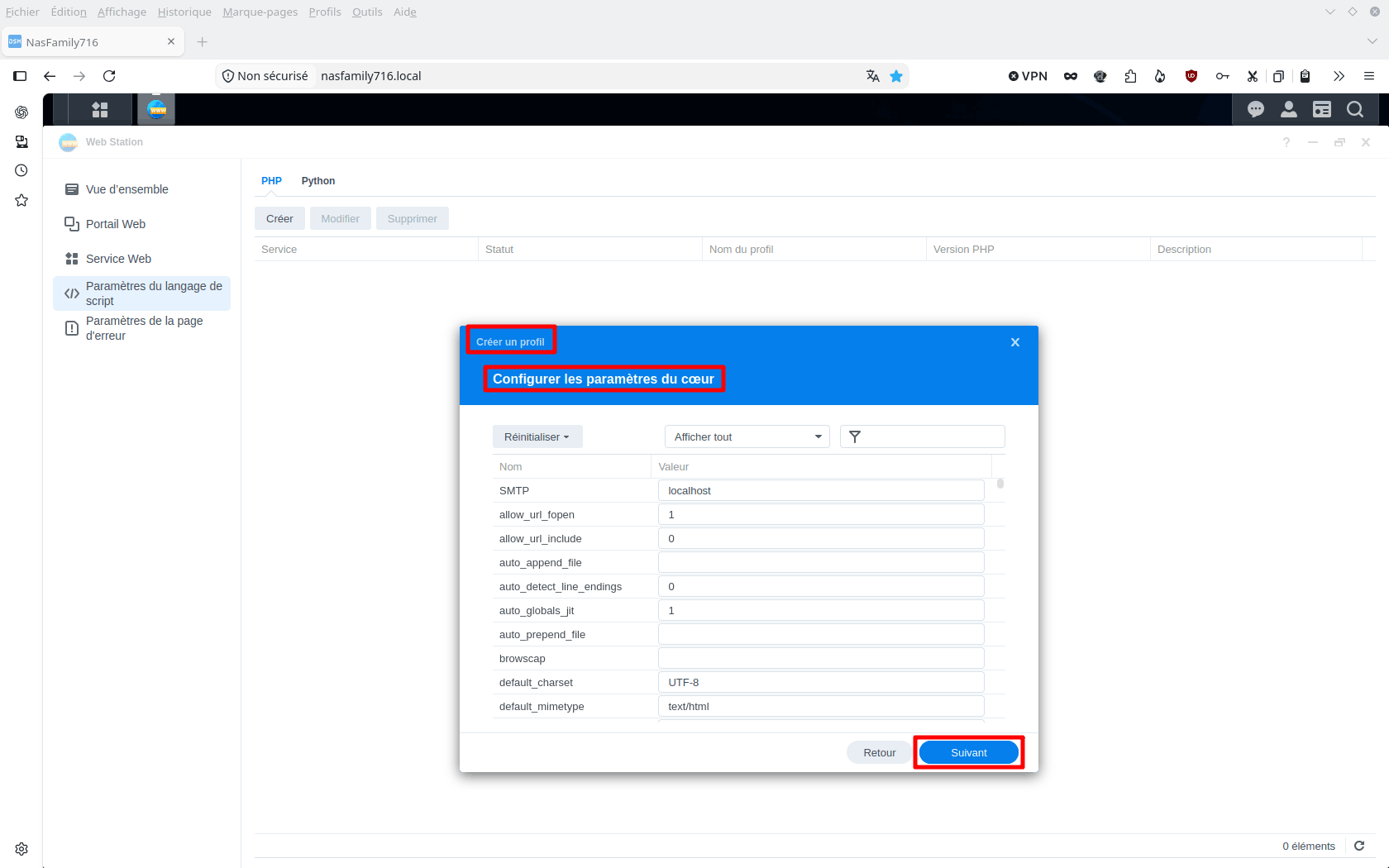
Ce dernier écran est la traduction graphique de php.ini, le fichier de configuration historique de PHP, présenté ligne à ligne. On vérifie les valeurs importantes, on laisse le reste intact.
En haut, un menu Réinitialiser, qui propose d'après l'aide « Réinitialiser la sélection » ou « Tout réinitialiser » ; un filtre sur Afficher tout, dont le choix « Personnalisé » ne montre que les directives modifiées ; et une recherche. Puis les paires nom / valeur. Les dix premières, visibles sur la capture :
- SMTP, localhost : le serveur de mail que la fonction mail() utiliserait, sans intérêt ici ;
- allow_url_fopen, 1 : un script peut lire une adresse web comme un fichier ;
- allow_url_include, 0 : un script ne peut pas exécuter du code chargé depuis une adresse web ;
- auto_append_file et auto_prepend_file, vides : un fichier qui serait ajouté automatiquement à la fin ou au début de chaque script, personne n'en veut ;
- auto_detect_line_endings, 0 : la détection des fins de ligne à la Mac d'autrefois, obsolète ;
- auto_globals_jit, 1 : $_SERVER et compagnie ne sont construits que si le script s'en sert, un détail de performance ;
- browscap, vide : un fichier de reconnaissance des navigateurs, inutilisé ;
- default_charset, UTF-8 : l'encodage moderne, bon réglage ;
- default_mimetype, text/html : ce que PHP annonce au navigateur quand le script ne dit rien.
Ne jamais activer allow_url_include
Cette valeur reste à 0 pour toujours. La passer à 1 permettrait à un script d'exécuter du code venu d'ailleurs : c'est la porte du code chargé depuis une autre adresse. La directive est d'ailleurs « obsolète à partir de PHP 7.4.0 », d'après la documentation de PHP.
Confirmer, puis le second profil
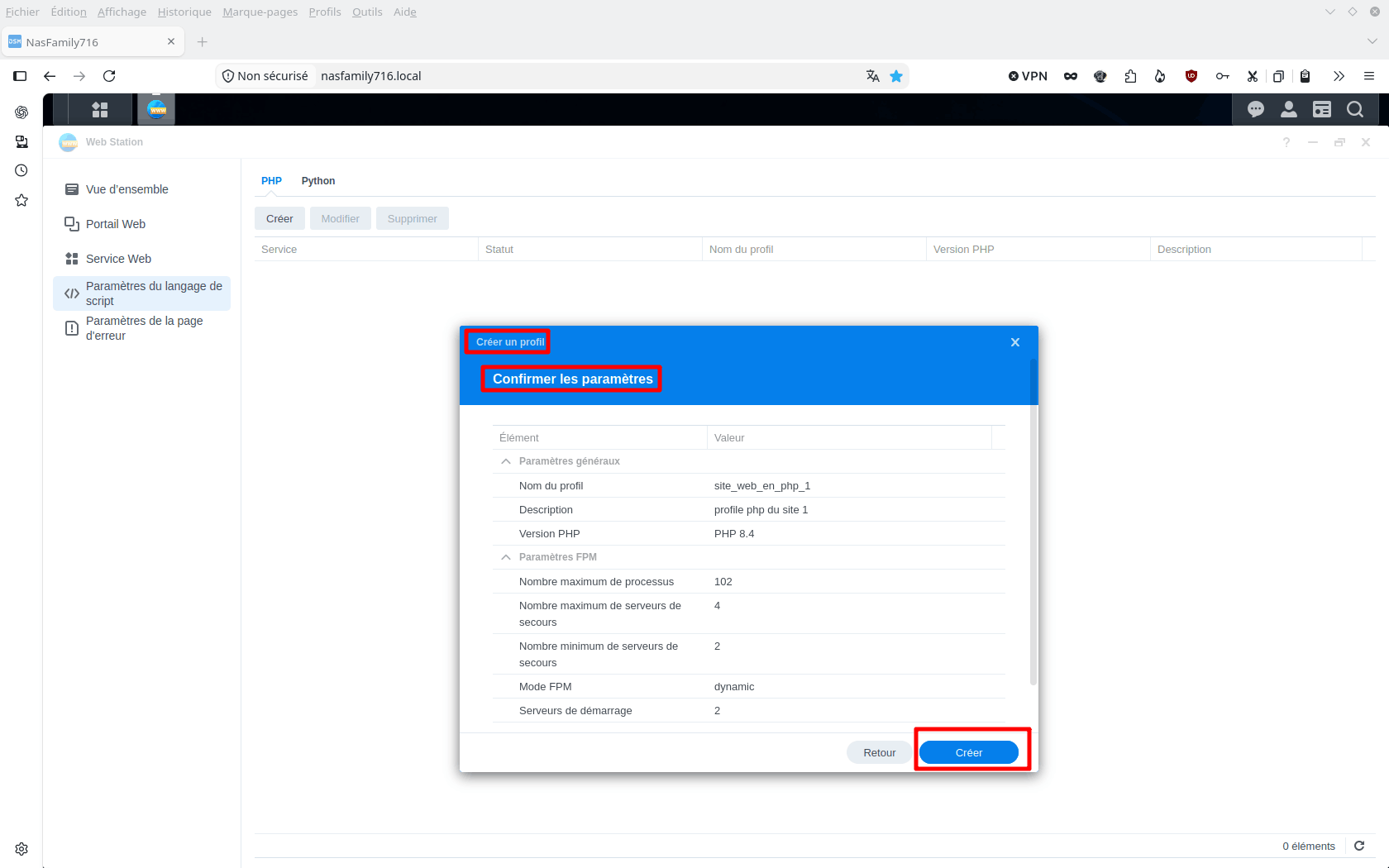
L'assistant récapitule tout en deux blocs, les paramètres généraux, nom, description, version, et les paramètres FPM, les cinq valeurs vues plus haut, le mode écrit ici en anglais, dynamic. Les extensions, le cache, display_errors et le cœur n'y figurent pas : on les relit sur leurs écrans, avant d'arriver ici. Puis le bouton Créer.
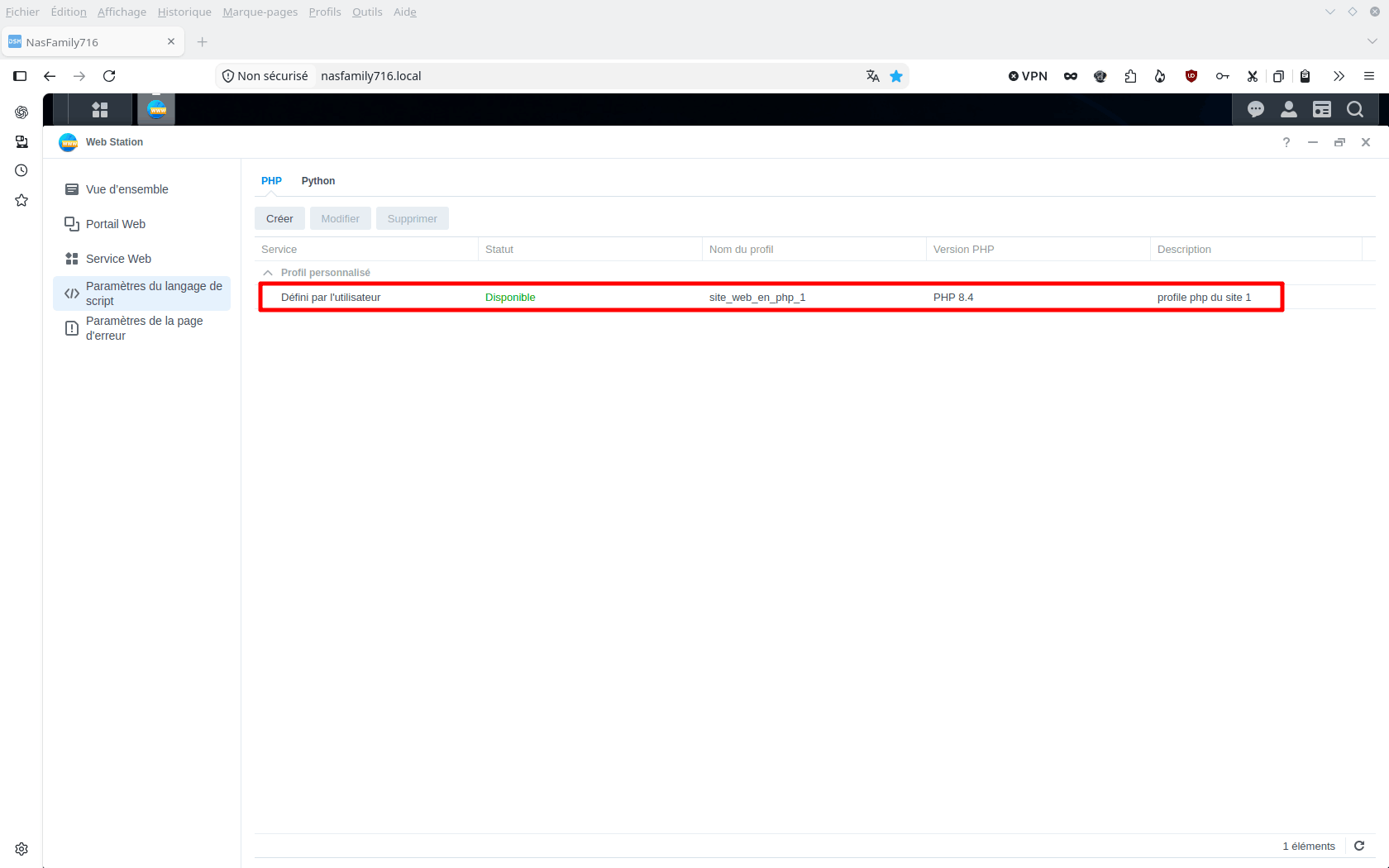
Après Créer, Web Station revient à la liste des profils. Une ligne, sous le groupe « Profil personnalisé ». Deux mots à lire dessus : le statut « Disponible », donc créé ; et la colonne Service, « Défini par l'utilisateur » : un profil personnalisé, pas un profil « basé sur un paquet », que l'aide dit créé automatiquement avec un paquet de services. Aucun service ne s'en sert encore : c'est le maillon suivant.
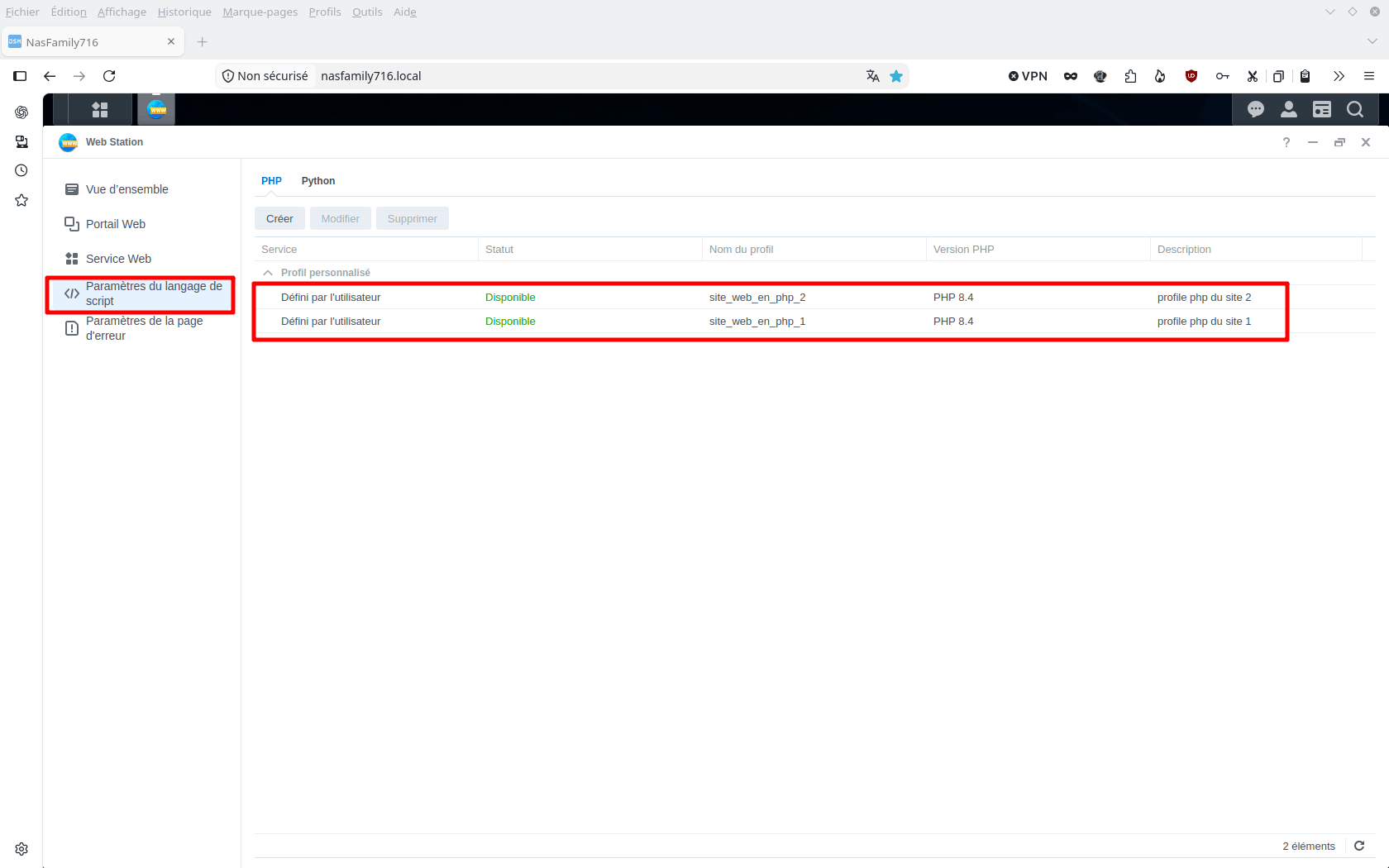
Le second profil est ensuite créé avec la même méthode, sous le nom site_web_en_php_2. Les deux profils PHP 8.4 sont alors disponibles, tous deux « Défini par l'utilisateur », et pourront être associés séparément aux deux services Web.
Un profil par site, ou un seul pour tous ?
Les deux marchent. Un seul profil partagé par plusieurs services, c'est moins d'écrans ; un profil par site, c'est la liberté de changer une version ou une extension pour un site sans toucher aux autres. Ici, deux profils identiques, parce que la page Mettre à jour sans casser migrera l'un sans l'autre.
Accrocher le profil au service, puis le service à une porte
Le fil à garder en tête
Un dossier contient les fichiers. Un service dit avec quel serveur et quel PHP on sert ce dossier. Un portail donne une adresse au service. Trois écrans, une responsabilité chacun, toujours dans cet ordre.
Le profil du chapitre précédent ne sert à rien tant qu'aucun service Web ne l'utilise. Sur la page Services et portails, la ligne PHP du service par défaut disait « Non configuré ». Je ne touche pas à ce service : il garde le site sans PHP de la page précédente. Je crée deux services neufs, un par site, et le profil se choisit à leur création. Puis deux portails, un par service.
Cinq étapes, dans l'ordre : les dossiers (sous-chapitre 1), les services (2 et 3), les portails (4 à 7), puis deux façons de plus d'entrer, par un port (8) et par un nom local (9).
Les deux dossiers sont prêts, mais pas encore servis
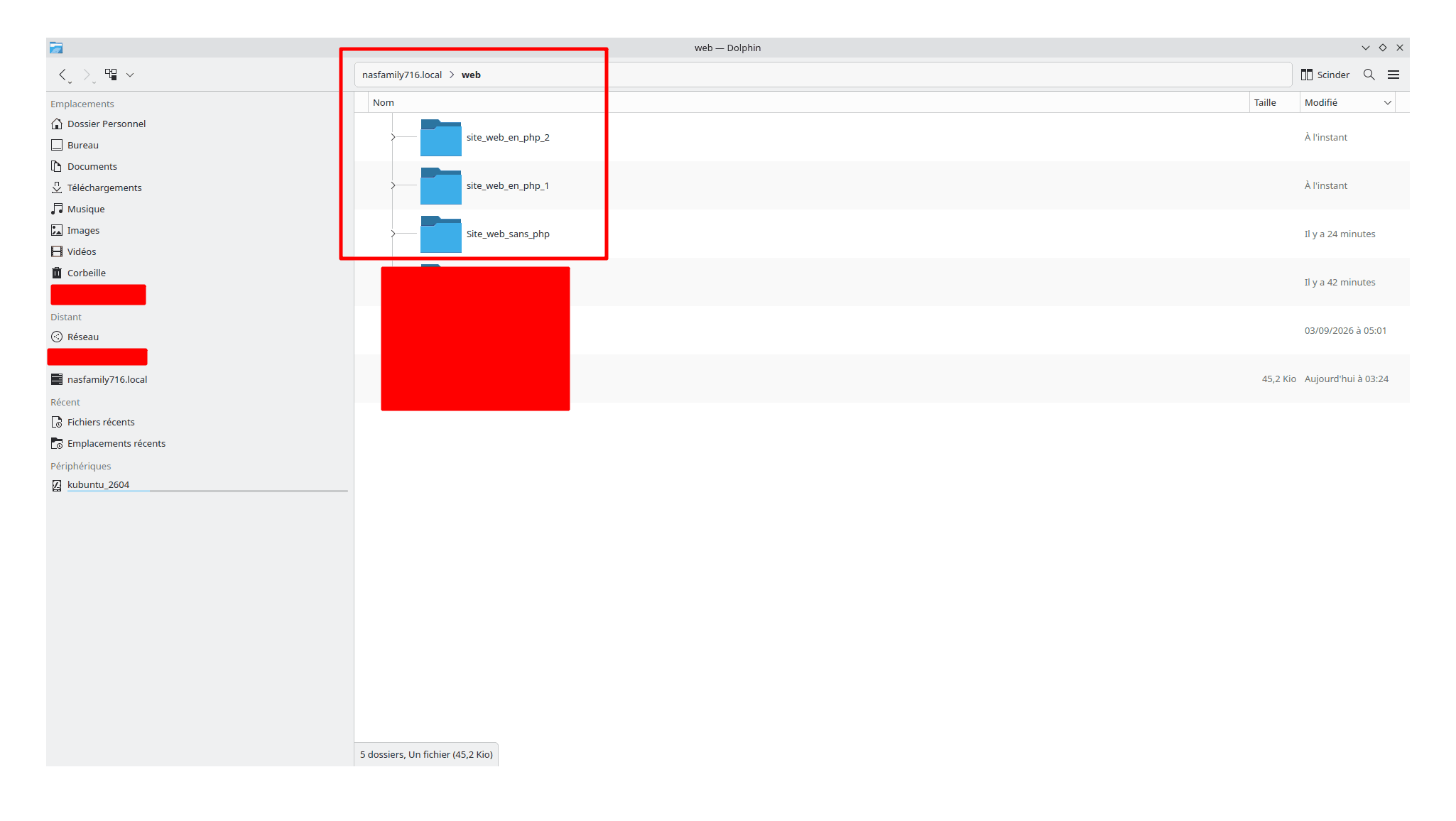
Dans Dolphin, par le partage SMB, j'ouvre nasfamily716.local › web. Trois dossiers m'intéressent : site_web_en_php_2 et site_web_en_php_1, créés à l'instant, et Site_web_sans_php, celui de la page précédente, modifié il y a 24 minutes. Chaque dossier PHP contient déjà son index.php, montré au chapitre Prouver.
Les trois lignes masquées sous le cadre sont d'autres contenus de ce partage, sans rapport avec cette rubrique, comme les bandes rouges de la colonne de gauche ; la barre d'état compte « 5 dossiers, Un fichier ».
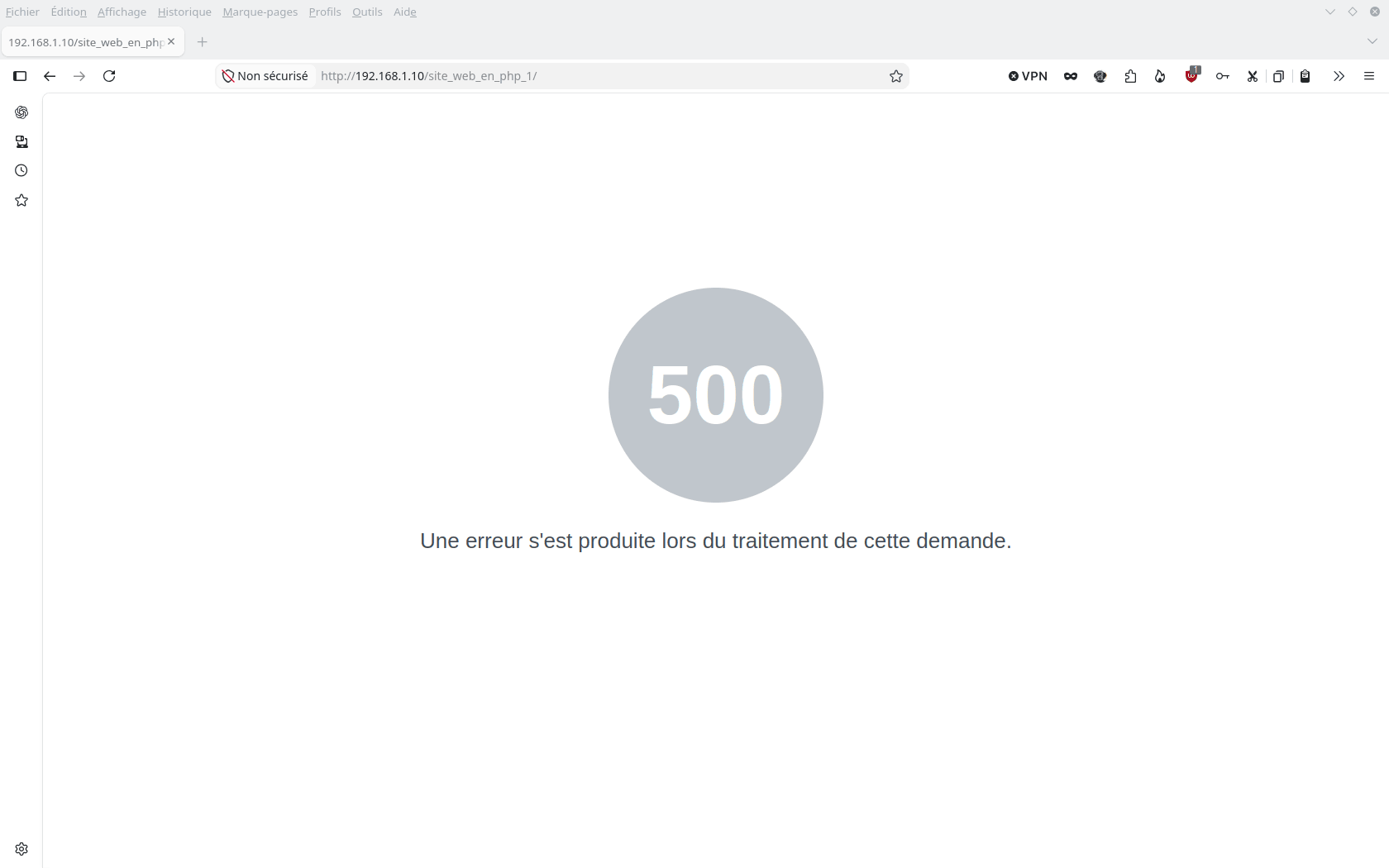
Je tape quand même l'adresse du premier dossier, comme pour le site sans PHP : http://192.168.1.10/site_web_en_php_1/. Réponse : un cercle gris, 500, « Une erreur s'est produite lors du traitement de cette demande ». Le « Non sécurisé » à gauche de l'adresse est le rappel du navigateur que la connexion est en HTTP, sans chiffrement ; sur le réseau local, c'est normal.
Pourquoi 500, et pas 403 comme la page précédente
Cette adresse passe par le portail par défaut, donc par le service par défaut, celui dont la ligne PHP dit « Non configuré ». Il trouve un index.php, n'a personne pour l'exécuter, et rend 500. Ce n'est pas une erreur dans mon code : c'est un maillon manquant. Le site sans PHP, lui, n'avait besoin de personne.
Créer les deux services Web
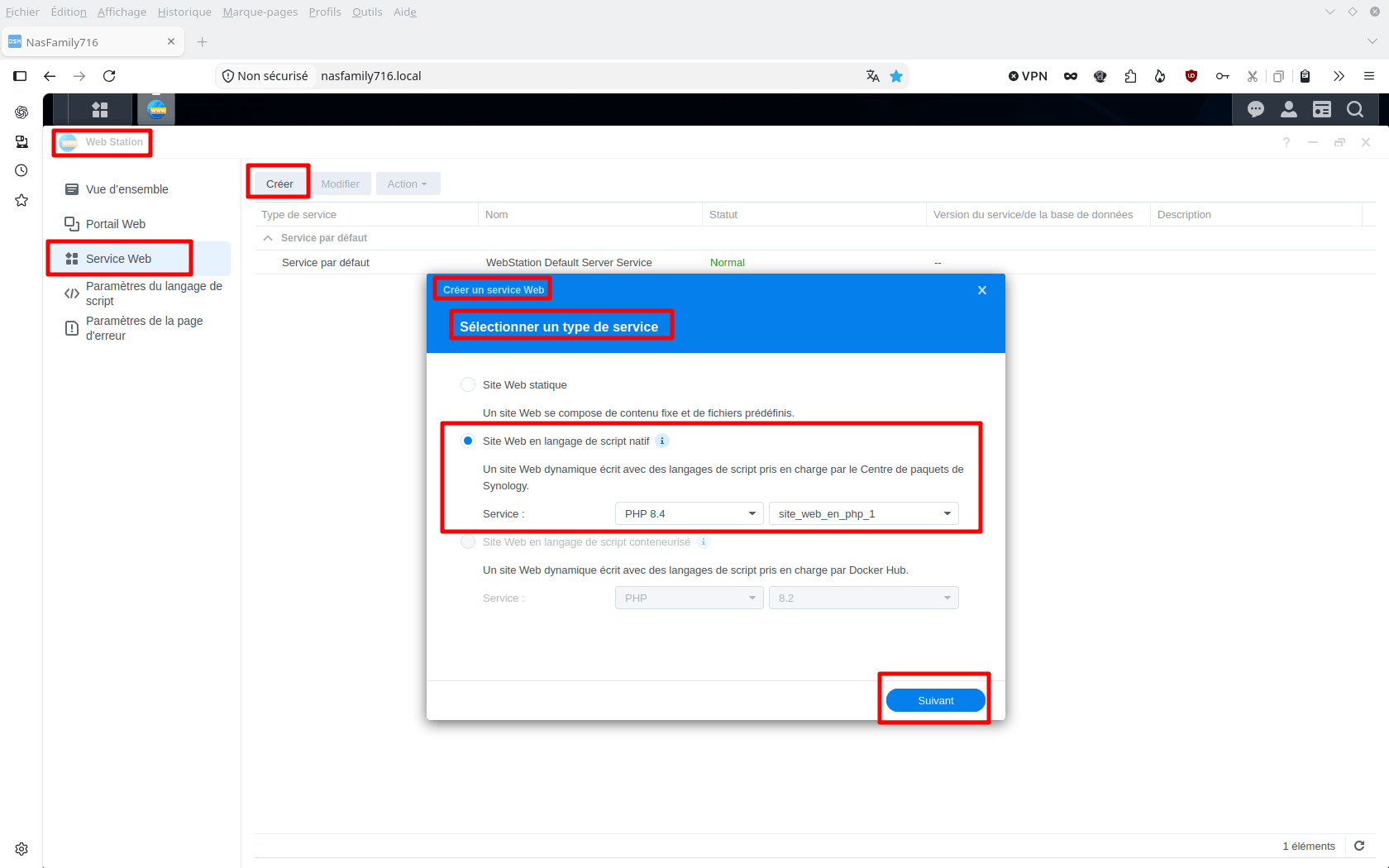
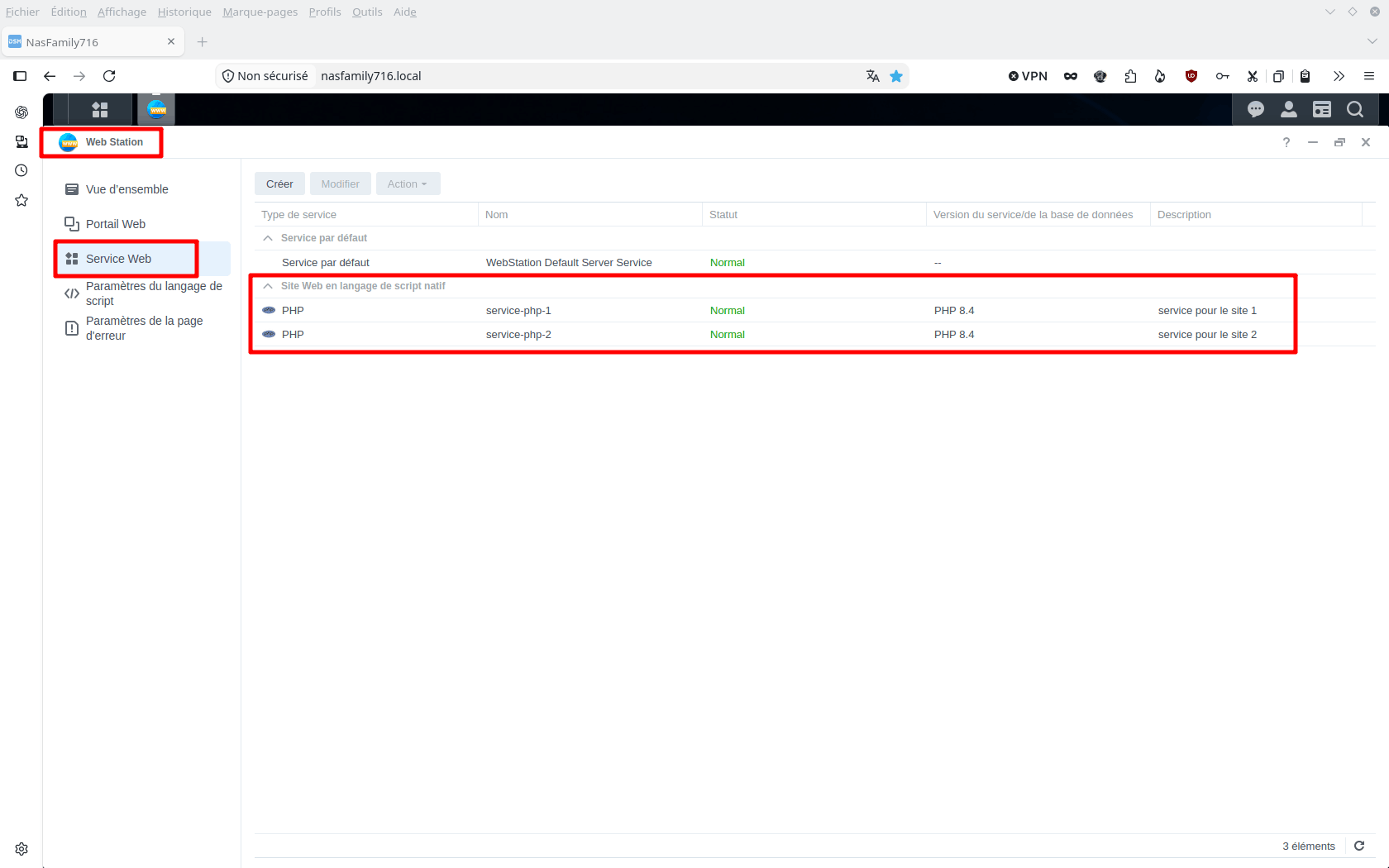
Web Station → Service Web → Créer. La liste ne contient encore qu'une ligne, sous « Service par défaut » : WebStation Default Server Service, Normal, sans version. Les colonnes annoncent ce que je vais remplir : type de service, nom, statut, version du service ou de la base de données, description. Les boutons Modifier et Action restent grisés tant qu'aucune ligne n'est sélectionnée.
Voici les deux services, à créer l'un après l'autre :
| Service | Description | Racine du document | Serveur HTTP | Profil PHP |
|---|---|---|---|---|
| service-php-1 | service pour le site 1 | web/site_web_en_php_1 | Apache HTTP Server 2.4 | site_web_en_php_1 |
| service-php-2 | service pour le site 2 | web/site_web_en_php_2 | Apache HTTP Server 2.4 | site_web_en_php_2 |
Le premier écran, Sélectionner un type de service, propose trois boutons radio :
- Site Web statique : « un site Web se compose de contenu fixe et de fichiers prédéfinis ». C'est le cas de la page précédente, du HTML servi tel quel, sans programme ;
- Site Web en langage de script natif, celui que je coche : « un site Web dynamique écrit avec des langages de script pris en charge par le Centre de paquets de Synology ». Deux listes déroulantes apparaissent : le service, PHP 8.4, puis le profil, site_web_en_php_1, créé au chapitre précédent. Natif veut dire le PHP du paquet, celui du NAS ;
- Site Web en langage de script conteneurisé, « Site Web du service Dockerized » dans l'aide, grisé : « un site Web dynamique écrit avec des langages de script pris en charge par Docker Hub », avec ses listes PHP et 8.2 grisées aussi. Le PHP tournerait alors dans un conteneur. L'option est grisée chez moi, et cette rubrique n'en a pas besoin.
Les paramètres du service, puis la confirmation
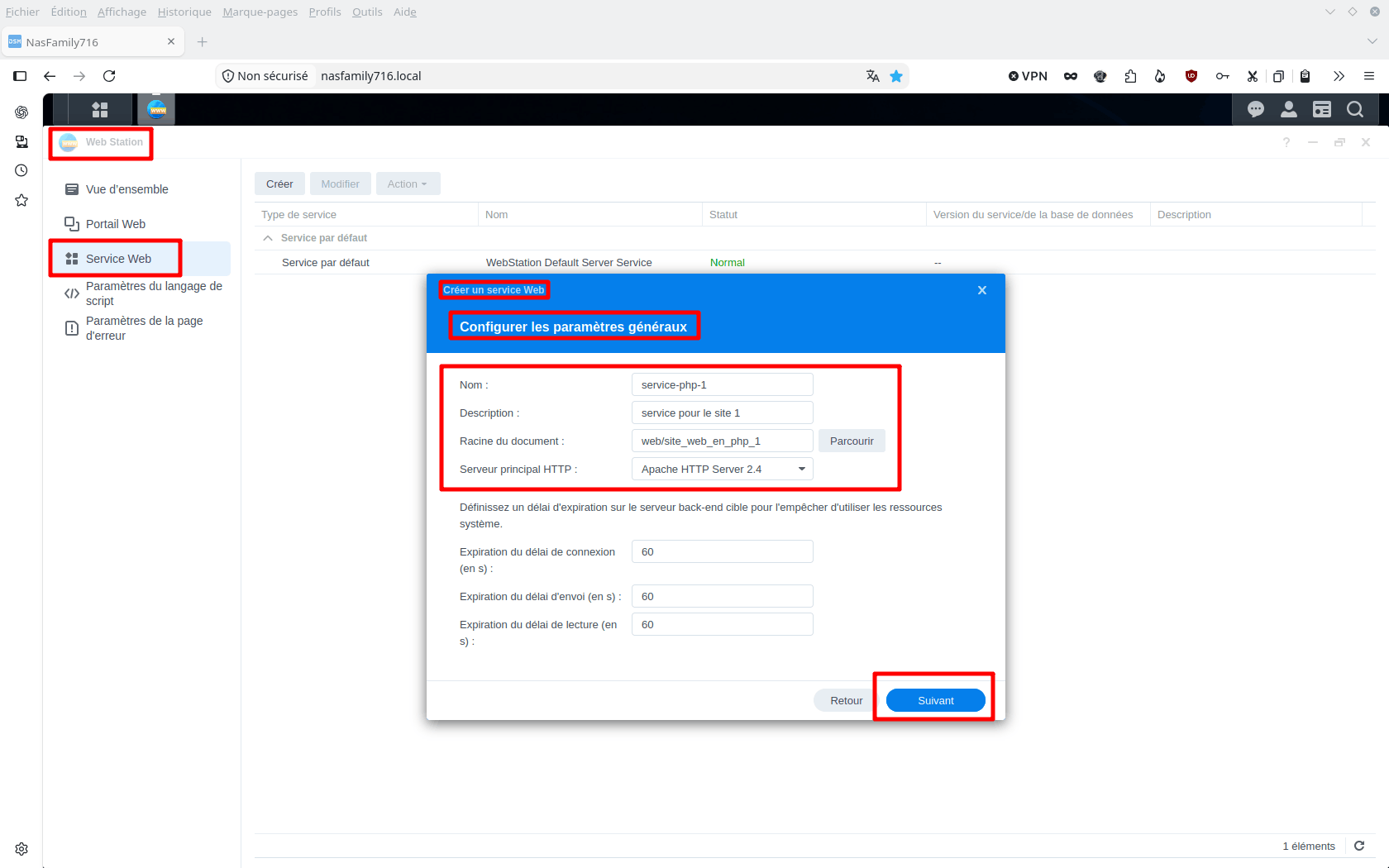
Le deuxième écran, Configurer les paramètres généraux, a sept champs :
- Nom : service-php-1. C'est le nom que le portail me proposera ensuite ;
- Description : « service pour le site 1 », libre, affichée dans la liste ;
- Racine du document : web/site_web_en_php_1, choisi avec le bouton Parcourir. C'est le dossier servi, et rien au-dessus ;
- Serveur principal HTTP : Apache HTTP Server 2.4, choisi dans la liste où Nginx est l'autre réponse. Le choix vient du chapitre Installer ;
- trois délais d'expiration, connexion, envoi, lecture, à 60 secondes chacun. La phrase au-dessus l'explique : « Définissez un délai d'expiration sur le serveur back-end cible pour l'empêcher d'utiliser les ressources système ». Je laisse les valeurs par défaut.
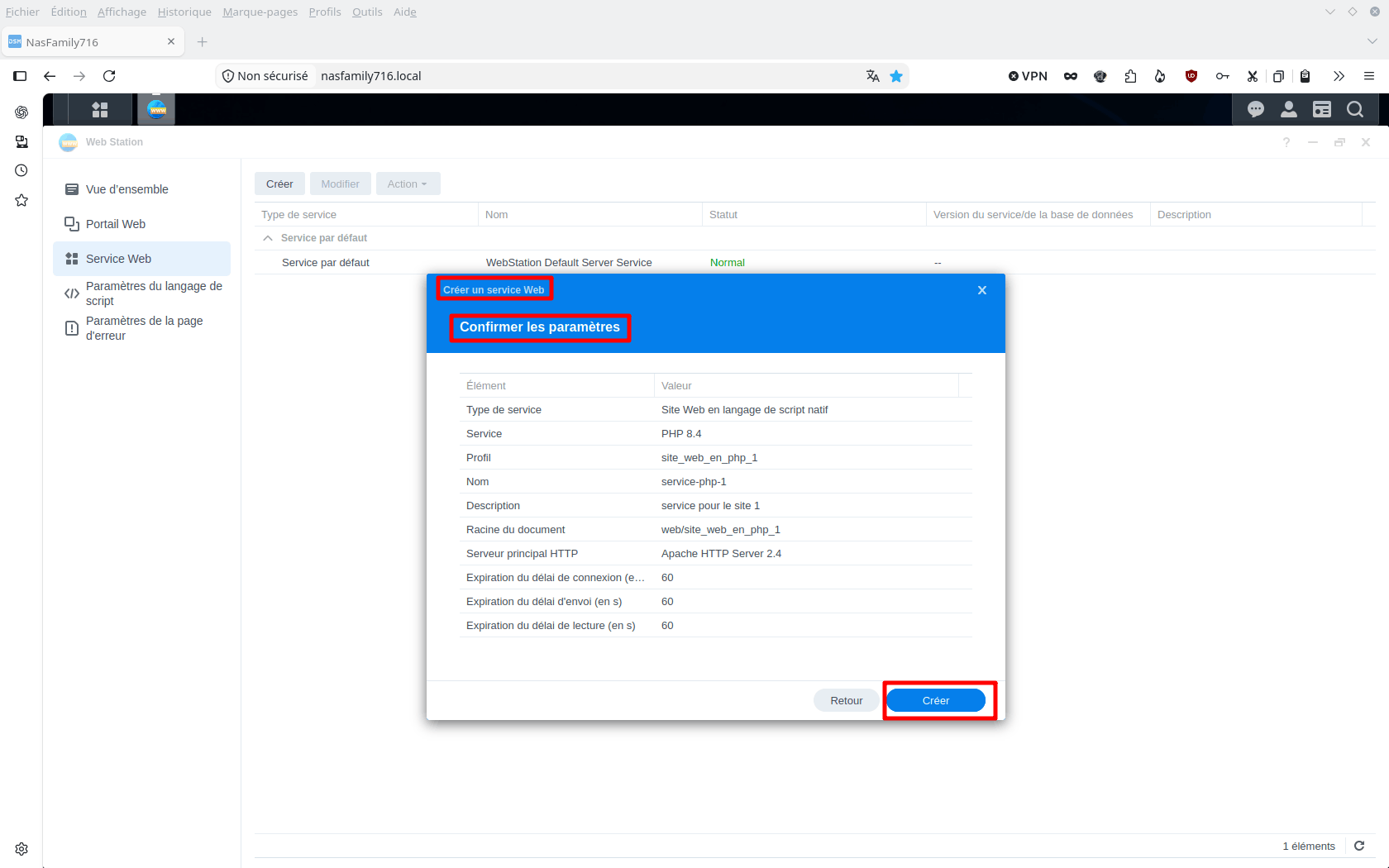
Le troisième écran, Confirmer les paramètres, reprend tout sur dix lignes, dans l'ordre : type de service, service PHP 8.4, profil, nom, description, racine, serveur, et les trois délais. Je relis surtout trois lignes, la racine, le profil et le serveur : une racine fausse sert le mauvais dossier, un profil faux le mauvais PHP. Le bouton s'appelle Créer.
Je recommence pour service-php-2 avec la seconde ligne du tableau. La liste a maintenant un second groupe, « Site Web en langage de script natif », avec deux lignes : type PHP, service-php-1 et service-php-2, statut Normal en vert, version PHP 8.4, et leur description. Trois éléments en bas, avec le service par défaut. Un statut Normal dit que le service est prêt, pas qu'il est joignable : il n'a encore aucune adresse.
Un profil par service, ou un profil partagé
Deux services peuvent pointer le même profil s'ils veulent la même version, les mêmes extensions et les mêmes réglages. Ici, un profil par site : quand je change une valeur pour l'un, l'autre ne bouge pas, et la liste se lit d'un coup d'œil.
Créer les deux portails, par le nom
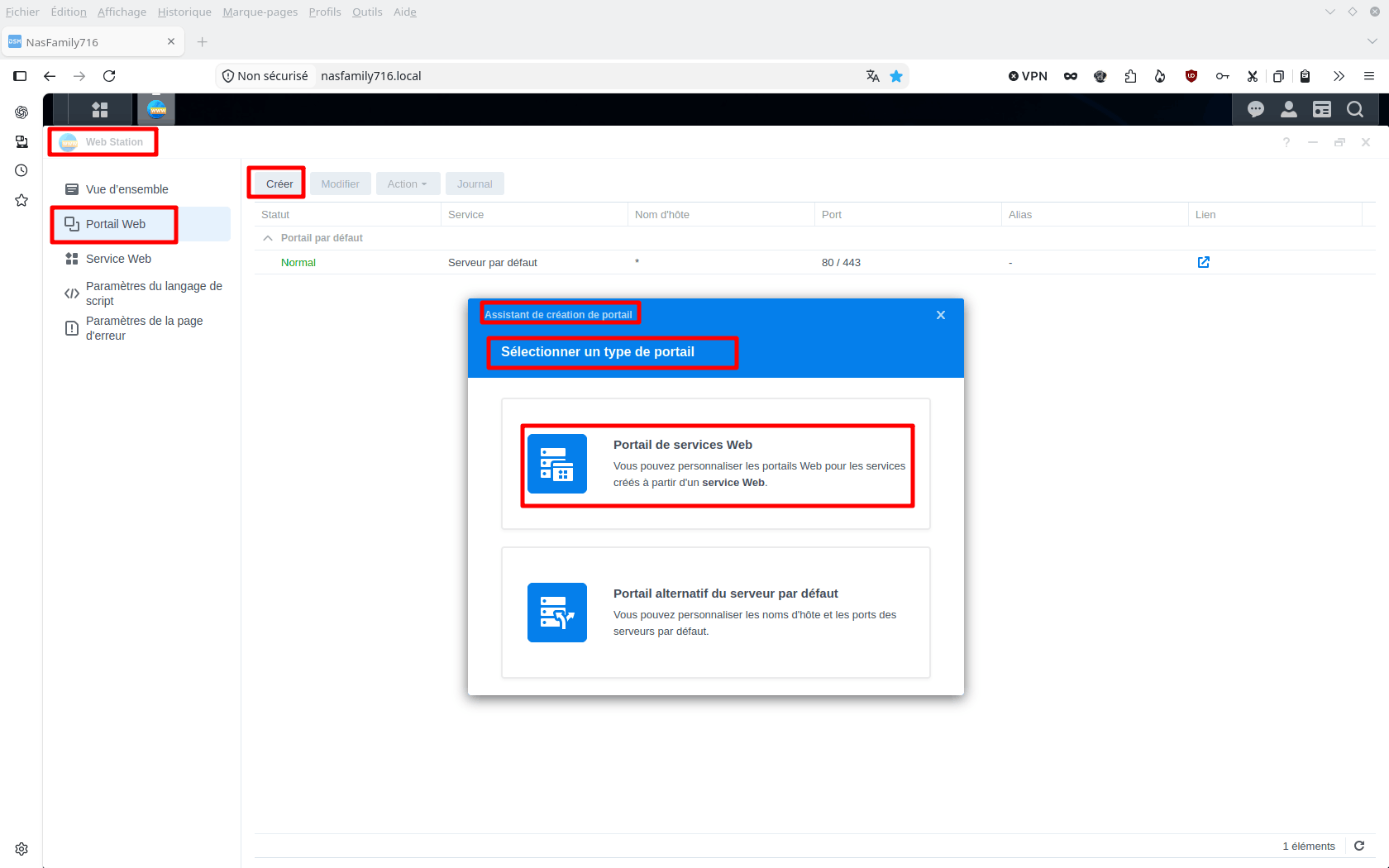
Web Station → Portail Web → Créer. La liste des portails a ses propres colonnes : statut, service, nom d'hôte, port, alias, lien. Une seule ligne, le portail par défaut : Serveur par défaut, nom d'hôte *, ports 80 / 443, alias « - », et une icône de lien qui ouvre le site dans un onglet. Un bouton de plus qu'au Service Web, Journal, pour lire les accès d'un portail quand on les a activés ; comme Modifier et Action, il reste grisé tant qu'aucune ligne n'est sélectionnée.
L'assistant commence par Sélectionner un type de portail, deux grandes cartes :
- Portail de services Web, celui que je prends : « personnaliser les portails Web pour les services créés à partir d'un service Web ». Une porte vers un de mes deux services ;
- Portail alternatif du serveur par défaut : « personnaliser les noms d'hôte et les ports des serveurs par défaut ». Une seconde porte vers le serveur par défaut, celui de l'étoile, par un autre nom ou un autre port. Ce n'est pas mon cas ici, mais c'est ainsi qu'on donne un nom au site sans PHP sans toucher à l'étoile.
Le portail, champ par champ
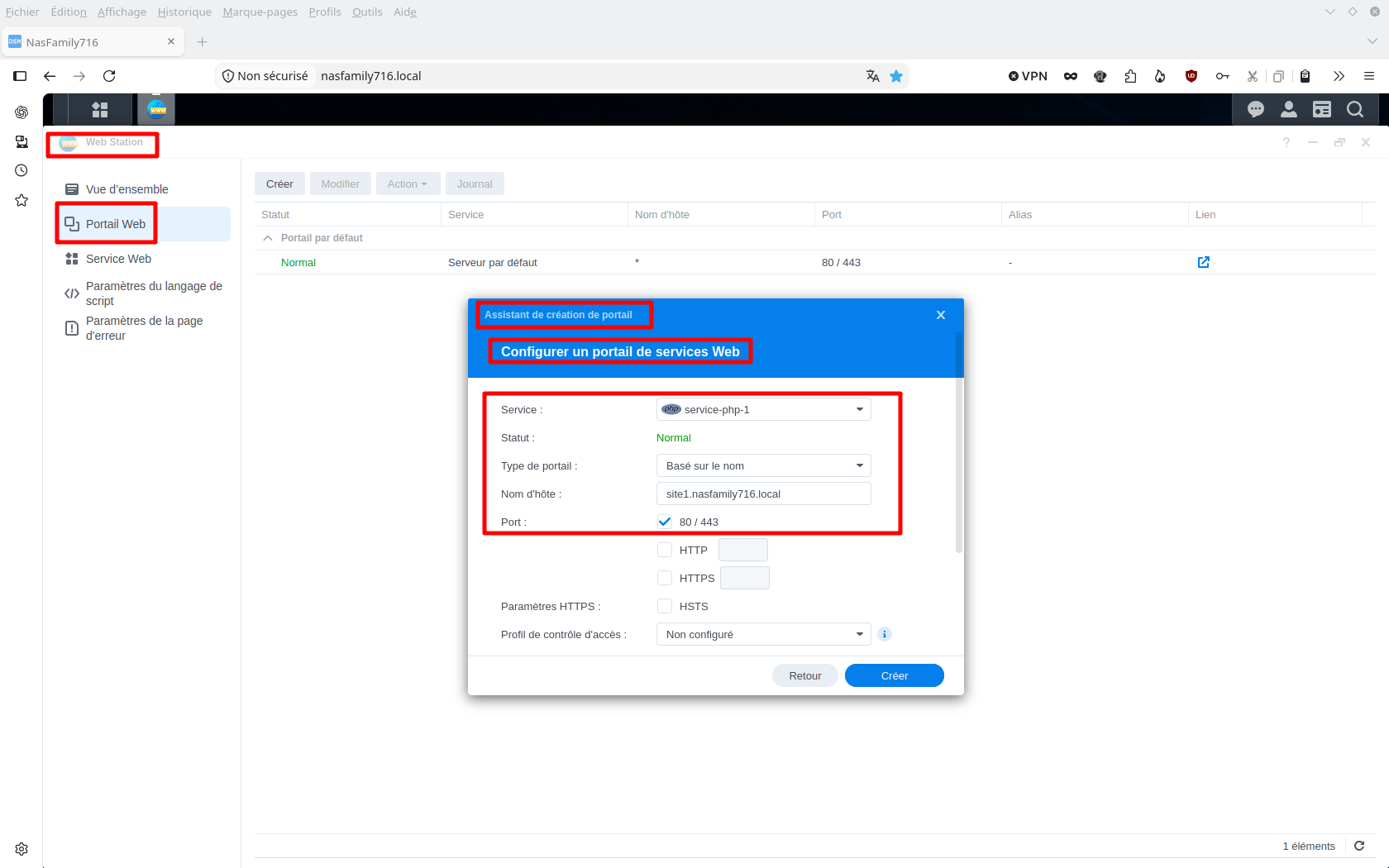
L'écran Configurer un portail de services Web est plus long que la fenêtre, d'où l'ascenseur à droite. Champ par champ :
- Service : service-php-1, avec la petite icône php. La liste ne propose que mes deux services ;
- Statut : Normal, en vert, repris du service. Pas modifiable ;
- Type de portail : Basé sur le nom. L'autre choix, Basé sur le port, vient au sous-chapitre 8 ;
- Nom d'hôte : le nom que le visiteur tapera. La capture montre mon premier essai, site1.nasfamily716.local, que j'ai remplacé par site1. suivi de mon nom DDNS, celui de la page Par un nom DDNS. Un sous-nom devant le nom d'hôte de DSM ne marche pas : nasfamily716.local est le nom que j'ai donné à DSM dans le Portail de connexion, il mène à son port intégré, et lui coller un site1. devant ne fabrique aucun nom ;
- Port : la case 80 / 443 cochée, les ports standard, HTTP et HTTPS. En dessous, HTTP et HTTPS avec un champ vide chacun : pour répondre sur un port à soi en plus ou à la place. Je laisse vide ;
- Paramètres HTTPS, HSTS, décoché. HSTS dit au navigateur de ne plus jamais revenir en HTTP sur ce nom ; il s'en souvient longtemps, ce que détaille la page Par un nom DDNS ;
- Profil de contrôle d'accès : Non configuré, avec une bulle d'aide. C'est une liste d'adresses autorisées ou refusées, définie dans le Portail de connexion de DSM. Non configuré veut dire tout le monde. J'y reviens au sous-chapitre 8, où j'en choisis un.
Sous le pli de la fenêtre, deux réglages de plus, visibles sur la capture du sous-chapitre 8. Profil de page d'erreur, sur « Profil de page d'erreur par défaut » : le cercle gris de tout à l'heure, que la page Les pages d'erreur remplace. Et la case Activer les journaux d'accès, décochée, qui alimente le bouton Journal.
Le second portail, et les noms à résoudre
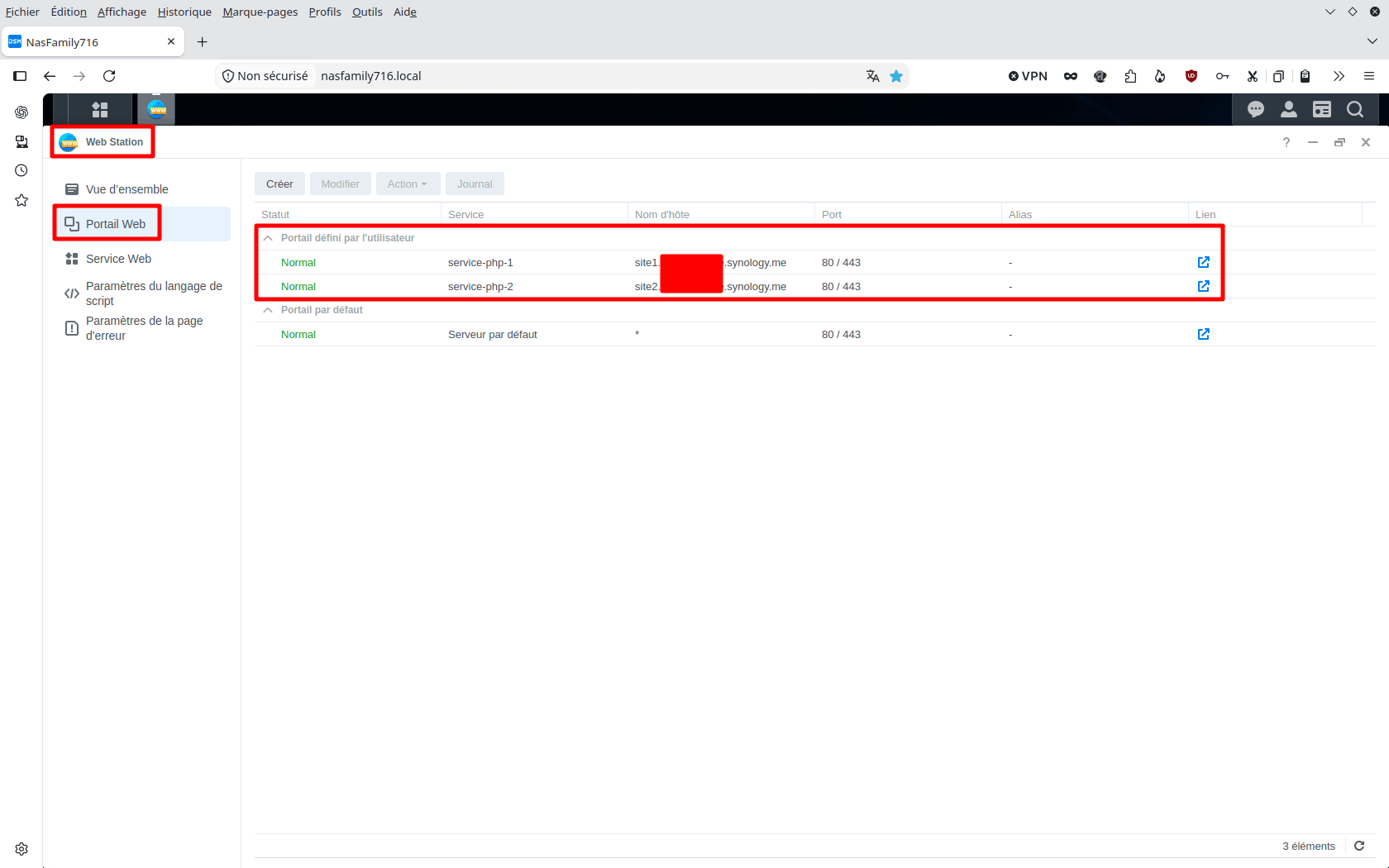
Je crée le second portail sur le même modèle, service-php-2 et site2. suivi du nom DDNS. La liste a maintenant un groupe « Portail défini par l'utilisateur » au-dessus du portail par défaut : deux lignes Normal, chacune avec son service, son nom d'hôte et 80 / 443, alias « - », icône de lien. Trois éléments.
Faire résoudre ces deux noms depuis le réseau local
Le nom DDNS pointe vers l'adresse publique de la box. Depuis mon réseau local, je veux que site1. et site2. mènent droit au NAS, en 192.168.1.10, sans sortir par la box. Deux façons, et le cas d'Internet :
- le fichier hosts du PC, une ligne par nom : /etc/hosts sur Linux et macOS, C:\Windows\System32\drivers\etc\hosts sur Windows. C'est ce que j'ai fait pour ces captures, et le sous-chapitre 9 montre le fichier. À refaire sur chaque appareil de test ;
- le DNS de la box ou un résolveur maison, une fois pour tout le réseau, quand la box accepte des entrées personnalisées ;
- depuis Internet, rien à faire : Synology enregistre aussi les sous-noms du nom DDNS, qui mènent tous à la box. Un domaine à soi, avec sa zone DNS, ne devient utile que pour envoyer un nom ailleurs : page Prendre un nom de domaine.
Ne tester qu'après les deux enregistrements
Le 500 du début n'était qu'un état intermédiaire. Le test qui compte vient après la création des deux services et des deux portails : chaque nom d'hôte doit afficher son propre index.php. Le chapitre Prouver le fait.
L'adresse du NAS suivie du dossier échoue toujours
Les deux portails répondent par leur nom. L'adresse du NAS suivie du dossier, elle, échoue toujours : un portail par le nom ou par le port ne route pas par chemin de dossier ; seul un alias le fait.
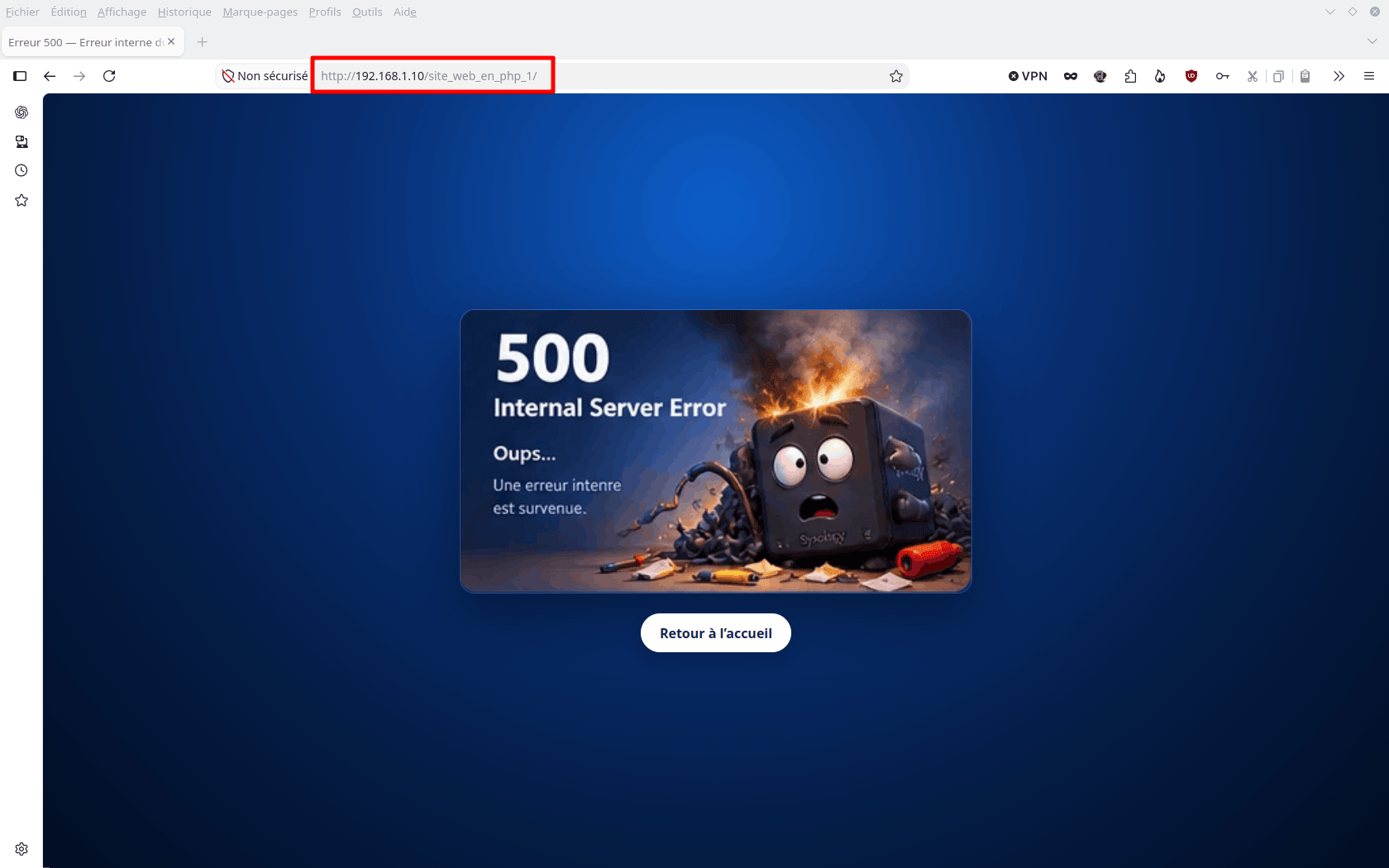
Cette fois le 500 a changé de tête, « Oups… Une erreur interne est survenue », avec un bouton Retour à l'accueil. « 500 Internal Server Error » en titre : c'est ma page 500 à moi : j'avais remplacé les pages du profil d'usine, ce que la page Les pages d'erreur raconte et déconseille ; sur un NAS neuf, à ce stade, c'est encore le cercle gris. Le code est le même, et la cause aussi.
Option : un portail basé sur le port
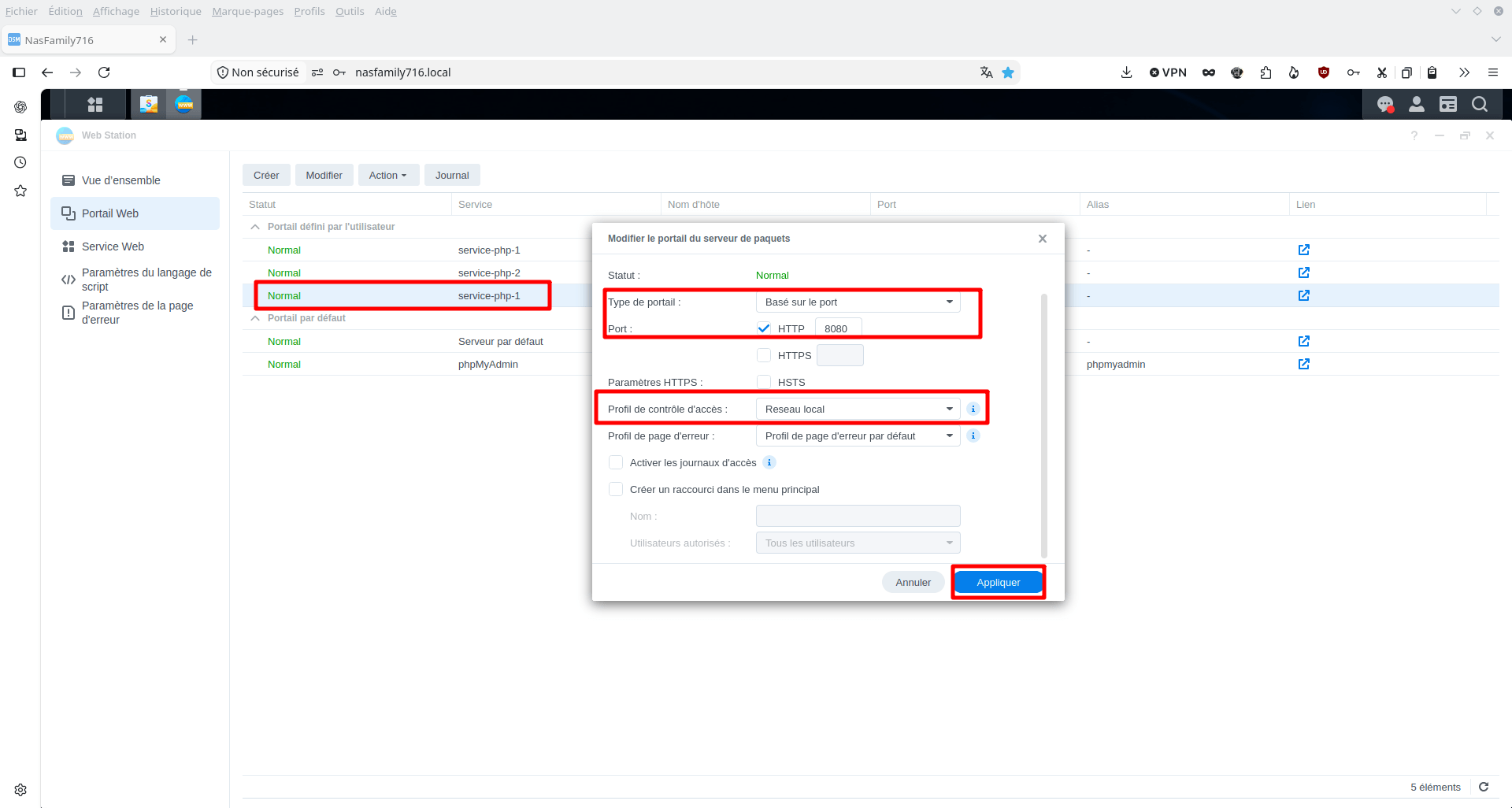
Pour joindre un service sans aucun nom, le portail peut être Basé sur le port. Je l'ai créé pour service-php-1 avec le même assistant ; la capture montre sa fenêtre de modification, prise plus tard, titrée « Modifier le portail du serveur de paquets » : Statut en tête, Annuler et Appliquer en bas. Derrière, la liste compte cinq éléments : mes trois portails, et dans le groupe du portail par défaut, une ligne phpMyAdmin, alias phpmyadmin, que la page phpMyAdmin ajoute plus loin. Les réglages :
- Type de portail : Basé sur le port. Le champ Nom d'hôte disparaît ;
- Port : HTTP coché, avec 8080. HTTPS décoché et vide. Un port au-dessus de 1024, libre sur le NAS, et différent de ceux de DSM ;
- HSTS décoché, comme avant ;
- Profil de contrôle d'accès : Reseau local. Un profil que j'ai créé dans Panneau de configuration → Portail de connexion → Avancé, qui n'autorise que les adresses de la maison de 192.168.1.0 à 192.168.1.191, box exclue ; la page phpMyAdmin montre ses règles et dit pourquoi. Un port sans nom ni certificat n'a rien à faire dehors ; la page Le Portail de connexion montre comment on le fabrique ;
- Profil de page d'erreur : Profil de page d'erreur par défaut ;
- Activer les journaux d'accès : décoché ;
- Créer un raccourci dans le menu principal : décoché. Coché, il poserait une icône dans le bureau de DSM, avec un nom et une liste d'utilisateurs autorisés. Les deux champs restent grisés tant que la case ne l'est pas. C'est du confort pour une application qu'on ouvre souvent, pas pour un site qu'on visite par son adresse.
Un filtre qu'on ne voit pas agir n'est pas un filtre vérifié
Le profil « Reseau local » est posé, et depuis mon PC tout marche exactement comme avant. C'est le résultat attendu : mon adresse est dans la plage autorisée, mais ça ne prouve rien. Un filtre qui laisse passer celui qui le teste ne s'est pas encore montré.
Le tour de main de la page phpMyAdmin, qui demande la page par le nom public du NAS pour arriver avec l'adresse de la box, ne marche pas ici. Le port 8080 n'est pas redirigé sur la box : la requête n'arriverait pas jusqu'au NAS. Ce filtre-ci, je ne l'ai pas encore vérifié.
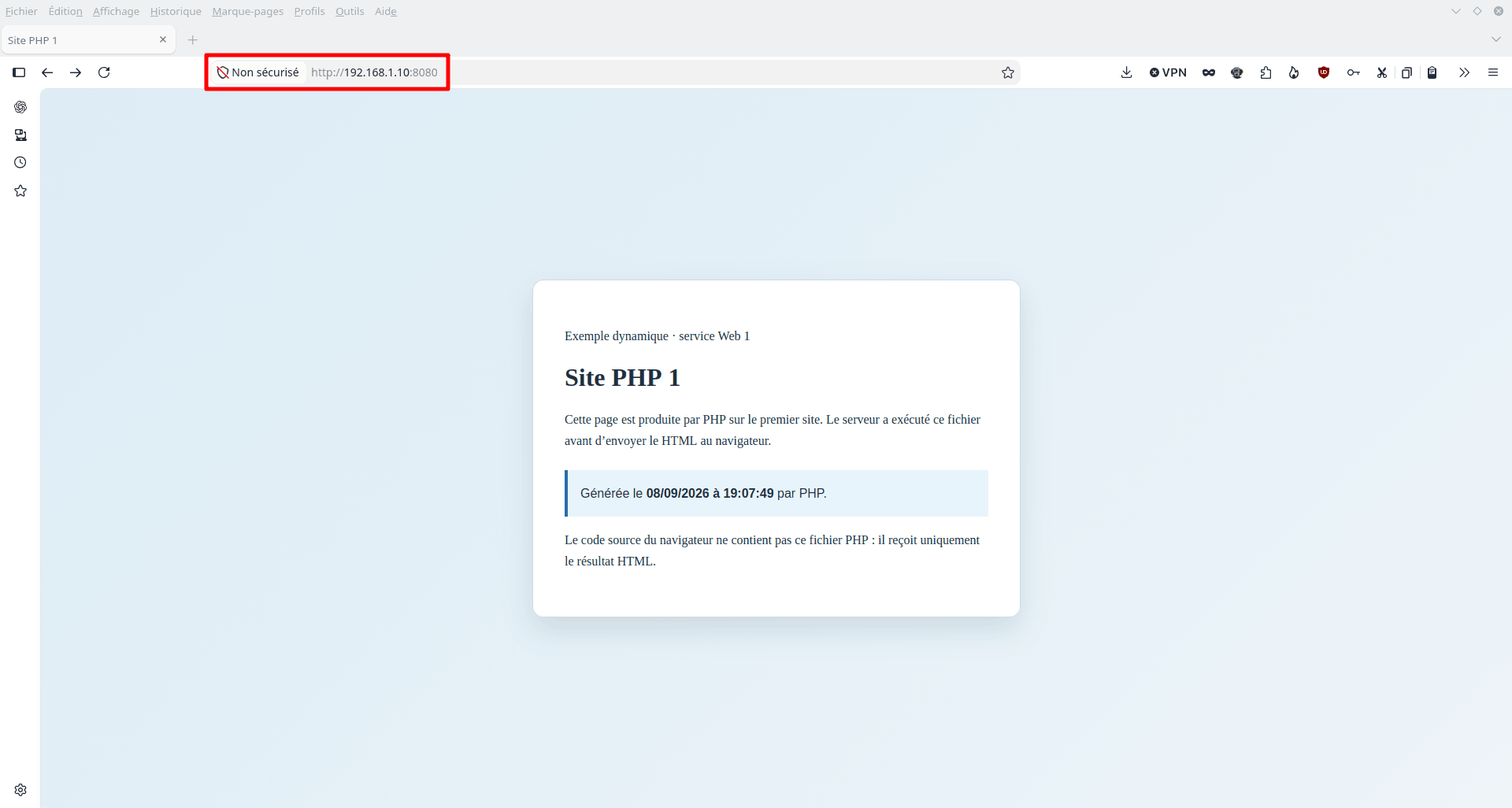
Puis http://192.168.1.10:8080 : la page « Site PHP 1 », avec son encadré horodaté, le 08/09/2026 à 19:07:49. Même service, même dossier, une porte de plus. Le « Non sécurisé » reste : HTTP, sans certificat, et c'est bien pour ça que ce portail est bridé au réseau local.
Option : un nom local à soi, résolu par le fichier hosts
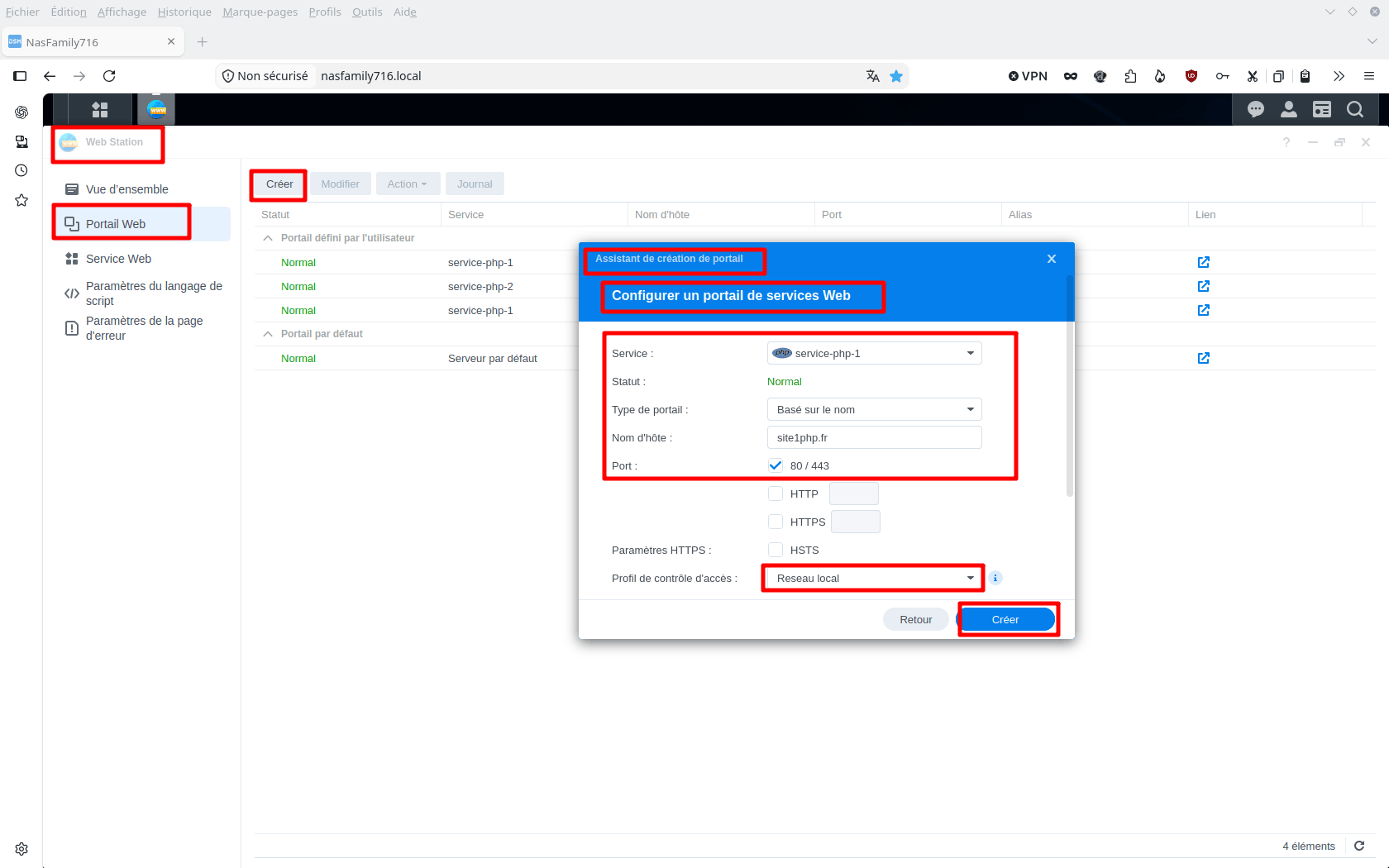
Un portail basé sur le nom accepte n'importe quel nom, pas seulement un DDNS. Je crée un troisième portail sur service-php-1, nom d'hôte site1php.fr, 80 / 443 coché, HSTS décoché, et le même profil Reseau local. Derrière la fenêtre, la liste compte déjà trois portails utilisateur, dont celui du port 8080, et quatre éléments avec le portail par défaut. Un même service peut avoir autant de portes qu'on veut.
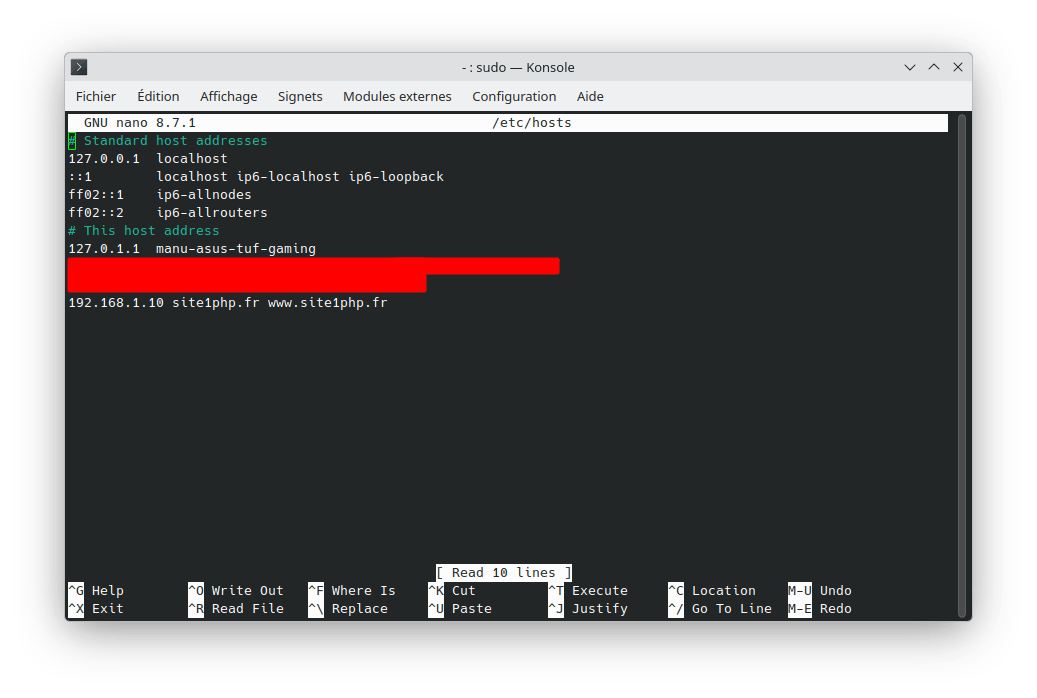
Ce nom n'existe pas sur Internet, je ne l'ai pas acheté. Pour que mon PC le trouve, j'ouvre /etc/hosts dans nano, l'éditeur de texte du terminal, avec sudo : sudo nano /etc/hosts. Sous Windows, le même fichier est C:\Windows\System32\drivers\etc\hosts, à ouvrir dans le Bloc-notes lancé en administrateur. Les premières lignes sont celles de toute machine Linux : localhost en IPv4 et IPv6, les groupes IPv6, puis le nom du PC en 127.0.1.1.
Les lignes masquées portent mes noms DDNS, ajoutés de la même façon pour les captures du sous-chapitre 6. La dernière ligne est la nouvelle : 192.168.1.10 site1php.fr www.site1php.fr, les deux formes du nom vers le NAS.
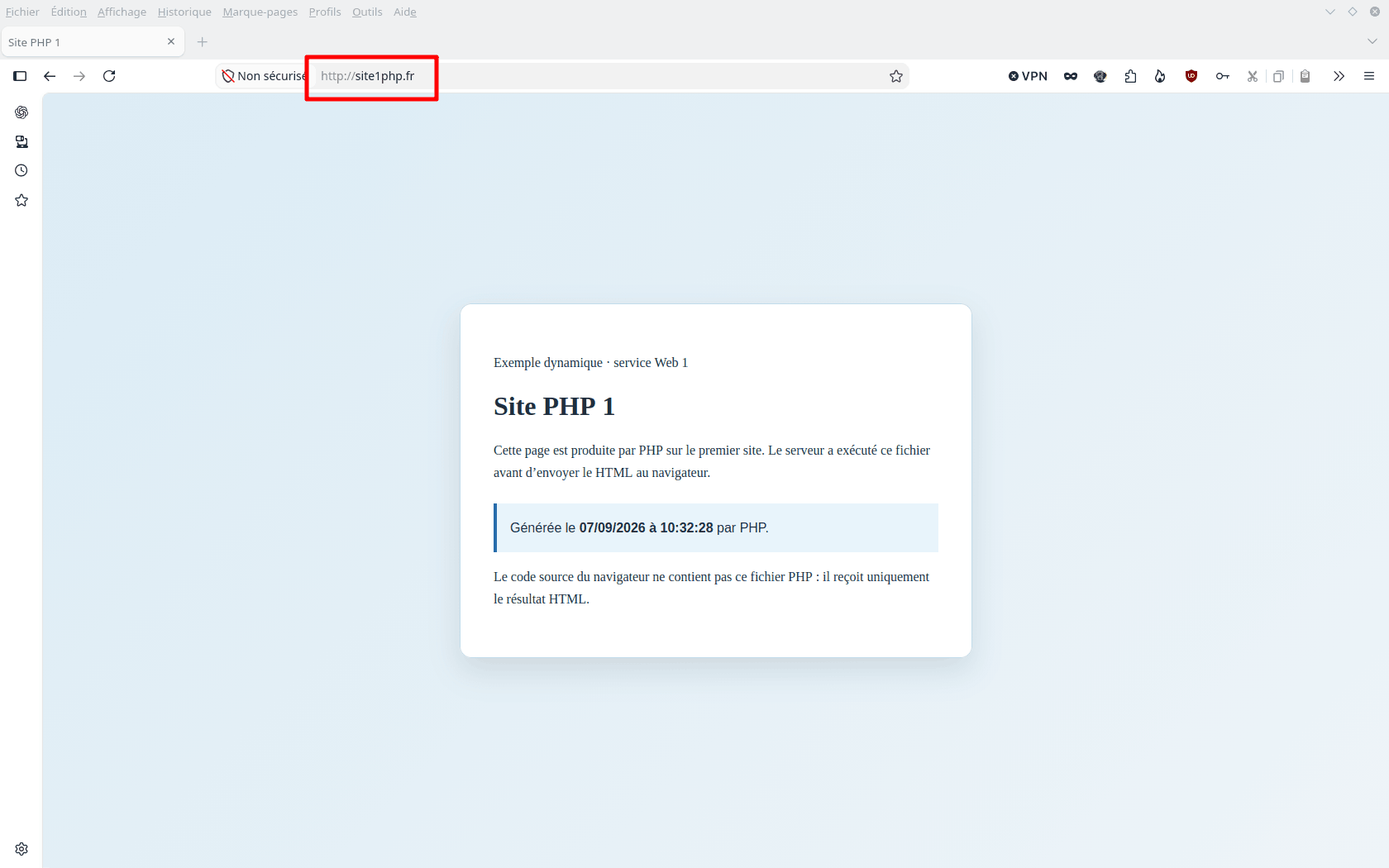
Puis http://site1php.fr : la même page « Site PHP 1 », générée à 10:32:28, toujours en HTTP. Le navigateur a demandé site1php.fr, mon PC a répondu 192.168.1.10, et Web Station a lu le nom demandé pour choisir le portail.
Trois portes, une boutique
service-php-1 répond maintenant par un nom DDNS, par un port et par un nom local. Le dossier n'a pas bougé, le profil non plus. C'est le portail qui décide de la façon d'entrer, et chaque portail peut avoir son propre profil d'accès, sa propre page d'erreur, son propre journal.
Prouver : l'horloge
La page précédente affichait l'heure avec JavaScript, dans le navigateur. Ici, la preuve est inversée : l'heure est fabriquée sur le NAS, avant l'envoi, par PHP. Si elle s'affiche et change à chaque rechargement, un programme a tourné côté serveur. Deux sites, deux fichiers, et la contre-épreuve du code source.
Le premier site
Dans web/site_web_en_php_1, par le partage SMB, le fichier index.php :
<?php
$nomSite = 'Site PHP 1';
$maintenant = new DateTimeImmutable('now');
?>
<!DOCTYPE html>
<html lang="fr">
<head>
    <meta charset="utf-8">
    <meta name="viewport" content="width=device-width, initial-scale=1">
    <title><?php echo htmlspecialchars($nomSite, ENT_QUOTES, 'UTF-8'); ?></title>
    <style>
        :root { color-scheme: light; --fond: #eef4f8; --surface: #fff; --texte: #173042; --accent: #236b9b; }
        * { box-sizing: border-box; }
        body { margin: 0; min-height: 100vh; display: grid; place-items: center; padding: 2rem; font-family: Georgia, "Times New Roman", serif; color: var(--texte); background: linear-gradient(135deg, #dcecf5, var(--fond)); }
        main { width: min(100%, 620px); padding: 2.5rem; background: var(--surface); border: 1px solid #c7dce8; border-radius: 14px; box-shadow: 0 16px 36px rgba(23, 48, 66, .12); }
        p { line-height: 1.7; }
        .preuve { margin-top: 1.5rem; padding: 1rem; border-left: 4px solid var(--accent); background: #e8f3fa; font-family: Arial, sans-serif; }
    </style>
</head>
<body>
    <main>
        <p>Exemple dynamique · service Web 1</p>
        <h1><?php echo htmlspecialchars($nomSite, ENT_QUOTES, 'UTF-8'); ?></h1>
        <p>Cette page est produite par PHP sur le premier site. Le serveur a exécuté ce fichier avant d'envoyer le HTML au navigateur.</p>
        <p class="preuve">Générée le <strong><?php echo $maintenant->format('d/m/Y à H:i:s'); ?></strong> par PHP.</p>
        <p>Le code source du navigateur ne contient pas ce fichier PHP : il reçoit uniquement le résultat HTML.</p>
    </main>
</body>
</html>
Deux instructions PHP en tête : le nom du site dans une variable, et DateTimeImmutable('now'), l'heure du NAS au moment de la demande. Le reste est du HTML, avec trois échappées <?php echo … ?> qui injectent le nom, deux fois, et la date. Le htmlspecialchars autour du nom est un réflexe : tout texte qui vient d'une variable est échappé avant d'entrer dans le HTML, même quand c'est moi qui l'ai écrit.
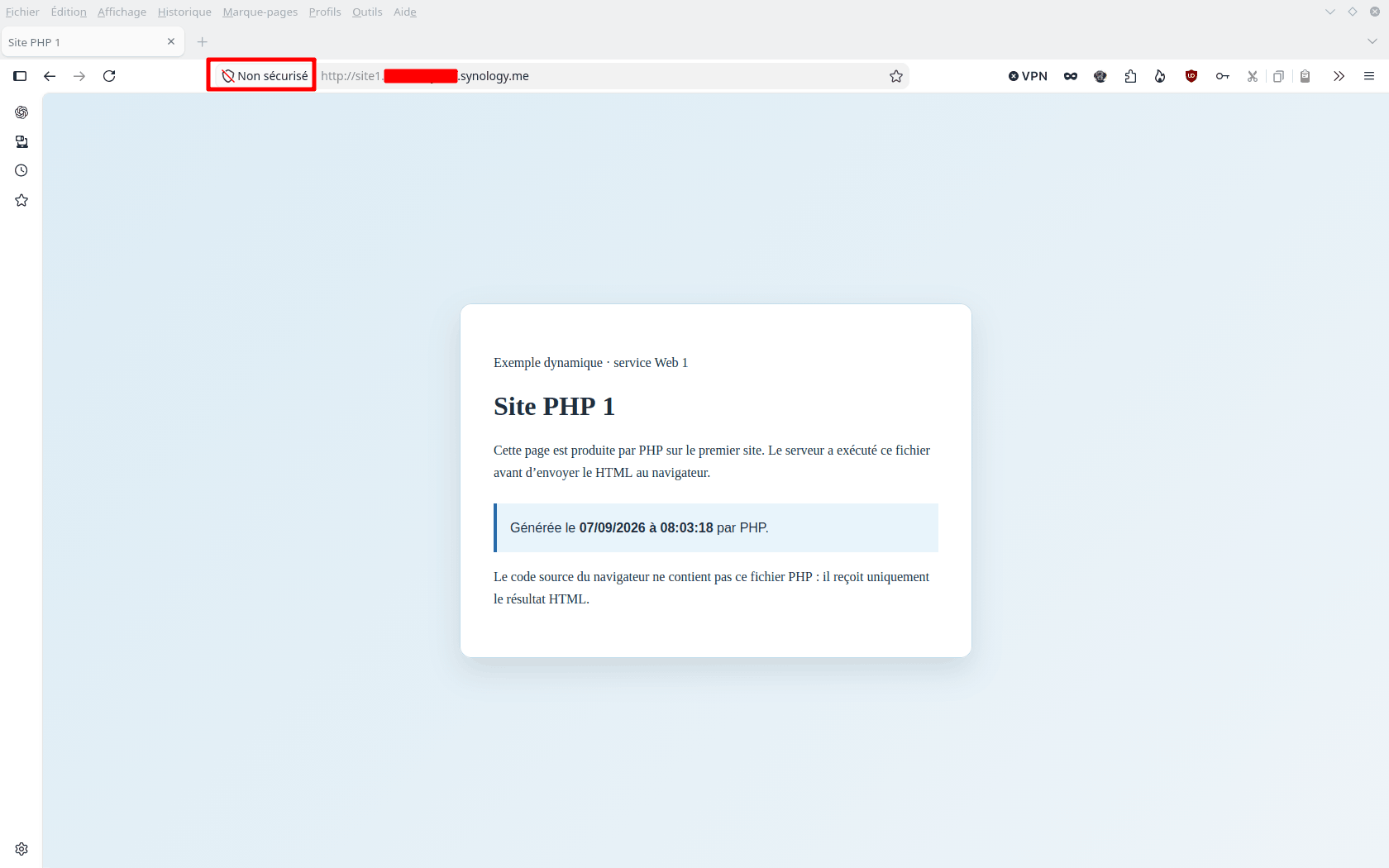
Puis http://site1. suivi du nom DDNS, en HTTP. La page « Site PHP 1 », son encadré « Générée le 07/09/2026 à 08:03:18 par PHP ». Je recharge : les secondes avancent. Le cadre rouge est sur le Non sécurisé du navigateur : en HTTP, rien n'est chiffré, et c'est le point de la capture suivante.
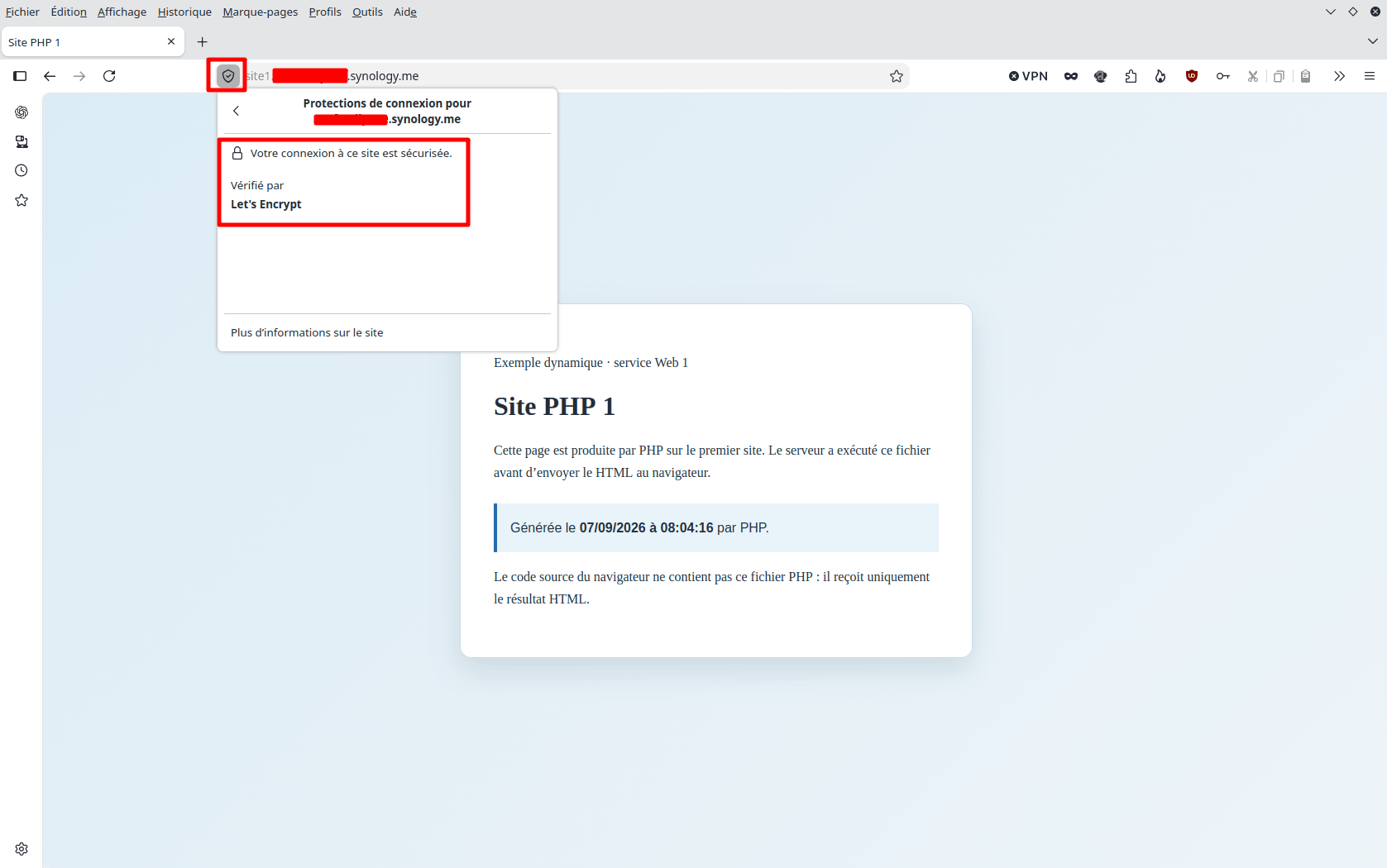
Même adresse en https:// : le bouclier de Firefox remplace « Non sécurisé ». Un clic dessus ouvre « Protections de connexion pour » le nom DDNS, « Votre connexion à ce site est sécurisée », Vérifié par Let's Encrypt, et un lien Plus d'informations sur le site. Je n'ai rien demandé de plus : le certificat obtenu avec le nom DDNS, à la page Par un nom DDNS, couvre aussi ses sous-noms, parce que c'est un joker, et le portail a coché 80 / 443.
La contre-épreuve : afficher le code source
Ctrl+U sur la page : le source reçu ne contient aucune trace de PHP, ni <?php, ni DateTimeImmutable. Juste le HTML, l'heure figée dedans. Le code est resté sur le NAS, seul son résultat a voyagé. Sur la page précédente, Ctrl+U montrerait le JavaScript en entier : c'est toute la différence.
Le second site
Dans web/site_web_en_php_2, un autre index.php, même principe, autre habillage et autre texte, pour voir tout de suite lequel des deux répond :
<?php
$nomSite = 'Site PHP 2';
$maintenant = new DateTimeImmutable('now');
?>
<!DOCTYPE html>
<html lang="fr">
<head>
    <meta charset="utf-8">
    <meta name="viewport" content="width=device-width, initial-scale=1">
    <title><?php echo htmlspecialchars($nomSite, ENT_QUOTES, 'UTF-8'); ?></title>
    <style>
        :root { color-scheme: light; --fond: #f6f1e7; --surface: #fff; --texte: #3a2f1e; --accent: #9c6b1f; }
        * { box-sizing: border-box; }
        body { margin: 0; min-height: 100vh; display: grid; place-items: center; padding: 2rem; font-family: Georgia, "Times New Roman", serif; color: var(--texte); background: linear-gradient(135deg, #ede2cc, var(--fond)); }
        main { width: min(100%, 620px); padding: 2.5rem; background: var(--surface); border: 1px solid #e2d3ae; border-radius: 14px; box-shadow: 0 16px 36px rgba(58, 47, 30, .12); }
        p { line-height: 1.7; }
        .preuve { margin-top: 1.5rem; padding: 1rem; border-left: 4px solid var(--accent); background: #f4e9d3; font-family: Arial, sans-serif; }
    </style>
</head>
<body>
    <main>
        <p>Exemple dynamique · service Web 2</p>
        <h1><?php echo htmlspecialchars($nomSite, ENT_QUOTES, 'UTF-8'); ?></h1>
        <p>Cette seconde page est indépendante de la première. Elle permet de vérifier qu'un autre service ou portail peut servir un autre dossier.</p>
        <p class="preuve">Générée le <strong><?php echo $maintenant->format('d/m/Y à H:i:s'); ?></strong> par PHP.</p>
        <p>Le changement de couleur et de titre aide à reconnaître immédiatement le site atteint.</p>
    </main>
</body>
</html>
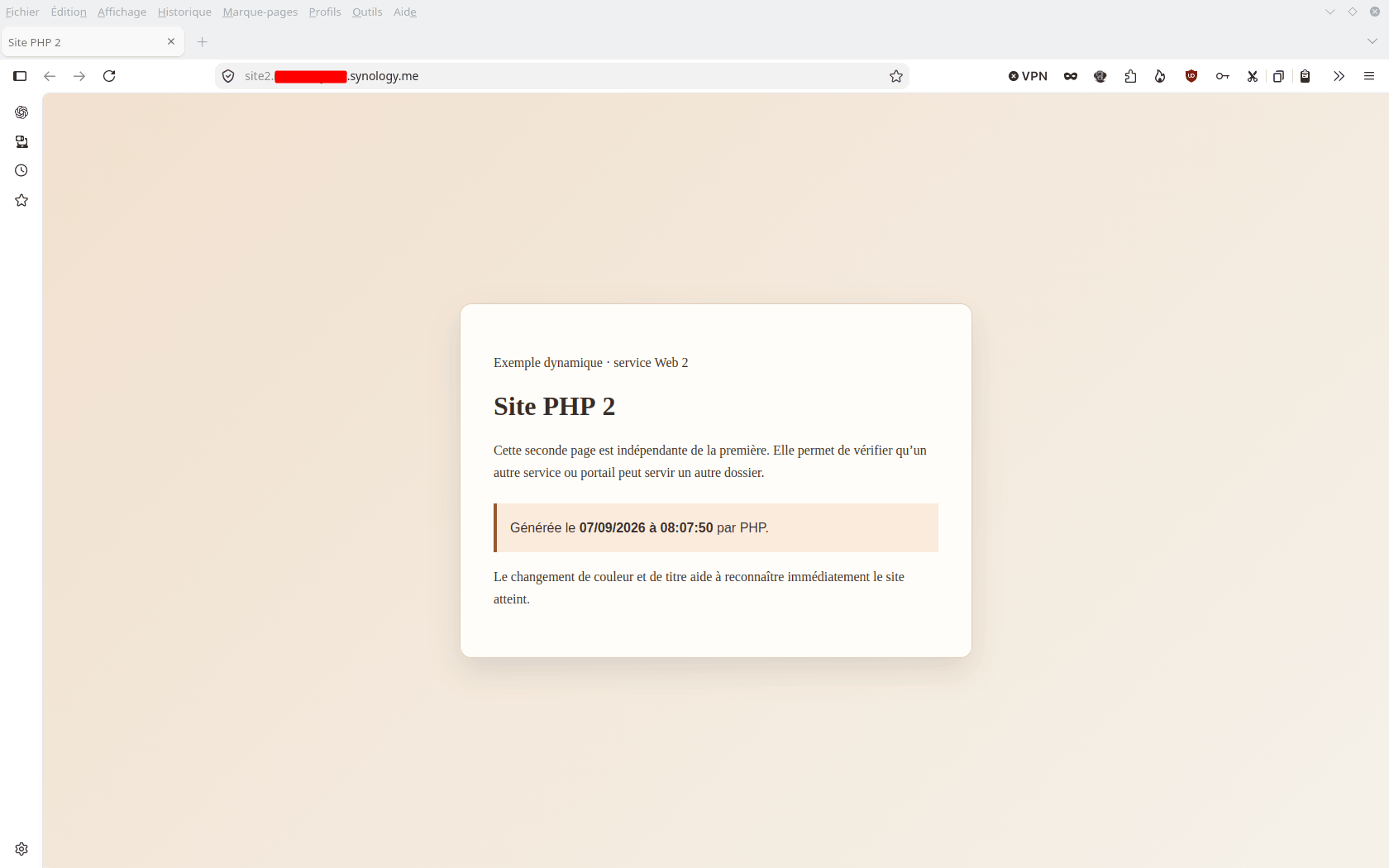
https://site2. suivi du nom DDNS, bouclier direct : la page beige « Site PHP 2 », générée à 08:07:50, avec ses deux phrases à elle. Le second portail mène bien au second dossier, pas à une copie du premier. Et le certificat vaut pour ce sous-nom aussi, sans nouvelle demande.
Un fichier PHP ne protège pas un secret à lui seul
Un mot de passe écrit dans un fichier PHP ne s'affiche pas quand PHP l'exécute. Sans PHP, Web Station m'a répondu 500, pas le fichier ; mais un secret n'a pas à dépendre du bon état d'un profil. La page Relier PHP à la base range la connexion dans un config.php à part, et la page Le .htaccess interdit à Apache de livrer ce qui ne doit pas l'être.
Chez moi, ça ne marche pas
| Symptôme | Cause probable | Correction |
|---|---|---|
| 500 sur http://IP-du-NAS/site_web_en_php_1/ | c'est le portail par défaut qui répond, et son service n'a pas de PHP ; un portail de site ne route pas par chemin de dossier | passer par un portail du service : son nom d'hôte, ou son port |
| le nom d'hôte ne répond pas, « serveur introuvable » | le nom ne résout pas depuis ce PC : un sous-nom collé devant le nom d'hôte de DSM, ou un nom DDNS sans ligne hosts ni DNS local | une ligne dans le fichier hosts vers l'IP du NAS, sous-chapitre 9 d'Accrocher |
| le nom répond, mais c'est le mauvais site, ou le 403 de l'étoile | le nom tapé n'est exactement celui d'aucun portail : Web Station retombe sur le portail par défaut | comparer le nom d'hôte du portail et l'adresse, caractère par caractère, www compris |
| page blanche | une erreur dans le code, et l'affichage des erreurs est coupé | relire le fichier ; au moindre doute, remettre l'exemple tel quel. L'affichage des erreurs se règle dans le profil |
| l'heure est fausse | ce n'est pas le fuseau du PC qui compte, c'est celui du NAS | DSM → Panneau de configuration → Options régionales |
| « Non sécurisé » alors que le certificat existe | l'adresse est en http://, ou le nom n'est pas couvert par le certificat | taper https://, puis cliquer le bouclier et lire le nom couvert |
| ça marchait, puis 403 après une mise à jour de version PHP | le profil pointe une version désinstallée | rouvrir le profil, choisir une version présente : page Mettre à jour sans casser |
À retenir
- HTML = fichier envoyé tel quel ; PHP = programme exécuté sur le NAS, qui fabrique le HTML.
- Quatre maillons, dans l'ordre : installer une version, créer un profil, version, extensions, réglages, créer un service qui accroche un dossier, un serveur et ce profil, puis un portail qui lui donne une adresse.
- Un portail de site route par nom d'hôte ou par port, pas par chemin de dossier ; seul l'alias d'un paquet ajoute un chemin : l'IP suivie du dossier reste un 500.
- Un service peut avoir plusieurs portails, et chaque portail son profil d'accès, sa page d'erreur et son journal. Un port nu reste bridé au réseau local.
- Un 500 sur l'IP suivie du dossier = le service par défaut, qui n'a pas de PHP : PHP installé ne veut pas dire PHP branché.
- open_basedir borne ce que PHP peut lire : protection et suspect classique à la fois.
- La preuve d'exécution : une date fabriquée côté serveur avec DateTimeImmutable, et un source, Ctrl+U, sans PHP dedans.