
Photos
Quatre téléphones pleins, des photos de vacances éparpillées sur autant d'appareils, et personne qui sait où est celle du gâteau d'anniversaire. Synology Photos range tout ça, mais il demande une décision au tout début, et elle se prend souvent trop vite.

Deux espaces, et le choix se fait avant la première photo
Synology Photos ne range pas les photos dans un seul endroit. Il en a deux, qui ne se ressemblent pas, et la documentation officielle les présente comme deux sources à activer séparément. Les phrases citées viennent de cette documentation, de l'écran lui-même quand je le précise, ou de la page de l'application mobile.
| Espace | Pour qui | Où c'est vraiment |
|---|---|---|
| Personnel | une personne, et elle seule | /home/Photos de son compte |
| Partagé | la famille, avec des droits | le dossier partagé /photo |
Les deux chemins sont dans la documentation, et ils valent d'être lus avant de cliquer : ce ne sont pas deux vues d'un même stock, ce sont deux dossiers différents sur le disque. Une photo déposée dans l'un n'apparaît pas dans l'autre.
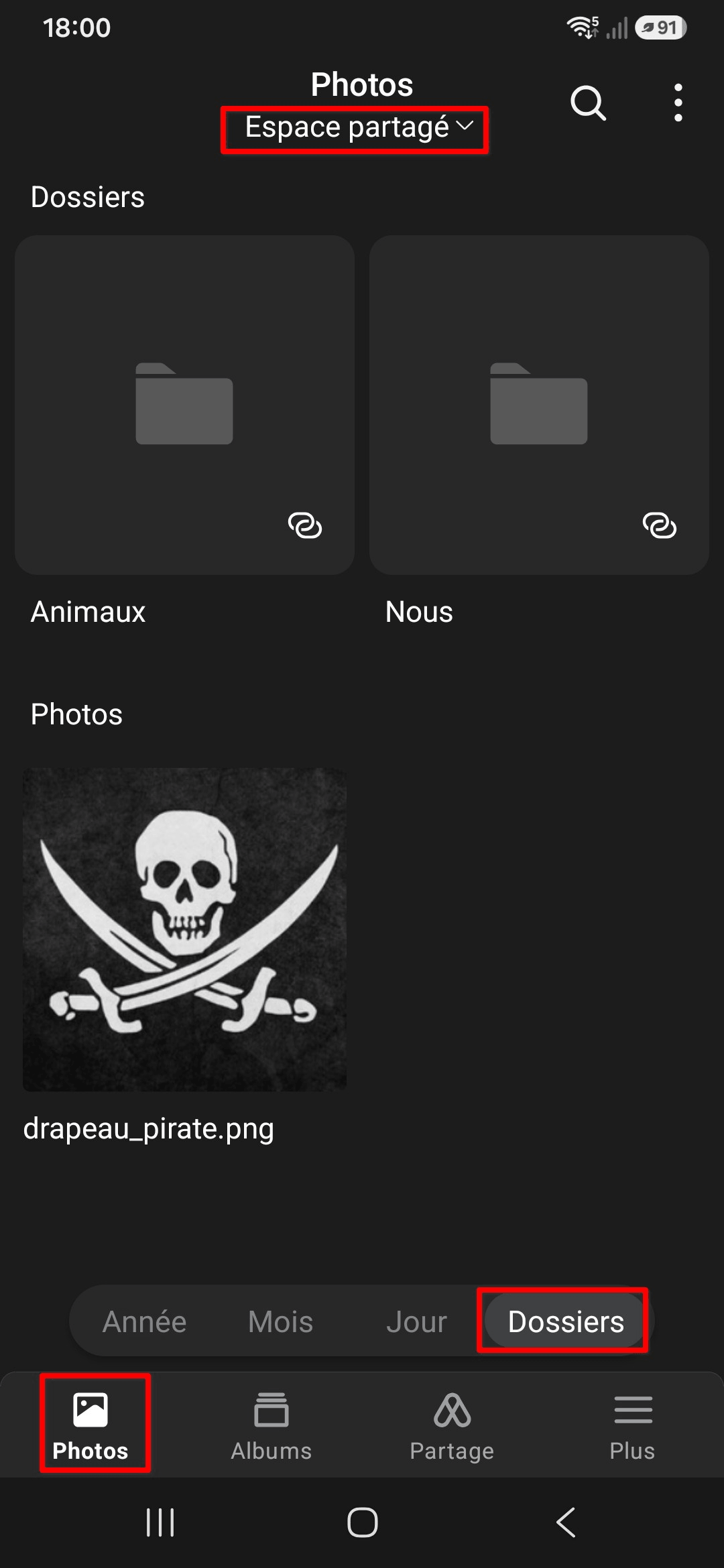
Sur le téléphone, la séparation se voit tout de suite. En haut de l'onglet Photos, un menu indique l'espace affiché, et l'aide le décrit ainsi : on y bascule « entre Espace personnel et Espace partagé ». En bas, quatre vues : Année, Mois, Jour et Dossiers. La dernière montre les mêmes dossiers que sur le NAS.
Deux paquets arrivent avec lui
L'aide le précise dans sa configuration requise : Synology Photos dépend de Node.js v20 et de Synology Application Service, que le Centre de paquets installe avec lui. Ce sont les deux lignes de la liste qu'on ne se souvient pas d'avoir ajoutées.
Ce que je conseille pour une famille
L'espace partagé pour la mémoire commune, vacances, fêtes, enfants, et l'espace personnel pour le reste, les captures d'écran, les photos de plaque de voiture et les documents photographiés à la va-vite. Personne n'a envie que ses trois cents captures d'écran arrivent dans l'album de Noël.
L'inverse se rencontre, tout dans le personnel, chacun partageant au cas par cas. Ça marche, et ça revient à se passer de l'espace partagé. Autant le savoir avant de le choisir.
L'espace personnel s'allume ailleurs que dans Photos
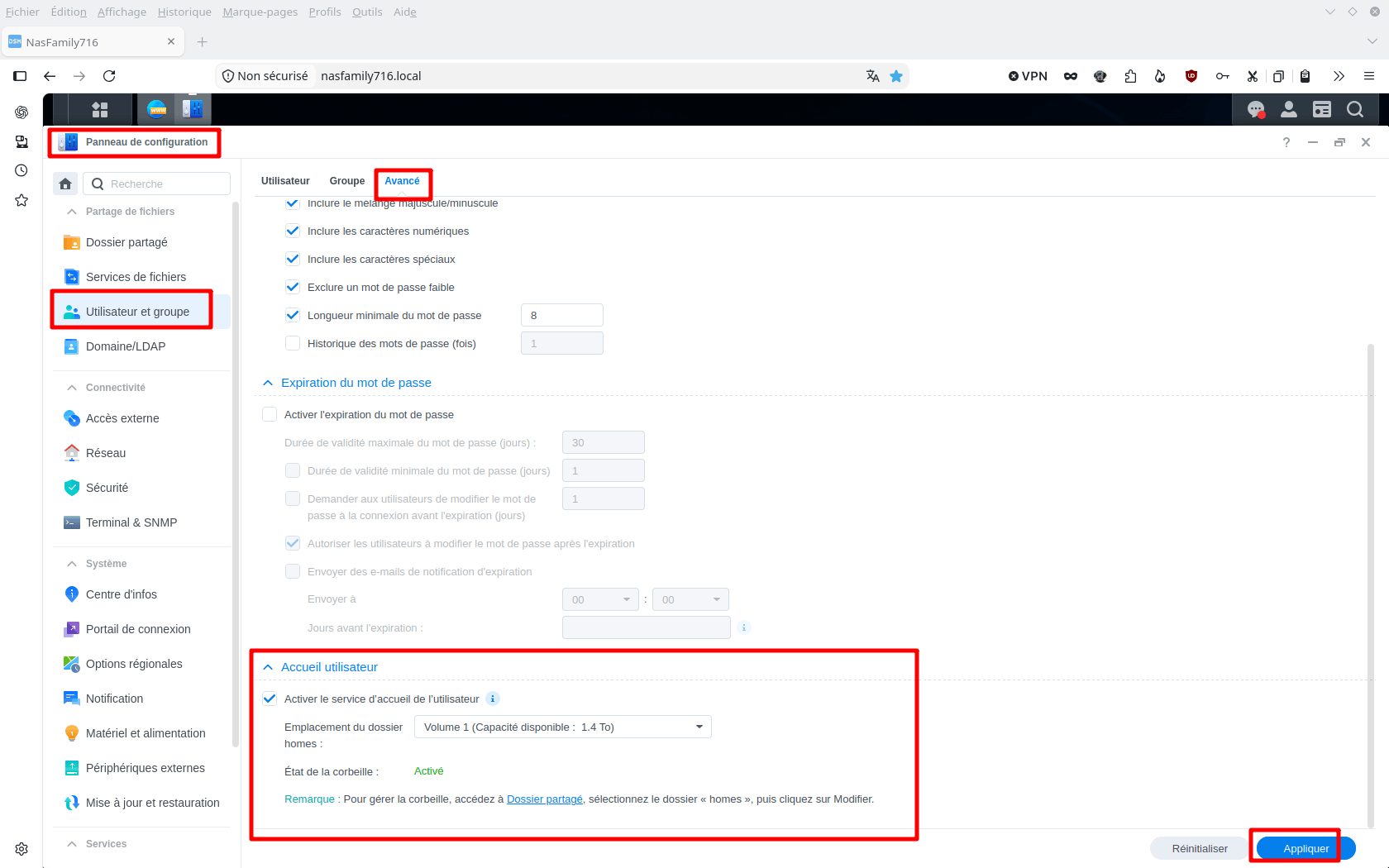
C'est le premier piège, et il n'est pas dans l'application. L'espace personnel n'existe que si les comptes ont un dossier personnel, et ce service-là se règle dans DSM. La documentation est explicite : « connectez-vous à DSM en tant qu'administrateur, accédez à Panneau de configuration > Utilisateur et groupe > Avancé > Accueil utilisateur et cochez la case Activer le service d'accueil de l'utilisateur ». Le bloc Accueil utilisateur est tout en bas de l'onglet.
Une case, deux fonctions sans rapport
Ce même interrupteur sert plus loin dans ce guide à donner à chaque personne un site web dans son dossier personnel, à la page Le www de chaque utilisateur. C'est la même case, le même dossier homes, et deux usages qui n'ont rien à voir. Si elle est déjà cochée, il n'y a rien à faire ici.
Reste le droit d'utiliser l'application. Il se refuse compte par compte, dans la fiche de l'utilisateur, et c'est le sujet de Comptes, groupes et dossiers partagés. Un compte sans Synology Photos dans ses applications autorisées ne verra jamais son espace personnel, quoi qu'on coche ici.
Synology Drive, s'il est installé, affiche lui aussi /home/Photos dans Mes fichiers : ce sont les mêmes fichiers, pas une copie. La différence entre les deux est expliquée sur la page « Quel outil pour quoi ».
L'espace partagé : deux niveaux d'accès, et une case
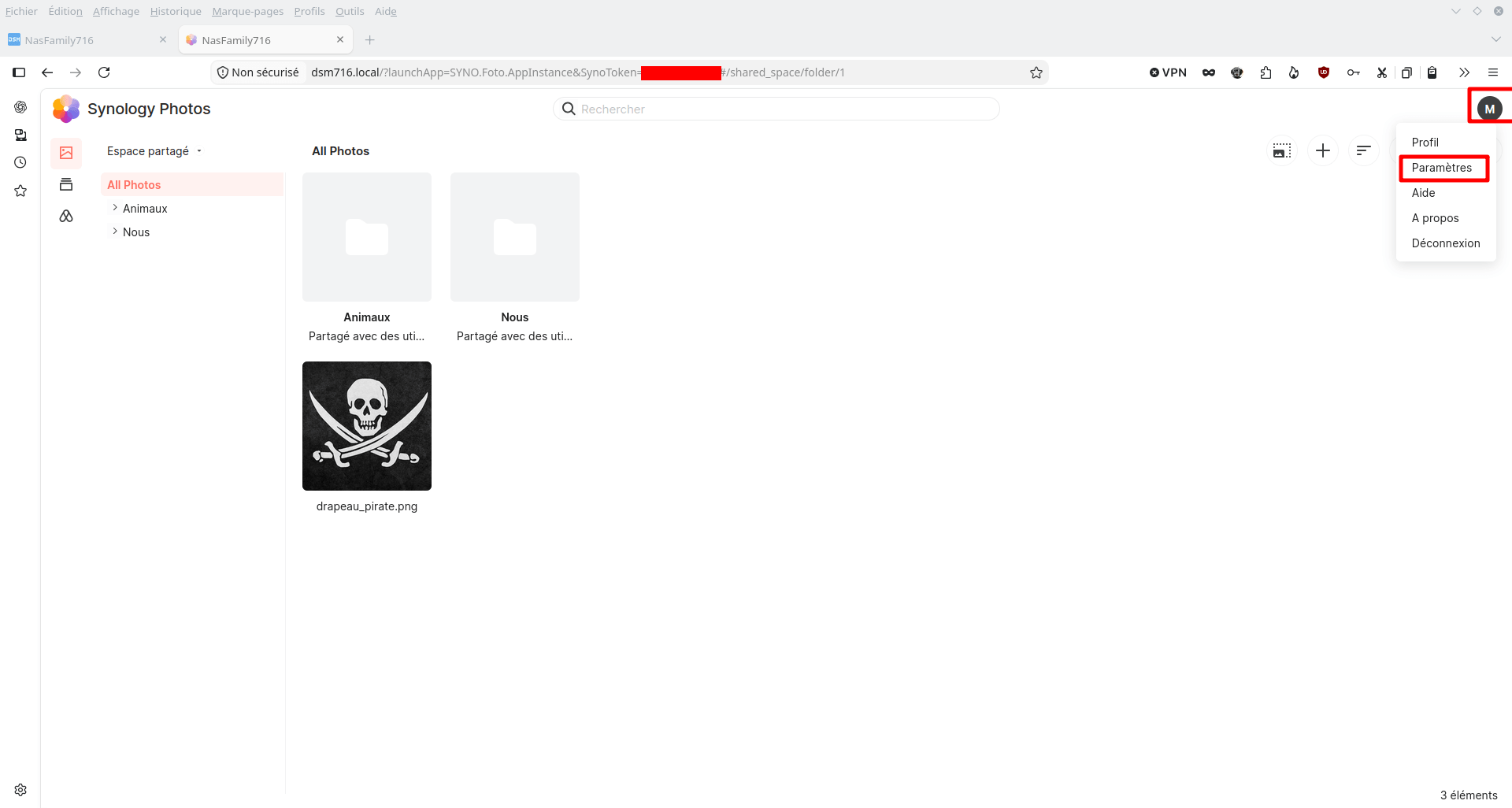
Celui-là s'active dans l'application, pas dans DSM. Le menu de compte, l'initiale en haut à droite, donne Profil, Paramètres, Aide, À propos et Déconnexion. Tout ce chapitre se passe dans Paramètres.
La fenêtre a trois onglets, Personnel, Espace partagé et Global. Dans le deuxième, la case Activer l'espace partagé laisse place, une fois cochée, à une phrase qui dit où vont les fichiers : « Les photos et vidéos seront enregistrées dans le dossier partagé « /photo ». » DSM crée ce dossier partagé s'il n'existe pas déjà : l'installation du Serveur multimédia le crée aussi. Il apparaît dans File Station comme n'importe quel autre partage, et un bouton Désactiver l'espace partagé permet de revenir en arrière.
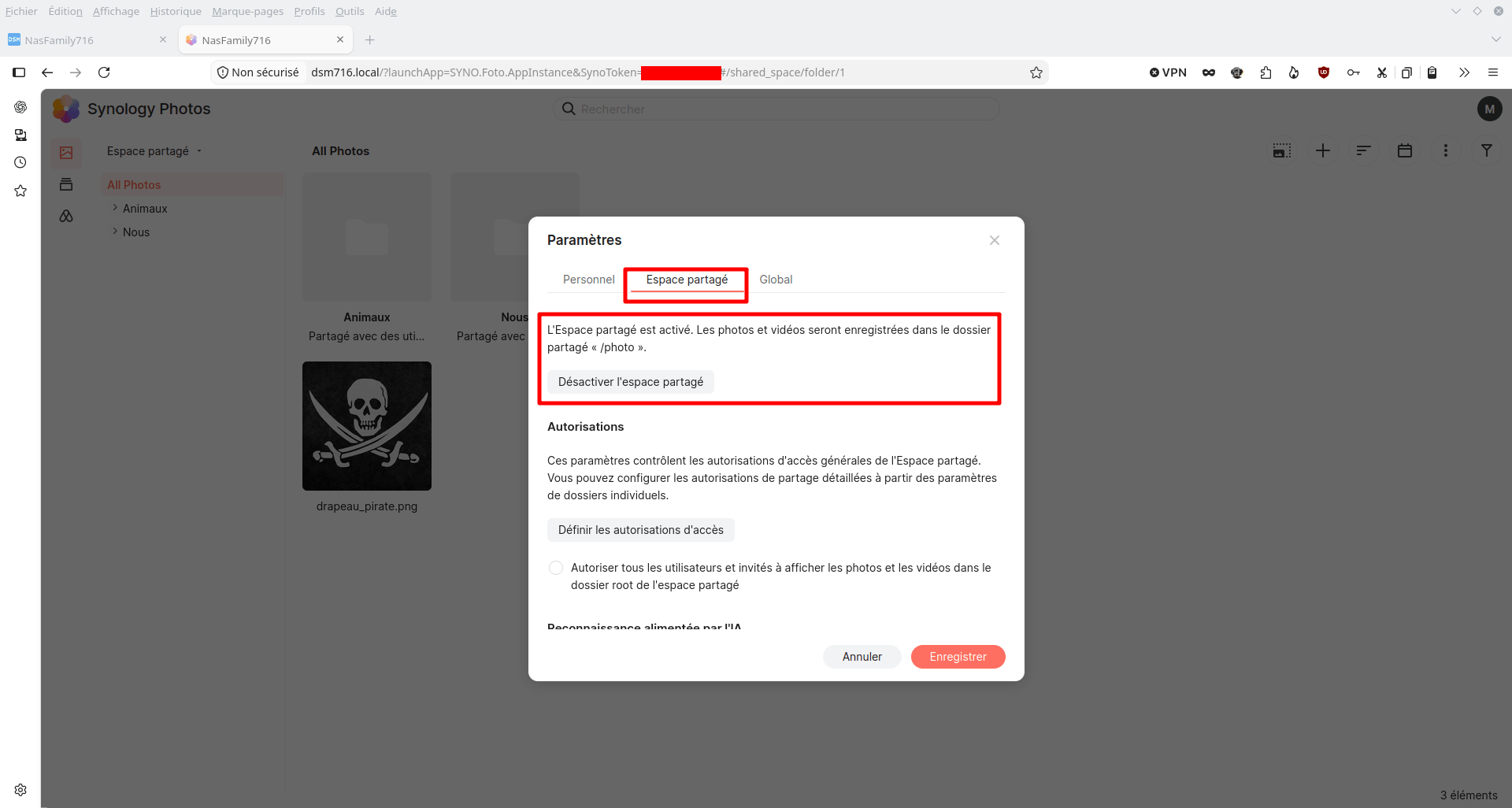
Le bloc Autorisations porte deux réglages. Le bouton Définir les autorisations d'accès, qui fait l'objet de la suite. Et une case, Autoriser tous les utilisateurs et invités à afficher les photos et les vidéos dans le dossier root de l'espace partagé, laissée décochée ici. Elle ouvrirait la racine de /photo à tout le monde d'un coup, ce qui est l'inverse d'un espace où l'on décide qui voit quoi.
Deux niveaux d'accès
La fenêtre Droits d'accès commence par une phrase qui compte : « Les utilisateurs recevront toutes les autorisations qui leur sont attribuées et qui sont attribuées à leur groupe. » Les droits s'additionnent. On choisit un compte ou un groupe, un niveau, et le bouton + l'ajoute à la liste.
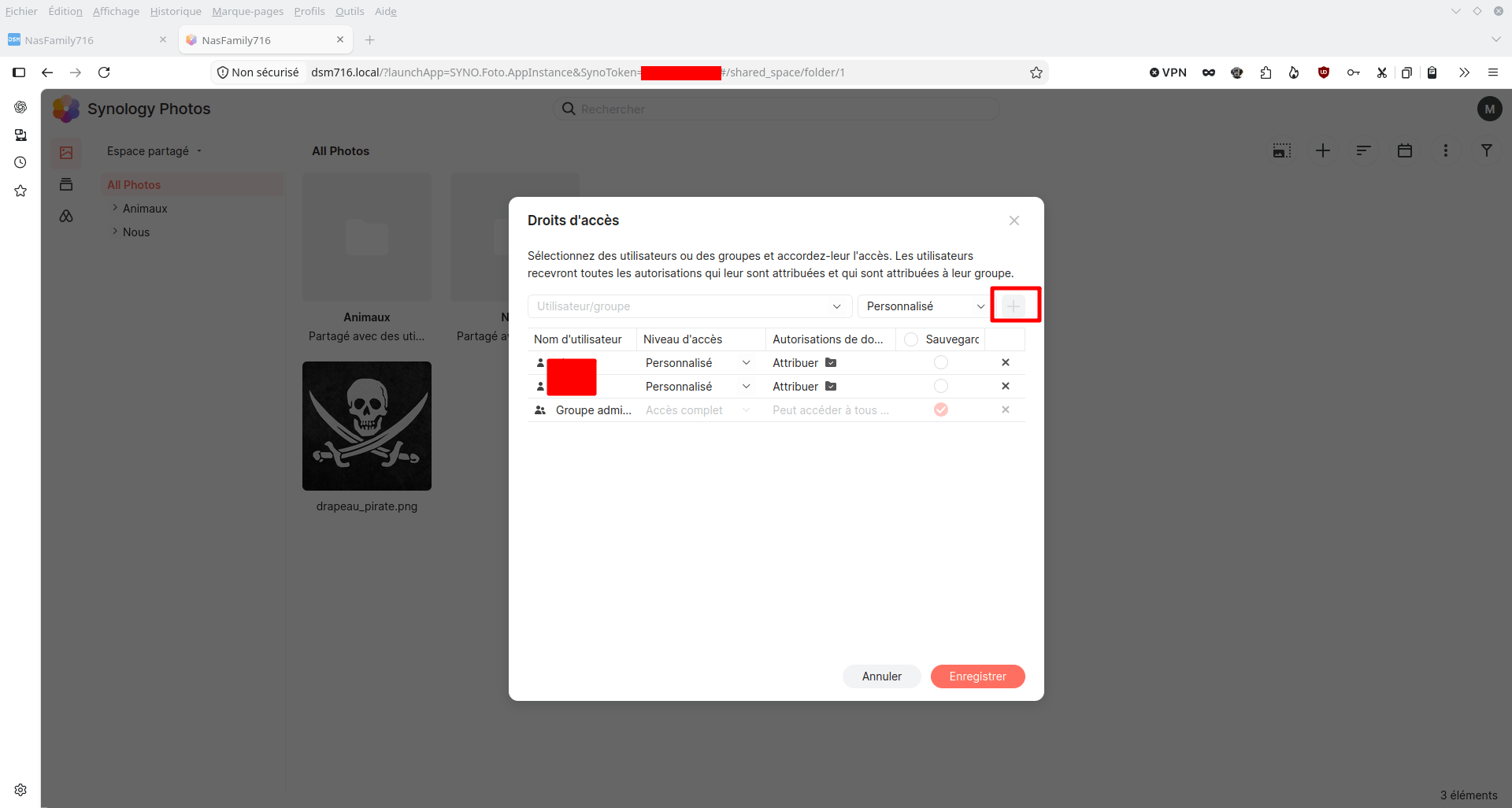
Chaque ligne a quatre colonnes : le nom, le niveau d'accès, les autorisations de dossier avec un bouton Attribuer, et une case Sauvegarde. Le niveau n'a que deux valeurs, et l'aide en donne le détail :
| Ce que permet le niveau | Personnalisé | Accès complet |
|---|---|---|
| entrer dans l'espace partagé | oui | oui |
| ouvrir les dossiers | seulement ceux qu'on lui attribue | tous |
| sauvegarder son téléphone dans l'espace partagé | si la case est cochée | oui |
| régler les autorisations | non | oui, si la case Global le permet aux non-administrateurs |
| voir les albums de visages et d'objets | non | oui |
Un compte en Personnalisé entre dans une pièce vide
L'aide le dit sans ambiguïté : Personnalisé permet d'ouvrir l'espace partagé, « mais ne peut pas voir les dossiers sans paramètres supplémentaires ». Tant qu'on ne lui a rien attribué, le compte voit un espace partagé vide, et rien n'indique pourquoi.
Le geste qui manque est le bouton Attribuer de sa ligne, et au moins le rôle Visionneur sur les dossiers qu'il doit voir.
Les albums de visages sont réservés à l'Accès complet
C'est la ligne du tableau qui surprend. La reconnaissance faciale a beau être activée sur l'espace partagé, un compte en Personnalisé n'a pas les albums qu'elle fabrique. Le groupe administrators a l'Accès complet par défaut, et la capture montre sa ligne grisée.
Quatre rôles, dossier par dossier
Attribuer ouvre Autorisations de dossier pour le compte choisi : une ligne par dossier de premier niveau, qu'on peut déplier, et quatre colonnes de rôles, chacune avec sa case en tête de colonne.
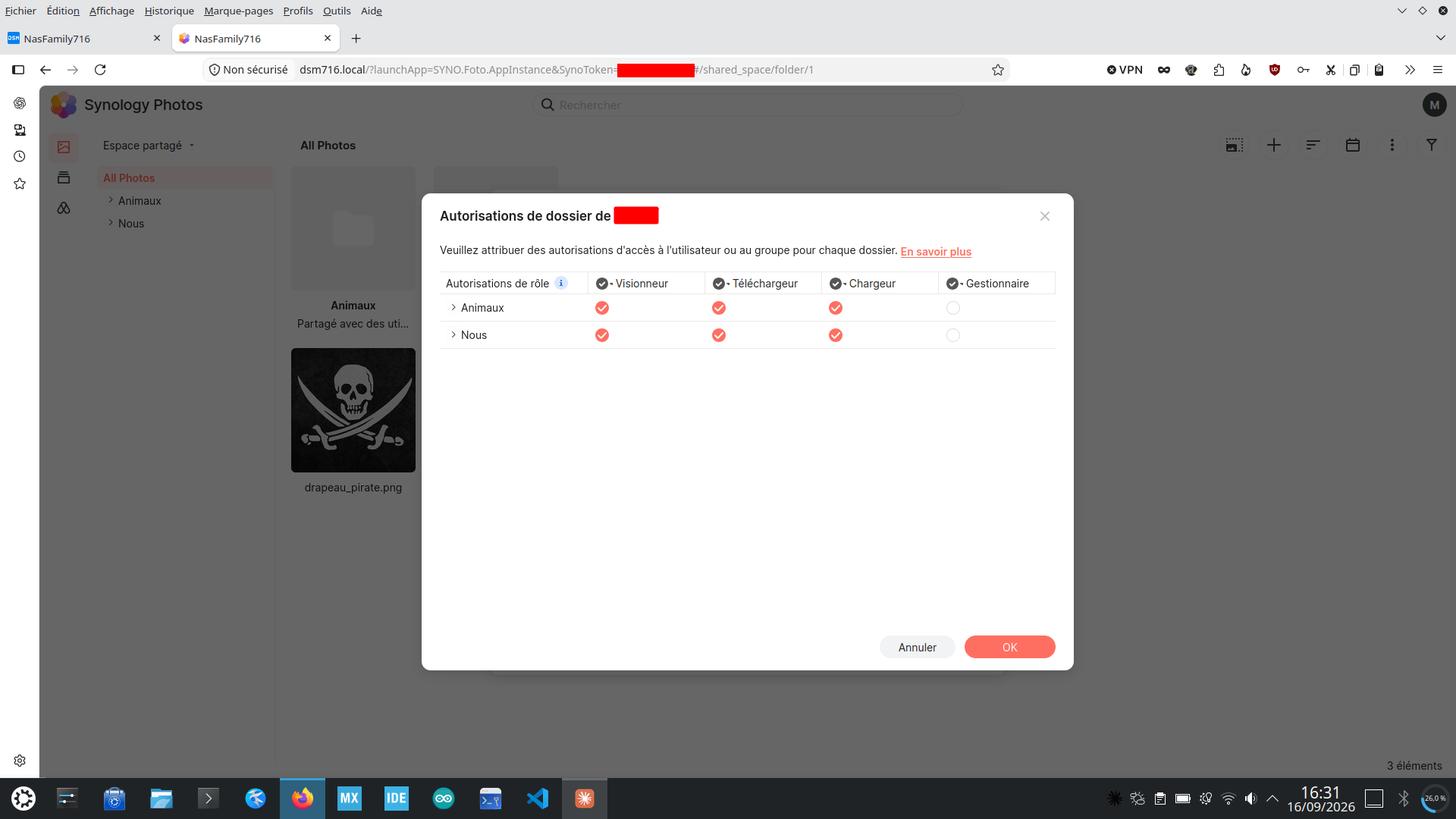
| Opération | Visionneur | Téléchargeur | Chargeur | Gestionnaire |
|---|---|---|---|---|
| afficher | oui | oui | oui | oui |
| télécharger vers son appareil | non | oui | oui | oui |
| ajouter à un album | non | oui | oui | oui |
| copier | non | oui | oui | oui |
| charger des fichiers | non | non | oui | oui |
| créer des dossiers | non | non | oui | oui |
| modifier dates, heures, notes et balises | non | non | non | oui |
| déplacer | non | non | non | oui |
| supprimer | non | non | non | oui |
Pour une famille, le rôle Chargeur est souvent le bon milieu : chacun ajoute ses photos et crée ses dossiers, sans pouvoir effacer ni déplacer ceux des autres. Le Gestionnaire se garde pour qui range vraiment.
L'écran et l'aide ne nomment pas les rôles pareil
L'écran affiche Visionneur et Chargeur, l'aide française écrit Visionneuse et Utilisateur pour les mêmes colonnes. Ses pages semblent traduites automatiquement ; c'est le libellé de l'écran qui fait foi.
Le troisième réglage n'est pas un niveau
Sauvegarde est une case à part, sur chaque ligne, et elle se coche en plus du niveau d'accès : c'est elle seule qui permet de choisir l'espace partagé comme destination de la sauvegarde du téléphone. Elle se règle sur le NAS, pas sur le téléphone. Où arrivent ensuite les fichiers, c'est le chapitre des photos du téléphone.
Donner les droits au groupe, pas à chaque compte
Puisque les droits d'un compte et ceux de son groupe s'additionnent, le groupe famille créé sur la page « Comptes, groupes et dossiers partagés » sert exactement à ça. Un nouveau membre ajouté au groupe hérite de ses droits sur l'espace partagé, sans qu'on repasse par Photos.
Qui a le droit de partager un album
Un dernier réglage décide de ce que les autres membres de la famille peuvent faire au-delà de regarder. Onglet Global, bloc Paramètres des invités, case Autoriser les utilisateurs non administrateurs à partager des photos.
D'après l'aide, cette case conditionne quatre choses. Elle permet de partager des photos avec d'autres personnes et d'activer le lien de partage d'un album. Elle permet aussi de régler les autorisations des dossiers de l'espace partagé pour qui a l'Accès complet, et de voir les noms des autres comptes dans les pages de partage.
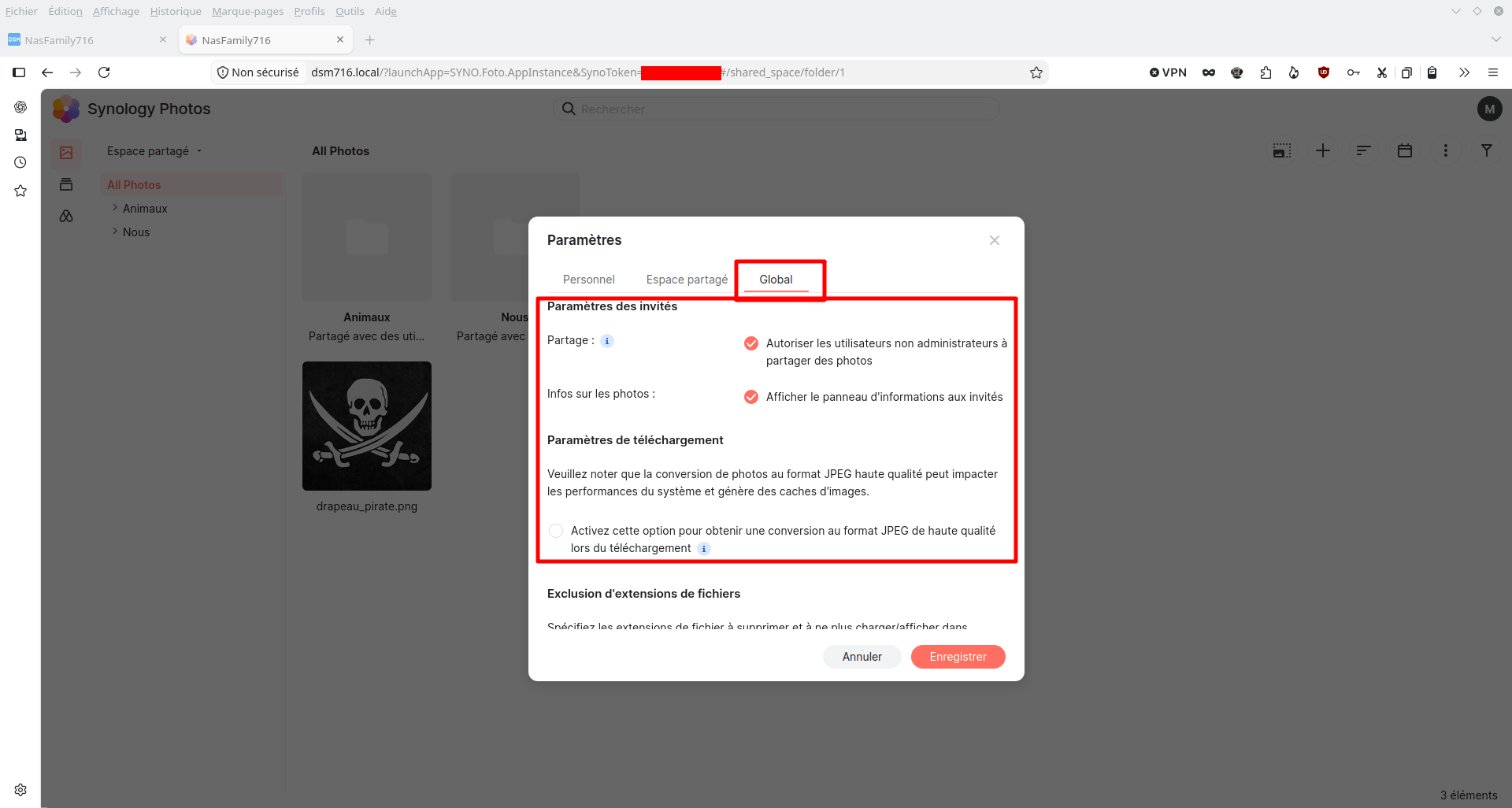
La case est cochée chez moi, et c'est elle qui permet aux autres d'envoyer un album à la grand-mère. Sa voisine, Afficher le panneau d'informations aux invités, cochée elle aussi, fait ce que dit son libellé ; l'aide n'en dit pas plus.
Deux jeux de droits qui ne se parlent pas
La documentation le dit dans une note qu'on lit rarement : « Les dossiers respectent les paramètres d'autorisation configurés dans Synology Photos. Les paramètres de File Station ne seront pas appliqués. »
Autrement dit : les droits DSM d'un dossier partagé, ceux qu'on a appris à poser sur la page « Comptes, groupes et dossiers partagés », ne gouvernent pas ce que Synology Photos montre. Le dossier /photo a bien des droits DSM, ils s'appliquent à File Station, au partage réseau, à tout le reste. Mais dans l'application, c'est le tableau des autorisations vu au chapitre précédent qui décide.
Retirer le dossier dans File Station ne referme rien
Le réflexe naturel, quand on veut qu'un compte cesse de voir les photos, est d'aller lui couper /photo dans les droits du dossier partagé. Ça l'empêchera d'y accéder par SMB ou par File Station, et il continuera de tout voir dans Synology Photos. La coupure se fait dans l'application.
Et seulement sur deux niveaux de dossiers
La documentation pose une deuxième limite : « Vous ne pouvez définir des autorisations que pour les dossiers de premier et de deuxième niveau. Les dossiers de niveau inférieur héritent des paramètres du dossier de deuxième couche. » Autrement dit, on règle les droits de /photo/Vacances et de /photo/Vacances/2026, mais pas de /photo/Vacances/2026/Bretagne, qui suit son parent.
Elle ajoute qu'un compte en Personnalisé a besoin d'au moins le rôle Visionneur sur ces deux premiers niveaux pour atteindre ce qu'il y a en dessous. Une arborescence profonde se gouverne donc par ses deux premiers étages : autant y penser en créant les dossiers.
Les droits d'un seul dossier se règlent aussi depuis la vue Dossier de Photos : le dossier sélectionné, son menu, Configurer les autorisations de dossier. La case Appliquer les paramètres de confidentialité à tous les sous-dossiers y évite de reprendre chaque étage un par un.
Les photos du téléphone sauvegardées sur le NAS
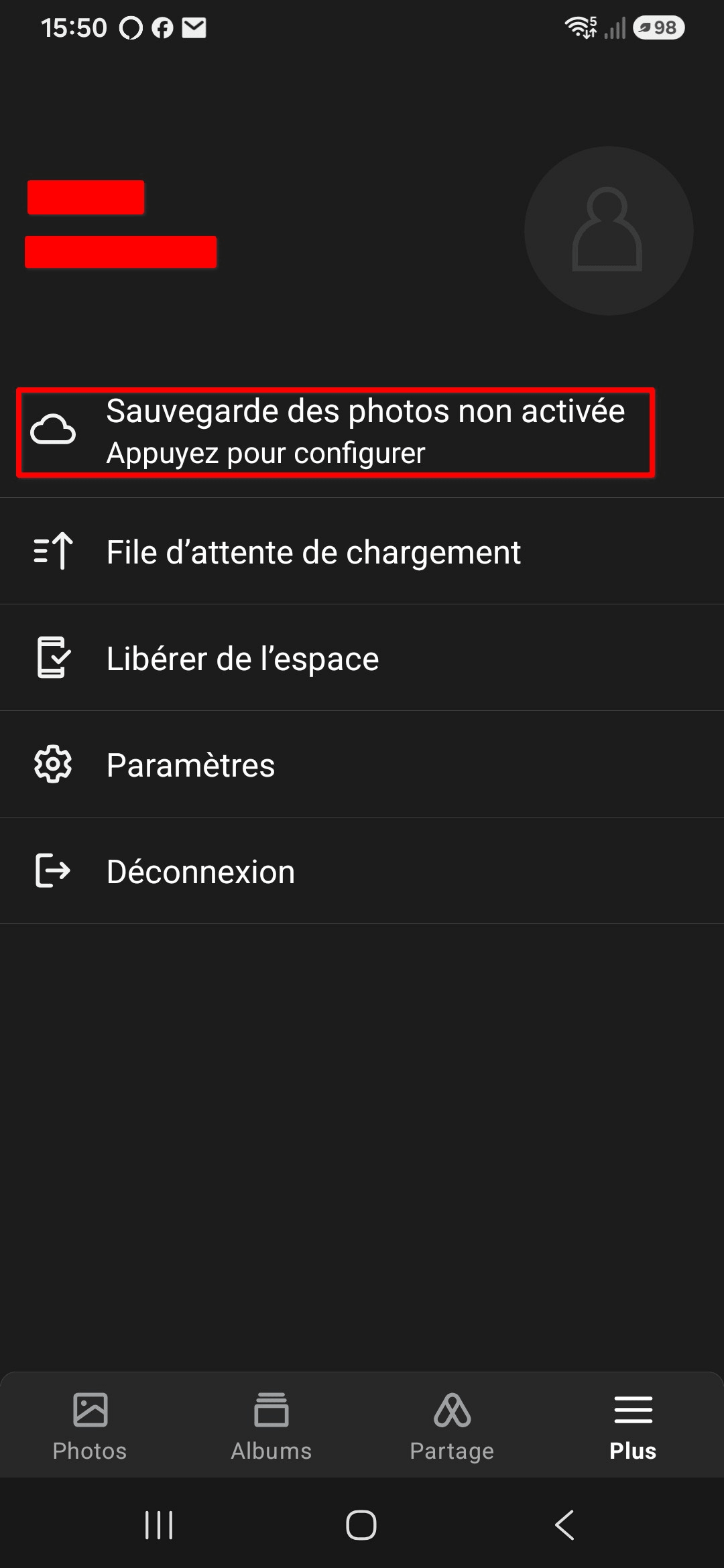
C'est la fonction qui fait adopter le NAS par le reste de la maison. Dans l'application mobile, l'onglet Plus, en bas à droite, commence par l'état de la sauvegarde. Tant qu'elle n'est pas réglée, la ligne dit Sauvegarde des photos non activée, « Appuyez pour configurer » ; c'est là que se choisit ensuite la destination, espace personnel ou espace partagé.
Une fois la sauvegarde configurée, l'écran Sauvegarde des photos tient en trois blocs. L'interrupteur Activer en tête. Puis le chemin de sauvegarde : la destination, décrite en toutes lettres, et la source, par défaut le seul dossier DCIM du téléphone, celui de l'appareil photo. Enfin les paramètres de chargement, trois cases.
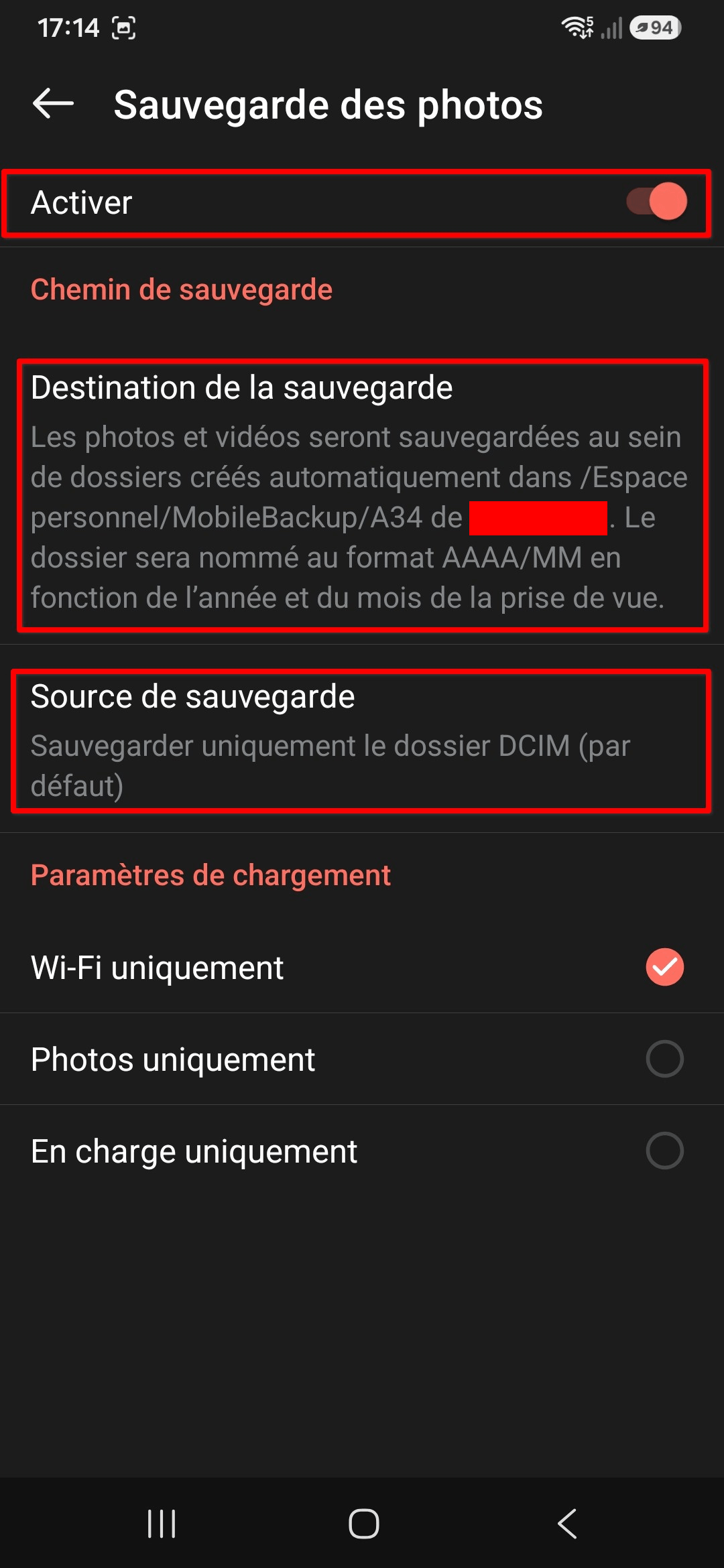
| Paramètre de chargement | Ici | Pourquoi y penser |
|---|---|---|
| Wi-Fi uniquement | coché | une première sauvegarde peut envoyer des milliers de photos : pas sur le forfait mobile |
| Photos uniquement | décoché | laisse de côté les vidéos, les fichiers les plus lourds |
| En charge uniquement | décoché | n'envoie que lorsque le téléphone est branché |
Où arrivent les fichiers sur le NAS
Les fichiers ne tombent pas n'importe où, et savoir où évite de les chercher. L'écran le dit pour l'espace personnel : « Les photos et vidéos seront sauvegardées au sein de dossiers créés automatiquement dans /Espace personnel/MobileBackup/ ». Suit le nom de l'appareil, puis un dossier « au format AAAA/MM en fonction de l'année et du mois de la prise de vue ». L'aide donne le chemin de l'espace partagé :
| Destination choisie | Chemin sur le NAS |
|---|---|
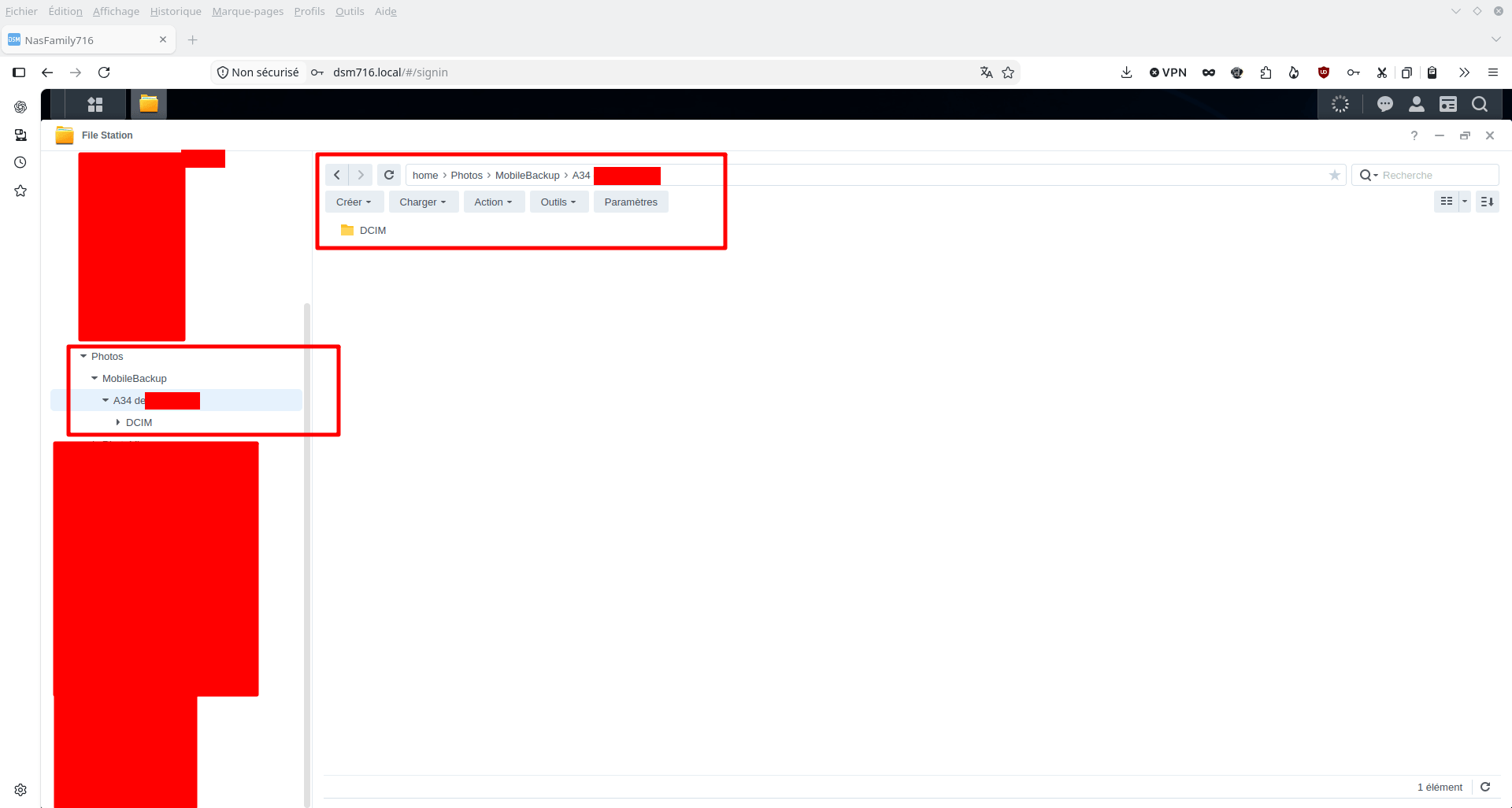
| espace personnel | /home/Photos/MobileBackup/appareil/DCIM, mesuré dans File Station |
| espace partagé | /photo/MobileBackup/compte/appareil, d'après l'aide, non vérifié |
Le second chemin est celui qui rend l'espace partagé confortable pour une famille : chaque téléphone atterrit dans son propre dossier, sous le nom de son propriétaire. On voit d'un coup d'œil qui a sauvegardé.
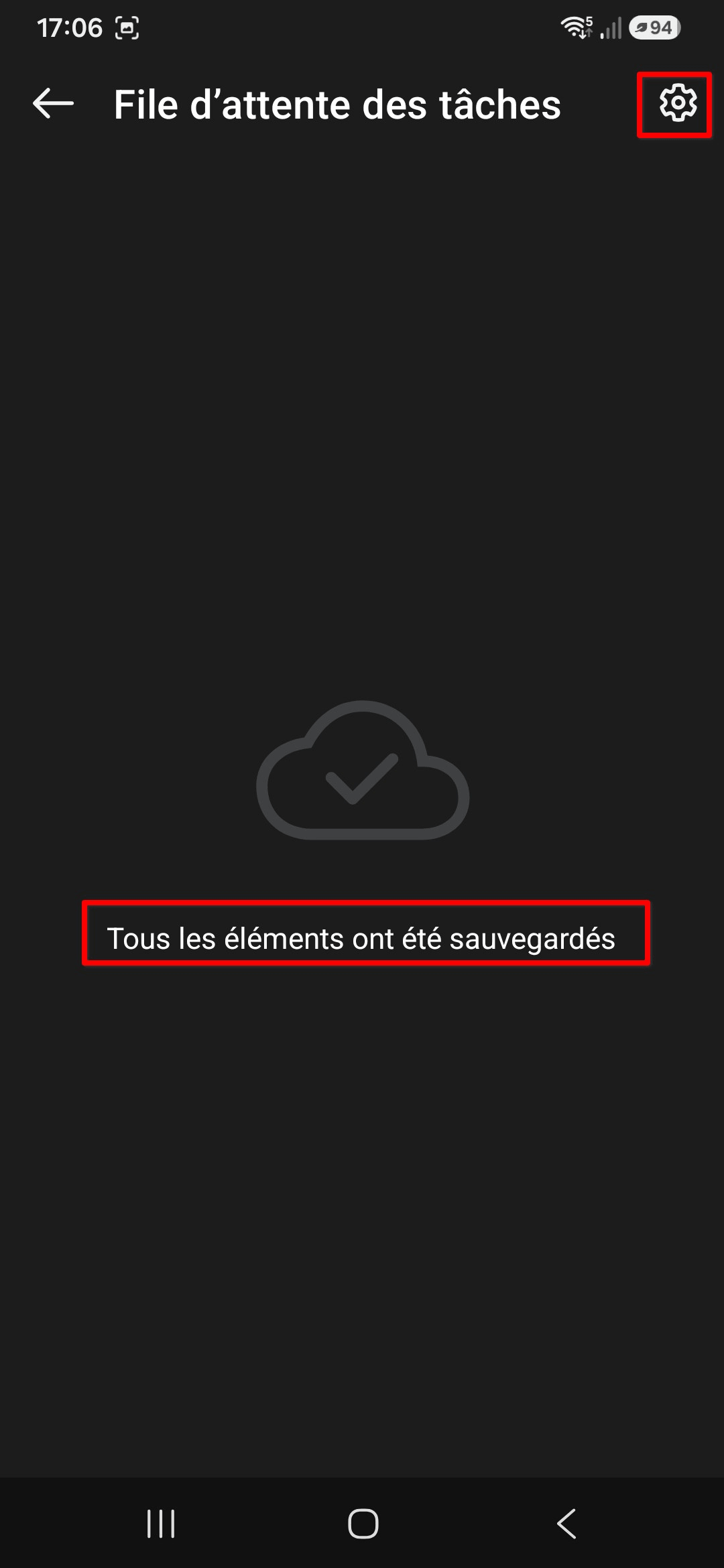
Pour savoir où en est l'envoi, l'onglet Plus propose la file d'attente de chargement ; l'écran qu'elle ouvre s'intitule File d'attente des tâches. Quand tout est parti, il le dit simplement.
Le téléphone annonce des dossiers par mois, File Station montre DCIM
L'écran de l'application décrit des dossiers « au format AAAA/MM ». Dans File Station, sous le dossier de l'appareil, on trouve d'abord un dossier DCIM, le nom du dossier sauvegardé sur le téléphone. C'est donc là qu'il faut chercher, et non directement sous le nom de l'appareil.
Android arrête la sauvegarde sans le dire
Sur Android, l'économiseur de batterie suspend l'application en arrière-plan, et la sauvegarde s'arrête sans notification. La documentation officielle donne le réglage : Paramètres → Applications → Synology Photos, et l'optimisation de batterie sur Sans restriction, « Non restreint » dans l'aide. Elle précise que certaines marques, Huawei, Xiaomi et ASUS, demandent en plus d'autoriser le démarrage automatique.
C'est la première chose à vérifier quand quelqu'un dit « ça ne marche plus depuis un mois ».
Le format des photos, et l'application Drive
Photos HEIC : deux Image Assistant, et un seul cas à régler
Les iPhone et beaucoup d'Android photographient en HEIC et filment en HEVC, des formats que les navigateurs affichent mal. Mais les photos sauvegardées par l'application mobile ne sont pas concernées : l'aide dit qu'elles « continueront de s'afficher correctement ». Le problème touche les fichiers arrivés autrement, par le portail web de Photos, par File Station ou par le partage réseau.
Pour ceux-là, Synology Image Assistant pour ordinateur et son extension de navigateur génèrent des aperçus et des vidéos compressées, enregistrés sur le NAS. C'est l'outil que cite le bloc Index et miniature.
L'application mobile a son propre Image Assistant, dans Plus → Paramètres. Il ne fabrique que des aperçus JPEG, pour les éléments qu'on consulte, et l'aide prévient qu'il consomme du réseau et de la batterie. Il sert aussi à la télé : les aperçus générés en parcourant les photos sur le téléphone s'affichent ensuite dans l'application TV.
Un compte qui n'a pas les droits suffisants voit le message « Fournissez les informations de l'élément à son propriétaire/votre administrateur pour générer un aperçu » : c'est alors à l'administrateur de le générer. Encore une affaire de rôles de dossier.
L'application Synology Drive du téléphone sait aussi sauvegarder les photos. Pourquoi on n'allume pas les deux : Quel outil pour quoi.
Les autres réglages, onglet par onglet
Au-delà des droits, les Paramètres de Photos portent une série de réglages qu'on ne touche qu'une fois. Les voici tels que l'écran les présente, avec l'état laissé chez moi.
Personnel : l'affichage de son propre compte
Cet onglet ne concerne que le compte connecté. L'aide le range sous l'affichage et la gestion des doublons, et chaque membre de la famille peut le régler à sa façon.
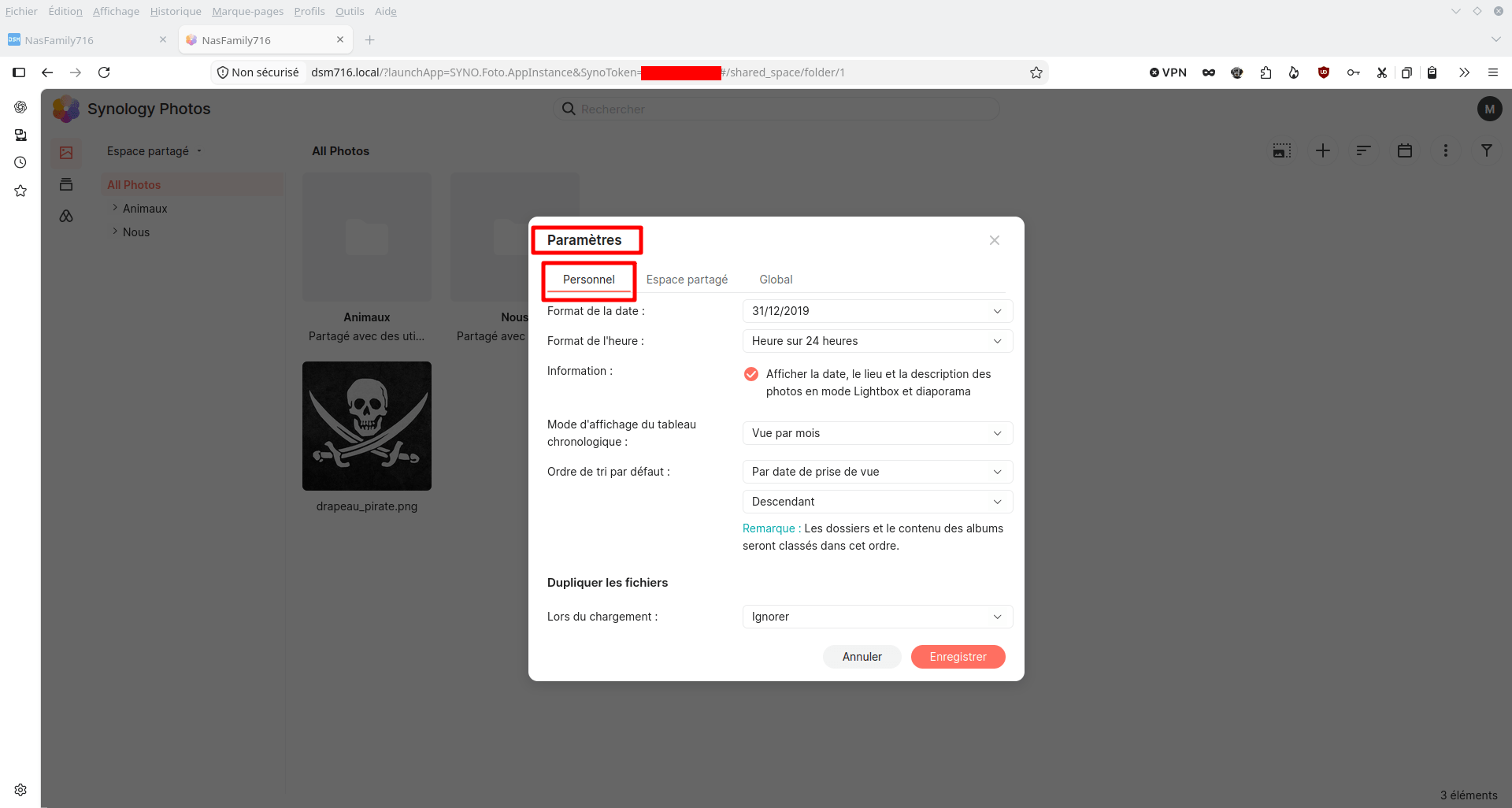
| Réglage | Valeur ici | Ce qu'il change |
|---|---|---|
| Format de la date | 31/12/2019 | l'ordre jour, mois, année à l'affichage |
| Format de l'heure | Heure sur 24 heures | l'affichage de l'heure |
| Information | cochée | afficher la date, le lieu et la description des photos en mode Lightbox et diaporama |
| Mode d'affichage du tableau chronologique | Vue par mois | le regroupement de la chronologie |
| Ordre de tri par défaut | Par date de prise de vue, Descendant | d'après la remarque de l'écran, s'applique aussi aux dossiers et au contenu des albums |
| Dupliquer les fichiers, lors du chargement | Ignorer | ce que fait Photos quand on charge un fichier déjà présent |
Reconnaissance par l'IA : deux endroits, deux rôles
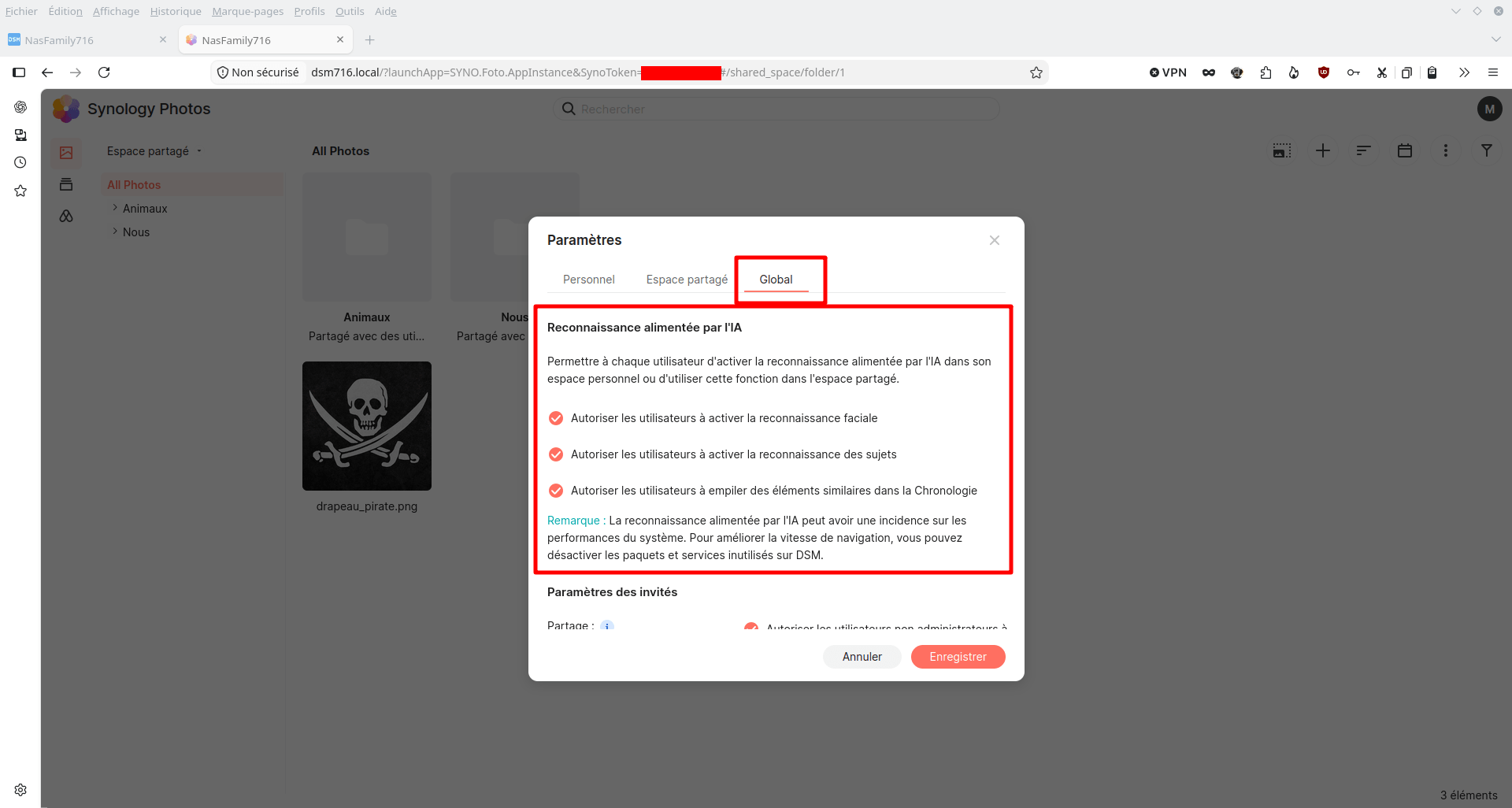
La reconnaissance se règle à deux étages, et c'est ce qui la rend confuse. Dans l'onglet Global, l'administrateur décide de ce que chaque utilisateur a le droit d'activer. L'écran dit : « Permettre à chaque utilisateur d'activer la reconnaissance alimentée par l'IA dans son espace personnel ou d'utiliser cette fonction dans l'espace partagé. » Trois cases, cochées ici : reconnaissance faciale, reconnaissance des sujets, empilement des éléments similaires dans la chronologie.
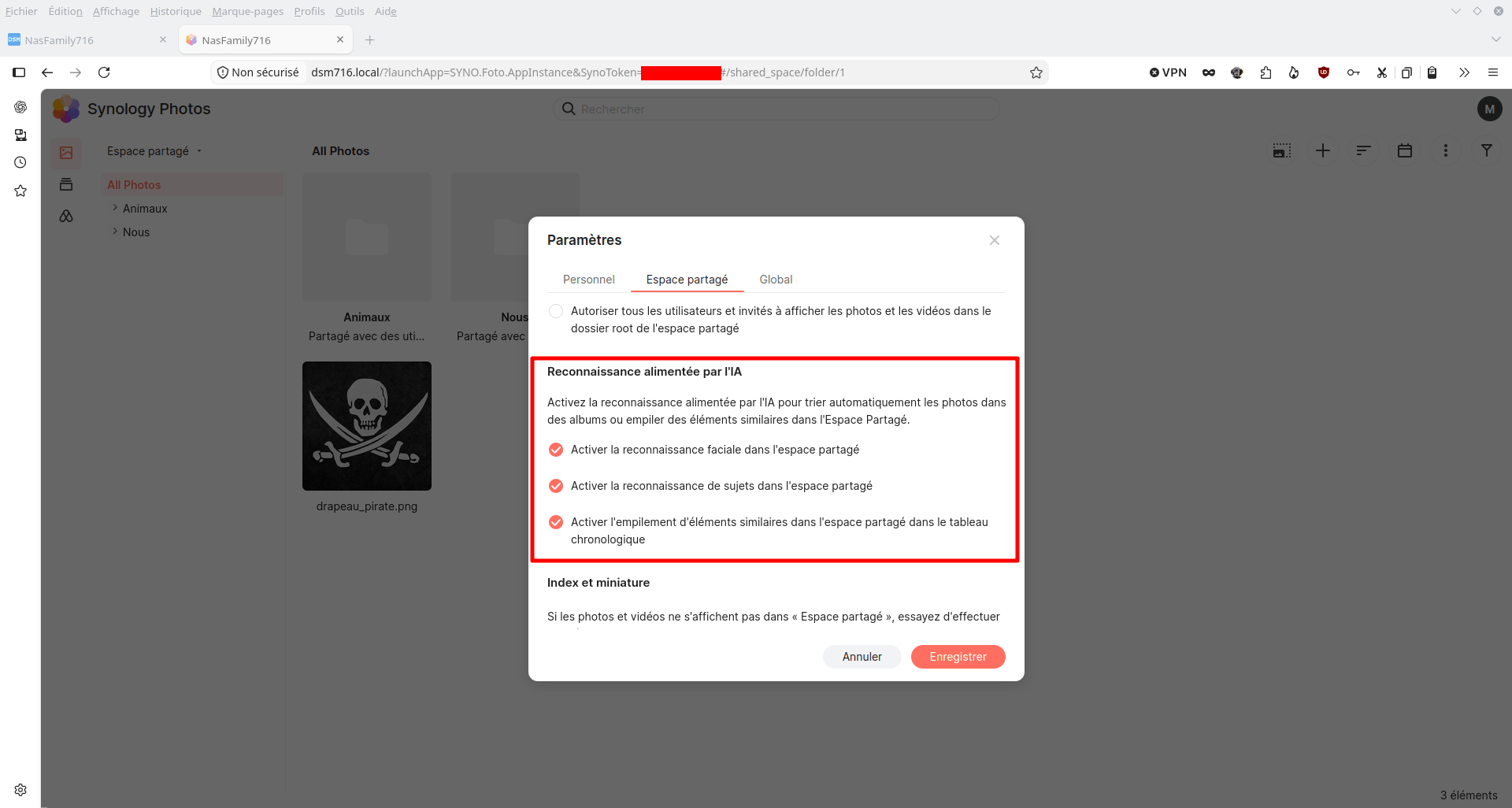
Dans l'onglet Espace partagé, les mêmes trois fonctions s'activent pour l'espace commun lui-même : la reconnaissance faciale, la reconnaissance de sujets, et l'empilement des éléments similaires dans le tableau chronologique.
L'écran prévient du coût
La remarque de l'onglet Global est directe : « La reconnaissance alimentée par l'IA peut avoir une incidence sur les performances du système. » Elle conseille, pour garder de la vitesse, de désactiver les paquets et services inutilisés. Sur un NAS modeste et une grosse bibliothèque de photos, c'est un réglage à décider en connaissance de cause.
Et, comme vu plus haut, les albums de visages de l'espace partagé ne sont visibles qu'avec l'Accès complet.
Index et miniatures : quand les photos n'apparaissent pas
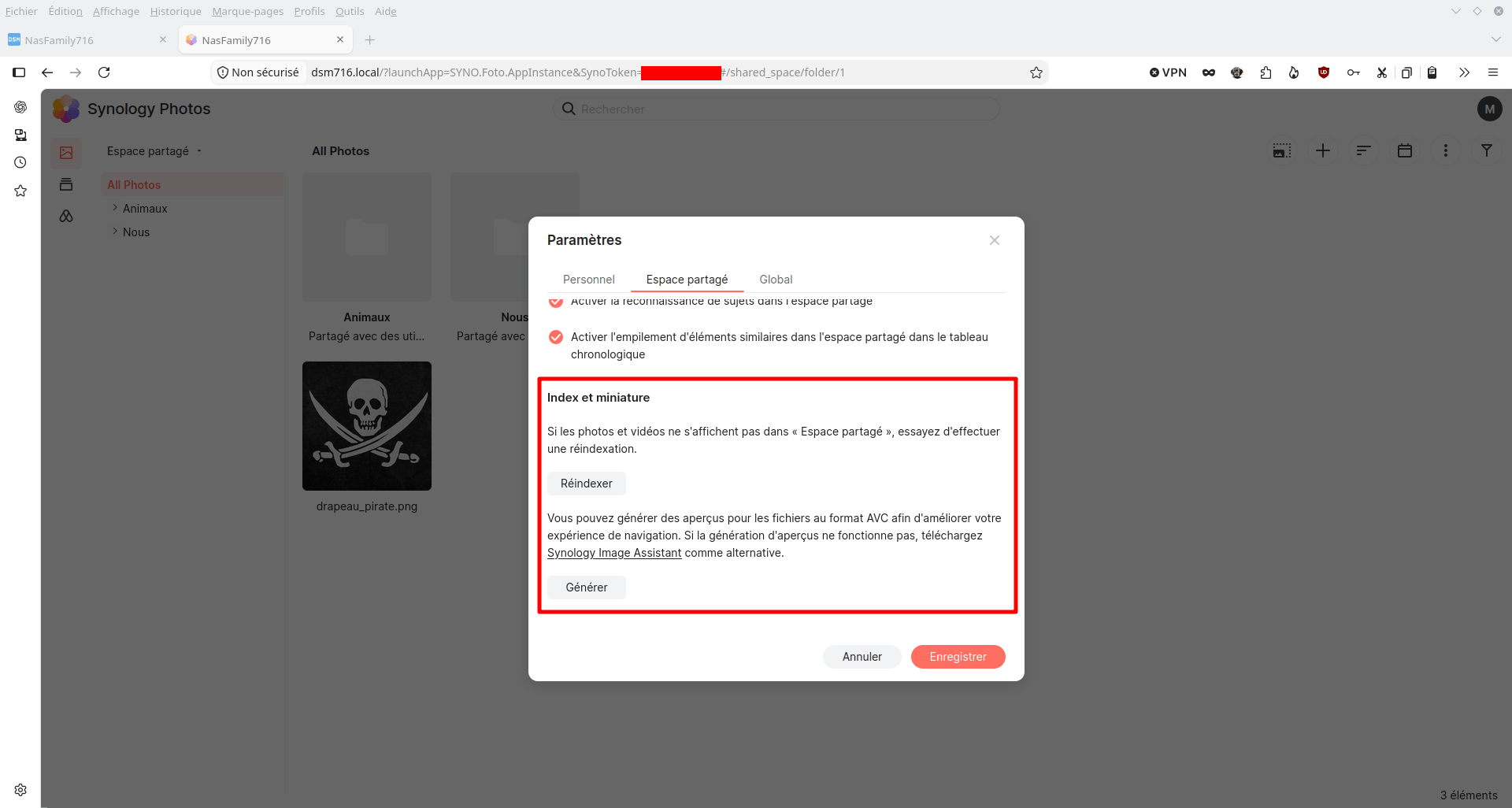
Toujours dans l'onglet Espace partagé, un bloc sert au dépannage. Le bouton Réindexer, pour le cas que l'écran décrit : « Si les photos et vidéos ne s'affichent pas dans « Espace partagé », essayez d'effectuer une réindexation. » Et le bouton Générer, qui fabrique des aperçus pour les fichiers au format AVC, avec un repli si la génération échoue : Synology Image Assistant.
Téléchargement et extensions exclues
Deux derniers blocs dans l'onglet Global. Les Paramètres de téléchargement proposent une case, décochée ici, pour convertir les photos en JPEG de haute qualité au moment du téléchargement. L'écran prévient que cette conversion « peut impacter les performances du système et génère des caches d'images » : on la laisse éteinte tant que personne ne se plaint d'un format illisible.
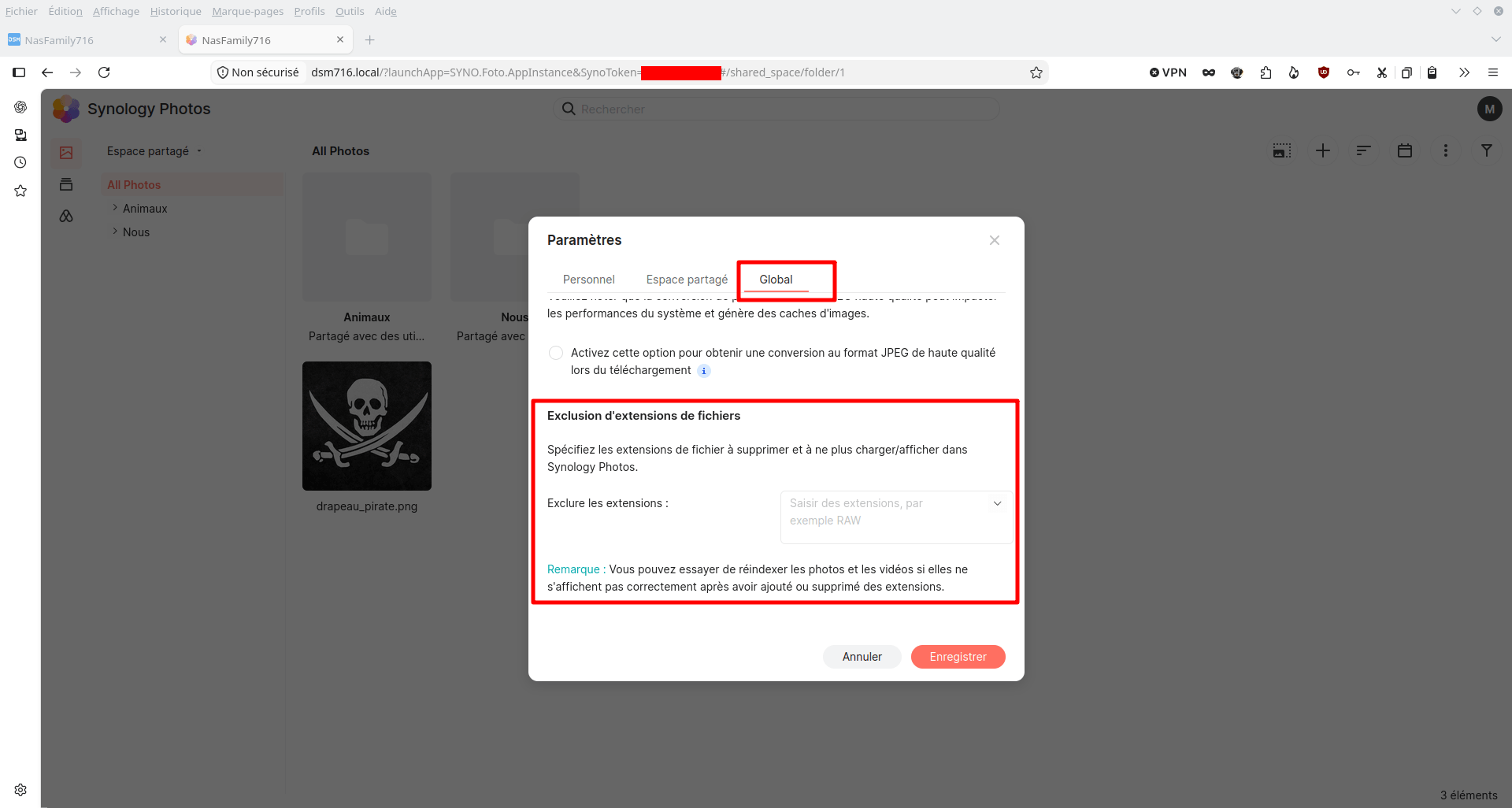
L'Exclusion d'extensions de fichiers est plus délicate, parce que son libellé est fort : « Spécifiez les extensions de fichier à supprimer et à ne plus charger/afficher dans Synology Photos. » Le champ attend une liste, avec RAW en exemple, et une remarque conseille de réindexer si l'affichage se trouble après un changement.
« À supprimer » : ne pas essayer sur ses vrais fichiers
L'écran parle de supprimer, et ni lui ni l'aide lue pour cette page ne disent si les fichiers du disque sont concernés ou seulement leur présence dans Photos. Tant que ce n'est pas vérifié sur un dossier d'essai, ce champ reste vide sur un NAS qui porte les photos de la famille.
Ouvrir Photos sans passer par DSM
Pour la famille, se connecter à DSM puis chercher l'icône de Photos est un détour. L'aide propose un accès direct : Panneau de configuration → Portail de connexion → Applications → Synology Photos, où l'on donne à l'application sa propre adresse.
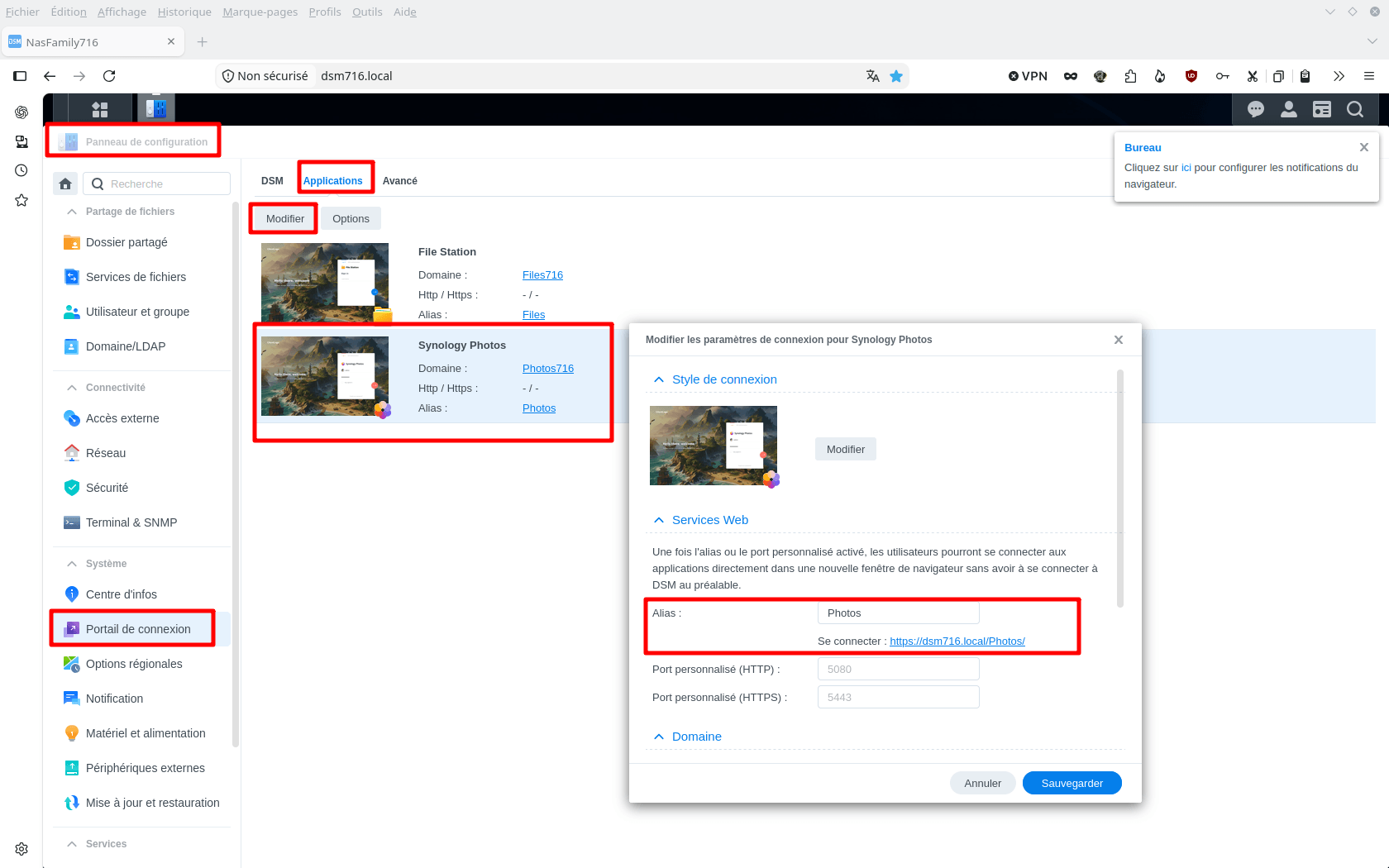
La fenêtre explique elle-même le principe : « Une fois l'alias ou le port personnalisé activé, les utilisateurs pourront se connecter aux applications directement dans une nouvelle fenêtre de navigateur sans avoir à se connecter à DSM au préalable. » Trois façons, qu'on peut combiner :
| Réglage | Ici | L'adresse obtenue |
|---|---|---|
| Alias | Photos | l'adresse de DSM suivie de /Photos/ |
| Port personnalisé HTTP ou HTTPS | vides | l'adresse du NAS suivie d'un port réservé à Photos |
| Domaine personnalisé | Photos716 | un nom à part, qui mène droit à Photos |
L'alias est le plus simple, et c'est lui que l'aide cite : aucun nom à créer, aucun port à retenir. Le domaine personnalisé donne une adresse plus parlante, mais ce nom doit mener au NAS : sur le réseau local, c'est une ligne dans le fichier hosts du poste, comme le montre Le Portail de connexion.
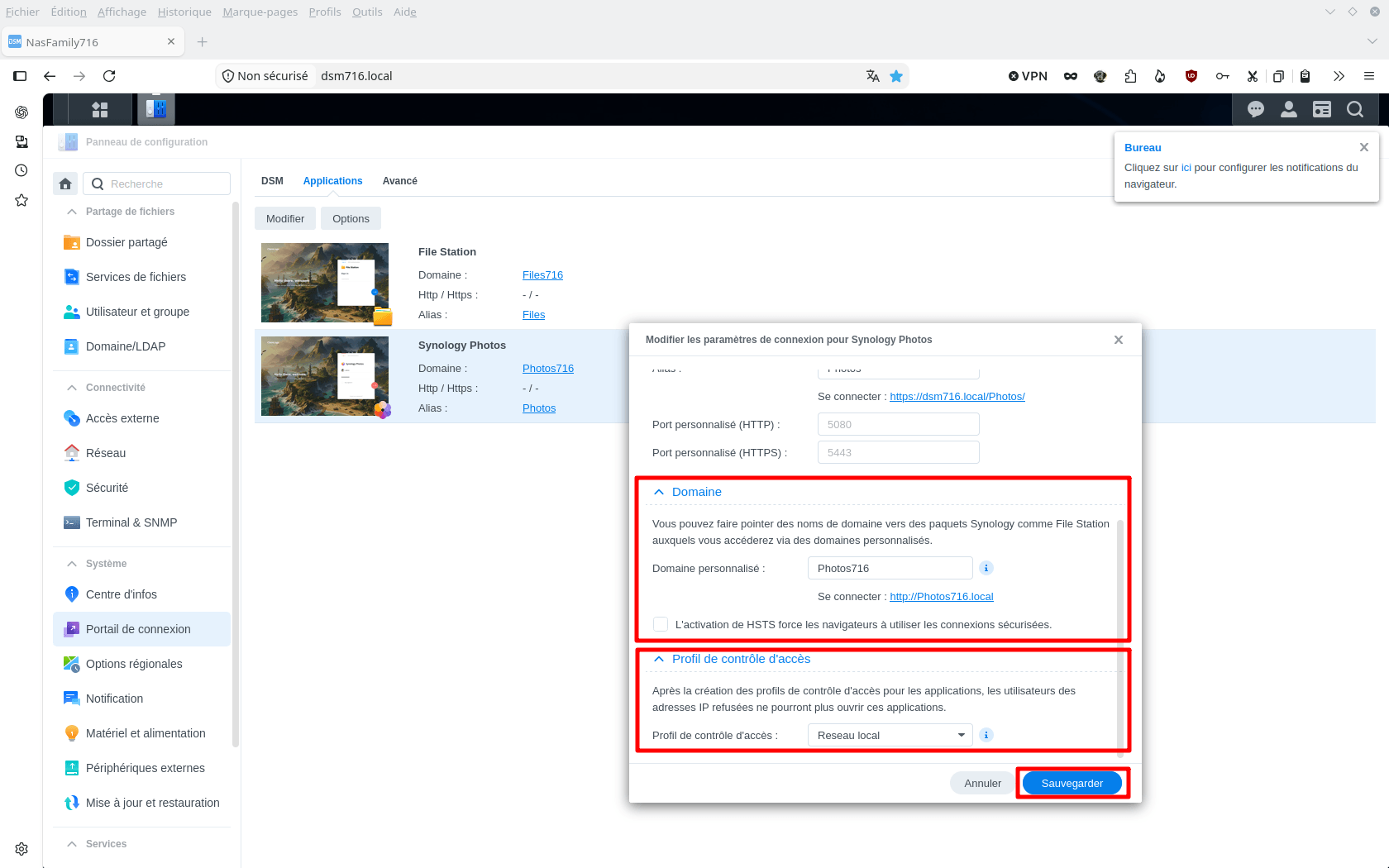
Le bloc Domaine porte aussi une case HSTS, décochée ici, qui selon l'écran « force les navigateurs à utiliser les connexions sécurisées ». On ne la coche que si le nom a un certificat valide : un navigateur qui a mémorisé HSTS refuse ensuite toute connexion en clair à ce nom.
Le profil de contrôle d'accès garde Photos à la maison
Le dernier bloc, l'écran le résume : « les utilisateurs des adresses IP refusées ne pourront plus ouvrir ces applications ». Avec le profil Réseau local, Photos ne s'ouvre qu'aux appareils de la maison.
C'est le bon réglage tant que la question de l'accès depuis l'extérieur n'est pas tranchée, et elle l'est dans la rubrique Accéder de l'extérieur.
Le résultat, ouvert par le domaine personnalisé : Synology Photos directement, sans le bureau de DSM.
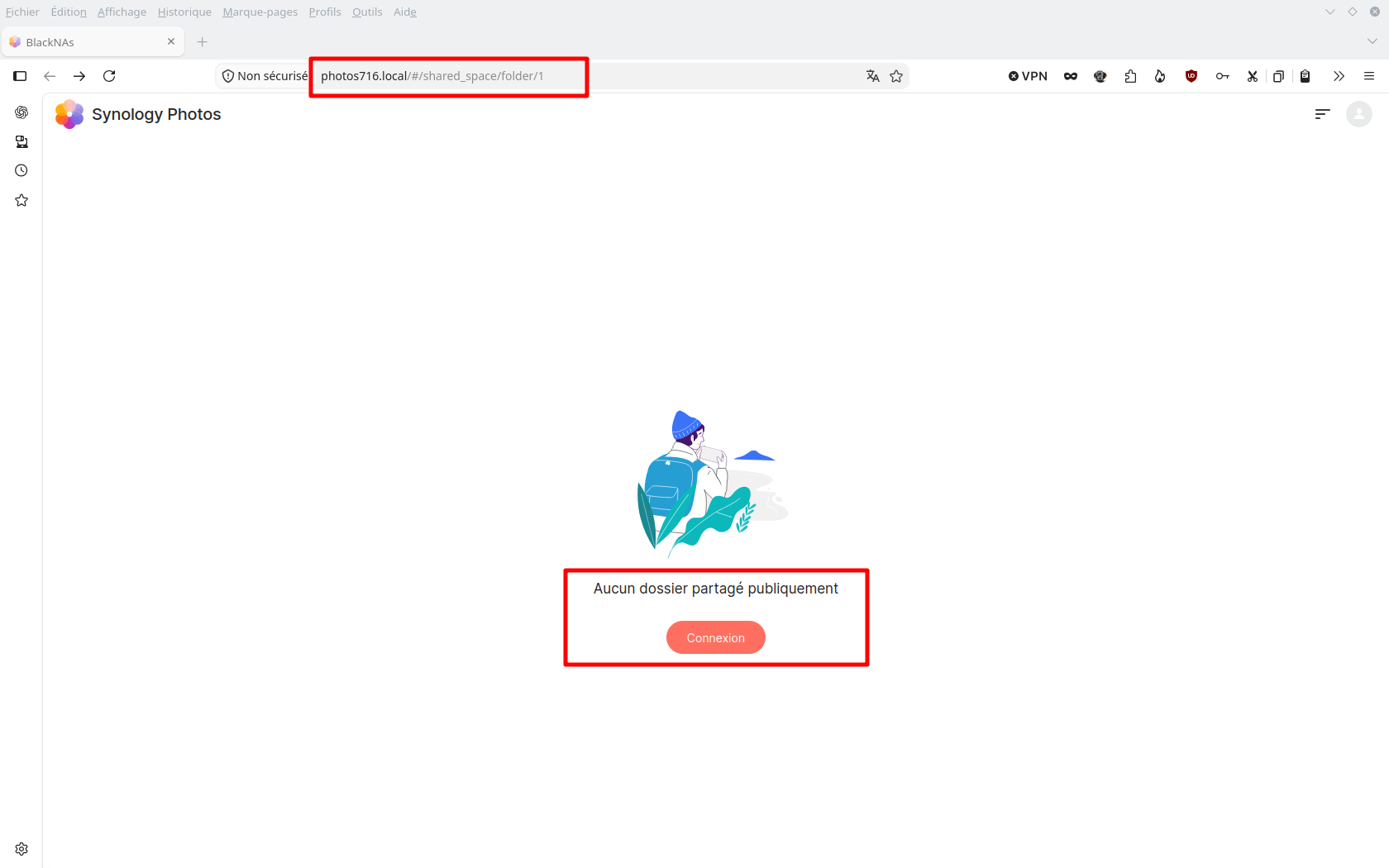
Avant connexion, la page annonce « Aucun dossier partagé publiquement » et propose un bouton Connexion.
Ce que Synology Photos n'est pas
Trois malentendus reviennent, et les trois coûtent des données ou du temps.
Ce n'est pas une sauvegarde
Une photo sauvegardée depuis le téléphone n'existe plus qu'à un seul endroit dès qu'on a vidé le téléphone. Le NAS est alors le seul porteur de la mémoire familiale, et il n'est qu'une machine. C'est précisément pour ça que la sauvegarde se règle avant cette page dans ce guide, et pas après.
Ce n'est pas un serveur DLNA. Synology Photos a son chemin vers la télé : d'après son guide de démarrage rapide, l'application Synology Photos TV existe sur Apple TV et Android TV, et l'application mobile diffuse par AirPlay ou Chromecast. Je ne l'ai pas essayée.
Une télé qui ne connaît que le DLNA passe, elle, par un autre paquet, traité sur la page « Le Serveur multimédia ». Les deux peuvent servir le même dossier photo, chacun avec sa logique. Le Serveur multimédia, lui, montre ce dossier à tout le réseau local, sans tenir compte des droits réglés dans Photos : sa page le détaille, au chapitre Ce qu'il expose.
Ce n'est pas un dossier ordinaire
Déposer des fichiers dans /photo par SMB fonctionne, mais l'application ne les voit qu'après les avoir indexés. L'indexation tourne en tâche de fond : un fichier déposé n'apparaît pas à la seconde.
À retenir
- Deux espaces, deux dossiers réels : le personnel dans /home/Photos, le partagé dans /photo. Une photo ne passe pas de l'un à l'autre toute seule.
- L'espace personnel s'allume dans DSM, pas dans l'application : Utilisateur et groupe → Avancé → Accueil utilisateur. C'est la même case que pour les sites d'utilisateurs.
- L'espace partagé s'allume dans l'application, et crée le partage /photo.
- Deux niveaux d'accès et une case : Personnalisé ou Accès complet, et Sauvegarde qui se coche en plus pour que le téléphone puisse viser l'espace partagé.
- Un compte en Personnalisé ne voit aucun dossier tant qu'on ne lui a pas attribué au moins le rôle Visionneur. Et seul l'Accès complet donne les albums de visages et d'objets.
- Quatre rôles de dossier, à l'écran Visionneur, Téléchargeur, Chargeur, Gestionnaire ; seul le Gestionnaire supprime et déplace. L'aide française les nomme autrement.
- Les droits se donnent de préférence au groupe : un compte reçoit les siens et ceux de son groupe.
- Les droits DSM du dossier ne gouvernent pas l'application : la documentation dit que les réglages de File Station ne s'appliquent pas. La coupure se fait dans Synology Photos.
- Les droits ne se posent que sur les deux premiers niveaux de dossiers ; le reste hérite.
- La sauvegarde du téléphone atterrit dans MobileBackup, avec un sous-dossier par compte et par appareil dans l'espace partagé.
- Sur Android, l'optimisation de batterie sur Sans restriction, sinon la sauvegarde s'arrête en silence.
- La reconnaissance par l'IA se règle deux fois, pour tous dans Global et pour l'espace partagé dans son onglet, et l'écran prévient qu'elle pèse sur les performances.
- Photos s'ouvre sans passer par DSM grâce à un alias ou un domaine du Portail de connexion ; le profil de contrôle d'accès Réseau local le garde à la maison.
- Vider le téléphone après sauvegarde, c'est faire du NAS le seul porteur des photos. La sauvegarde du NAS n'est plus optionnelle.