
Sauvegarder le NAS
Le RAID 1 de mon NAS garde le service en vie quand un disque lâche. Il ne protège ni d'une suppression, ni d'un ransomware, ni du boîtier qui meurt ou disparaît : un miroir copie aussi les bêtises. Ce qui protège, c'est une copie ailleurs, versionnée, et restaurée au moins une fois.
Deux choses se sauvegardent séparément sur un NAS, et on les confond souvent : les réglages de DSM, et les fichiers. La première tient en trois clics. La seconde demande un outil, Hyper Backup, et surtout une destination qui ne soit pas le NAS lui-même : un second NAS, ou un disque USB qu'on débranche.
Deux sauvegardes, et elles ne se remplacent pas
La configuration DSM, ce sont les réglages, pas un octet des fichiers. L'aide en donne la liste par catégorie : partage de fichiers, connectivité, système et services ; le chapitre suivant ouvre le fichier et dit ce qu'on y trouve vraiment. Il s'appelle .dss, il pèse quelques centaines de kilo-octets, et il évite de refaire à la main tout ce que la rubrique Préparation a mis en place.
Les fichiers, ce sont les photos, les documents, les sites. C'est le travail d'Hyper Backup, et ça demande une destination, de la place et du temps.
Ce qui ressemble à une sauvegarde et n'en est pas
Le RAID tient le service en vie quand un disque lâche, et recopie fidèlement une suppression sur l'autre disque. La corbeille d'un dossier partagé, le #recycle vu à la page Comptes, groupes et dossiers partagés, rattrape une suppression maladroite mais disparaît avec le NAS. Un second dossier sur le même volume ne survit ni au volume ni au boîtier.
Aucun des trois n'est une copie ailleurs, et c'est elle qui protège d'un vol, d'un incendie ou d'un chiffrement.
Où en est cette page
La sauvegarde de configuration est faite chez moi, et le chapitre suivant la montre écran par écran, y compris l'assistant de restauration jusqu'à sa dernière question.
Pour les fichiers, je travaille avec deux NAS qui se sauvegardent mutuellement. Les chapitres Hyper Backup montrent l'assistant écran par écran, sur une tâche de démonstration créée pour l'occasion vers un dossier local, puis supprimée : les écrans sont les mêmes quelle que soit la destination. La configuration entre les deux machines, avec Hyper Backup Vault, a ses propres captures au chapitre Vers l'autre NAS.
La configuration DSM : trois clics, et c'est fait
Panneau de configuration → Mise à jour et restauration, onglet Sauvegarde de configuration. Le voisin de droite s'appelle Réinitialisation du système : ce n'est pas là qu'on va, et il vaut mieux ne pas s'y tromper.
Cette sauvegarde du NAS ne coûte presque rien et se fait vite. Elle ne remplace rien, mais le jour où le système repart de zéro, elle évite de recréer à la main tout ce que la rubrique Préparation a mis en place.
L'activer, et l'exporter en plus
L'onglet tient en trois blocs :
- Sauvegarde automatique : « sauvegardez automatiquement et régulièrement vos configurations DSM sur le compte Synology ». Une case à cocher, l'état de la sauvegarde avec la date et le mot Succès en vert, deux façons de chiffrer, et un bouton Sauvegarder maintenant pour ne pas attendre la prochaine ;
- Exportation manuelle : « exportez manuellement un fichier de sauvegarde de la configuration système (.dss) et enregistrez-le sur votre ordinateur ». Un bouton Exporter, et le fichier atterrit dans les téléchargements du PC ;
- Restaurer les configurations DSM, avec son bouton Restauration, celui du sous-chapitre La restauration.
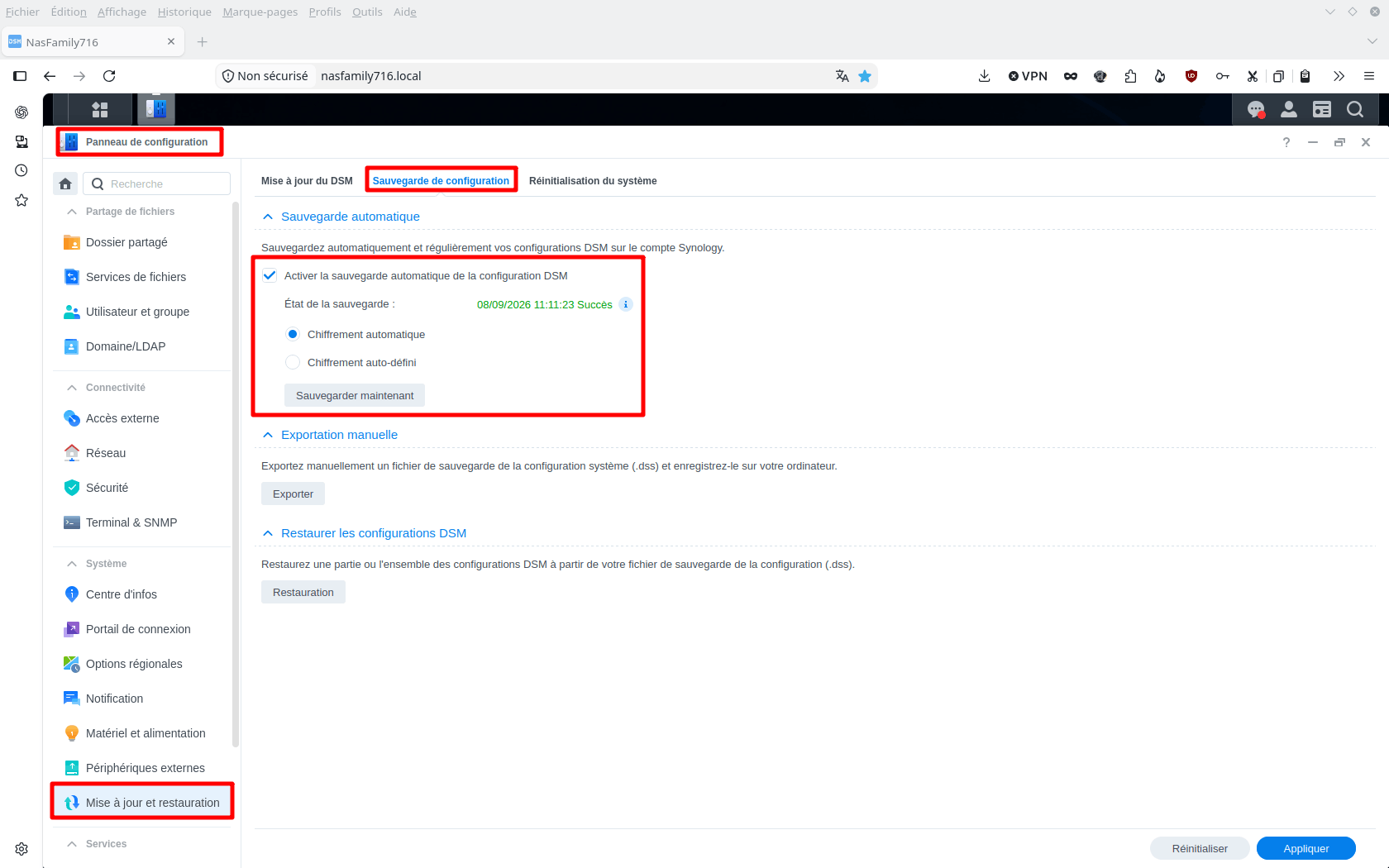
Les deux façons de chiffrer méritent qu'on s'arrête. Chiffrement automatique, celui de la capture : Synology gère la clé, et la restauration depuis le compte se fait sans rien à retenir. Chiffrement auto-défini : la clé est la mienne, et une clé perdue rend la sauvegarde inutilisable. C'est pourtant lui que recommande l'aide Sauvegarde de configuration, « car il requiert un mot de passe défini par l'utilisateur ou une clé de chiffrement pour la restauration et offre un niveau de protection plus élevé ».
Un seul fichier dans le compte, sans versions
D'après l'aide Sauvegarde de configuration, la sauvegarde automatique part « chaque fois que des modifications de configuration sont apportées dans Panneau de configuration ». Et « chaque Synology NAS ne peut avoir qu'un seul fichier de sauvegarde enregistré dans le compte Synology. Aucune gestion de versions n'est disponible » : le dernier envoi écrase le précédent. Le fichier est supprimé du compte si rien n'a été envoyé pendant 180 jours.
Exporter le .dss en plus, pas à la place
La sauvegarde automatique vit dans le compte Synology. Le .dss de l'exportation manuelle vit où je veux, sur le PC ou sur une clé. Les deux ensemble couvrent deux cas différents : le NAS réinstallé, et le compte Synology inaccessible. Un export après chaque gros changement de configuration coûte un clic.
Ce que contient le fichier, et ce qu'il ne contient pas
Ce qu'elle ne sauvegarde pas
Aucun fichier. Ni les photos, ni les documents, ni les sites du partage web. Cette sauvegarde remonte des réglages ; tout le reste est le travail du chapitre Hyper Backup.
Ce qu'il y a vraiment dans un .dss
Le fichier exporté n'a rien de mystérieux : c'est une archive compressée, qui contient un dossier ConfigBkp. Chez moi, 675 Kio, dont 90 % pour deux images, le logo et le fond d'écran de la page de connexion. Le reste tient dans une base de données de 25 tables et quelques fichiers de configuration.
On y trouve les comptes, les groupes et leurs membres, les dossiers partagés avec leurs droits, les quotas par volume et par dossier, les limites de vitesse, les délégations, les règles NFS, le blocage auto et le planificateur. Puis 247 réglages rangés par famille : le partage SMB, le FTP, le NFS, le web, les notifications, les règles de mot de passe de l'onglet Avancé, le terminal, QuickConnect, le service d'accueil. Et 35 fichiers de profils TLS, un par service et par hôte virtuel.
Le .dss exporté n'est pas chiffré
Le chiffrement dont parle l'aide ne concerne que la sauvegarde automatique vers le compte Synology. Le fichier téléchargé par Exporter, lui, s'ouvre sans clé ni mot de passe : je l'ai fait pour écrire l'encadré précédent.
Et la table des comptes y porte des colonnes de mots de passe : les empreintes y sont, y compris celles qu'utilise SMB. Elles ne sont pas en clair, mais elles n'ont rien à faire dans un dossier de téléchargements, sur une clé prêtée, ou dans une pièce jointe. Ce fichier se range comme un mot de passe.
L'assistant de restauration, jusqu'à sa dernière question
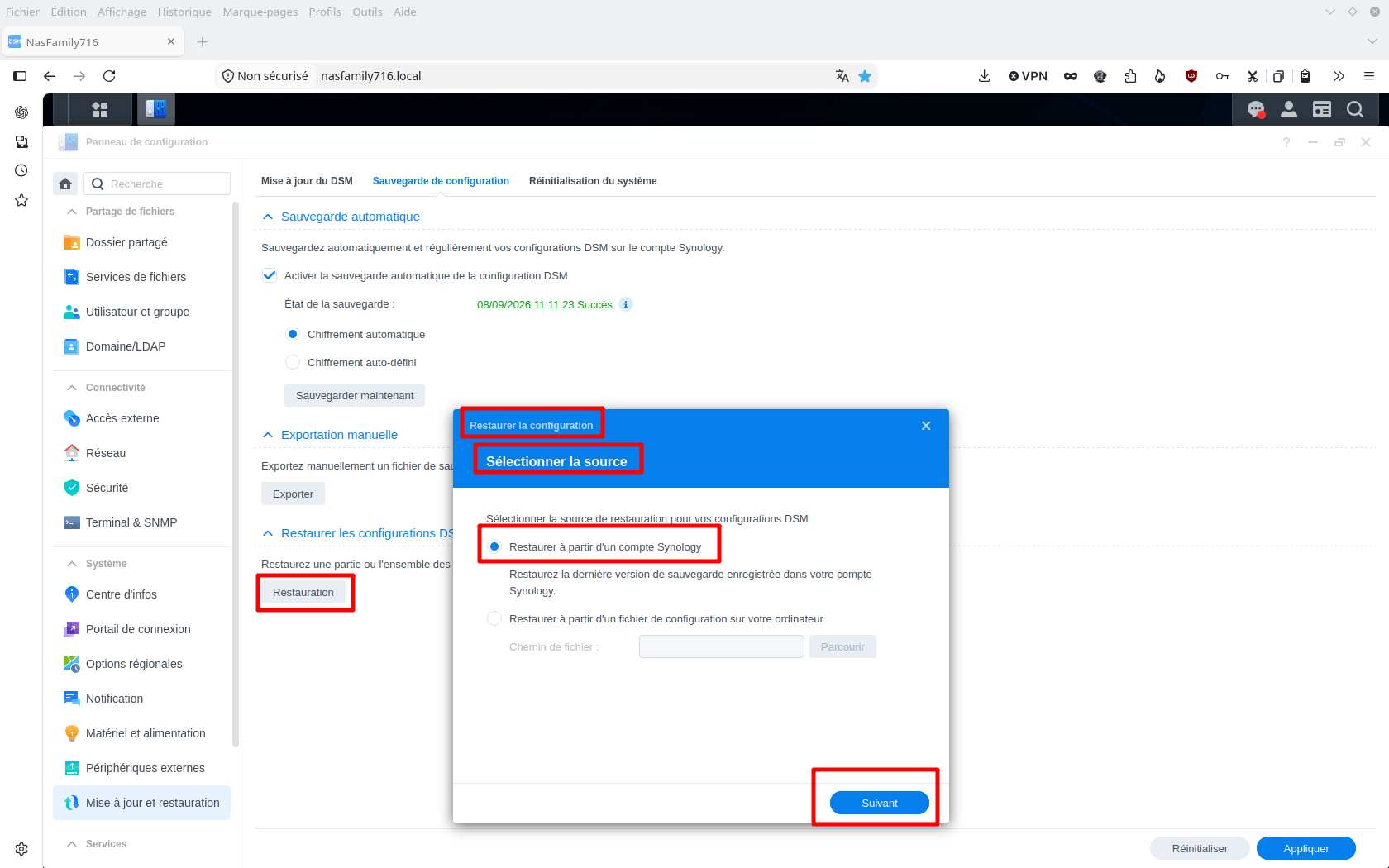
Le bouton Restauration ouvre un assistant en trois écrans. Je le parcours sans le lancer : il n'y a rien à réparer ici, et je veux surtout savoir ce qu'il ferait le jour où il faudra.
Premier écran, Sélectionner la source, deux choix exclusifs. Restaurer à partir d'un compte Synology, sélectionné, qui reprend « la dernière version de sauvegarde enregistrée dans votre compte ». Ou Restaurer à partir d'un fichier de configuration sur votre ordinateur, avec son champ de chemin et son bouton Parcourir, grisés tant que ce choix n'est pas pris. C'est là que le .dss exporté à la main sert.
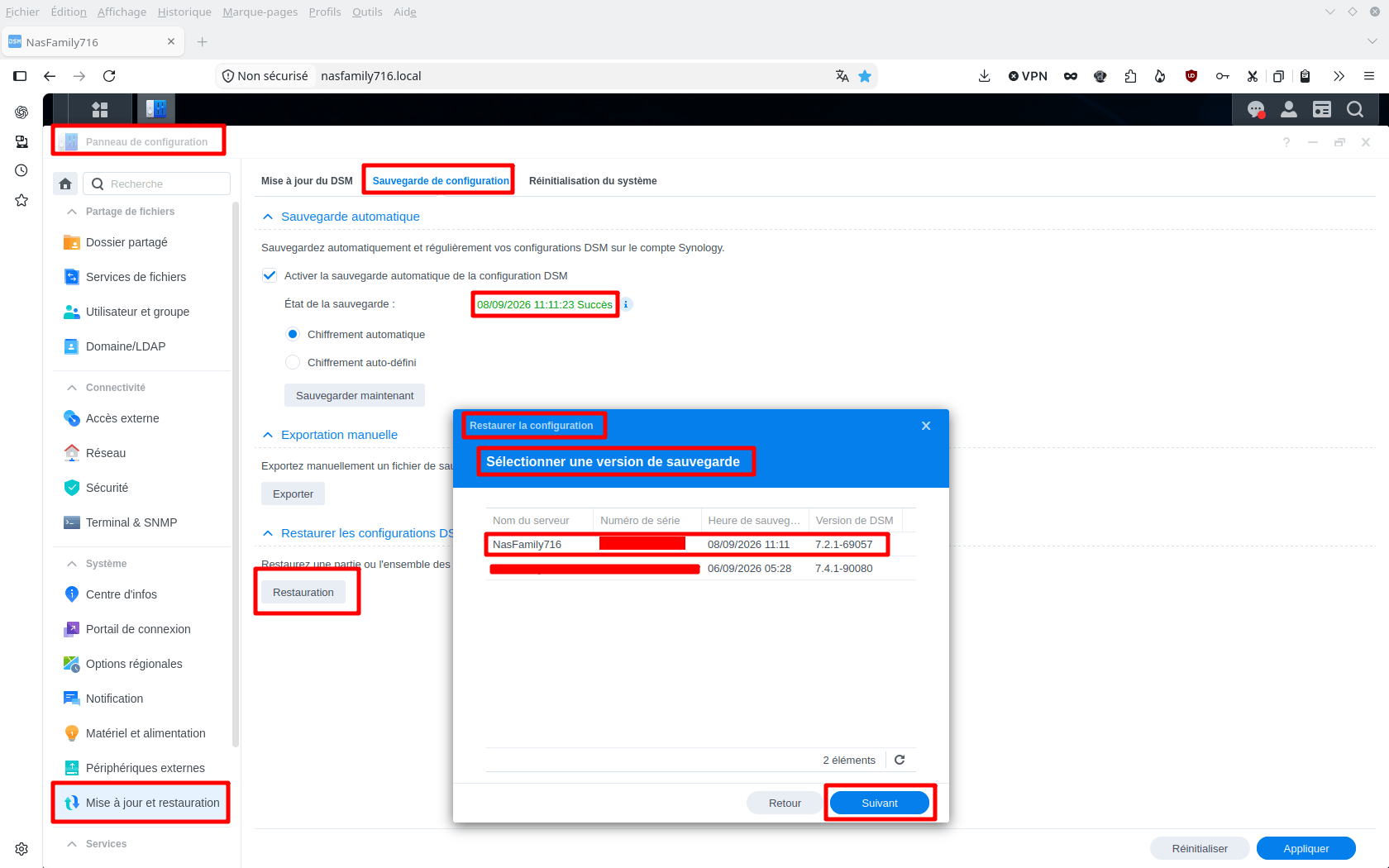
Deuxième écran, Sélectionner une version de sauvegarde, et c'est le plus instructif. Un tableau à quatre colonnes : nom du serveur, numéro de série, heure de sauvegarde, version de DSM. Deux lignes : ce NAS, sauvegardé le matin même, et un second, dont le nom est masqué ici, sauvegardé deux jours plus tôt.
Le compte Synology garde donc la configuration de tous les NAS qui lui sont rattachés, et la colonne version de DSM n'est pas décorative : les deux lignes n'affichent pas la même. Restaurer une configuration prise sous une autre version, ou sur un autre modèle, n'a rien d'évident, et cette colonne est là pour qu'on regarde avant de choisir.
Troisième écran, dont le titre reste en anglais dans cette version de DSM, Select Restore Items : un arbre de cases à cocher sous Toutes les configurations du système. Les branches se déplient : privilèges des utilisateurs, groupes, dossiers partagés et de l'application, partage de fichiers et services de sauvegarde, paramètres liés au réseau, autres services. En bas, une case Écraser les paramètres en conflit, cochée, et le bouton Effectué.
On peut donc ne remonter qu'une branche : rien que les comptes et leurs droits, par exemple, sans toucher au réseau. C'est ce qui sert après une bêtise sur les permissions.
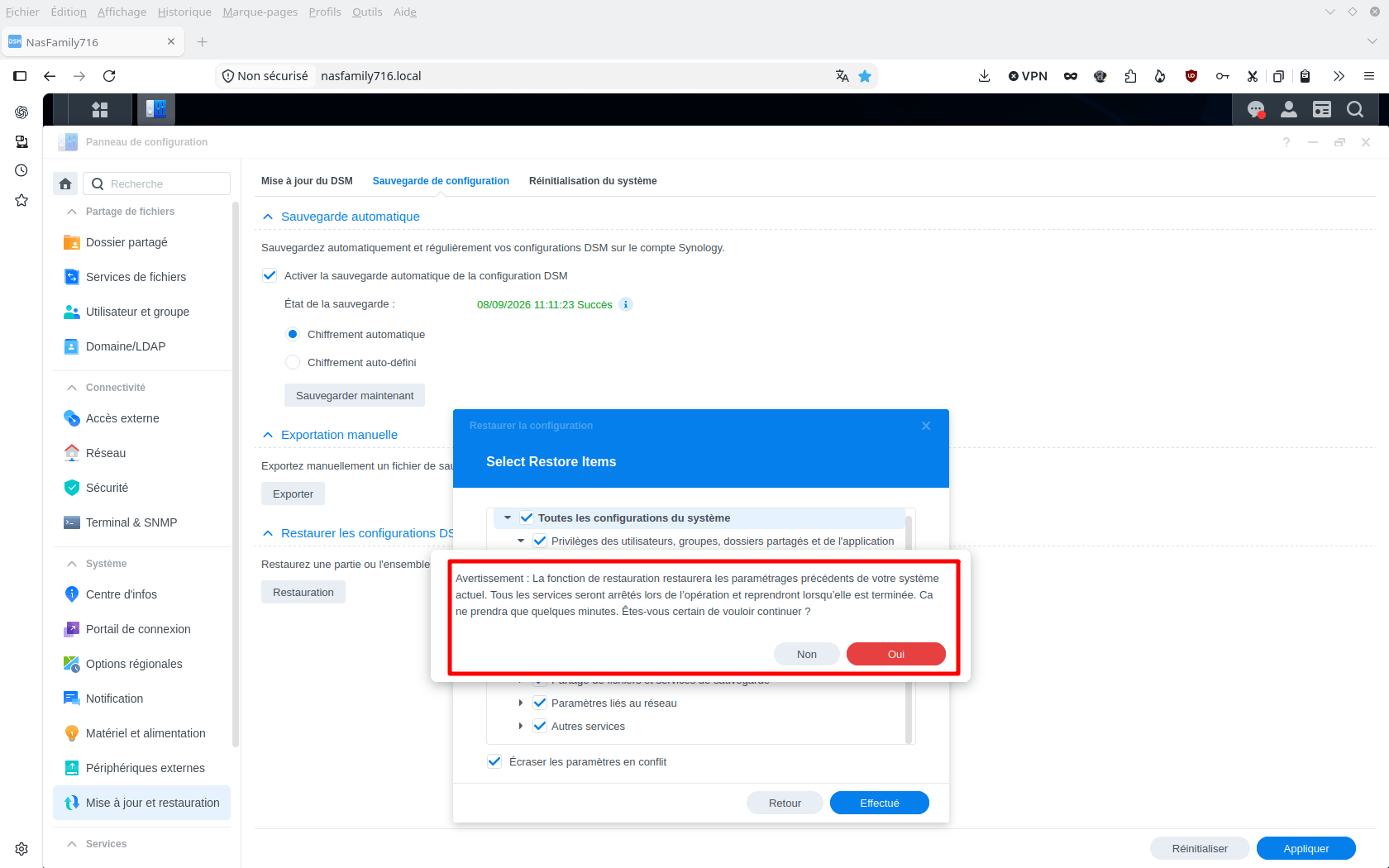
Et la dernière question, celle qui explique pourquoi je m'arrête là : « la fonction de restauration restaurera les paramétrages précédents de votre système actuel. Tous les services seront arrêtés lors de l'opération et reprendront lorsqu'elle sera terminée. Ça ne prendra que quelques minutes. Êtes-vous certain de vouloir continuer ? » Non.
Pourquoi je n'ai pas cliqué Oui
Restaurer écraserait une configuration qui marche par celle de ce matin. Il n'y a rien à y gagner, et des services qui s'arrêtent à y perdre. Ce que ce passage en revue prouve est déjà l'essentiel : la sauvegarde existe, DSM la retrouve, il sait dire de quand elle date et sous quelle version elle a été prise.
C'est aussi la différence avec la restauration des fichiers, au chapitre Restaurer : pour eux, l'essai se fait sans risque, à côté de l'original, et il est obligatoire.
Pour les fichiers : viser la règle 3-2-1
Synology recommande la stratégie 3-2-1 : trois copies des données, sur deux supports différents, dont une hors du lieu où se trouve le NAS. Sa fiche « Audit your backup and recovery policy » (2024) la formule ainsi : au moins trois copies, sur deux types de supports, dont une hors site ; par exemple un NAS, un second NAS, et une copie dans un service en ligne.
Ce n'est pas une liste d'achats pour le premier jour : un disque USB débranché après la sauvegarde est déjà une bien meilleure première étape qu'une seconde copie sur le même volume.
Où en est cette installation
Les fichiers naissent sur un ordinateur portable ou sur un téléphone, qui se sauvegarde sur le premier NAS, lequel se sauvegarde sur le second, et réciproquement. Trois copies, trois appareils : cette installation couvre bien la panne, un appareil meurt et la copie est à côté.
Elle ne couvre pas la perte du lieu, incendie ou cambriolage, puisque tout y est. Le téléphone et le portable sortent, mais ce sont les sources, ils ne portent qu'une partie des données, et le soir ils sont rentrés.
La copie hors du lieu est celle qu'on repousse, et je l'ai repoussée comme les autres. La question n'est donc pas de cocher la règle, c'est de savoir ce qu'on accepte de perdre s'il ne reste que ce qui était dans le sac. Pour ce qui est vraiment irremplaçable, trois façons de s'y mettre sans y passer ses dimanches :
- C2 Storage, l'espace en ligne de Synology, qu'Hyper Backup vise directement ;
- un disque USB, une sauvegarde par mois, rangé chez un proche ou au travail ;
- un NAS chez un proche, qui reçoit la sauvegarde par le réseau, et qui rend le service dans les deux sens.
Commencer par l'irremplaçable
Photos, papiers, projets et clés de récupération passent avant les téléchargements et tout ce qui se retrouve ailleurs. Une sauvegarde courte, terminée et vérifiée vaut mieux qu'un plan complet qui ne démarre jamais.
Choisir ce qu'il faut copier
Hyper Backup travaille par dossiers partagés et, quand l'assistant le propose, par configurations d'applications. Je pars des données que je dois réellement récupérer, pas de la liste complète : photo et homes d'abord, puis web, sites_web et la base de données, avec ce que la rubrique Héberger un site explique de leur restauration.
Le dossier partagé Backup existe déjà sur ce NAS, créé à la main pour recevoir ce qui vient d'ailleurs. Il ne se sauvegarde pas lui-même : copier des copies ferait grossir la boucle sans rien protéger de plus.
Dix-huit paquets de sauvegarde : lequel fait quoi
Une recherche « backup » dans le Centre de paquets renvoie dix-huit résultats, tous en catégorie Sauvegarde, et le nom ne dit pas toujours le sens de la copie. Trois familles s'y cachent. Ce chapitre trie les paquets ; pour partir des données de la famille, c'est Quel outil pour quoi.
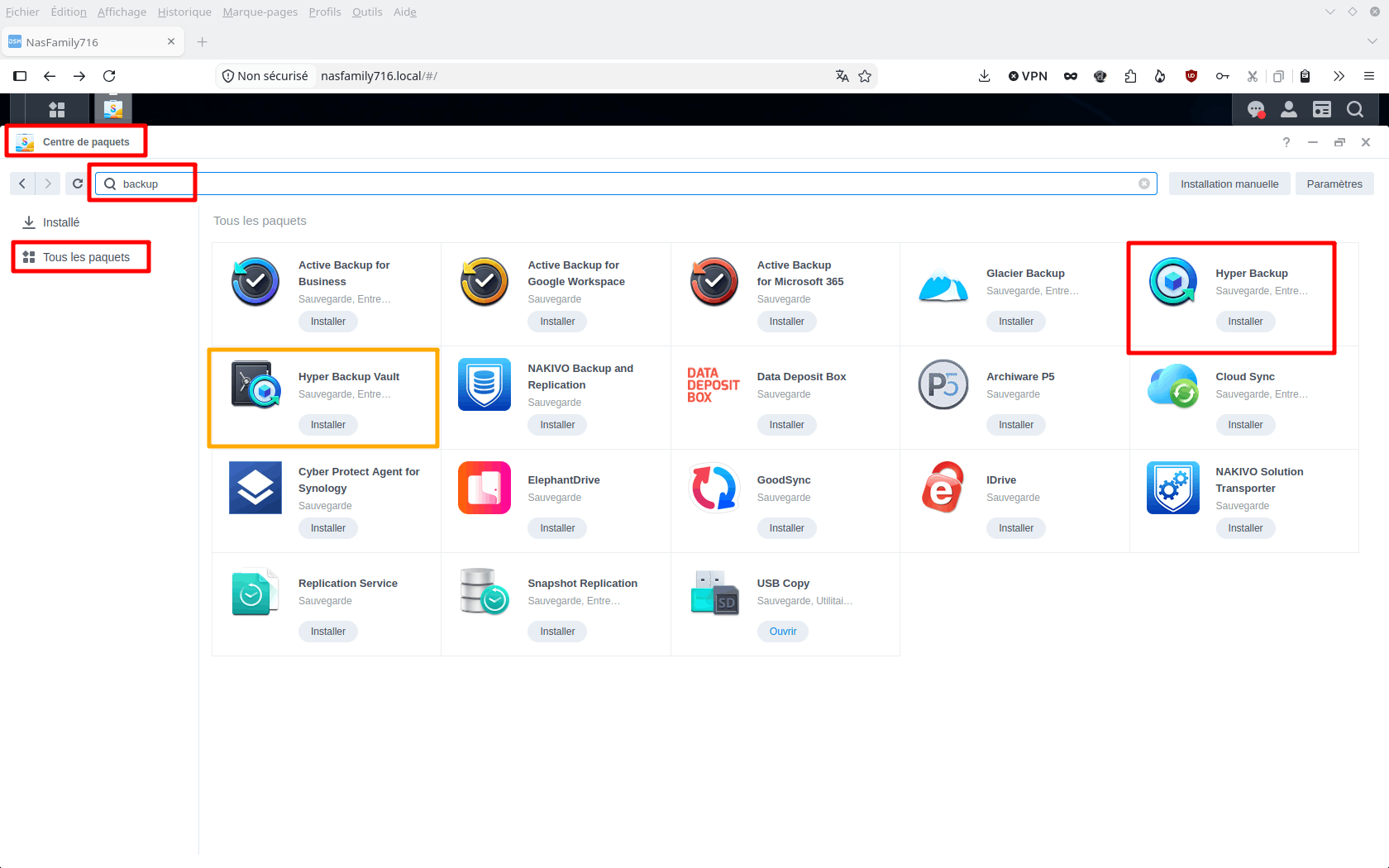
- Du NAS vers ailleurs, c'est ce que je cherche : Hyper Backup. Son jumeau Hyper Backup Vault, encadré sur la capture, s'installe sur le NAS qui reçoit, pas sur celui qui envoie : c'est lui qui range et surveille les archives à l'arrivée. Glacier Backup et Cloud Sync visent aussi l'extérieur, mais Cloud Sync synchronise avec un stockage en ligne, dans un sens ou dans les deux : ce n'est pas une sauvegarde versionnée ;
- De l'extérieur vers le NAS, c'est l'inverse : les trois Active Backup, pour des PC, des serveurs, ou des comptes Google et Microsoft, et USB Copy, le seul paquet déjà installé sur mon NAS, dont le bouton dit Ouvrir et non Installer : il copie une clé ou un appareil photo vers le NAS dès qu'on le branche ;
- À l'intérieur du NAS, et au-delà : Snapshot Replication prend des instantanés d'un volume Btrfs, immédiats et peu coûteux en place, et sait les répliquer vers un autre NAS Synology ; d'après l'aide, si la source tombe, un basculement déclenché à la main rend les dossiers répliqués utilisables en lecture et en écriture, et l'article sur les options de restauration précise que « le dossier partagé "homes" ne peut pas être restauré ». Replication Service est le service que cette réplication utilise. Un instantané seul, sur le même NAS, ne remplace pas une copie ailleurs.
Le reste de la liste : NAKIVO Backup and Replication, Data Deposit Box, Archiware P5, ElephantDrive, GoodSync, IDrive, Cyber Protect Agent for Synology et NAKIVO Solution Transporter : ce sont des solutions tierces, souvent payantes et orientées entreprise. Rien à y chercher pour un NAS de maison.
Le sens de la copie avant le nom du paquet
La question qui range tout : qu'est-ce qui est sauvegardé, et où ça part ? « Backup » dans le nom ne dit ni l'un ni l'autre, et deux paquets nommés presque pareil, Hyper Backup et Hyper Backup Vault, s'installent sur deux machines différentes.
La première tâche Hyper Backup, écran par écran
La bonne destination est un autre NAS, ou un disque USB
Une sauvegarde qui protège vraiment part sur une autre machine, un second NAS, qui portera Hyper Backup Vault, ou sur un disque USB externe qu'on débranche après. Les deux survivent au boîtier qui meurt, à la chute, au vol, au chiffrement. Un dossier du NAS lui-même ne survit à aucun des quatre.
C'est ce que je fais : deux NAS qui se sauvegardent mutuellement, chacun portant Hyper Backup pour envoyer et Hyper Backup Vault pour recevoir.
La tâche des captures qui suivent n'existe plus
Pour montrer l'assistant sans exposer une vraie destination, j'ai créé une tâche de démonstration vers un dossier partagé de ce NAS, sur un seul dossier d'exemple. Je l'ai supprimée après les captures.
Les huit écrans sont les mêmes quelle que soit la destination : le deuxième bifurque, et le quatrième en porte les conséquences (chapitre Vers l'autre NAS). C'est pour ça qu'une tâche jetable suffit à les expliquer, et qu'il faut lire ces captures pour la mécanique, pas comme un modèle à recopier.
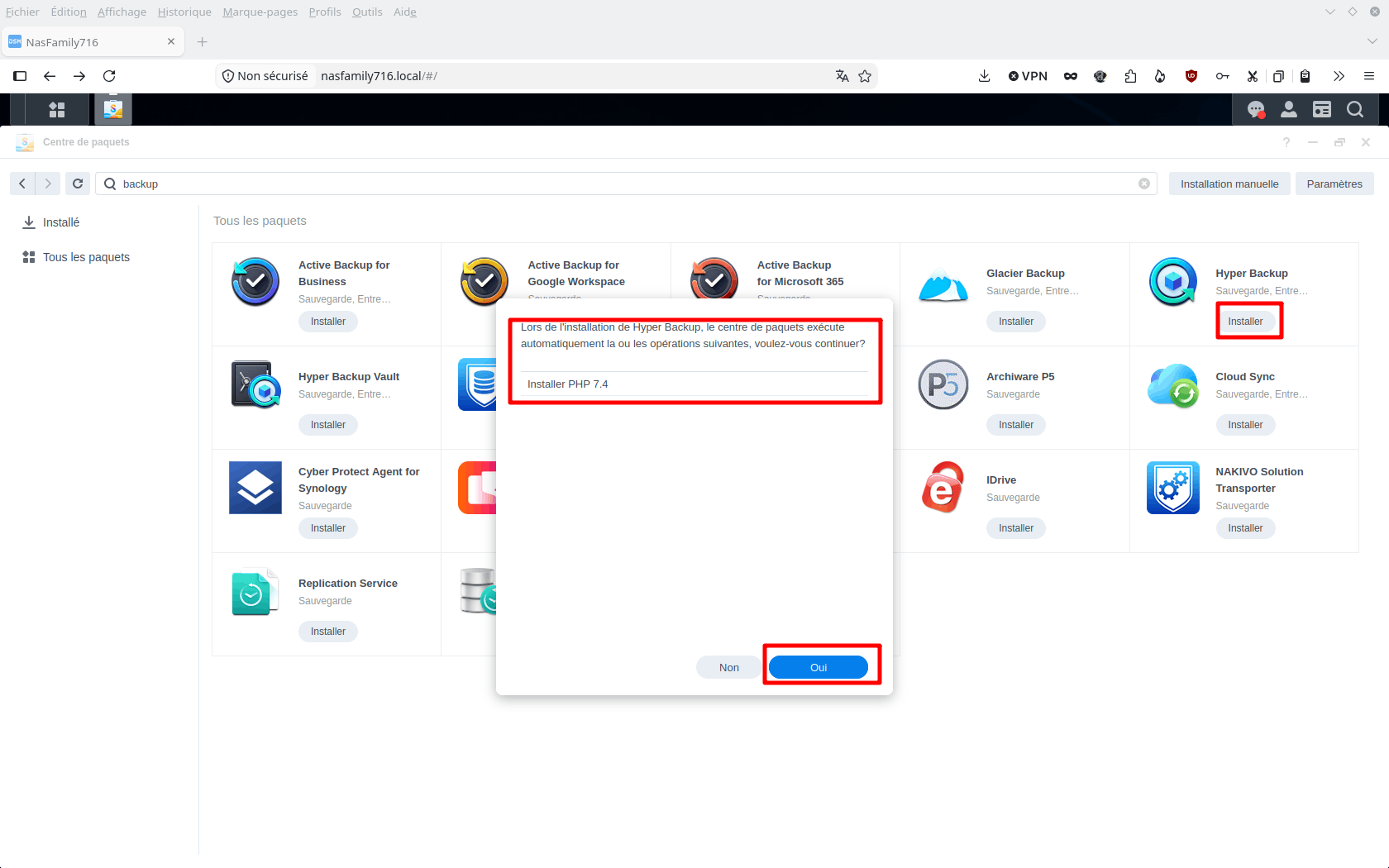
Hyper Backup s'installe depuis le Centre de paquets. Le clic sur Installer ouvre une question qui mérite d'être lue : « lors de l'installation de Hyper Backup, le centre de paquets exécute automatiquement la ou les opérations suivantes, voulez-vous continuer ? » suivie de Installer PHP 7.4.
Une version de PHP de plus, donc, en dépendance d'un paquet de sauvegarde. Elle s'ajoute à celles de la page Ajouter PHP et apparaîtra dans le Centre de paquets. Elle n'a rien à voir avec les sites : aucun profil ne la référence, et il ne faut pas la désinstaller en faisant le ménage.
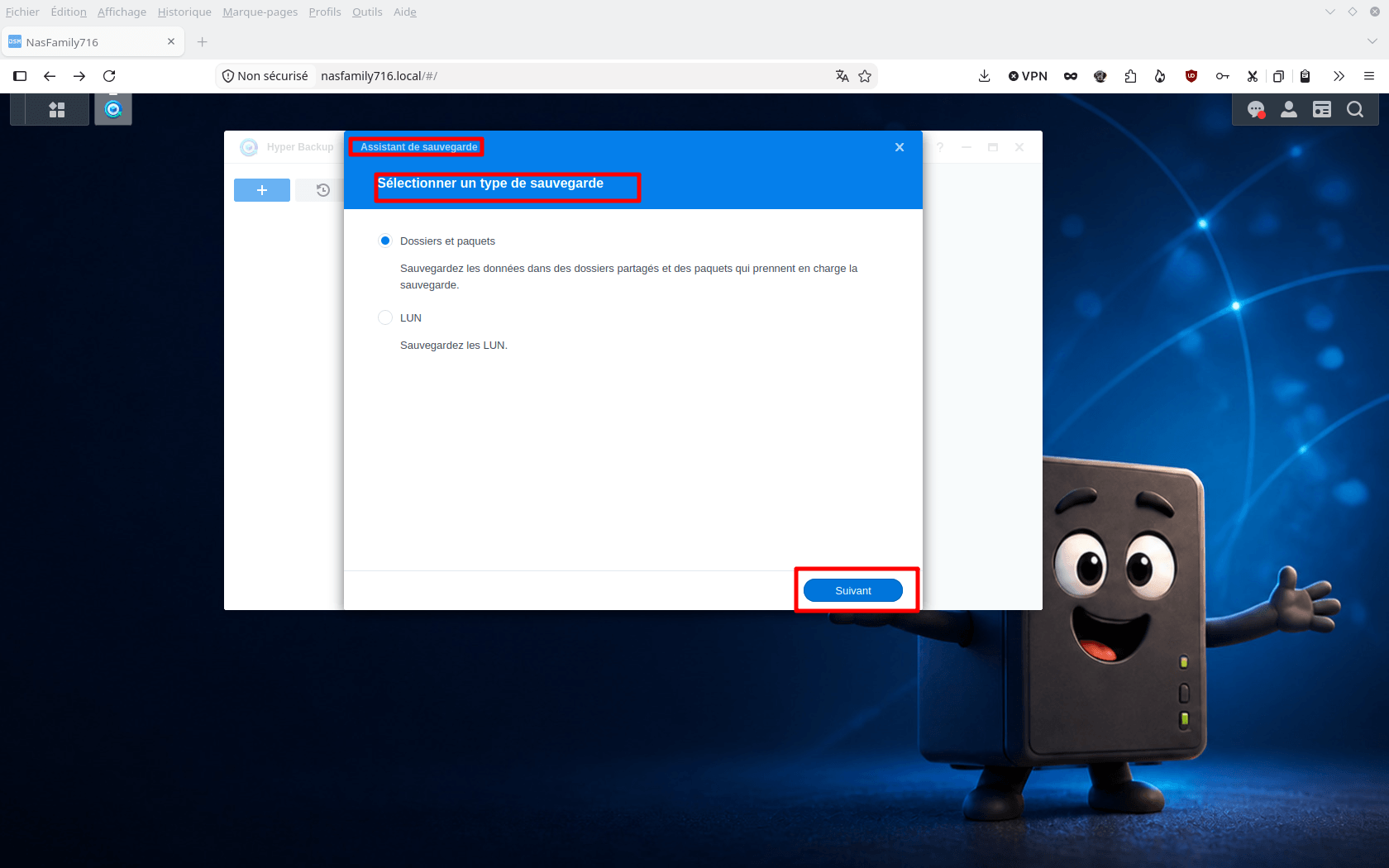
Le paquet installé, son icône rejoint le menu principal de DSM. Le bouton + ouvre l'assistant de sauvegarde, huit écrans.
Où ça va, et sous quelle forme
Premier écran, Sélectionner un type de sauvegarde, deux choix. Dossiers et paquets, « sauvegardez les données dans des dossiers partagés et des paquets qui prennent en charge la sauvegarde », c'est celui-là. Et LUN, pour les volumes iSCSI, un usage de serveur qu'un NAS de maison n'a pas.
Deuxième écran, Sélectionner une destination de sauvegarde, rangé en familles :
- Synology : C2 Storage, le stockage en ligne de Synology, payant ; et Périphérique NAS distant, « sauvegardez vos données sur votre Synology NAS » : c'est là qu'ira la vraie sauvegarde, sur la machine qui porte Hyper Backup Vault ;
- Dossier partagé local ou support USB, celui que je prends : « sauvegardez vos données dans un dossier partagé sur ce NAS ou sur une clé USB externe ». Les deux cas tiennent dans la même ligne, et ils n'ont pourtant rien à voir en termes de protection ;
- Cloud Service : Dropbox et Google Drive. La liste complète est plus longue, elle défile.
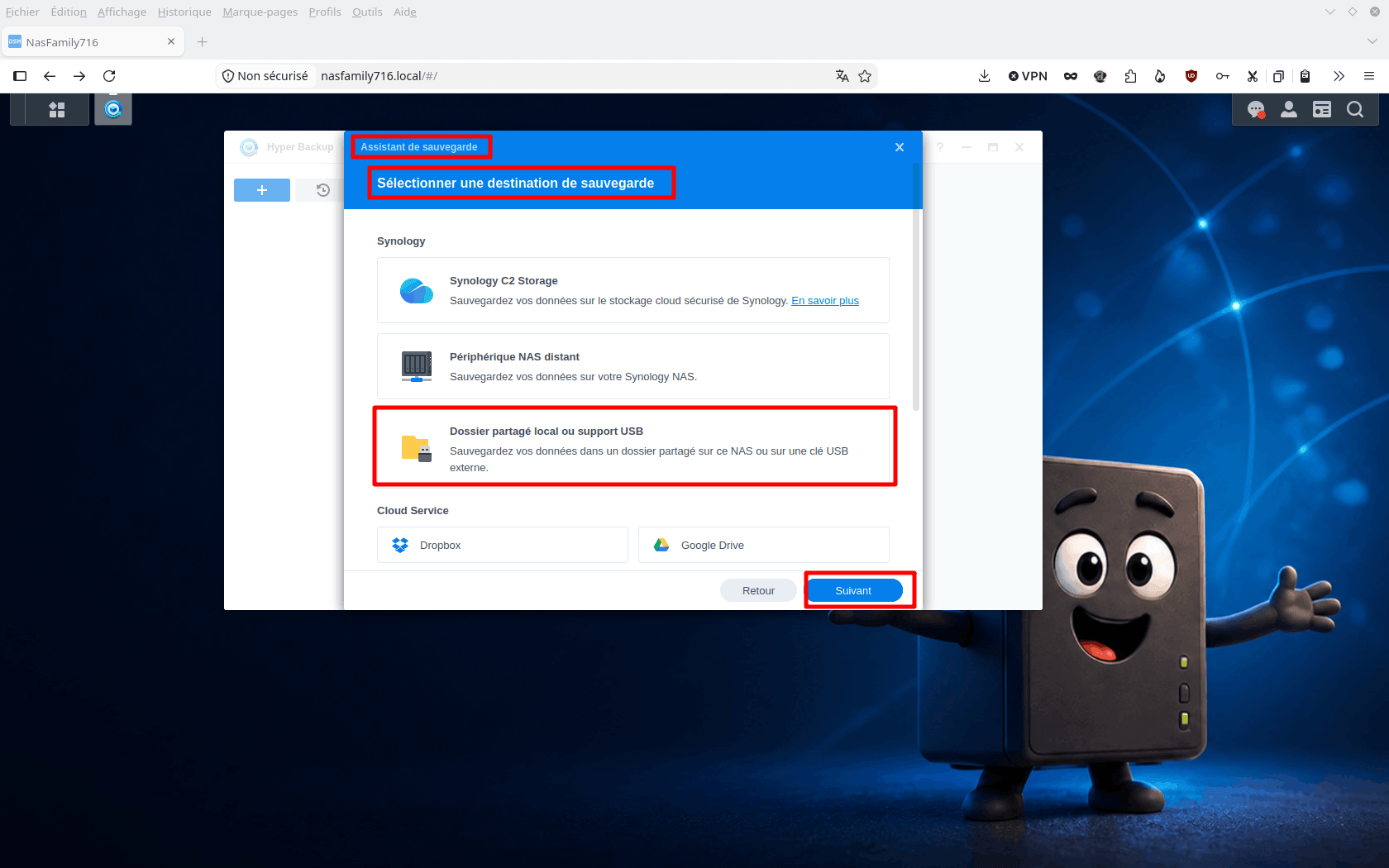
La ligne au-dessus de celle que je coche, Périphérique NAS distant, est celle qu'il faudra prendre. Elle demande l'adresse de l'autre machine, un compte sur elle, et qu'elle porte Hyper Backup Vault. Le reste de l'assistant change peu : c'est pour ça qu'apprendre les huit écrans sur une destination locale n'est pas du temps perdu.
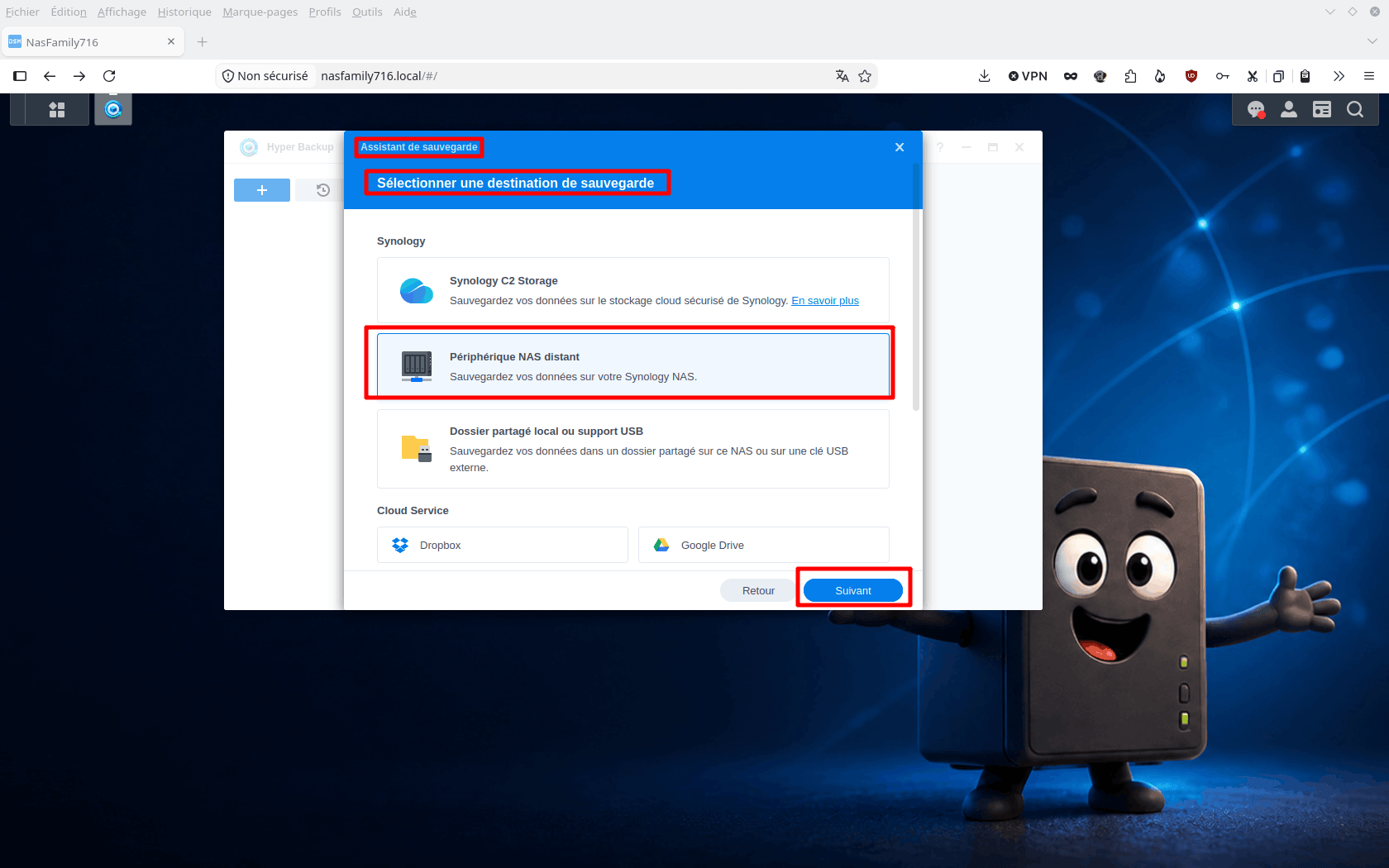
Troisième écran, Sélectionner un type de version de sauvegarde, et c'est un vrai choix :
- Plusieurs versions, sélectionné : « conservez plusieurs versions de sauvegarde grâce à la déduplication afin d'optimiser l'espace. Vous pouvez choisir de chiffrer les fichiers et de compresser les données si nécessaire. » C'est ce qui permet de revenir à avant-hier, et la déduplication fait que dix versions ne coûtent pas dix fois la place ;
- Version unique : « conservez une seule copie de sauvegarde. Vous avez la possibilité d'afficher et d'accéder aux données de sauvegarde sur n'importe quel périphérique. » Une copie lisible partout, sans outil, mais une seule, écrasée à chaque fois. Contre une suppression remarquée trois jours plus tard, elle ne sert à rien.
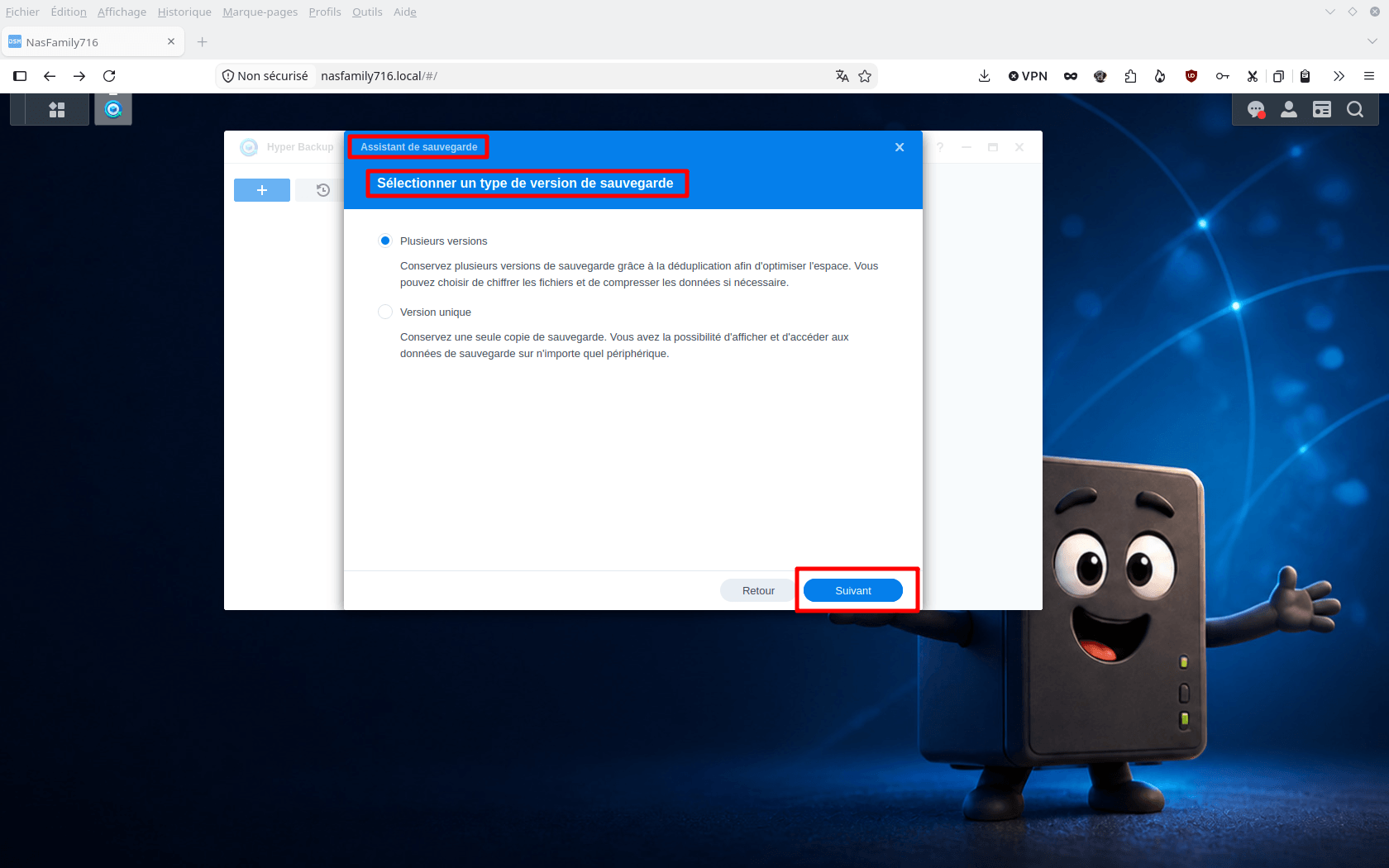
Quatrième écran : le dossier de destination
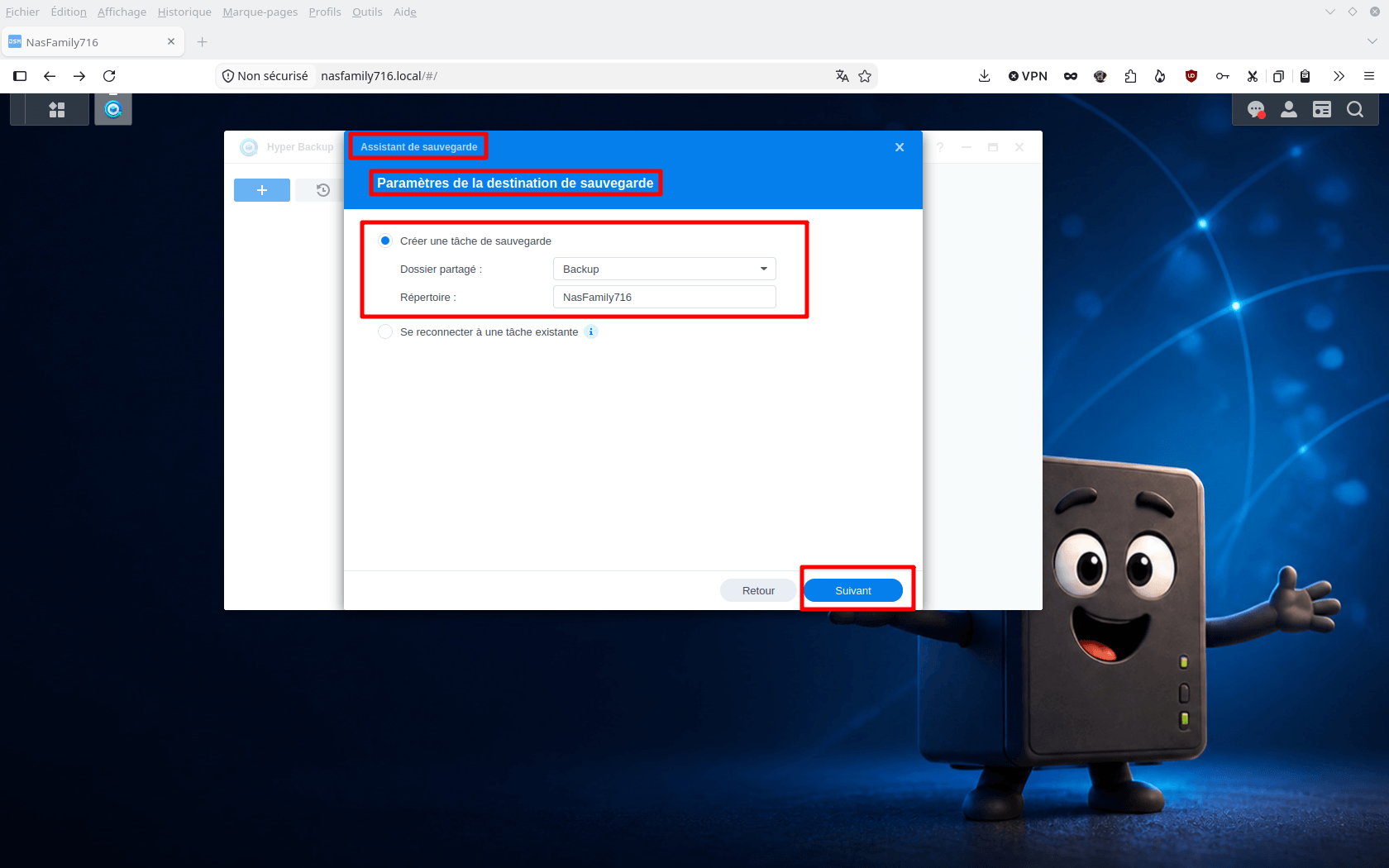
Cet écran demande dans quel dossier partagé déposer l'archive, et il ne propose que ceux qui existent : il n'en crée pas. Le dossier de destination se prépare donc avant, dans Panneau de configuration → Dossier partagé. J'en ai créé un nommé Backup, pour accueillir les sauvegardes et rien d'autre.
La liste montre les dossiers partagés de ce NAS, chacun avec son volume et un chevron qui déplie ses informations. La barre du haut porte Créer, Modifier, Supprimer, Chiffrement pour verrouiller un dossier entier, et Action pour le reste.
L'écran de l'assistant, Paramètres de la destination de sauvegarde, propose alors Créer une tâche de sauvegarde, avec ce dossier partagé et le répertoire qui sera créé dedans. L'autre choix, Se reconnecter à une tâche existante, sert quand on rebranche un disque qui porte déjà des sauvegardes, ou quand on remonte un NAS neuf sur une archive existante.
Ce qu'on copie : les dossiers, puis les applications
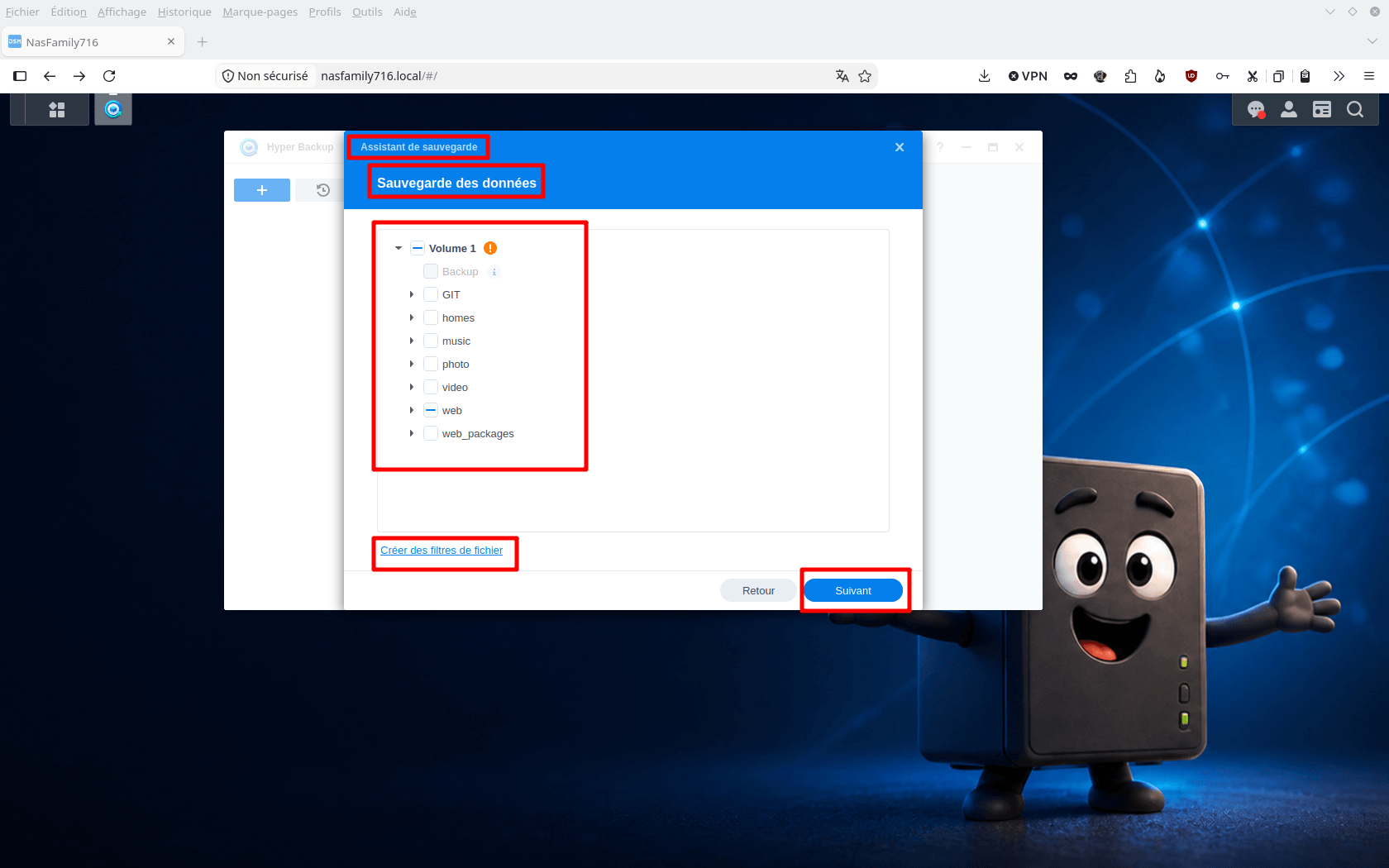
Cinquième écran, Sauvegarde des données : l'arbre du Volume 1, une case par dossier partagé, et les flèches qui déplient pour descendre au sous-dossier près.
Une ligne est grisée, avec une bulle d'aide : Backup. C'est la destination de cette tâche, Hyper Backup refuse de se sauvegarder dans lui-même. Le petit triangle orange à côté de Volume 1 prévient que la sélection est partielle, et non que quelque chose ne va pas. Pour cette répétition, je ne coche qu'un sous-dossier de web, d'où le tiret plutôt que la coche sur cette ligne. Le lien Créer des filtres de fichier, en bas, permettrait d'exclure des extensions ou des tailles.
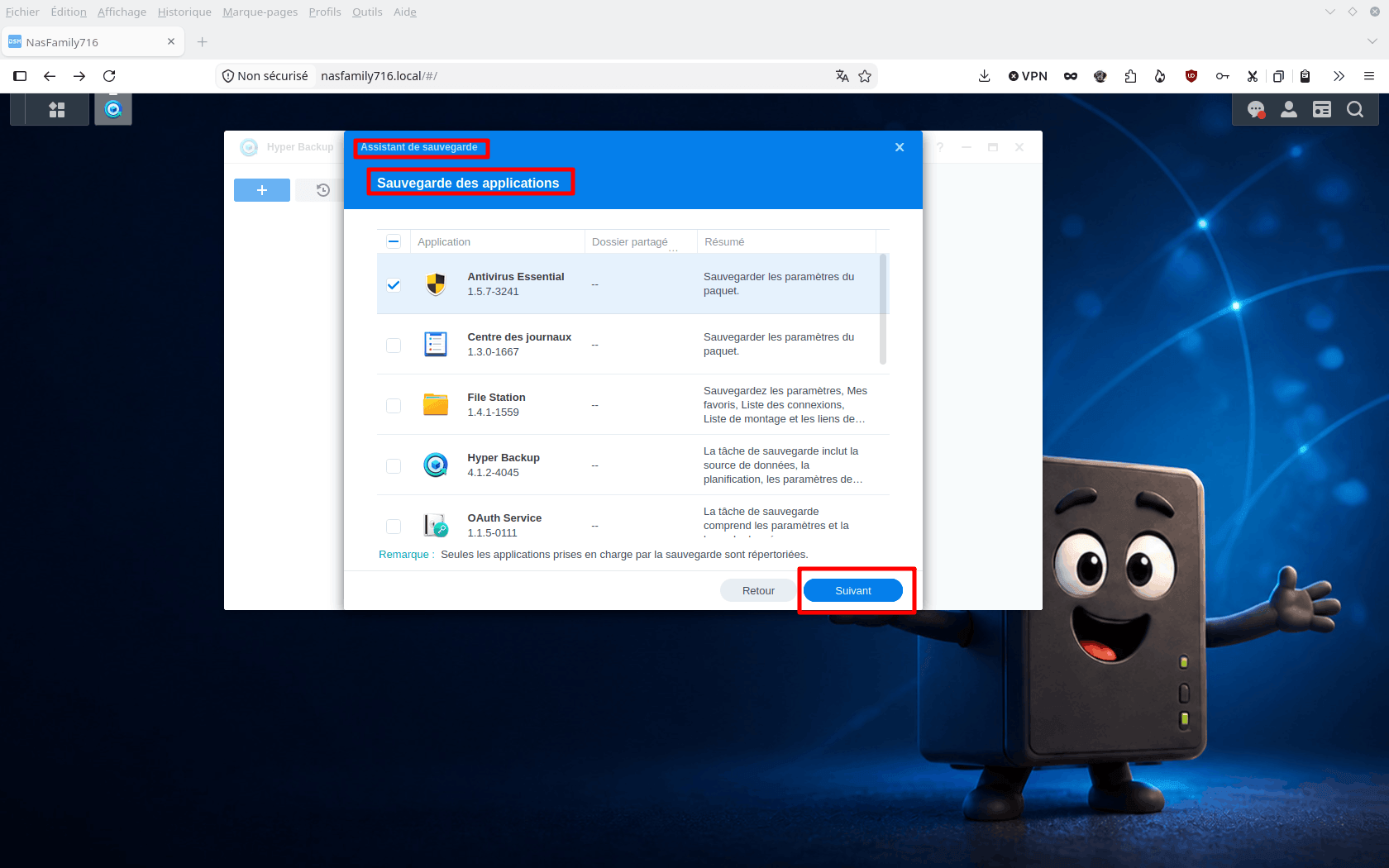
Sixième écran, Sauvegarde des applications : un tableau des paquets dont la configuration peut suivre, avec pour chacun un résumé de ce qui serait sauvegardé. Antivirus Essential, « sauvegarder les paramètres du paquet », coché. En dessous, Centre des journaux, File Station avec ses favoris et ses points de montage, Hyper Backup lui-même : la tâche, sa planification, ses paramètres, et OAuth Service. La remarque du bas précise que « seules les applications prises en charge par la sauvegarde sont répertoriées » : Web Station n'y est pas.
Les fichiers d'un site ne sont pas sa configuration
Sauvegarder web copie les pages. Cela ne copie ni les services, ni les portails, ni les profils PHP de Web Station, qui ne figure pas dans cette liste. Pour ceux-là, je compte sur la sauvegarde de configuration DSM, sans l'avoir vérifié. Les deux sauvegardes se complètent, encore une fois.
Septième écran : quand elle tourne
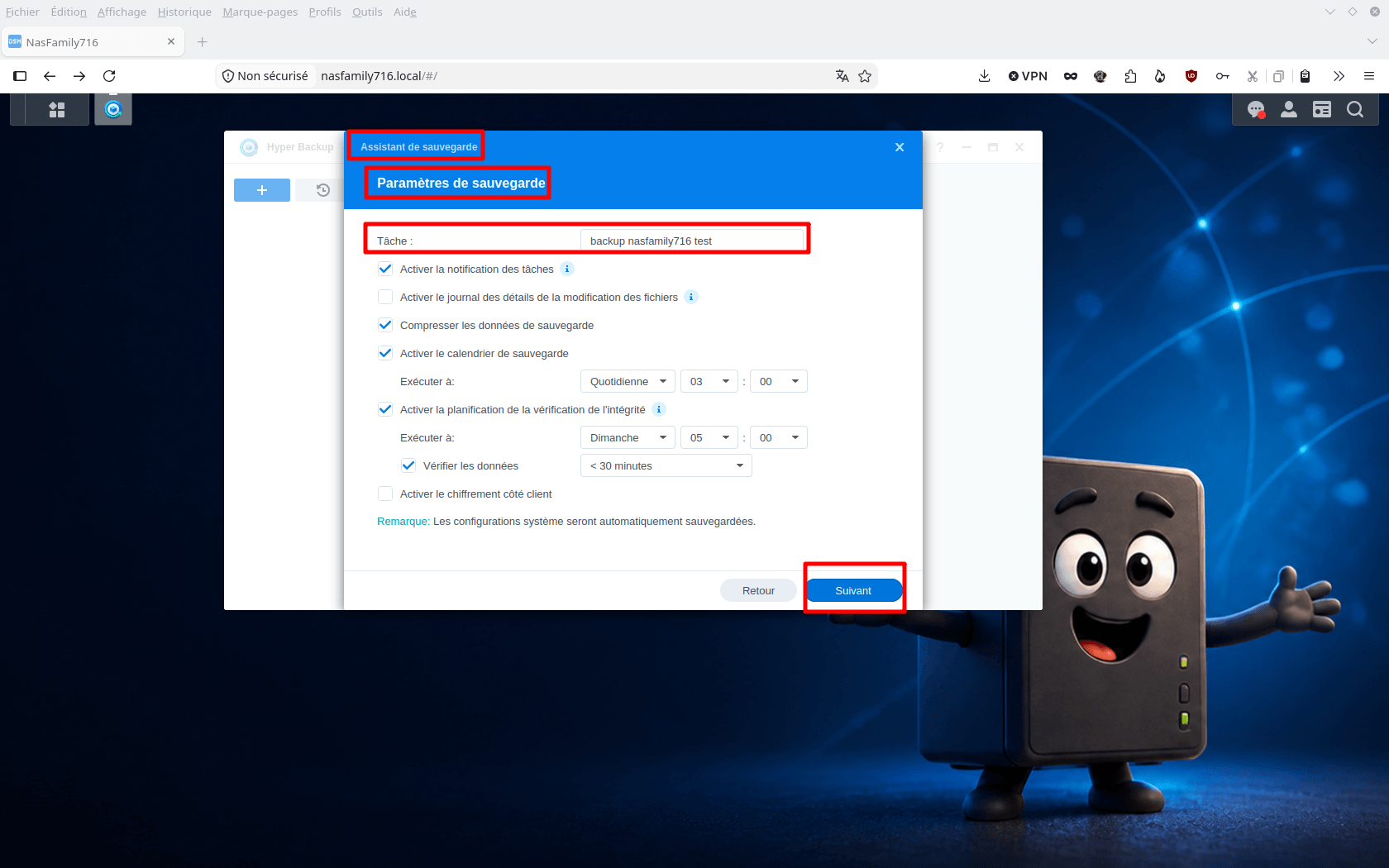
L'écran s'appelle Paramètres de sauvegarde. Le nom de la tâche d'abord, puis six réglages :
- Activer la notification des tâches, coché : un courrier à chaque exécution, réussie ou non. C'est ce qui transforme une sauvegarde en sauvegarde surveillée, à condition que les notifications marchent : page Sécuriser DSM ;
- Activer le journal des détails de la modification des fichiers, décoché : il note chaque fichier touché, ce qui grossit vite pour un intérêt limité ici ;
- Compresser les données de sauvegarde, coché : moins de place, un peu plus de travail pour le processeur ;
- Activer le calendrier de sauvegarde, coché, quotidienne à 03:00. Une sauvegarde qu'on lance à la main n'a lieu que les jours où on y pense ;
- Activer la planification de la vérification de l'intégrité, coché, le dimanche à 05:00, avec Vérifier les données coché et une durée limite de 30 minutes. C'est la relecture automatique de l'archive, une fois par semaine ;
- Activer le chiffrement côté client, décoché : l'archive reste lisible sans clé. Sur une destination locale que je maîtrise, c'est un choix défendable ; sur un disque qui sort de la maison ou sur un service en ligne, il faut cocher. DSM propose alors de télécharger la clé : sans elle, l'archive est illisible, y compris par soi, et elle se range hors du NAS, comme la phrase de passe du compte d'administration.
La remarque du bas ajoute une bonne nouvelle : « les configurations système seront automatiquement sauvegardées ». Hyper Backup emporte donc la configuration DSM avec l'archive, sans rien demander : j'en déduis que c'est l'équivalent du .dss du chapitre La configuration DSM, embarqué dans la sauvegarde des fichiers.
Huitième écran : combien de versions elle garde
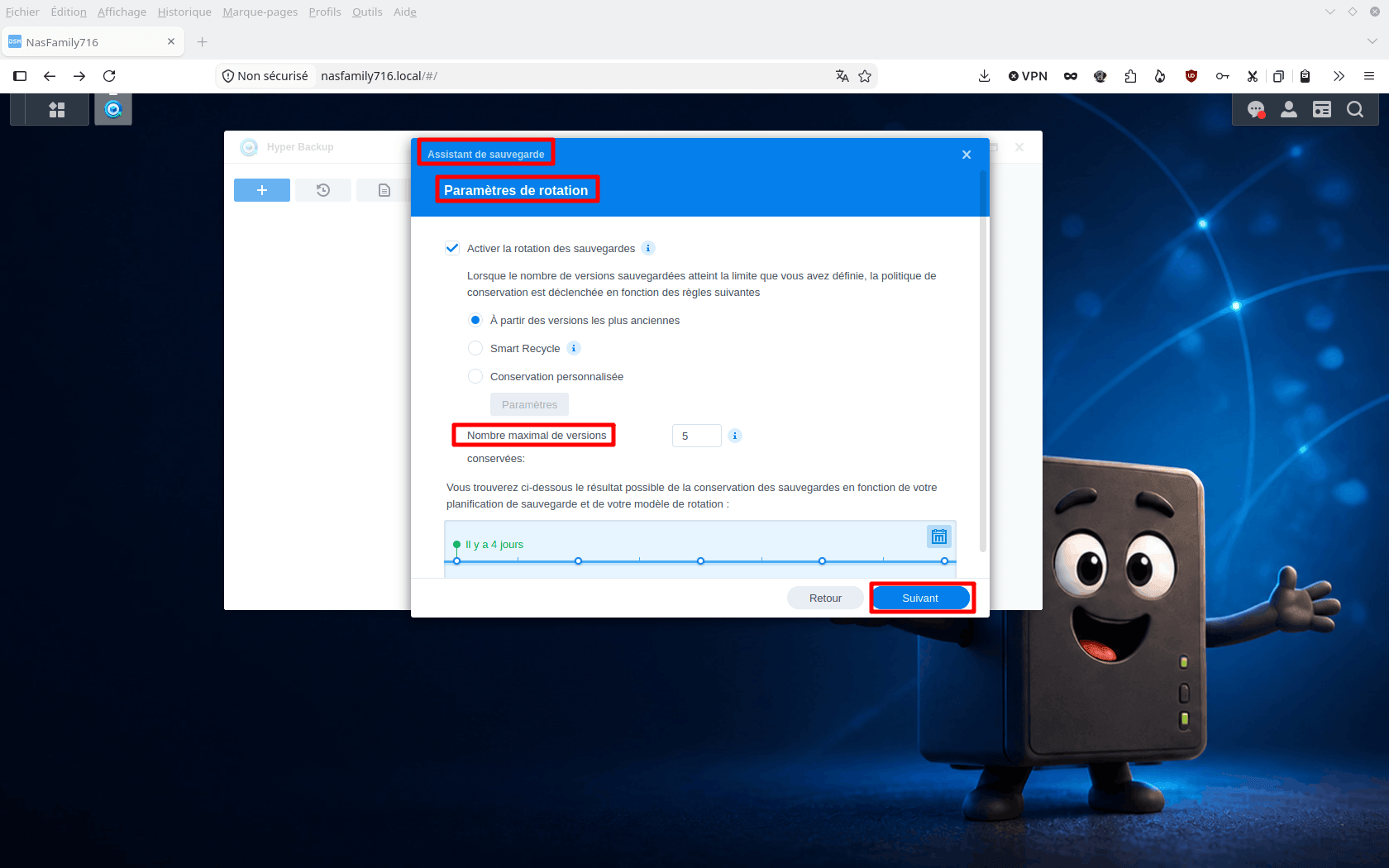
L'écran s'appelle Paramètres de rotation. La case Activer la rotation des sauvegardes est cochée, avec la phrase qui explique tout : « lorsque le nombre de versions sauvegardées atteint la limite que vous avez définie, la politique de conservation est déclenchée ». Trois politiques :
- À partir des versions les plus anciennes, sélectionné : la plus vieille disparaît quand la nouvelle arrive. Simple, prévisible ;
- Smart Recycle : d'après l'aide, DSM garde la première version de chaque heure sur les 24 dernières heures, la première de chaque jour d'un jour à un mois, puis la première de chaque semaine au-delà. Quand la limite est atteinte, il supprime d'abord les versions qui ne remplissent aucune de ces conditions, et seulement si toutes les remplissent, la plus ancienne ;
- Conservation personnalisée, avec son bouton Paramètres, grisé tant que ce choix n'est pas pris.
En dessous, nombre maximal de versions conservées, à 5. Et une frise qui montre le résultat probable de ce réglage, croisé avec le calendrier de l'écran précédent. Cinq versions quotidiennes, c'est cinq jours de recul : assez pour rattraper une bêtise du week-end, pas assez pour un problème découvert un mois plus tard.
Le nombre de versions se décide avec le délai de découverte
La bonne question n'est pas « combien de place ai-je ? » mais « au bout de combien de temps est-ce que je m'aperçois d'une perte ? ». Un fichier supprimé se remarque le jour même, une photo corrompue peut attendre des mois. Smart Recycle existe justement pour couvrir les deux sans garder cent versions.
Lancer, et lire ce que la tâche raconte
Après les huit écrans vient un résumé, et il vaut une relecture : les huit réponses y tiennent ensemble, et c'est le dernier moment où Précédent corrige une case sans tout reprendre. Le nom de la tâche, le type, la destination en trois lignes, la famille, le dossier partagé et le répertoire, qui porte l'extension .hbk, les données choisies, les applications, le calendrier et la rotation.
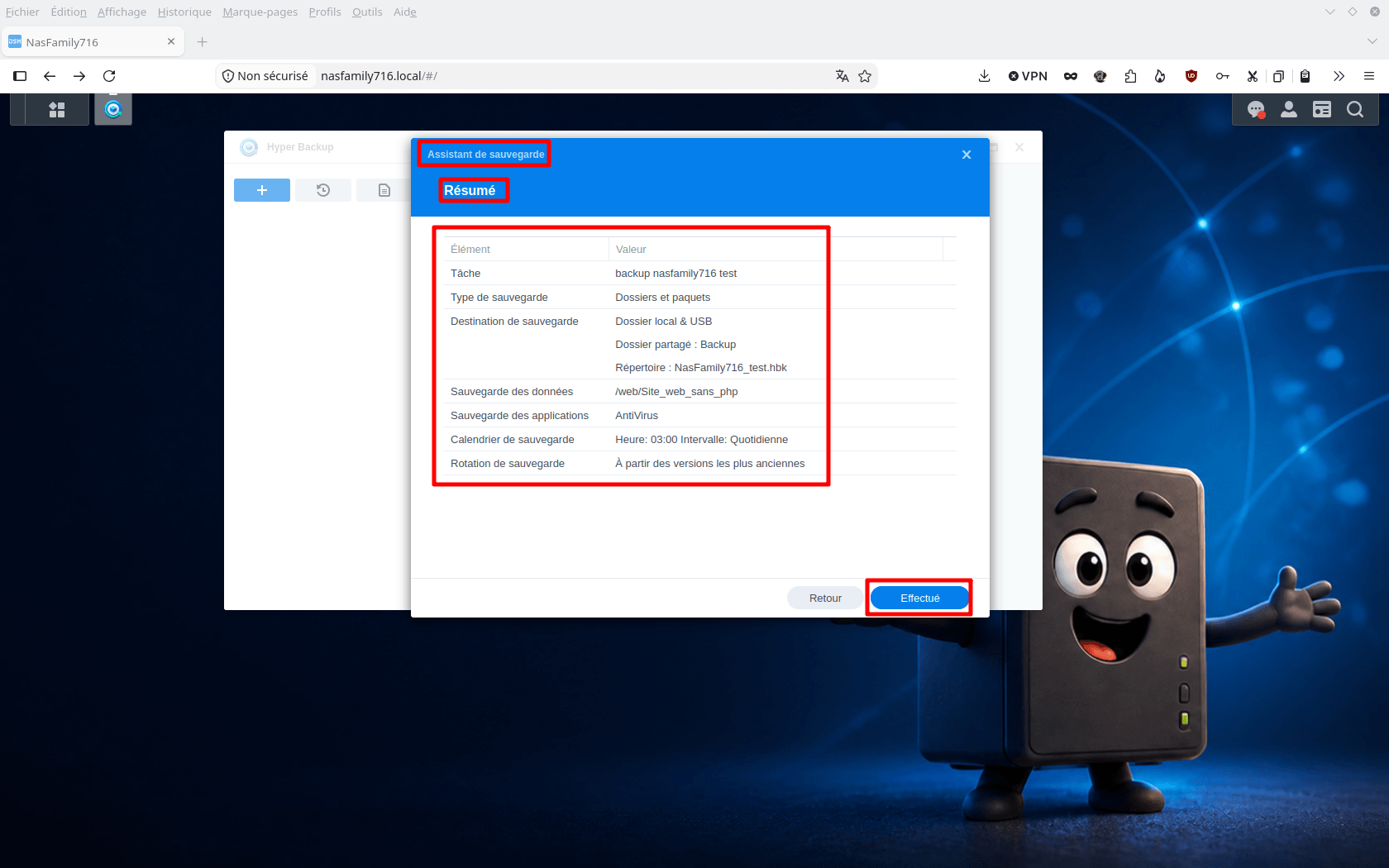
Effectué crée la tâche, puis DSM pose une dernière question : Sauvegarder maintenant ? Répondre Non ne perd rien, la tâche existe et partira à l'heure prévue ; répondre Oui donne tout de suite la réponse à la question qui compte d'abord : est-ce que ça marche.
Pendant l'exécution, la fenêtre affiche Préparation de la sauvegarde en cours puis le traitement des données, avec deux panneaux qui se remplissent : Cible, marquée Connecté en vert, et Paramètres de tâche.
À la fin, un rond vert et Succès, avec la date de la dernière sauvegarde réussie et l'heure de la prochaine. Le panneau Cible donne le dossier partagé, le répertoire, le propriétaire, et la taille : 1,81 Mo pour ce test, ce qui rappelle qu'on n'a sauvegardé qu'un dossier d'exemple. Une ligne mérite l'œil : vérification de l'intégrité : pas encore effectué. La planification du dimanche est en place, elle n'a simplement pas encore tourné.
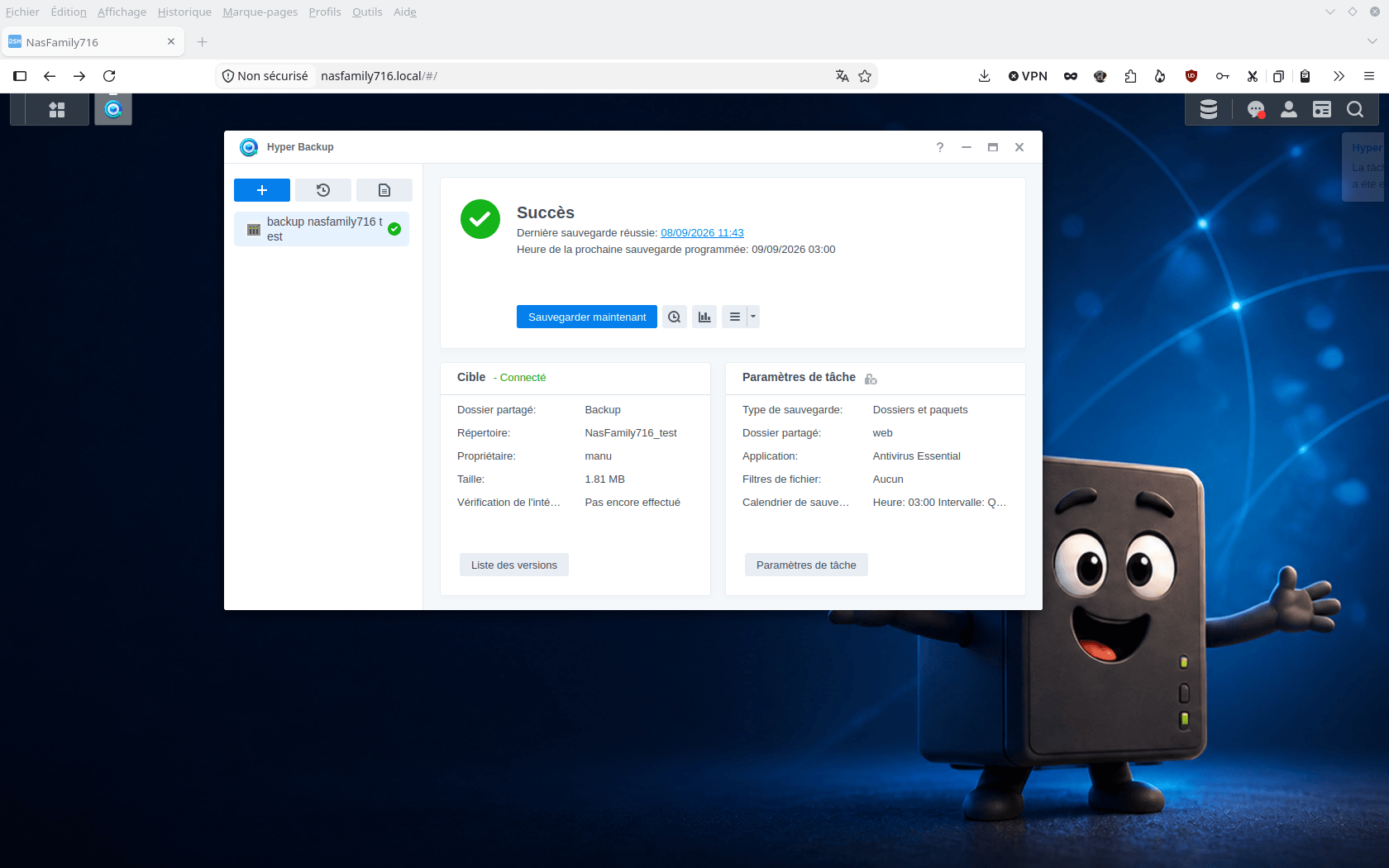
Ce répertoire en .hbk est celui qu'on aperçoit dans le dossier partagé de destination, vu depuis File Station au chapitre Les dossiers partagés : une archive Hyper Backup, pas une copie de fichiers qu'on parcourt à la main.
Trois boutons à connaître sur cet écran
Sauvegarder maintenant relance la tâche à la demande, avant une manipulation risquée par exemple. Liste des versions, sous le panneau Cible, ouvre l'explorateur du chapitre suivant. Paramètres de tâche rouvre les huit écrans de l'assistant, sous forme d'onglets : c'est là qu'on change la destination le jour où on passe au disque externe.
Succès veut dire copiée, pas relue
Le rond vert dit que la copie s'est terminée sans erreur. Il ne dit pas que l'archive est relisible, et encore moins qu'on saurait en ressortir un fichier. C'est le rôle de la vérification d'intégrité, hebdomadaire ici, et surtout de l'essai de restauration.
Restaurer : l'explorateur, la frise, et le bouton qui compte
Dans File Station, le dossier partagé Backup contient maintenant un dossier au nom de la tâche, suffixé .hbk. Il se laisse ouvrir, et son contenu ne ressemble à rien d'exploitable : c'est normal, l'archive est dédupliquée et compressée. On la lit avec l'outil, jamais à la main.
Deux autres .hbk l'accompagnent, datés de mai et de juin, noms masqués. Ceux-là ne viennent pas de cette page : ce sont mes vraies sauvegardes, celles qui vont d'un NAS à l'autre. C'est aussi pour ça que l'assistant grisait Backup dans l'arbre des données : un dossier qui reçoit des archives n'a rien à faire dans une sauvegarde.
L'outil, c'est Liste des versions, l'explorateur de sauvegarde. Il ouvre une fenêtre qui ressemble à File Station : l'arbre des dossiers sauvegardés à gauche, leur contenu au milieu.
Et surtout une frise chronologique en bas, un point par version, une date au centre, deux flèches pour passer de l'une à l'autre. C'est le retour dans le temps, et il se lit d'un coup d'œil.
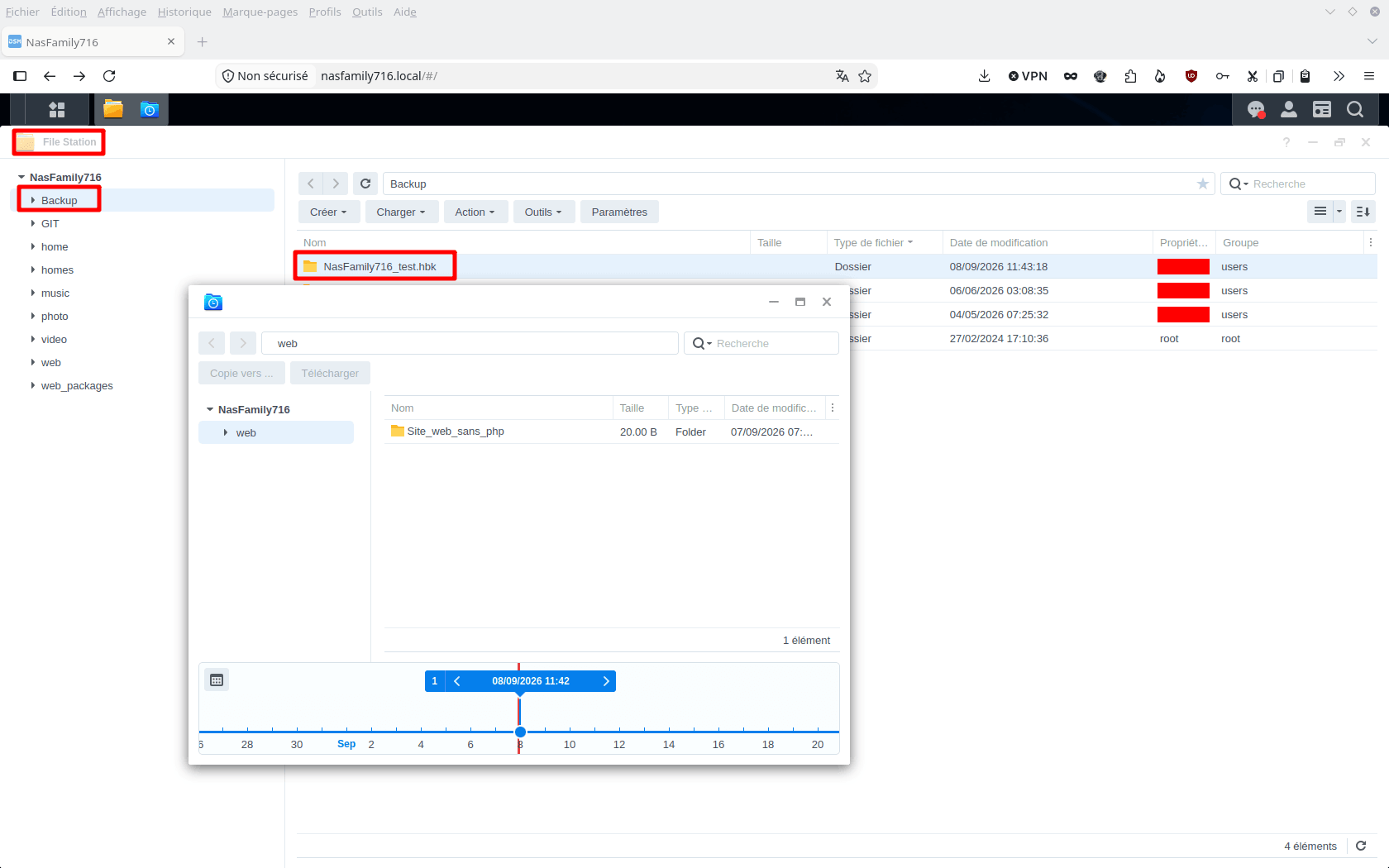
Tant que rien n'est sélectionné, les deux boutons du haut sont grisés : Copie vers… et Télécharger. Il suffit de cocher un dossier ou un fichier pour qu'ils s'allument. Télécharger le fait descendre sur le PC ; Copie vers… demande un emplacement sur le NAS, et c'est celui de l'essai de restauration.
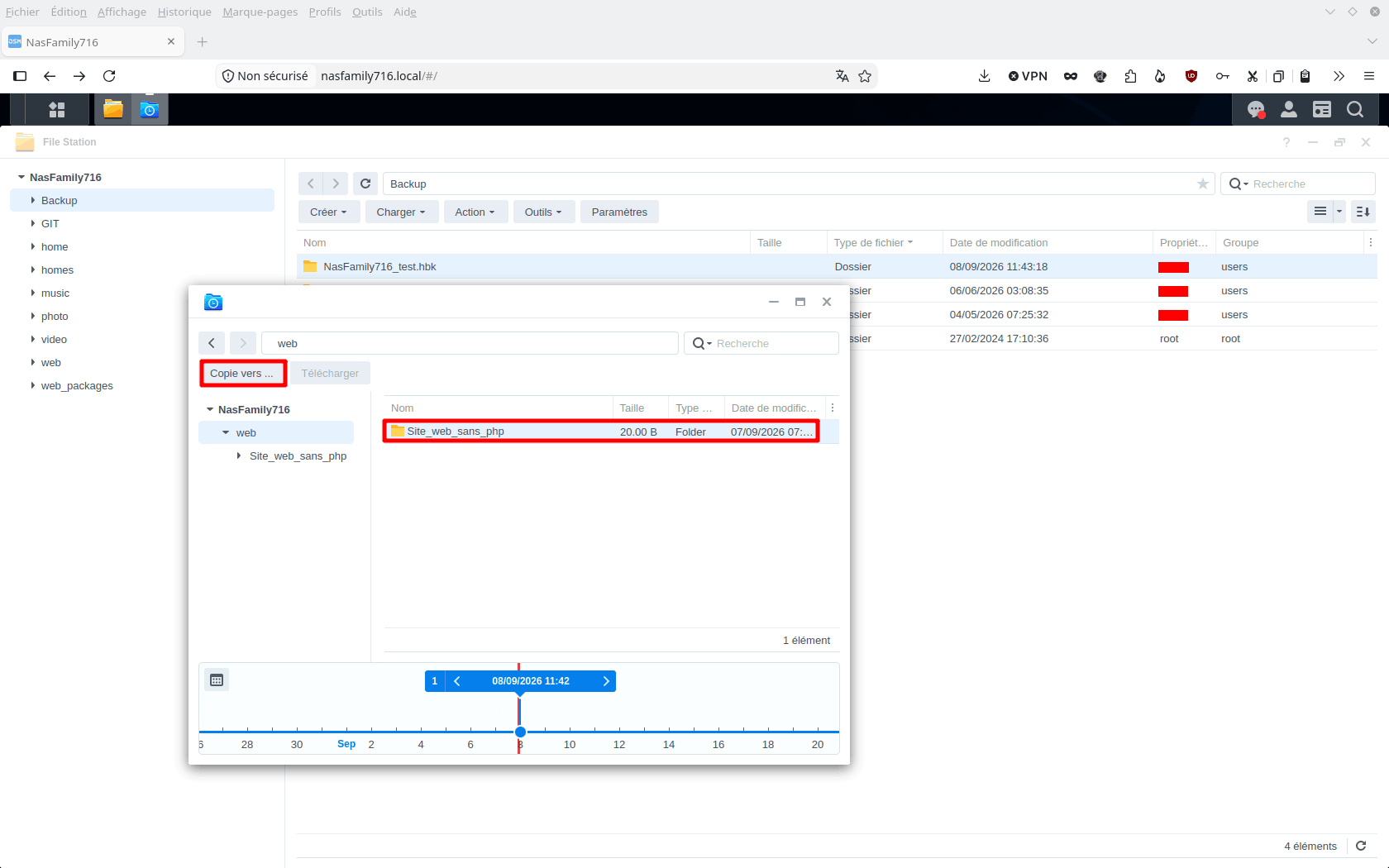
Restaurer à côté, jamais par-dessus
Copie vers… laisse choisir la destination, et c'est toute la différence avec une vraie restauration. On envoie le dossier ailleurs que sur l'original, on ouvre ce qui en sort, et on compare. L'original n'a pas bougé : si l'archive était mauvaise, on n'a rien perdu de plus.
Écraser l'original se garde pour le jour où il est vraiment perdu, et seulement après avoir vérifié le contenu de la copie.
Le jour où ce n'est plus un essai, la conduite à tenir dépend de ce qui est arrivé : un fichier effacé, un disque en alerte ou un NAS perdu ne se traitent pas pareil. C'est l'objet de Restaurer après incident.
Ce que ce chapitre montre, et ce qu'il ne montre pas. L'explorateur, la frise des versions et le bouton qui restaure ailleurs : c'est vu, sur la tâche de démonstration depuis supprimée. Le chapitre suivant montre l'archive arrivée sur l'autre NAS, vue des deux côtés. Ce qu'aucune capture ne montre encore, c'est la copie restaurée puis rouverte, fichier par fichier : c'est elle qui prouve que la sauvegarde sert. Elle demande un essai réel.
Se donner une date, pas une intention
Une restauration d'essai qu'on remet à « quand j'aurai le temps » n'arrive jamais. Elle se pose dans l'agenda comme le reste. Le jour où elle sert vraiment, personne n'a le temps de l'apprendre.
Vers l'autre NAS : la destination qui protège
L'assistant est le même. Il bifurque au deuxième écran, où je prends Périphérique NAS distant au lieu du dossier local, et c'est le quatrième qui en porte les conséquences : il ne demande plus un dossier mais une machine, un compte et de quoi lui faire confiance. Les écrans suivants posent les mêmes questions qu'au chapitre La tâche Hyper Backup : seulement, cette fois, j'y réponds pour de bon.
Deux machines, deux rôles. Celle qui envoie porte Hyper Backup et la tâche. Celle qui reçoit porte Hyper Backup Vault, le paquet croisé au chapitre des paquets de sauvegarde : c'est lui qui écoute, accepte la connexion et range les archives. Sans lui, la machine distante ne répond pas.
Il lui faut aussi un dossier partagé pour accueillir l'archive, créé comme au chapitre Le dossier de destination. Le mien s'appelle Backup des deux côtés : même rôle, même nom, on s'y retrouve plus vite.
Ici, ce n'est plus une démonstration
Le chapitre La tâche Hyper Backup montrait une tâche jetable, créée pour expliquer l'assistant puis supprimée. Les captures qui suivent viennent de la vraie tâche que j'utilise, avec son compte de service, ses dossiers et ses soixante-huit gigaoctets.
Les chiffres et les cases ne sont donc plus des exemples. Ils sont des choix, et le texte dit pourquoi chacun a été fait comme ça.
Joindre l'autre machine : l'écran de destination et l'adresse
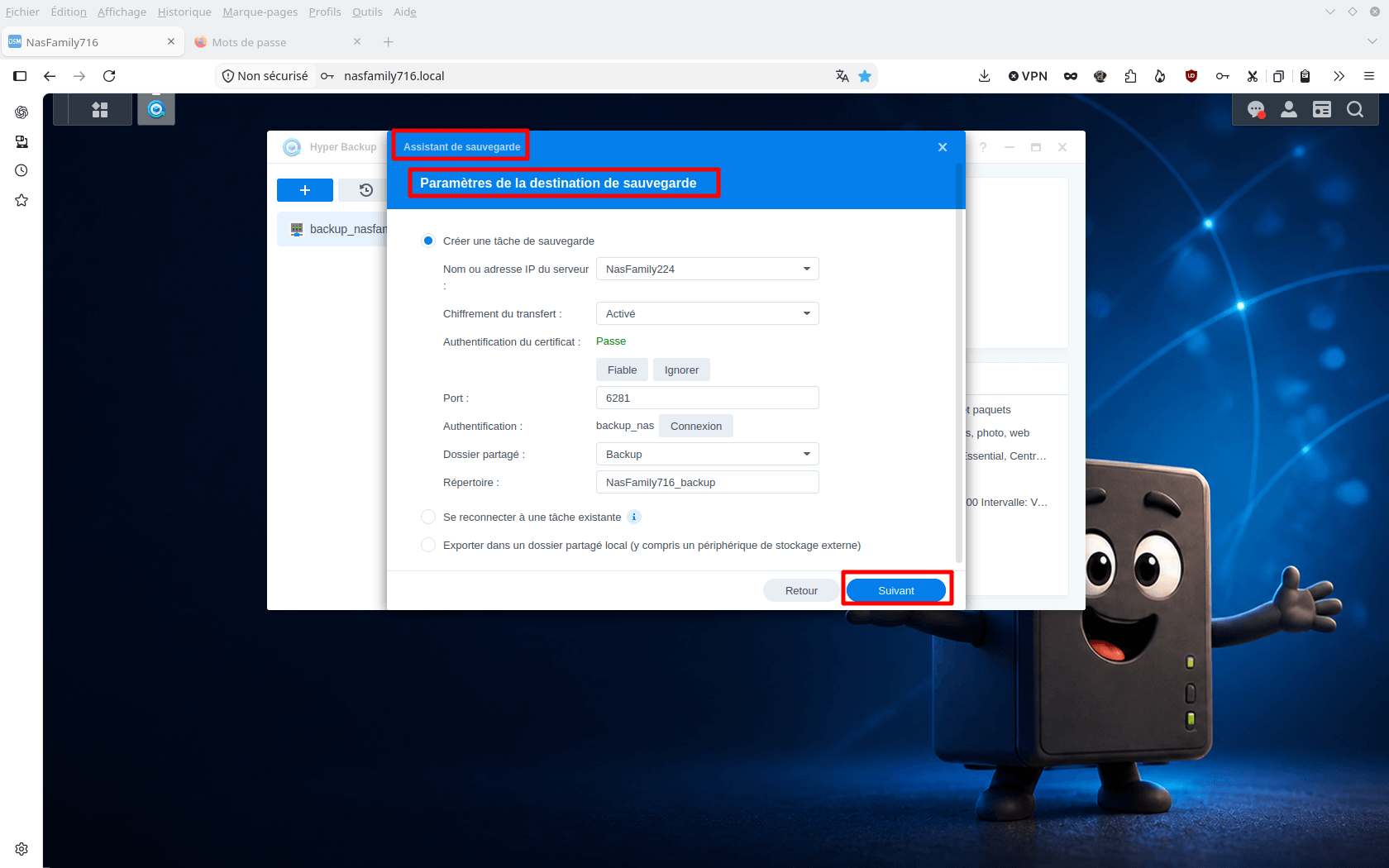
Le quatrième écran, Paramètres de la destination de sauvegarde, ne demande plus un dossier mais une machine. Sept lignes, dont trois qu'on ne peut pas remplir tout de suite :
- Nom ou adresse IP du serveur, avec une liste déroulante ;
- Chiffrement du transfert, sur Activé : les données passent chiffrées sur le réseau. À laisser tel quel ;
- Authentification du certificat, à « Pas encore vérifié », avec deux boutons Fiable et Ignorer ;
- Port, 6281 : celui d'Hyper Backup Vault, à ne pas confondre avec un port de DSM. Il n'a aucune raison d'être ouvert sur la box. D'après l'aide, deux conditions vont avec cette destination : la machine qui reçoit doit porter Hyper Backup Vault dans une version au moins égale à l'Hyper Backup de celle qui envoie, et, si les deux ne sont pas sur le même réseau, ce port doit être joignable à travers le pare-feu. L'article Synology sur les ports utilisés ajoute que, pour DSM 7.0 et plus, Hyper Backup Vault se sert aussi de 5000 et 5001 : pour un NAS chez un proche, ce sont donc ces trois ports qu'il faut rendre joignables. Ici tout est local : rien à ouvrir ;
- Authentification, avec un bouton Connexion ;
- Dossier partagé et Répertoire, vides et inutilisables tant que la connexion n'a pas eu lieu.
Deux autres choix en bas de l'écran : Se reconnecter à une tâche existante, et Exporter dans un dossier partagé local, y compris un stockage externe.
Le champ du serveur est vide et invite à taper une adresse, mais la petite flèche à son bout ouvre une liste qui affiche Chargement… : DSM part chercher les NAS du réseau. Il vaut mieux attendre cette liste que taper l'adresse à la main : c'est l'écran suivant.
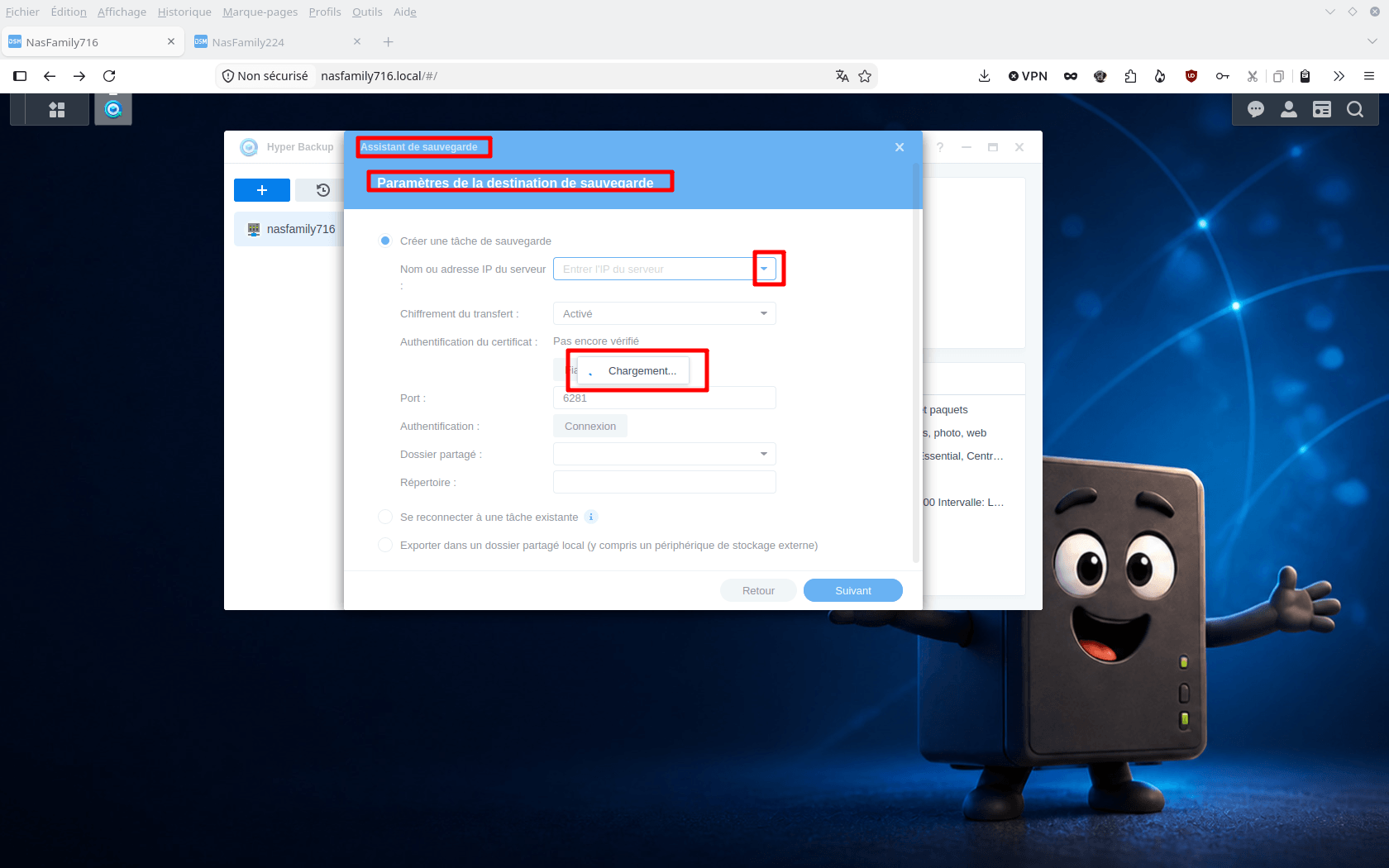
Bonne surprise sur la première ligne : la liste déroulante cherche seule les NAS Synology du réseau et propose le nom du voisin avec son adresse locale. Pas besoin de la connaître par cœur, ni de la taper.
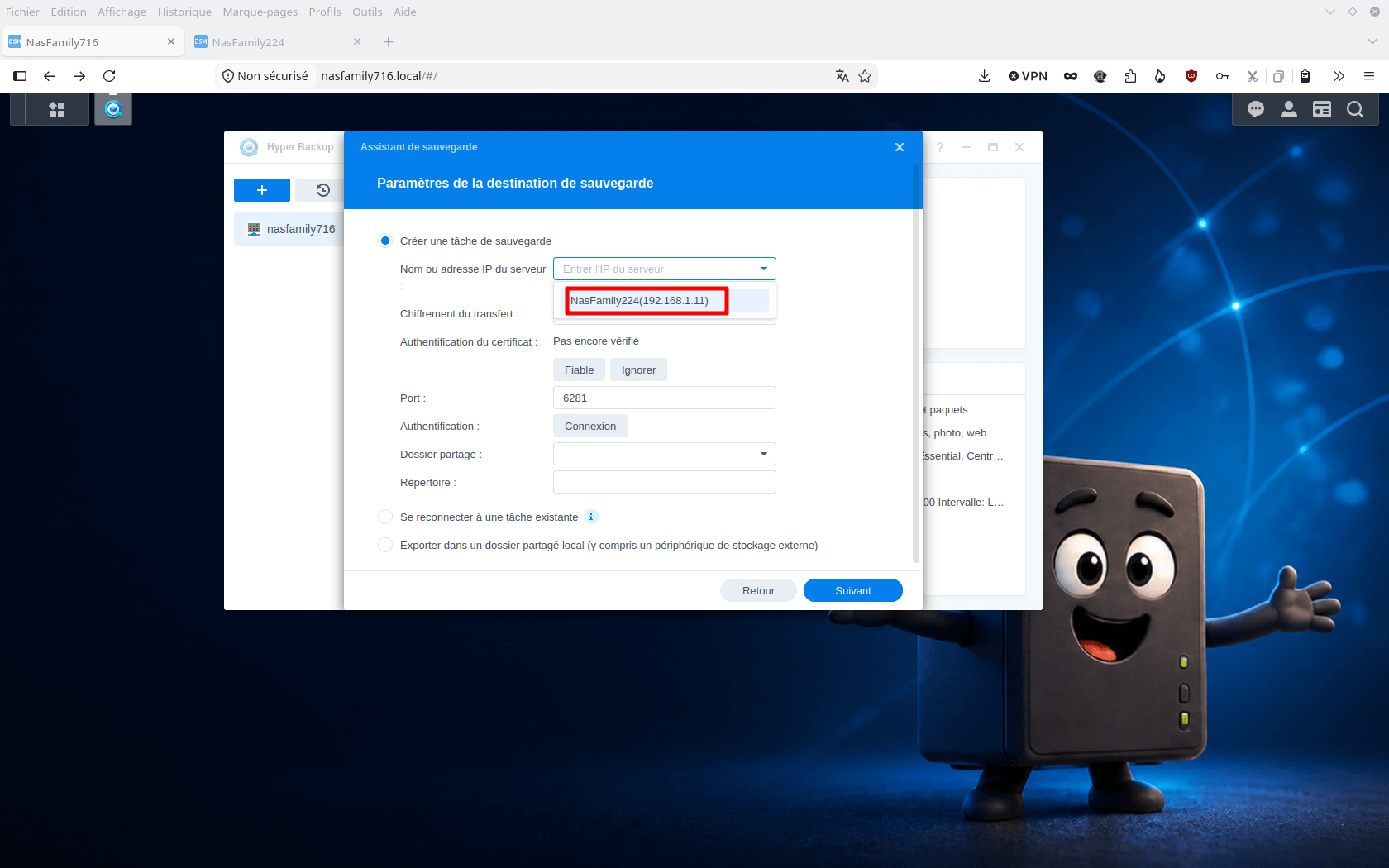
L'avertissement du certificat, puis le mot de passe
Connexion déclenche alors un avertissement, en anglais dans cette version : l'adresse « may be inaccessible due to firewall restrictions or self-signed certificates », et faut-il se connecter par le navigateur ? Deux boutons, Password Login et Browser Login.
Traduction : le NAS de destination présente un certificat qu'il a signé lui-même, ce qui est le cas normal sur un réseau local. Je choisis Password Login, la connexion directe par mot de passe, qui ne dépend pas de ce que le navigateur pense du certificat.
Vient alors une petite fenêtre Entrez le mot de passe, « veuillez saisir le mot de passe de votre compte DSM pour continuer », avec un nom d'utilisateur et un mot de passe. C'est ici qu'on donne le compte de la machine distante.
Un compte de service n'a pas de second facteur
Avec un compte porteur de la double authentification, un écran de plus réclamerait ici un code à six chiffres. Le compte de service (voir Le compte dédié) n'en a pas, et c'est cohérent : elle ne se demanderait qu'une fois, à l'établissement du lien, puis le jeton obtenu resterait sur la machine qui envoie : exactement comme le mot de passe.
Un second facteur protège une connexion humaine, pas une machine qui se reconnecte seule toutes les nuits. Ce qui limite les dégâts ici, ce sont les permissions du compte. La double authentification garde tout son sens sur les comptes de personnes, réglée à la page Sécuriser DSM.
L'écran se remplit d'un coup. L'authentification du certificat passe à Passe en vert, et le compte utilisé s'affiche à côté du bouton Connexion : c'est le compte de service du chapitre Le compte dédié, pas un compte d'administration.
Surtout, la liste Dossier partagé devient utilisable : elle propose les dossiers de la machine distante, où je choisis Backup. Le répertoire est le nom que portera l'archive là-bas.
Ce qui change dans la suite de l'assistant
Les écrans sont les mêmes que pour la tâche jetable, question pour question. Ce sont les réponses qui changent, et deux d'entre elles changent parce que la destination a changé.
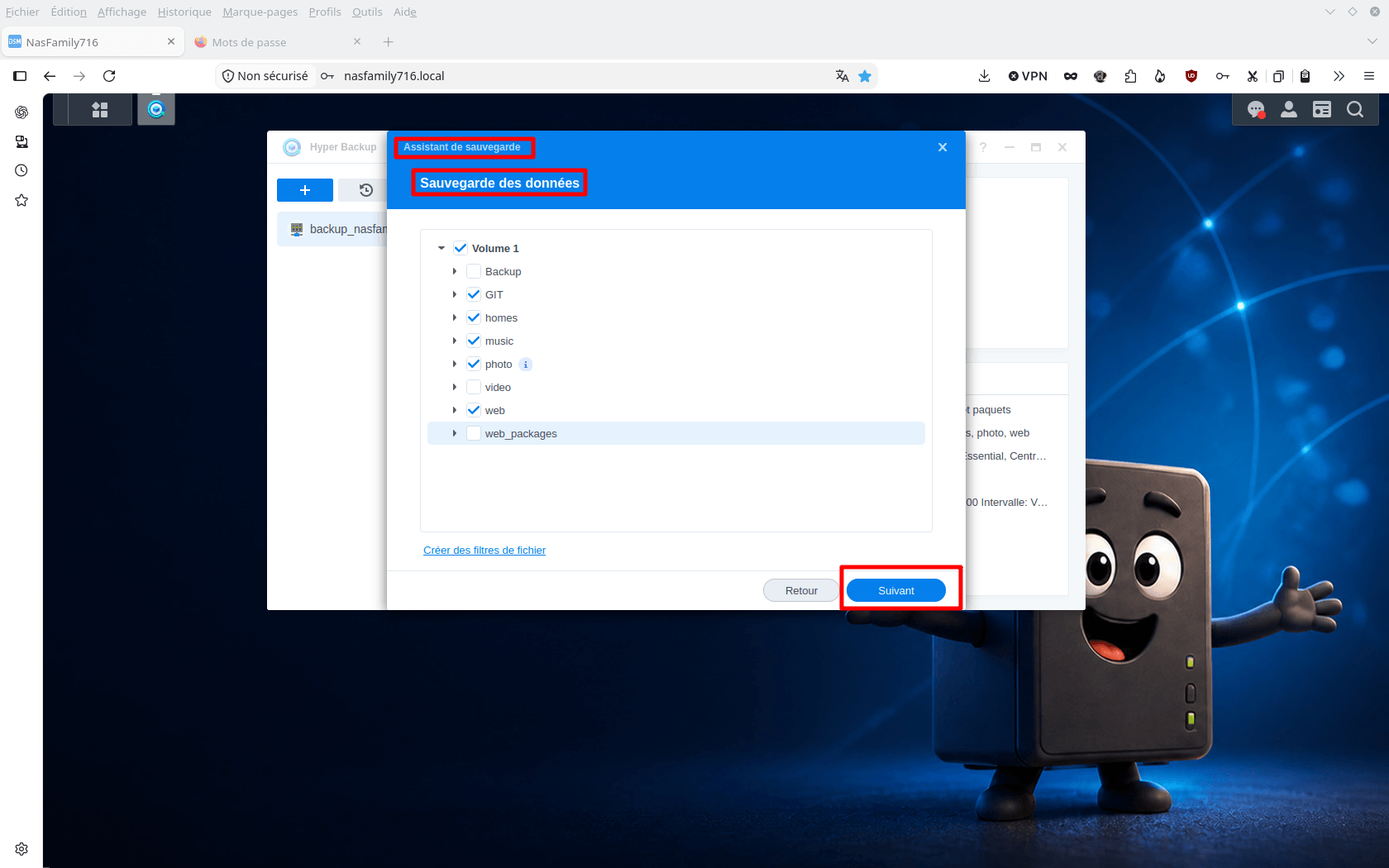
Sur l'écran Sauvegarde des données, le dossier Backup n'est plus grisé. Il l'était quand la destination était ce dossier même ; l'archive partant ailleurs, plus rien n'interdit de le sauvegarder. Je ne le coche pas pour autant : sauvegarder des sauvegardes fait grossir l'archive sans rien protéger de plus.
Cette fois la sélection n'a rien d'un exemple. Je coche ce que je veux vraiment retrouver : GIT, les dépôts, homes, les dossiers personnels, music, photo et web. Je laisse video et web_packages de côté : le premier pèse lourd pour du contenu qu'on retrouve, le second est reconstruit par les paquets eux-mêmes.
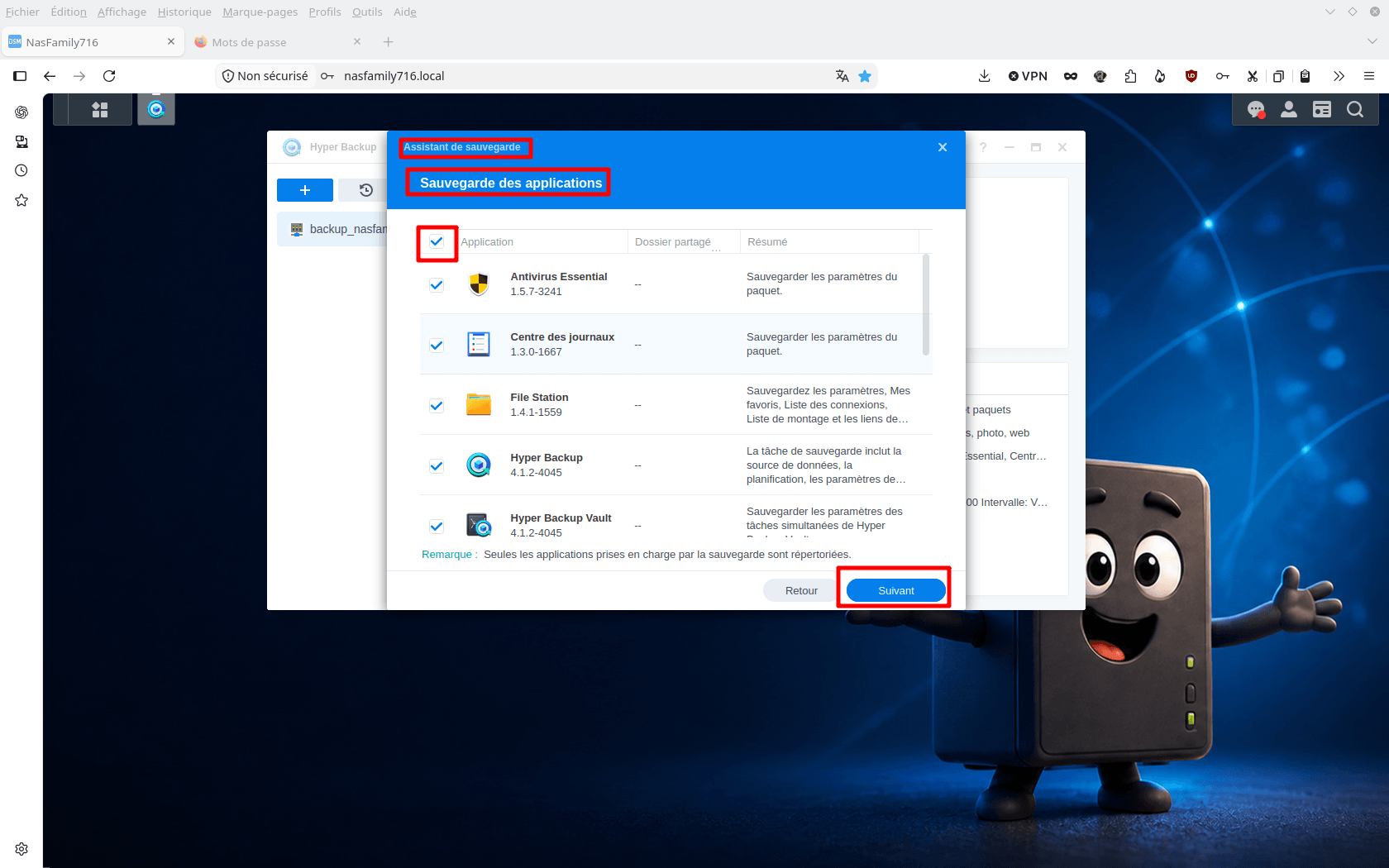
Sur l'écran Sauvegarde des applications, une ligne de plus que pour la tâche jetable : Hyper Backup Vault, « sauvegarder les paramètres des tâches simultanées ». Sa présence dit quelque chose de mon installation : cette machine reçoit elle aussi des sauvegardes, et les deux NAS se rendent le service.
Ici je coche tout, par la case en tête de colonne. Ces configurations pèsent quelques kilo-octets à côté des fichiers, et chacune évite de refaire un réglage à la main le jour d'une remise en route. Les paramètres de l'antivirus, ceux du Centre des journaux, les favoris et points de montage de File Station, et les tâches de sauvegarde elles-mêmes, des deux côtés.
Le nom de la tâche, le calendrier et la rotation
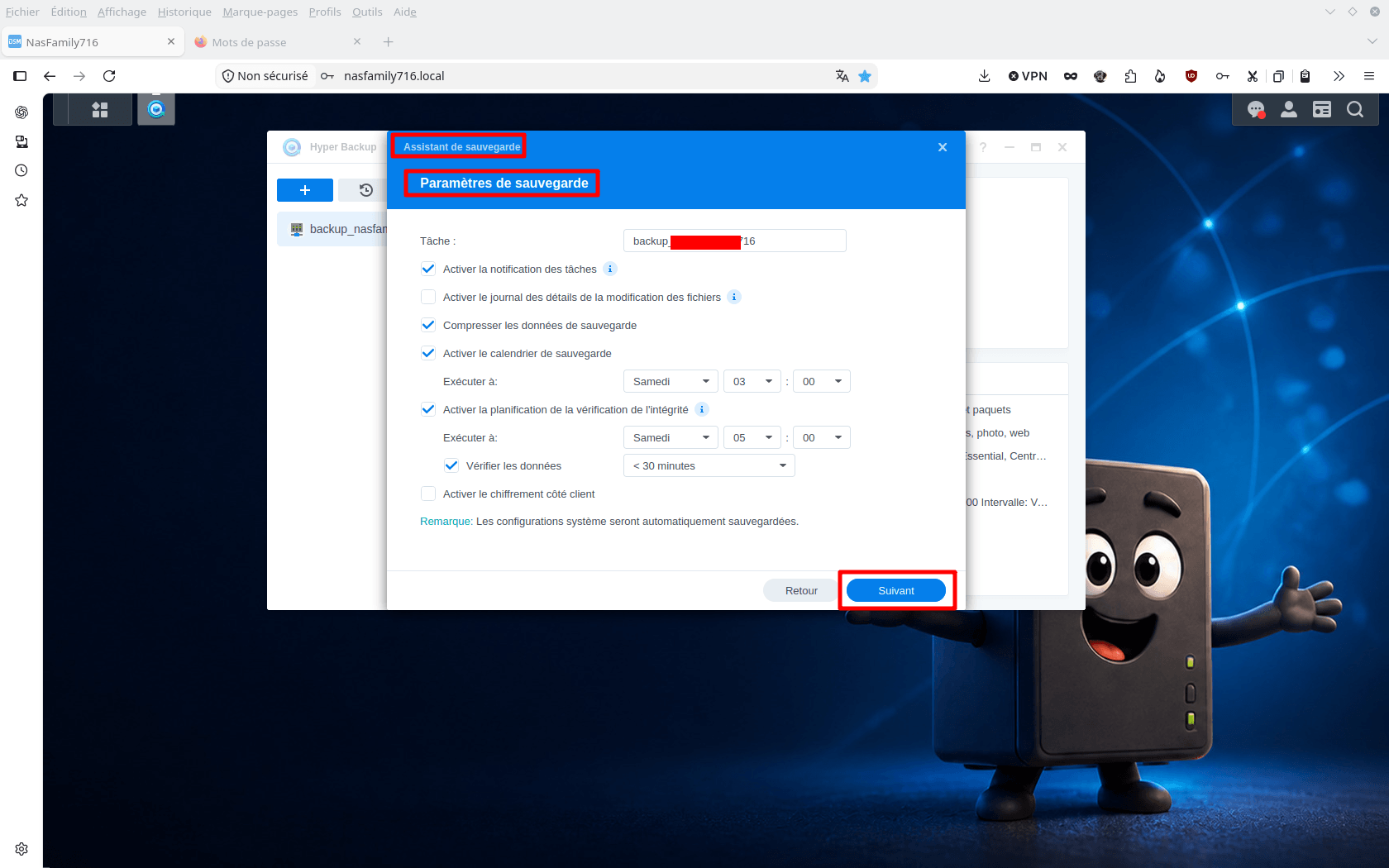
Les paramètres de sauvegarde ensuite, et le premier champ est un piège. DSM propose un nom tout seul, du genre DiskStation 1, qui ne dit ni ce qu'on sauvegarde ni où ça part. Sur une machine qui finira avec plusieurs tâches, c'est le nom qu'on regrette le jour où il faut en désigner une au téléphone.
Un nom utile dit au moins ce qui part. Le mien commence par backup_ et porte ensuite le nom de la machine sauvegardée : dans la liste de gauche, on sait de quoi il s'agit sans ouvrir la tâche. Le jour où la même machine enverra vers deux destinations, la seconde partie du nom dira laquelle.
Le reste de l'écran ne change pas de la tâche locale : notification, compression, calendrier, vérification d'intégrité, chiffrement côté client.
Le calendrier passe à samedi 3 h plutôt que tous les jours, et la vérification d'intégrité au samedi 5 h : même nuit, deux heures plus tard. L'ordre n'est pas indifférent : la vérification doit tomber après la sauvegarde qu'elle contrôle, sinon elle relit celle de la semaine précédente.
Deux heures d'écart parce que la tâche est longue : soixante-huit gigaoctets ne se copient pas en dix minutes. Si la sauvegarde débordait sur la vérification, celle-ci trouverait une archive en cours d'écriture.
La rotation, enfin, garde deux versions au lieu de cinq. Croisé avec un rythme hebdomadaire, la frise annonce sept jours de recul. Moins de versions qu'en local, et pourtant plus de jours : c'est l'intervalle qui décide, pas le nombre.
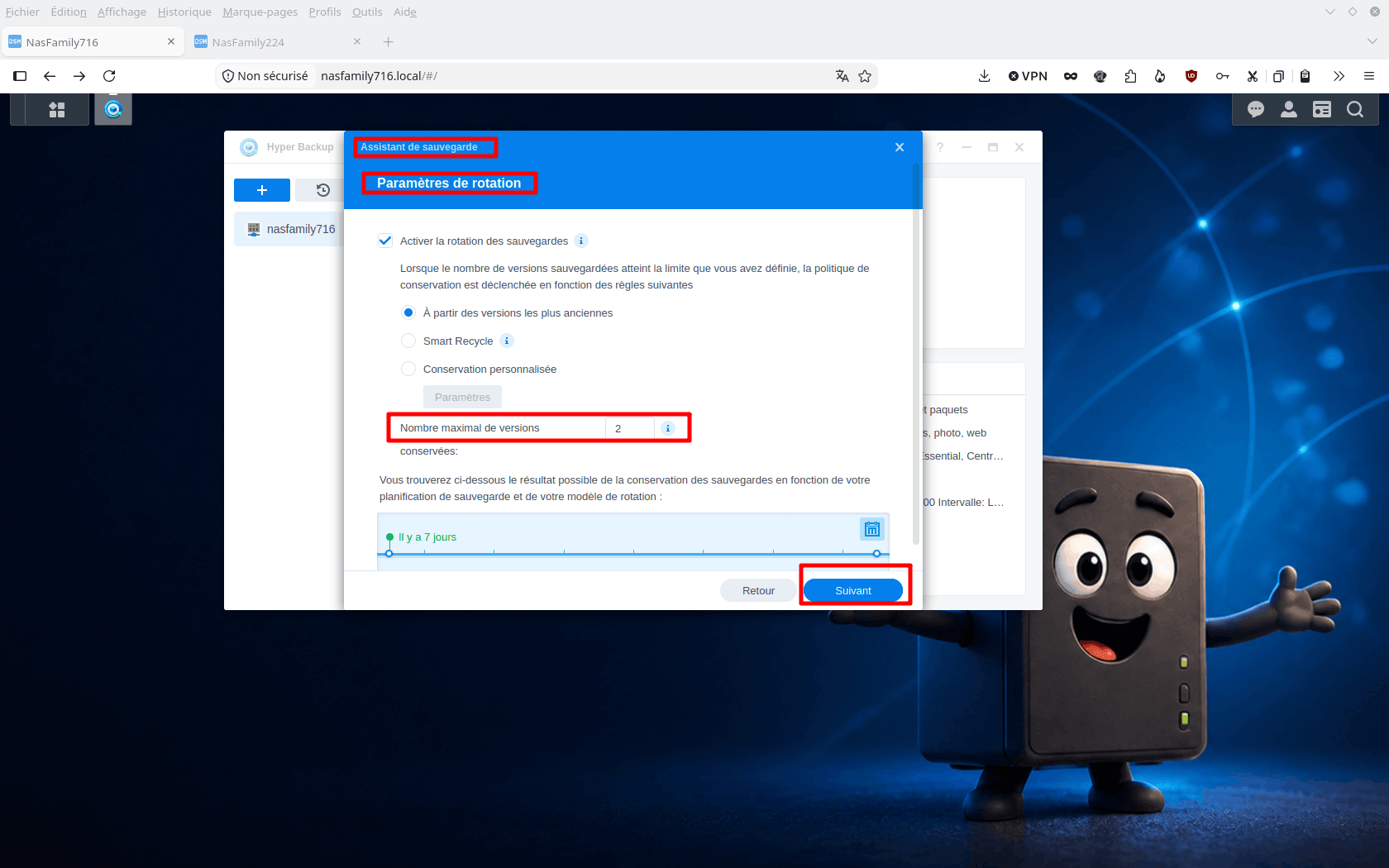
La preuve, d'abord du côté qui envoie
Le résumé montre ce qui a changé, en quatre lignes sous Destination de sauvegarde : le type, le nom du serveur, le dossier partagé, et le répertoire avec son extension .hbk.
Deux lignes plus bas méritent aussi un regard. Les données, résumées ici au volume entier, et les applications, énumérées par leur nom interne, AntiVirus, LogCenter, FileStation, HyperBackup, HyperBackupVault, qui ne sont pas tout à fait ceux affichés à l'écran précédent.
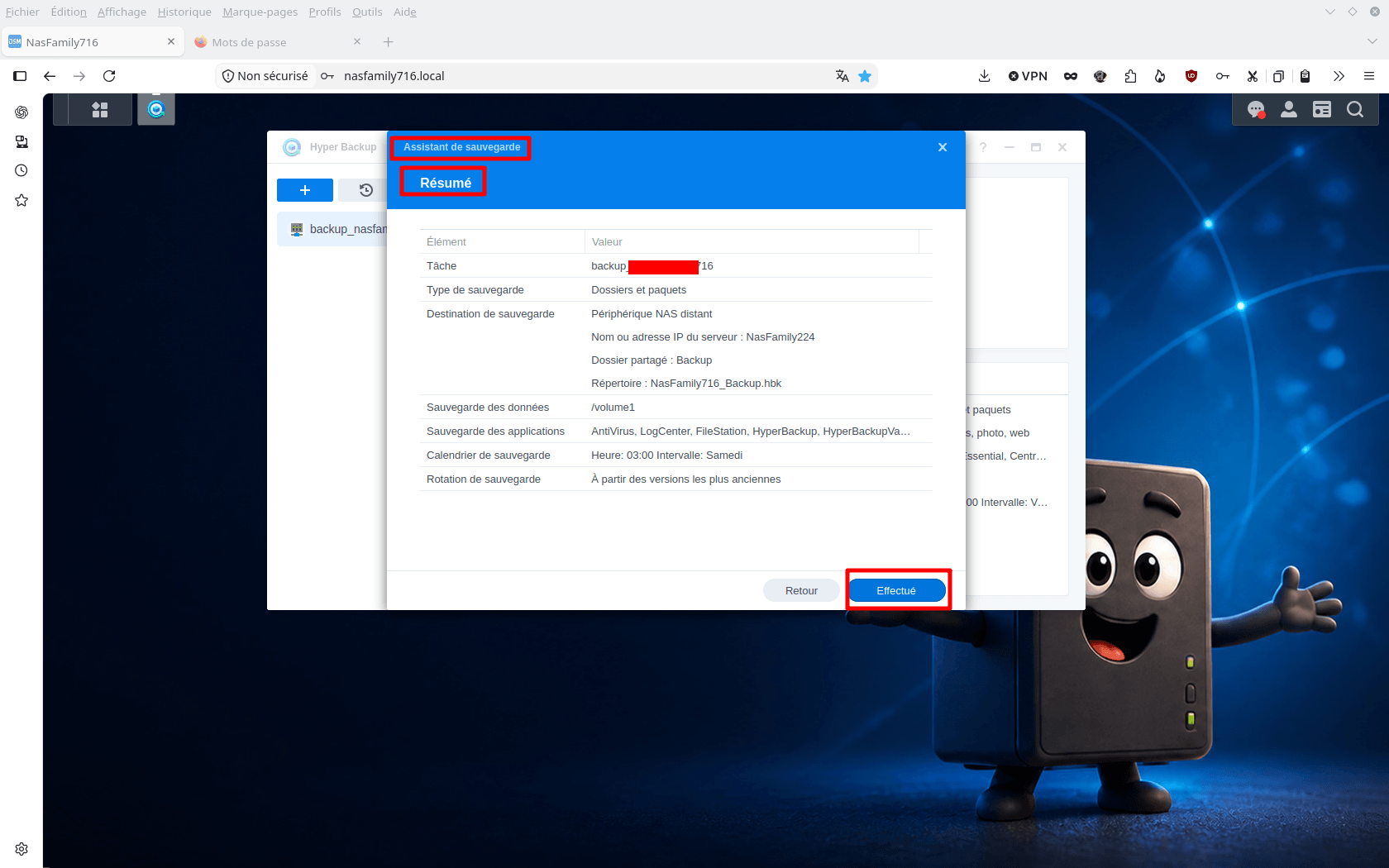
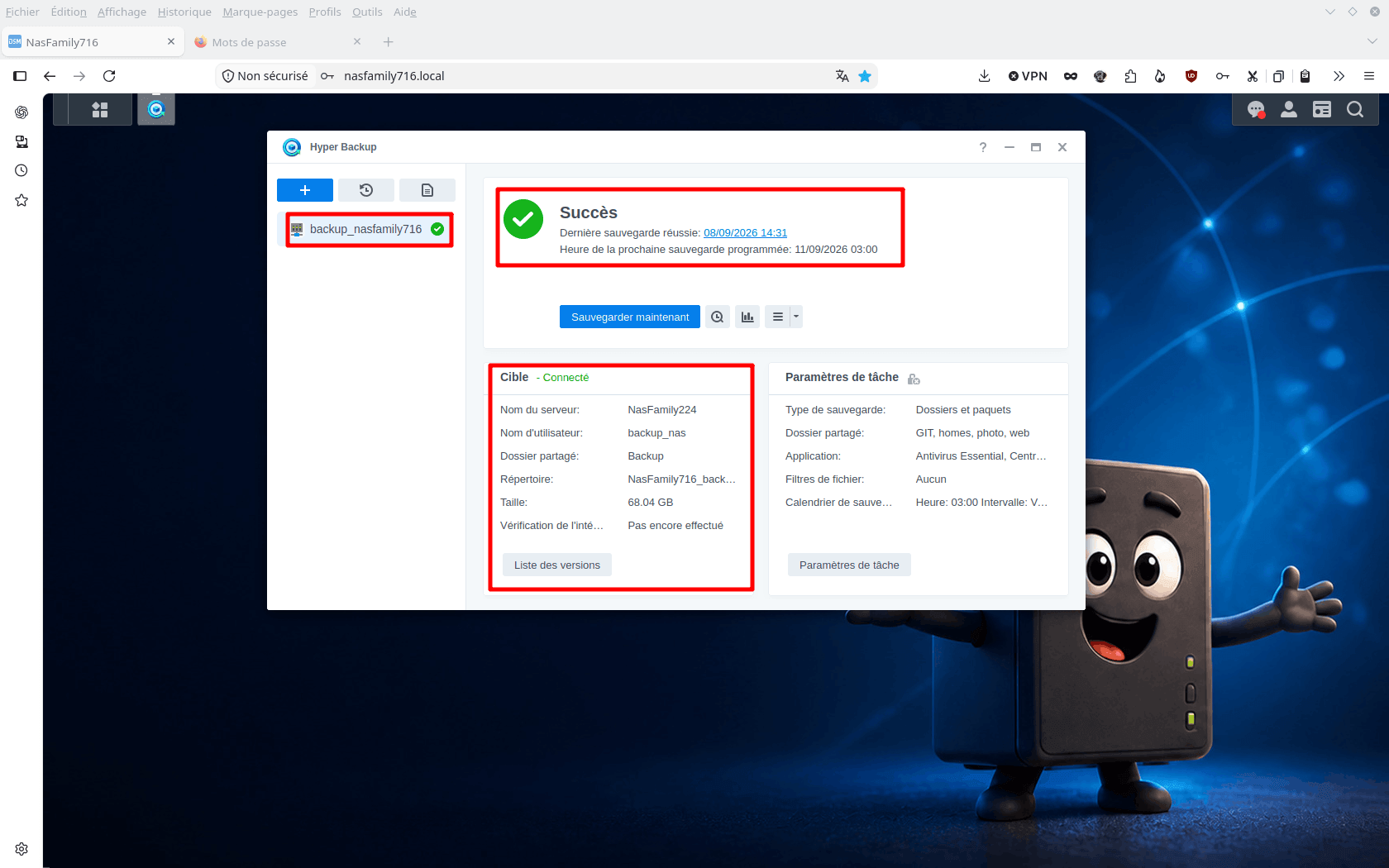
Puis le rond vert et Succès. Le panneau Cible ne parle plus d'un dossier d'ici mais d'une machine : le nom du serveur distant, le compte de service qui s'y connecte, le dossier partagé d'arrivée et le répertoire.
Et la taille, soixante-huit gigaoctets, qui n'a plus rien d'un dossier d'exemple.
Une ligne reste à surveiller, la même qu'au chapitre Lancer la tâche : vérification de l'intégrité, pas encore effectué. La planification est en place, elle n'a pas encore eu lieu.
Un détail pour qui regarde de près : le panneau Paramètres de tâche, à droite, annonce encore un intervalle du vendredi, et la prochaine exécution un 11 septembre. Cette capture est prise avant que je ne repasse le calendrier au samedi. Je la garde telle quelle plutôt que de la refaire : elle montre au passage qu'un calendrier se change après coup, sans toucher au reste de la tâche.
La preuve, vue depuis la destination
Reste la vérification qu'on saute presque toujours : aller regarder de l'autre côté. Je change d'onglet pour nasfamily224.local, j'ouvre File Station, et j'entre dans le dossier partagé Backup.
Deux éléments, pas un de plus : NasFamily716_backup.hbk, l'archive, et #recycle, la corbeille du dossier partagé. Sa date de modification est le 08/09/2026 à 14:31:02, à la seconde près l'heure que l'écran de succès donnait pour la dernière sauvegarde réussie. C'est ce recoupement que je viens chercher : deux machines, deux affichages indépendants, la même heure.
Une colonne mérite le détour, Propriétaire. L'archive appartient à backup_nas, pas à admin : la corbeille juste en dessous, si. C'est la preuve visible que le compte de service a fait le travail tout seul, avec les seules permissions du chapitre Le compte dédié.
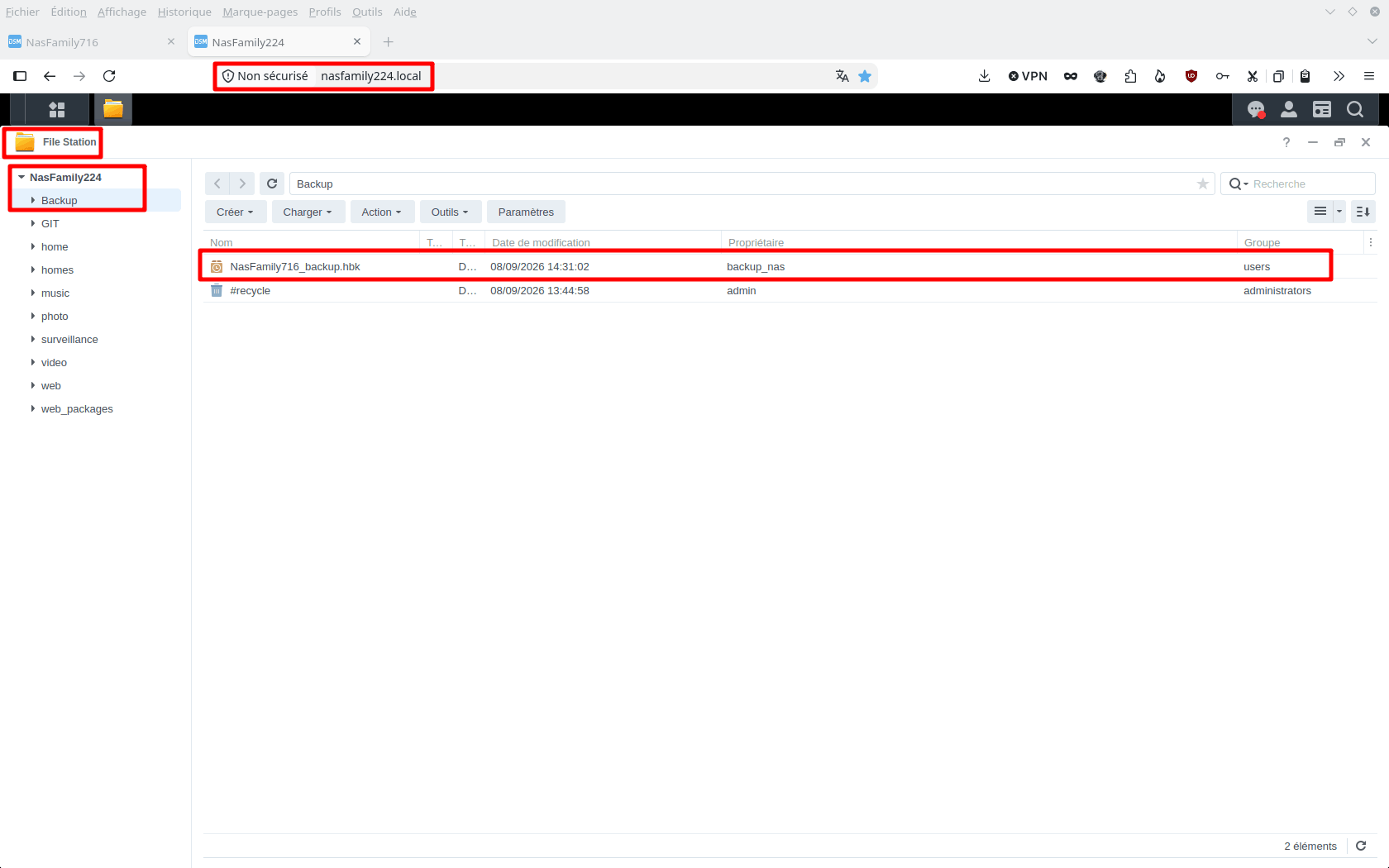
Toujours vérifier depuis la destination
La machine qui envoie dit « succès » parce qu'elle a fini d'envoyer. Celle qui reçoit peut dire ce qu'elle a vraiment sous la main : un dossier au bon nom, à la bonne date, d'une taille plausible. Un coup d'œil, et on sait que la chaîne tient de bout en bout.
Un compte dédié plutôt que le compte d'administration
Le compte qui s'affiche sur ces captures, backup_nas, n'existe que pour cette tâche. Ce n'est pas le chemin le plus court : le plus court, c'est de taper son compte d'administration, et c'est celui qu'on prend sans réfléchir. La raison de ne pas le faire n'a rien à voir avec le nombre de personnes sur le NAS.
La machine qui envoie conserve ces identifiants, en clair dans sa configuration, pour pouvoir sauvegarder toute seule à trois heures du matin. Qui prend la main sur elle les trouve, et hérite de tout ce que ce compte peut faire en face. Avec un compte d'administration, cela veut dire l'autre NAS en entier : les photos, les documents, le bureau DSM. Avec un compte dédié, cela s'arrête au dossier de sauvegarde.
Le compte dédié, et le minimum dont il a besoin
Il se crée sur la machine qui reçoit, avec le même assistant qu'à la page Comptes, groupes et dossiers partagés.
Les captures qui suivent sont prises sur NasFamily716, la machine qui envoyait tout à l'heure. Ce n'est pas une erreur : les deux NAS se sauvegardent l'un l'autre, donc chacun reçoit aussi, et chacun porte son compte de service. L'assistant est le même des deux côtés, et la démarche aussi.
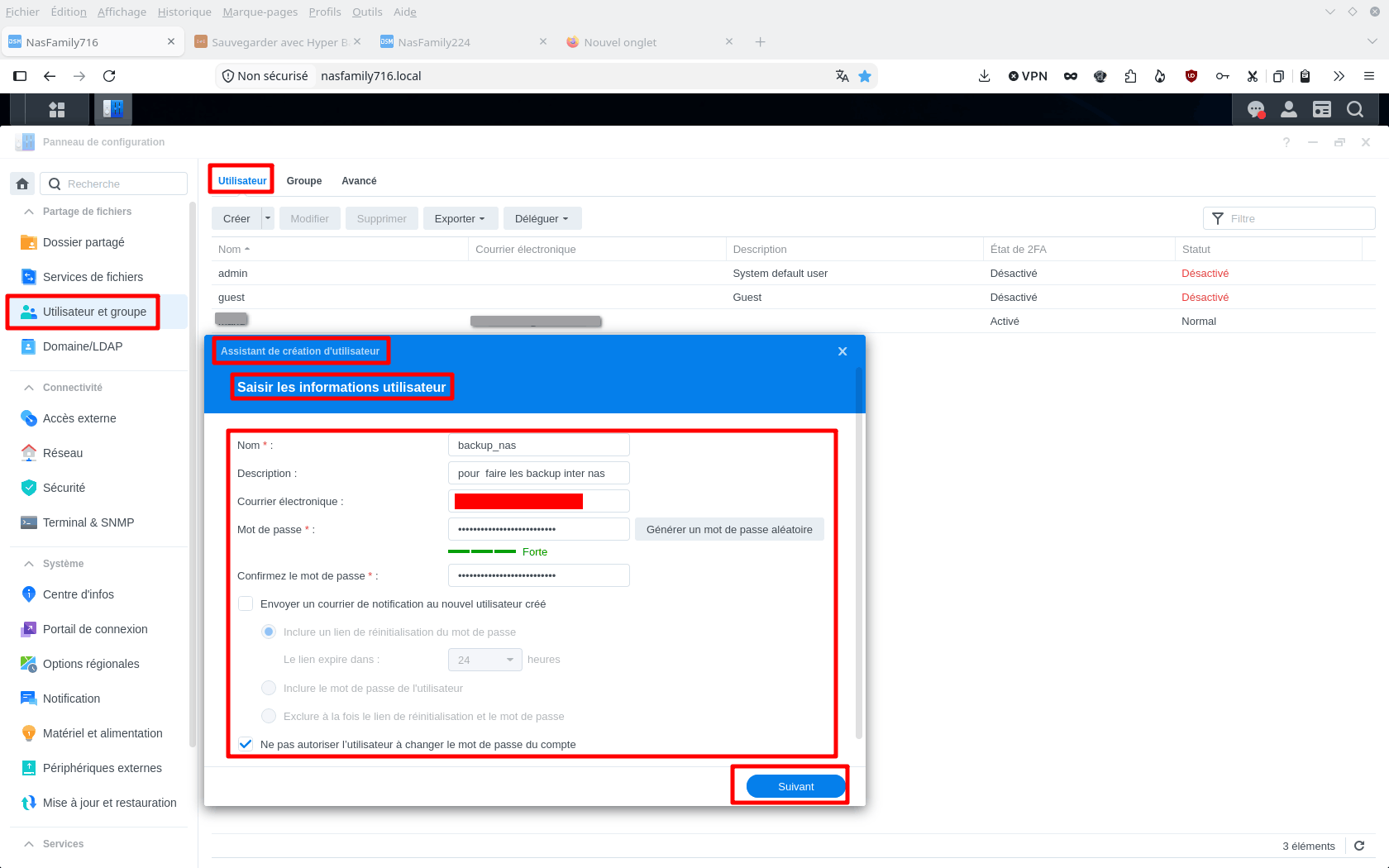
Le premier écran ressemble à celui d'un compte de personne, avec deux différences qui se voient : un nom qui dit son rôle, et la case Envoyer un courrier de notification au nouvel utilisateur créé laissée décochée. Il n'y a personne à prévenir.
Les trois options rangées en dessous restent donc grisées : joindre un lien de réinitialisation valable vingt-quatre heures, joindre le mot de passe en clair, ou n'envoyer ni l'un ni l'autre. Elles ne servent qu'au courrier qu'on n'envoie pas.
La case qui interdit de changer le mot de passe, elle, est cochée, pour la même raison : personne n'ouvrira ce compte pour le modifier.
Le champ Courrier électronique est rempli malgré tout. Il ne sert pas à prévenir la création : c'est l'adresse à laquelle DSM enverra les alertes qui concernent ce compte. La mienne est masquée sur les captures.
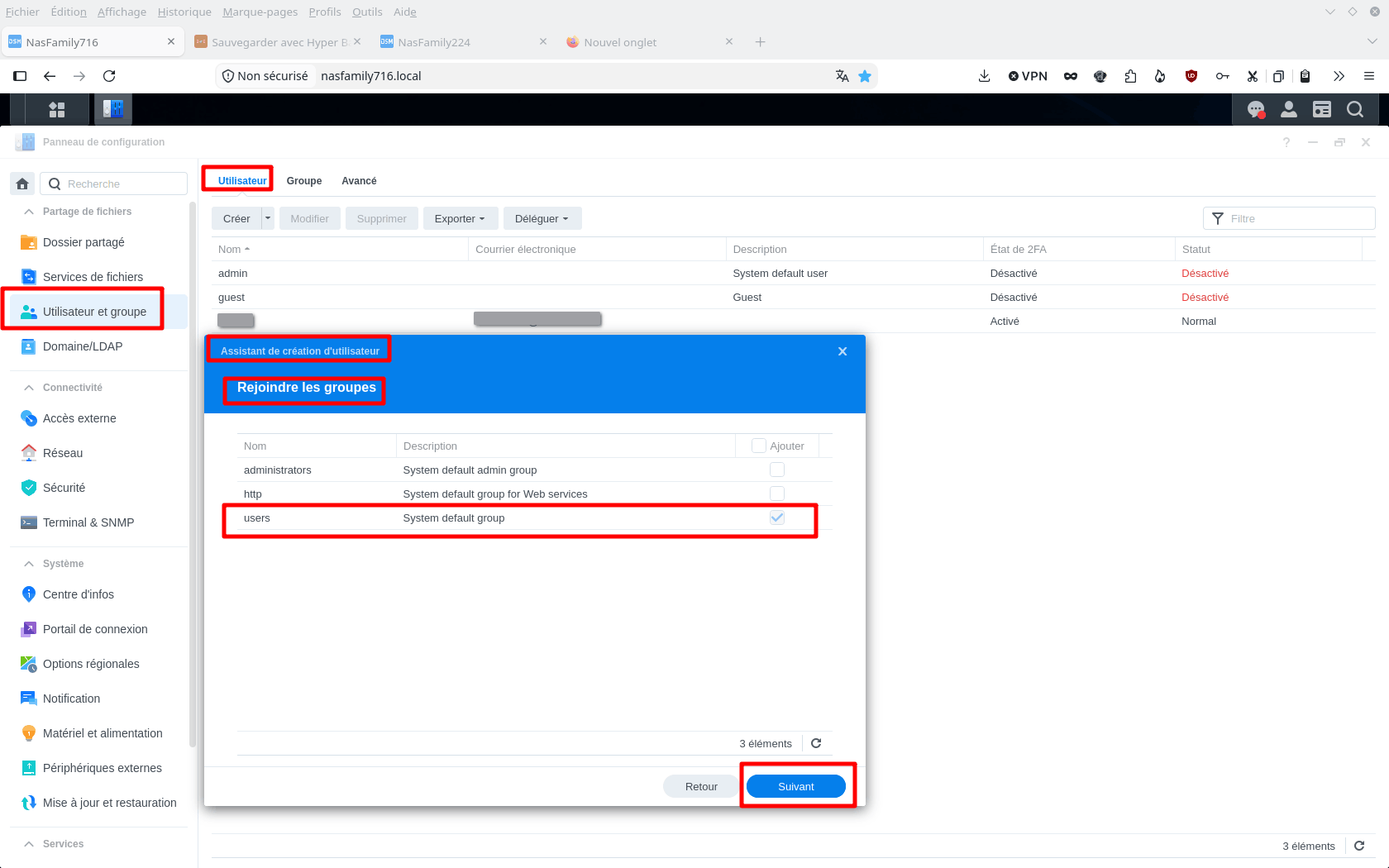
Les groupes : users seul. Ni administrators, ce qui est tout l'objet de la manœuvre, ni http, qui ne concerne que le serveur web.
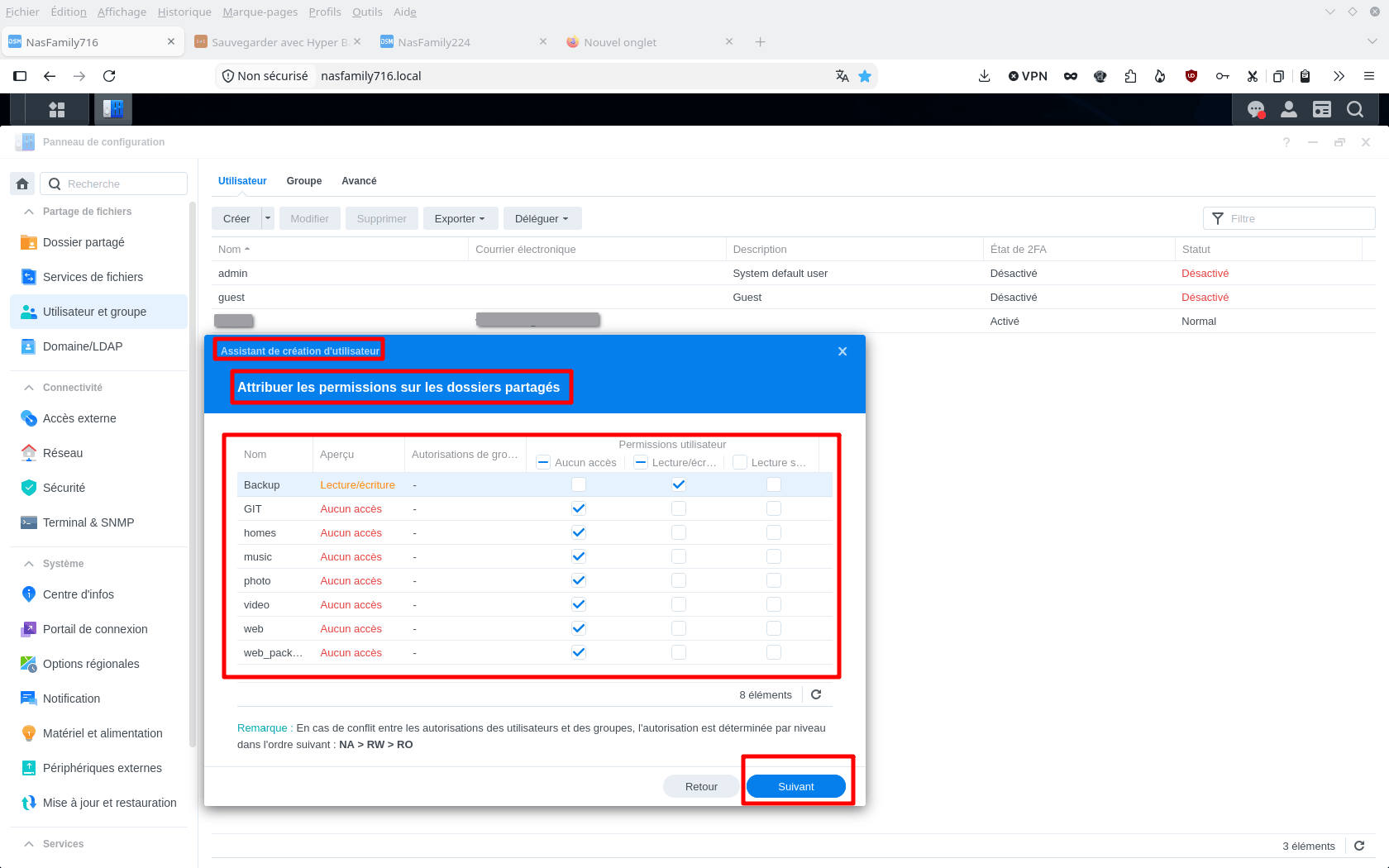
Les dossiers partagés : lecture et écriture sur le seul dossier d'arrivée, et aucun accès partout ailleurs. La colonne Aperçu confirme ligne à ligne. Ce compte n'a aucune raison de voir les photos ou les documents de la maison.
Le quota et la limite de vitesse ne servent à rien ici, on les laisse sans limite : brider la machine qui sauvegarde revient à allonger la fenêtre de sauvegarde sans rien gagner.
Une seule application autorisée : Hyper Backup Vault
Les applications, enfin, et c'est l'écran qui compte. Une seule autorisation, Hyper Backup Vault. Tout le reste en Refuser, y compris DSM lui-même : ce compte n'a pas besoin d'ouvrir un bureau, il n'est pas fait pour être utilisé par quelqu'un.
Une troisième colonne, Par IP, permettrait de n'autoriser un service que depuis certaines adresses ; elle reste vide, la restriction par service suffit ici. Et la remarque du bas donne la règle de cet écran : Refuser > Autoriser. Un refus posé sur le compte l'emporte sur une autorisation venue d'un groupe, ce qui est exactement le sens de la manœuvre.
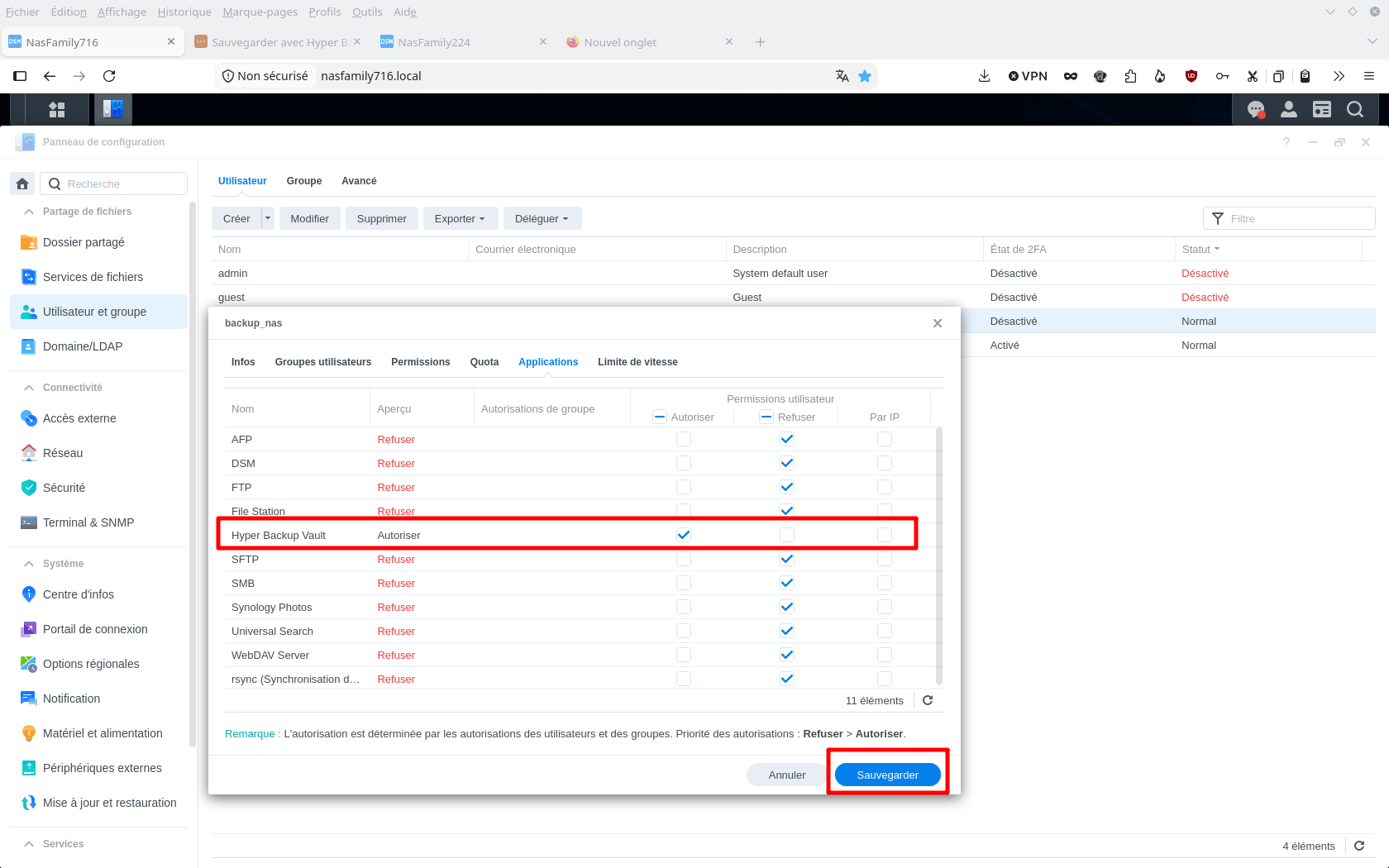
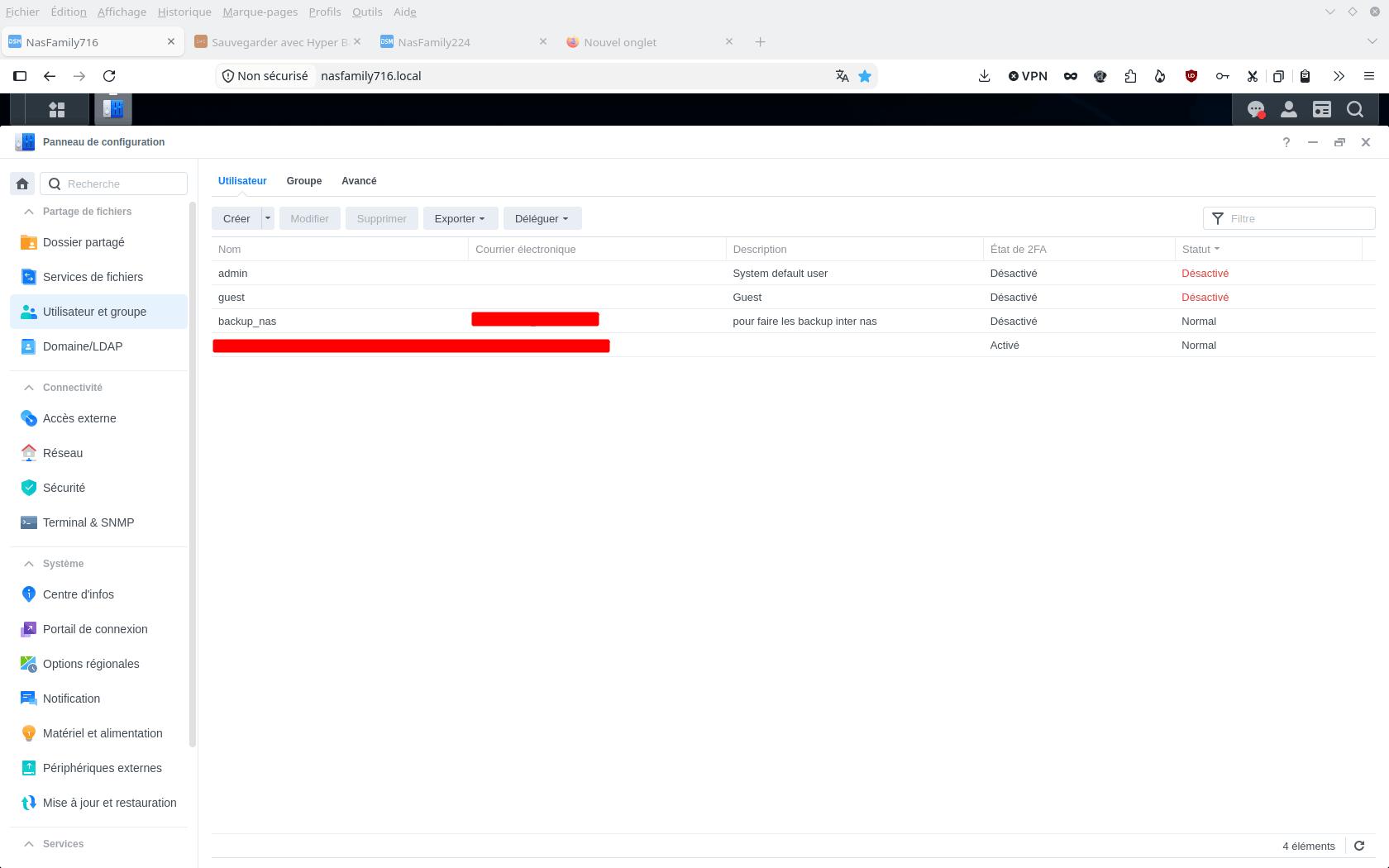
La liste des utilisateurs compte alors quatre lignes, et la colonne État de 2FA les sépare en deux. Mon compte personnel l'a activée ; backup_nas ne l'a pas, et c'est le raisonnement du chapitre Certificat et mot de passe mis en image : une machine qui se reconnecte seule la nuit n'a personne pour saisir un code. Restent admin et guest, désactivés en rouge, comme ils doivent l'être.
Mesuré : un compte sans DSM sauvegarde très bien
La question méritait d'être tranchée plutôt que supposée : rien dans l'assistant ne dit si un compte ordinaire suffit. Essai fait chez moi le 8 septembre 2026, avec un compte ordinaire dont seul Hyper Backup Vault est autorisé : la sauvegarde passe, fichiers et configurations d'applications comprises.
Le compte n'a même pas le droit d'ouvrir DSM, ni SMB, ni File Station. C'est exactement ce qu'on veut d'un compte qui ne sert qu'à recevoir des archives.
Ce qu'un compte dédié ne protège pas
Il ne protège pas les archives elles-mêmes. Autant le dire, parce que c'est contre-intuitif. Ce compte doit écrire dans le dossier d'arrivée, donc il peut aussi y effacer. Un rançongiciel qui part du NAS source et récupère ces identifiants atteindra les sauvegardes, compte dédié ou pas.
Le compte dédié limite les dégâts collatéraux, il ne rend pas les archives intouchables. Ce qui les protège vraiment est ailleurs : des instantanés immuables sur la machine qui reçoit, si son modèle les propose, ce que détaille Les instantanés Btrfs, ou une copie hors ligne. Un disque USB débranché n'est relié à rien : aucune écriture ne peut l'atteindre.
Deux NAS ne font pas une copie hors du lieu
Deux machines dans la même pièce partagent le même risque : le dégât des eaux, le cambriolage, la surtension. C'est déjà beaucoup mieux qu'un seul boîtier, et ce n'est pas encore le « 1 » de la règle 3-2-1. Le disque USB qu'on emporte ailleurs, ou un stockage en ligne, complète, et c'est le moment de cocher le chiffrement côté client.
À retenir
- Deux sauvegardes différentes : la configuration DSM, les réglages, trois clics et quelques centaines de kilo-octets, et les fichiers, qui demandent une destination. L'une ne remplace pas l'autre.
- La configuration part sur le compte Synology, et s'exporte en plus en .dss sur le PC. Deux copies pour deux pannes différentes : le NAS réinstallé, ou le compte inaccessible.
- Le .dss exporté n'est pas chiffré, et la table des comptes y porte les empreintes des mots de passe. Il se range comme un mot de passe, pas dans les téléchargements.
- Sa restauration se choisit par branche : rien que les comptes et leurs droits, sans toucher au réseau. Et elle arrête tous les services pendant l'opération.
- Le RAID n'est pas une sauvegarde, la corbeille non plus, un instantané reste sur le même NAS.
- Le nom d'un paquet ne dit pas le sens de la copie : Hyper Backup part du NAS, Active Backup y arrive, et Hyper Backup Vault s'installe sur la machine qui reçoit.
À retenir pour les fichiers
- La destination fait la sauvegarde : un autre NAS ou un disque USB qu'on débranche. Un dossier du NAS lui-même ne survit ni au boîtier, ni au vol, ni au chiffrement : c'est bon pour apprendre l'outil sur une tâche jetable, pas pour protéger.
- 3-2-1 est une direction, pas une liste d'achats ; un disque USB débranché est déjà un vrai pas. La copie hors du lieu est celle qu'on repousse : trois moyens si on s'y met, C2 Storage, un disque USB rangé ailleurs, ou un NAS chez un proche. Deux NAS dans la même maison partagent le même risque.
- Dans l'assistant : plusieurs versions plutôt qu'une seule, un calendrier plutôt qu'un lancement à la main, la notification pour le savoir, et un nombre de versions choisi sur le délai au bout duquel on s'aperçoit d'une perte.
- Hyper Backup emporte la configuration système dans son archive : les deux sauvegardes se rejoignent là.
- Vers un autre NAS : port 6281, et deux conditions de l'aide, Hyper Backup Vault au moins à la même version que l'Hyper Backup qui envoie, et ce port joignable si les deux machines ne sont pas sur le même réseau, avec 5000 et 5001 d'après l'article des ports de Synology.
- « Succès » veut dire copiée, pas relue. La vérification d'intégrité relit ; seule une copie ressortie et ouverte prouve.
- Pour essayer un réglage, une tâche jetable vers une destination quelconque. Jamais la sauvegarde dont on dépend : une rotation mal réglée efface des versions.
- La machine qui envoie garde les identifiants de celle qui reçoit. Un compte dédié au seul dossier d'arrivée limite ce qu'un intrus atteindrait ; il ne protège pas les archives, que ce compte doit pouvoir écrire. Pour cela, des instantanés côté destination, ou une copie hors ligne. Mesuré ici : un compte de service avec Hyper Backup Vault pour seule autorisation, sans DSM ni SMB, sauvegarde très bien, fichiers et configurations d'applications comprises.
- Une sauvegarde de fichiers existe le jour où un dossier en a été restauré et ouvert. La clé de chiffrement se garde hors du NAS, avec la procédure.