
Mettre à jour sans casser
Une mise à jour n'est pas un clic, c'est un petit chantier. Trois étages qui vieillissent chacun à leur rythme, un seul à la fois, et surtout une mesure d'avant : sans elle, je ne saurai jamais si c'est la mise à jour qui a cassé, ou si c'était déjà cassé.
Cette page se lit à deux moments
Maintenant, pour les deux premiers étages : DSM et les paquets. C'est déjà tout ce qu'il faut sur un NAS qui range des fichiers.
Et une seconde fois après la rubrique Héberger un site, pour le troisième étage. Les profils PHP, le rideau de travaux et les mesures de sécurité n'ont de sens qu'une fois qu'un site tourne ; d'ici là, ces passages se sautent sans rien perdre.
Qui met à jour quoi : les trois étages
| Étage | Où ça se passe | Ce que ça peut casser |
|---|---|---|
| DSM, le système | Panneau de configuration → Mise à jour et restauration | tout : le NAS redémarre, des réglages peuvent changer en silence, et on ne revient pas en arrière |
| les paquets : Web Station, PHP, Apache, MariaDB… | Centre de paquets, un badge de mise à jour par paquet | le paquet mis à jour et ce qui s'y accroche : profils, services, portails |
| mes sites : pages, images, .htaccess | le partage SMB, mes fichiers | ce que je viens de toucher ; c'est l'étage où le rideau sert le plus |
DSM évolue à son rythme, les paquets au leur, mes fichiers quand je veux. Pour DSM, le réglage des mises à jour automatiques est celui de Sécuriser DSM : les correctifs importants seuls, le reste à la main. Pour les paquets, c'est le Centre de paquets qui prévient.
Le réflexe est le même aux trois étages, et il tient en six gestes.
Les notes de version se lisent avant, pas après
DSM affiche un lien vers ses notes de version à côté de la version installée, et le Centre de paquets en met un sur chaque paquet. Celui de DSM ne montre que la note de cette version ; la page publique des notes de version les montre toutes, pour le modèle choisi. C'est là que se trouvent les changements qui vont demander un geste de ma part : une option renommée, un réglage remis à sa valeur d'usine, une version minimale exigée.
L'écran de DSM, et la phrase qu'il ne dit pas
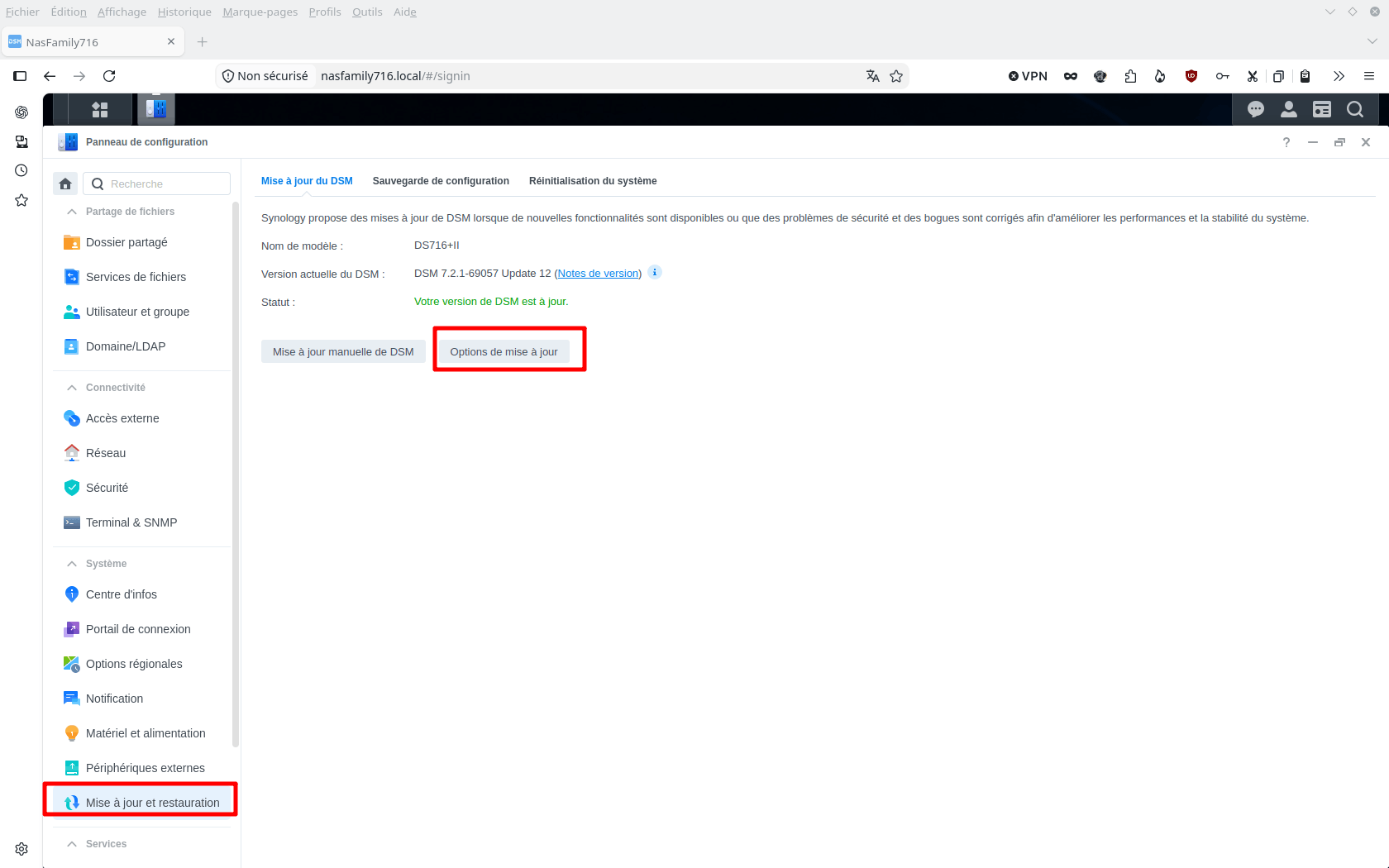
Panneau de configuration → Mise à jour et restauration tient en trois onglets, et le premier suffit la plupart du temps : Mise à jour du DSM. Il affiche le nom du modèle, la version installée avec un lien Notes de version posé juste à côté, et un statut. Deux boutons dessous, Mise à jour manuelle de DSM et Options de mise à jour. L'écran est montré à Sécuriser DSM, où l'on règle ces options.
« Les mises à jour sont irréversibles »
C'est l'aide qui l'écrit, et c'est la phrase qui commande tout le reste de cette page : « Vous ne pouvez mettre à jour qu'à une version plus récente. Les mises à jour sont irréversibles. » Il n'y a pas de bouton pour redescendre, pas de point de restauration, pas de « annuler ».
L'aide Mettre à jour enchaîne d'ailleurs sur le filet. Elle rassure d'abord : « La mise à jour du système n'affecte pas les données sur le Synology NAS. » Puis, pour une sécurité accrue des données, elle recommande vivement de créer une sauvegarde avant de commencer. Et cette sauvegarde-là est à un onglet : Sauvegarde de configuration, juste à côté, le .dss décrit à Sauvegarder le NAS.
Deuxième chose que l'écran ne dit pas : le NAS redémarre. Une sauvegarde en cours, un gros transfert, un instantané programmé dans dix minutes, tout est coupé. Une mise à jour de DSM se pose quand la maison n'a besoin de rien, pas un dimanche soir pendant la sauvegarde hebdomadaire.
Majeure ou mineure : ce n'est pas le même geste
L'aide distingue deux formes, et le bouton n'est pas le même.
| Forme | Ce qu'elle apporte | Ce qu'on voit à l'écran |
|---|---|---|
| Majeure | de nouvelles fonctions, des gains de performance, des correctifs critiques | un bouton Télécharger, puis Mettre à jour maintenant |
| Mineure | des correctifs de sécurité et de bogues | un simple message à côté du Statut |
Les correctifs de sécurité les plus sérieux sont étiquetés version importante, et c'est eux que vise la première option de l'écran des réglages. Les « Update 12 » et autres numéros collés à la version sont des mineures.
« À jour » ne veut pas dire « à la dernière version »
La remarque de l'aide vaut d'être lue deux fois : l'installation automatique « ne mettra pas automatiquement à jour votre Synology NAS vers une nouvelle version majeure ». La remarque vise l'installation automatique ; une majeure se décide donc à la main.
Et il y a plus fort, mesuré chez moi. Il affiche DSM 7.2.1 Update 12 et « Votre version de DSM est à jour », alors que le Centre de téléchargements propose DSM 7.4.1 pour ce modèle. De la 7.2.1 à la 7.4.1, et pas un mot à l'écran.
L'explication n'est pas dans l'aide, elle est dans les notes de version de DSM 7.4, qui portent une liste de modèles. Le texte qui la précède annonce que ces modèles « ne recevront pas cette mise à jour » et « resteront sur la version qui leur convient le mieux », pour garantir une stabilité optimale. Il ajoute que le correctif ne se télécharge que depuis le Centre de téléchargements Synology, car DSM n'envoie alors pas de notification. Le DS716+II est dans la liste.
Le statut ne ment donc pas : il dit vrai pour cette machine. Simplement, la question « suis-je en retard ? » ne se pose pas à DSM. Elle se pose au Centre de téléchargements et aux notes de version, modèle par modèle. C'est le seul endroit où l'on apprend qu'une version existe et qu'elle ne viendra pas toute seule.
Le terminus d'un modèle
La note de version de DSM 7.4 porte une seconde liste, et le DS716+II y figure aussi : « pour les modèles suivants, DSM 7.4 sera la dernière version vers laquelle il est possible de migrer ». Ce n'est pas une panne, c'est la fin de la route pour un boîtier de 2016, et ça se prépare. À partir de là, les correctifs de sécurité s'arrêteront un jour, et la machine passe du statut de serveur exposé à celui de stockage local, hors ligne.
Cette information n'existe nulle part dans DSM. Elle est dans les notes de version, et c'est une bonne raison de les ouvrir une fois par an même quand tout va bien.
Au passage, la note de la 7.4 prévient aussi que PHP 8.1, Mail Station et Synology Mail Server n'y sont plus pris en charge. Elle ajoute qu'une poignée de paquets devront être mis à jour pour rester compatibles : Web Station, Snapshot Replication, QuickConnect et Replication Service en font partie. C'est exactement le genre de ligne qui transforme une mise à jour en chantier.
Faut-il y aller ?
Toute cette page explique comment. Reste la question qu'on se pose vraiment devant une version qui n'est pas la sienne : est-ce qu'on y va. Cinq questions y répondent, et les réponses sont toutes au même endroit, les notes de version du modèle.
- Ma branche reçoit-elle encore des correctifs ? C'est la question urgente. Les notes listent chaque version avec sa date, et celles qui corrigent la sécurité portent la mention Important Update. Des dates récentes et régulières veulent dire qu'on est protégé là où l'on est. Un long silence, alors que la branche suivante continue d'en recevoir, veut dire qu'il faut partir.
- Qu'est-ce qui devra bouger en même temps ? La note annonce les paquets qui devront être mis à jour pour rester compatibles. Si ce sont ceux qui portent l'essentiel, ce n'est plus une mise à jour, c'est un chantier, et il se prépare.
- Qu'est-ce qui disparaît ? La même note dit ce qui n'est plus pris en charge. C'est là qu'on apprend qu'une version de PHP ou un paquet entier ne suivra pas.
- Qu'est-ce que la machine porte ? Un NAS qui range des fichiers et un NAS qui publie un site n'ont pas le même coût d'erreur. Le second se met à jour un jour où l'on a le temps de réparer.
- Est-ce la dernière version possible pour ce modèle ? Si oui, autant la franchir un jour choisi, sauvegarde faite et mesures en main, plutôt que dans l'urgence le jour où la branche actuelle s'arrêtera.
La règle qui sort de ces cinq questions
La mise à jour qui presse est celle dont la branche n'est plus corrigée. Toutes les autres attendent un moment choisi, et rien ne se perd à attendre quelques semaines de plus une version majeure sortie la veille.
Elles se lisent par modèle, sur la page Notes de version de DSM, en choisissant le sien dans la liste. Un coup d'œil par trimestre suffit, et il répond aux cinq questions d'un coup.
La mise à jour manuelle, quand on choisit sa version
Mise à jour manuelle de DSM attend un fichier téléchargé depuis le Centre de téléchargements Synology, onglet Système d'exploitation. C'est le chemin qu'on prend pour franchir une version majeure au moment choisi, ou pour un NAS qui n'a pas accès à Internet. Là encore, le système redémarre tout seul à la fin.
Les paquets : trois onglets de réglages
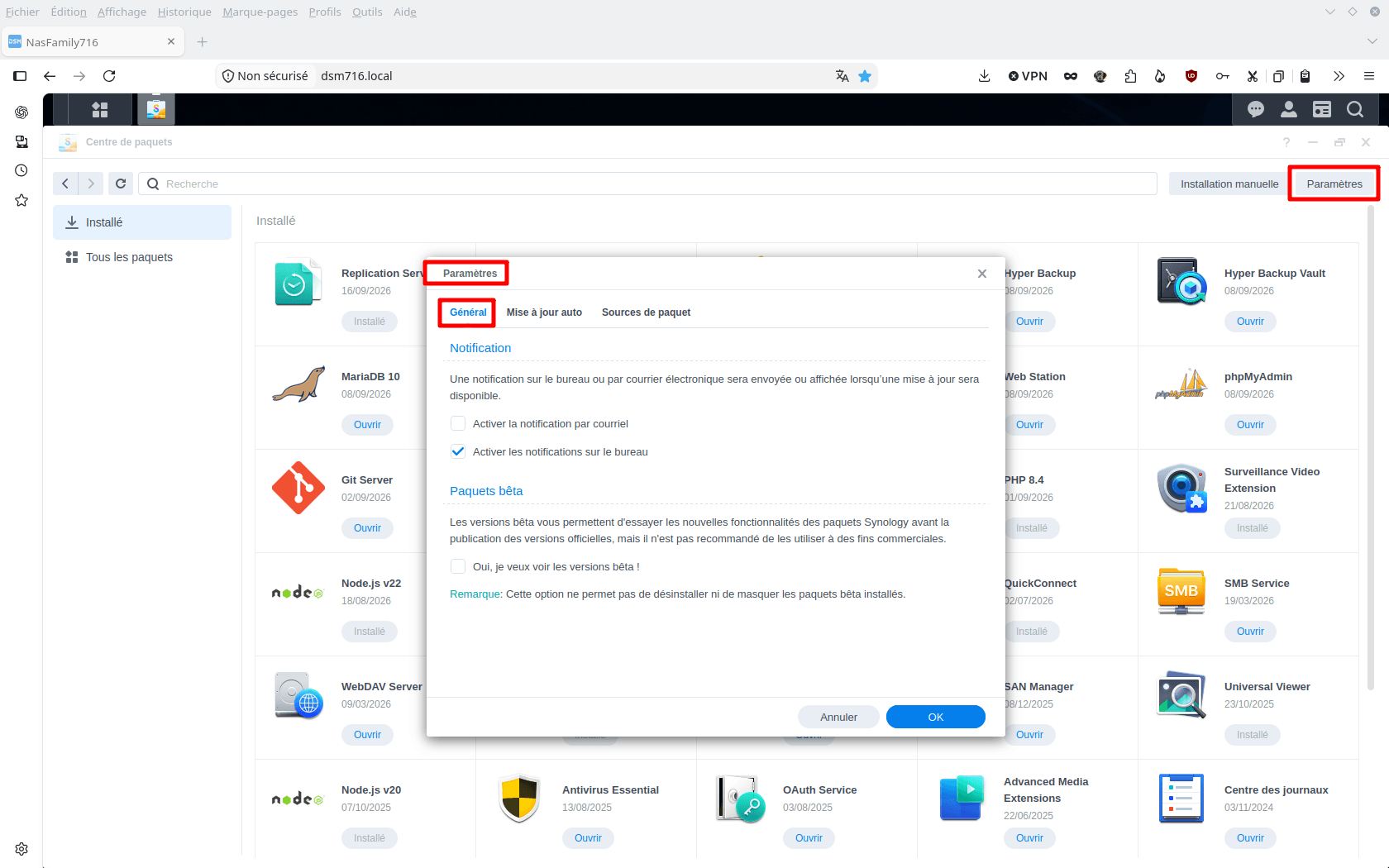
Le Centre de paquets a son propre bouton Paramètres, en haut à droite, et trois onglets dedans. Le premier, Général, décide comment on est prévenu : notification par courriel et notifications sur le bureau, deux cases indépendantes. Ici seule la seconde est cochée ; le courriel se réserve à ce qui ne peut pas attendre qu'on ouvre DSM.
Dessous, les paquets bêta, décochés, avec la remarque qui mérite d'être lue avant de cocher : décocher ensuite « ne permet pas de désinstaller ni de masquer les paquets bêta installés ». On ne revient pas en arrière d'un clic.
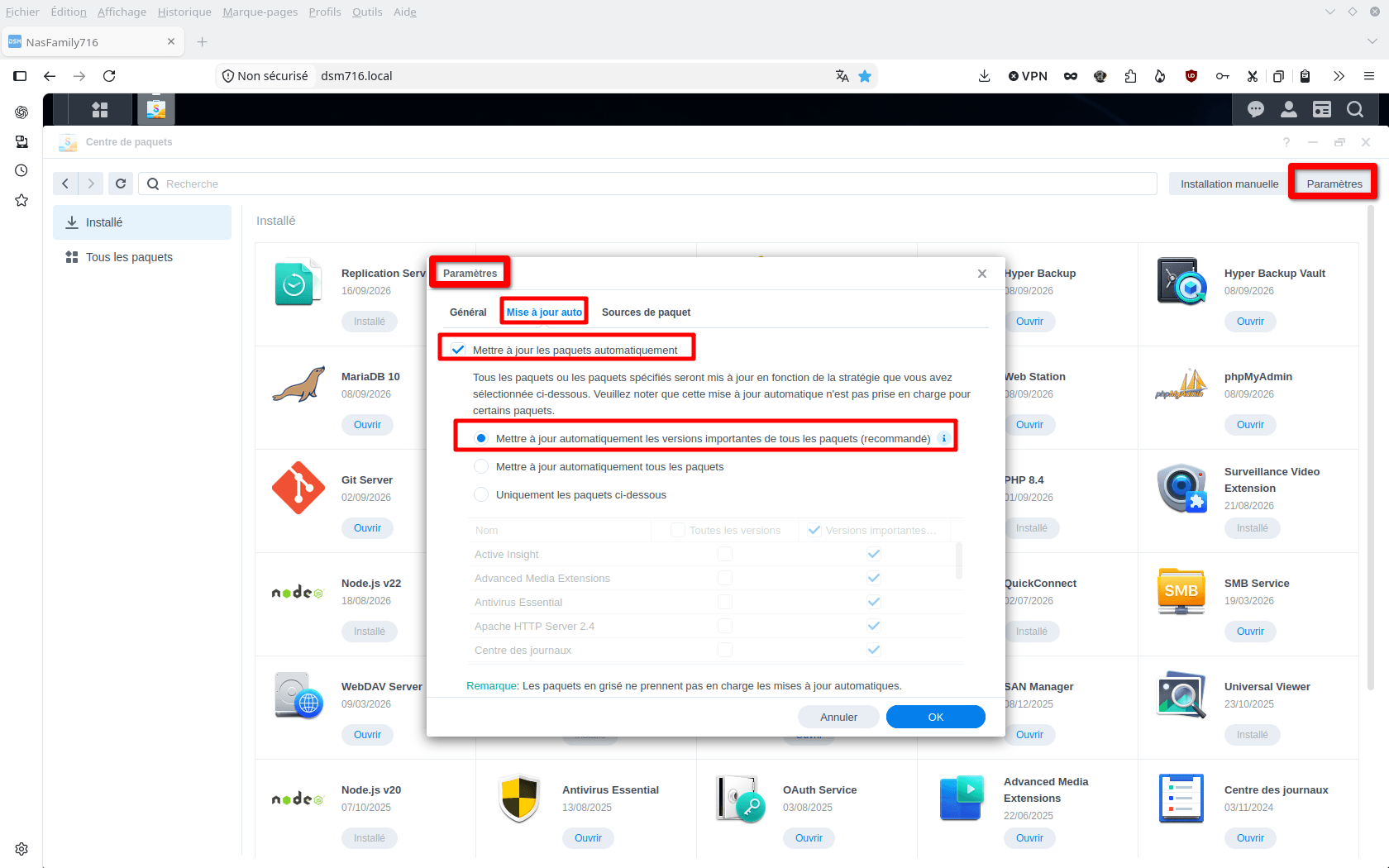
Le deuxième onglet, Mise à jour auto, est celui qui travaille tout seul. La case du haut, Mettre à jour les paquets automatiquement, ouvre trois stratégies.
| Stratégie | Ce qu'elle fait |
|---|---|
| Les versions importantes de tous les paquets (recommandé) | les correctifs de sécurité et les bogues sérieux, rien d'autre |
| Tous les paquets | toutes les versions, nouvelles fonctions comprises |
| Uniquement les paquets ci-dessous | la liste s'anime, et chaque paquet se règle en « toutes les versions » ou « versions importantes » |
La troisième stratégie est celle qui sert le jour où un paquet porte un site : on laisse DSM corriger tout le reste, et on garde la main sur celui-là. Et la remarque du bas signale une limite qu'on n'aurait pas devinée : les paquets en grisé ne prennent pas en charge les mises à jour automatiques. Une partie de la liste ne sera donc jamais couverte, quelle que soit la stratégie.
Sur un NAS acheté aujourd'hui, ce choix n'existe plus
L'aide est explicite : sur les modèles sortis en 2025 et après, les mises à jour importantes de DSM et des paquets s'installent automatiquement. Reprendre la main demande une commande en SSH avec les droits root, et Synology prévient que désactiver ces mises à jour « peut poser des risques potentiels de sécurité et de performance ».
Mon NAS est plus ancien et garde le choix. C'est une différence à connaître avant d'acheter, surtout si l'on héberge quelque chose qui n'aime pas les redémarrages surprises.
Le troisième onglet, si un paquet manque
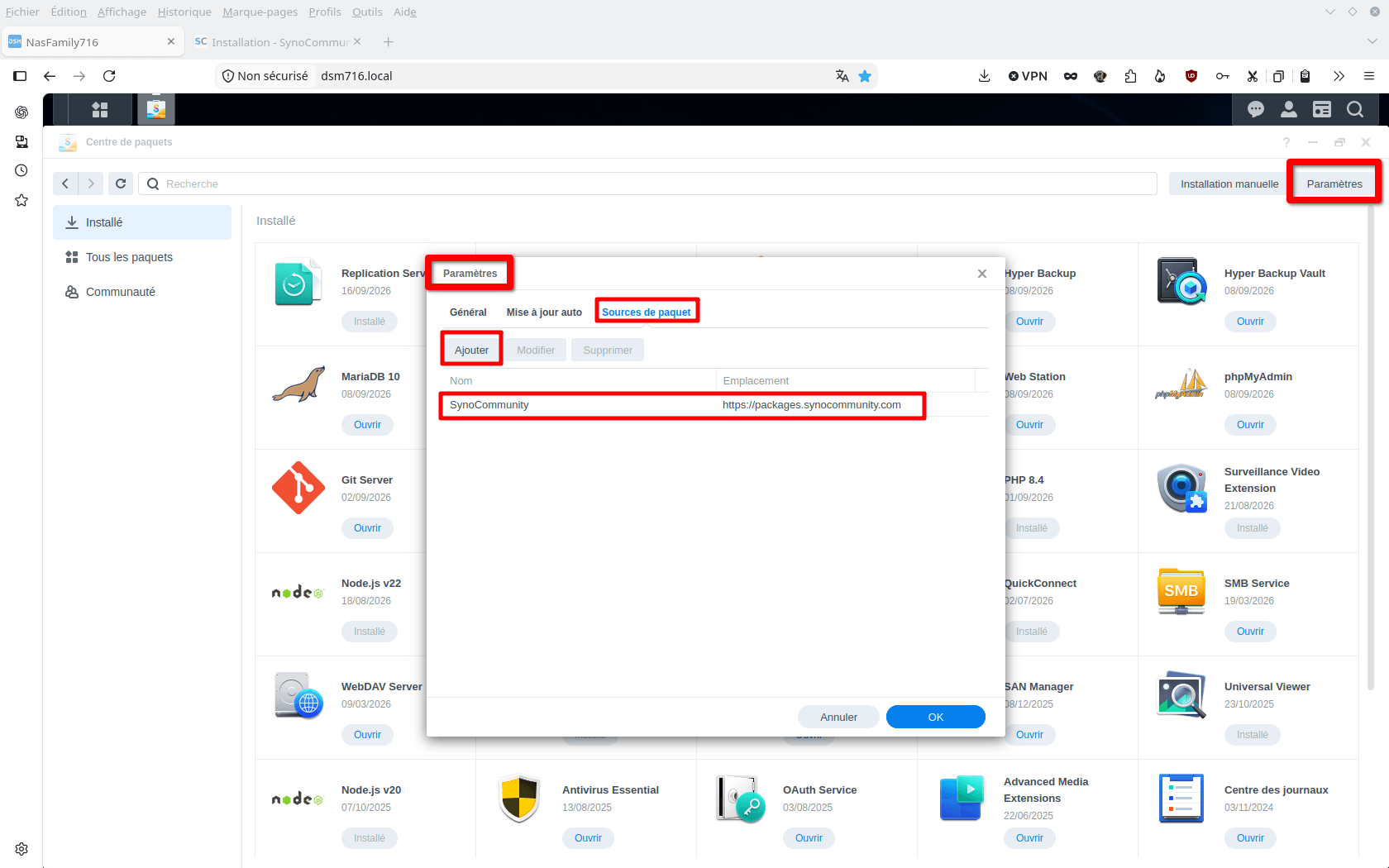
Sources de paquet sert le jour où ce qu'on cherche n'est pas au catalogue Synology : on peut y déclarer un dépôt secondaire. Celui que j'utilise pour installer Jellyfin s'appelle SynoCommunity, et sa documentation donne les deux champs à remplir, un nom et l'adresse https://packages.synocommunity.com. Une entrée Communauté apparaît alors dans la colonne de gauche, avec son propre catalogue.
Et l'entrée Communauté, une fois la source ajoutée :
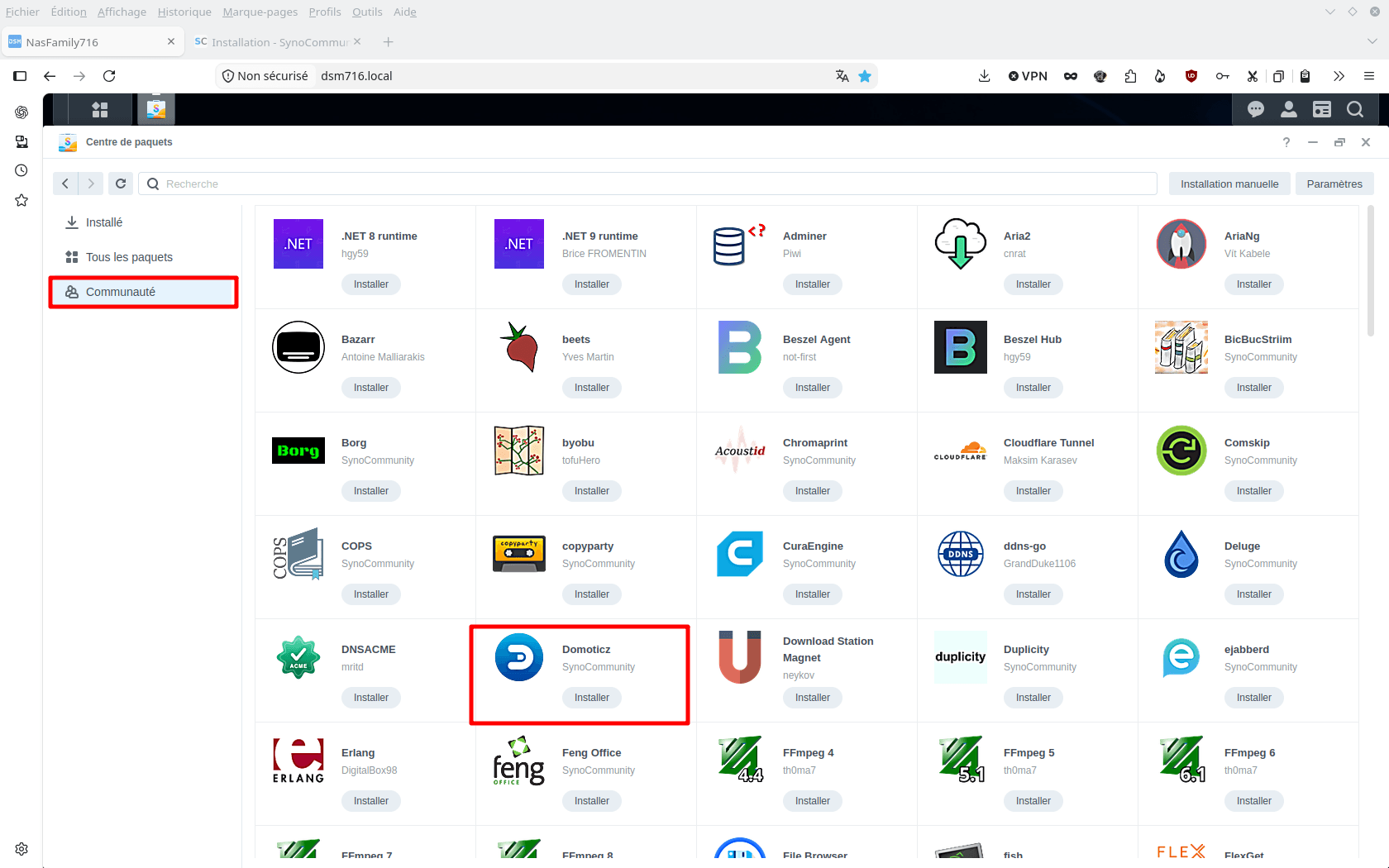
Deux conséquences pour cette page, et elles suffisent. En DSM 7, il n'existe aucun niveau de confiance à accorder à un éditeur tiers : un avertissement « non vérifié par Synology » s'affiche à chaque installation, et c'est normal. Et ces paquets ne suivent pas le calendrier de Synology : ils se mettent à jour un autre jour, jamais en même temps qu'un étage Synology, sinon il y a deux suspects quand ça casse.
L'ordre sûr, en six gestes
- Exporter la configuration. Trois clics et quelques centaines de kilo-octets, dans l'onglet voisin de celui de la mise à jour. C'est l'aide qui le demande, et c'est un filet, puisqu'on ne redescend pas d'une version. Le geste est décrit à Sauvegarder le NAS. Pour une mise à jour de paquet, il se saute ; pour DSM, jamais.
- Mesurer avant. Ce qui doit répondre, et comment. Le bureau DSM s'ouvre, le partage réseau apparaît sur le PC, et s'il y a un site, ses adresses clés avec leurs codes de réponse. C'est le témoin : sans lui, impossible de distinguer « la mise à jour a cassé X » de « X était déjà cassé ».
- Baisser le rideau. La page Mettre un site en travaux explique le geste : un .htaccess.off renommé en .htaccess, et les visiteurs voient un 503 propre au lieu d'un site à moitié mis à jour. Pour un NAS sans site, ce geste n'existe pas, on passe au suivant.
- Mettre à jour l'étage concerné, un seul à la fois. Deux chantiers en même temps, c'est deux suspects quand ça casse.
- Rejouer les mesures du geste 2. Les mêmes adresses, les mêmes codes attendus. Un écart, et je sais exactement quoi chercher, et depuis quand.
- Lever le rideau. Le renommage inverse, et le rafraîchissement automatique de la page de travaux ramène les visiteurs tout seuls.
Le geste 4 mérite une précision pour DSM : il coupe tout. Le bon moment est celui où la maison n'a besoin de rien et où aucune sauvegarde n'est programmée dans l'heure qui suit.
La mesure d'avant tient dans une ligne
Depuis un terminal, curl -I suivi d'une adresse affiche les en-têtes de la réponse, dont le code sur la première ligne, sans le contenu. Trois ou quatre adresses, les codes notés dans un fichier texte, et la même commande après : la comparaison est immédiate, et elle ne dépend pas de ce que le navigateur a gardé en cache.
Changer de version de PHP
Les versions de PHP cohabitent, c'est fait pour. Une montée de version n'est donc pas un remplacement, c'est une migration de profil, le profil de la page Ajouter PHP et créer ses services :
- installer la nouvelle version au Centre de paquets ; l'ancienne ne bouge pas ;
- dans le profil, changer la version, ou créer un profil neuf pour pouvoir revenir d'un clic ;
- mesurer : la page à l'horloge, une page qui utilise mes extensions ;
- désinstaller l'ancienne version plus tard, quand plus aucun profil ne la référence.
Le 403 d'après la mise à jour
Le piège déjà croisé à la page PHP : on désinstalle une version encore référencée par un profil, et tous les sites du profil tombent en 403, sans un mot sur la cause. L'ordre ci-dessus l'évite ; si c'est trop tard, rouvrir le profil et lui donner une version présente.
Après une grosse mise à jour : rejouer ses mesures clés
Souvenir de la page Le .htaccess : le même Apache 2.4, sur deux NAS, a donné deux verdicts opposés sur la même directive. Les logiciels changent de comportement d'une version à l'autre, parfois sans une ligne dans les notes.
Après une mise à jour de DSM ou de Web Station, je ne me contente pas de « ça s'affiche » : je rejoue mes mesures de sécurité. Le fichier qui doit répondre 403, le .htaccess qui ne doit pas s'afficher, le port qui ne doit pas s'ouvrir. Quelques requêtes, et la certitude que les règles n'ont pas bougé en silence.
Ce qui vaut la peine d'être noté quelque part
La version de DSM et celle des paquets qui comptent, avant et après. Les quelques adresses de la mesure, avec leur code attendu. Et la date. Trois lignes dans un fichier texte du NAS suffisent, et elles répondent six mois plus tard à la question qui se pose : est-ce que ça marchait avant ?
Chez moi, ça ne marche pas
| Symptôme | Cause probable | Correction |
|---|---|---|
| 403 sur tous les sites d'un profil, juste après une mise à jour | le profil référence une version de PHP désinstallée | rouvrir le profil, choisir une version présente |
| après la mise à jour, un réglage a « disparu » | la mise à jour a régénéré une configuration : portails, profils et services se relisent | refaire le tour de Web Station, dialogue par dialogue |
| « c'est la mise à jour qui a cassé ! »… ou pas ? | pas de mesure d'avant, le témoin manque | trop tard pour cette fois ; le geste 2 existe pour la prochaine |
| deux choses mises à jour, une panne, deux suspects | chantiers simultanés | un étage à la fois, une mesure entre chaque |
À retenir
- Trois étages, trois horloges : DSM, les paquets, mes fichiers. Un seul chantier à la fois.
- Une mise à jour de DSM est irréversible, et elle redémarre le NAS : une sauvegarde en cours, un transfert, un instantané programmé, tout est coupé. D'où le premier geste, exporter la configuration dans l'onglet d'à côté, et le bon moment, celui où la maison n'a besoin de rien.
- L'ordre sûr : exporter, mesurer avant, rideau, mise à jour, rejouer les mesures, rideau levé. La mesure d'avant est le témoin.
- Deux formes de mise à jour DSM : majeure, qui se télécharge puis s'installe, et mineure, un simple message à côté du statut. Les « Update NN » sont des mineures.
- « À jour » ne veut pas dire « à la dernière version » : aucune option automatique ne franchit une version majeure, et certains modèles sont exclus de la notification d'une version. Ce NAS affiche 7.2.1 « à jour » pendant que 7.4.1 existe pour lui, parce que les notes de version le disent : il ne recevra pas cette mise à jour sur l'appareil.
- La question « suis-je en retard ? » ne se pose pas à DSM, mais au Centre de téléchargements et aux notes de version, modèle par modèle. C'est aussi là qu'on lit qu'un modèle arrive à sa dernière version possible.
- Avant le comment, le si. Cinq questions : ma branche reçoit-elle encore des correctifs, que faudra-t-il mettre à jour en même temps, qu'est-ce qui disparaît, qu'est-ce que la machine porte, est-ce sa dernière version possible. La seule qui presse est la première : ce qui urge, c'est une branche qui n'est plus corrigée.
- Côté paquets, trois stratégies de mise à jour auto, et la troisième permet de garder la main sur un seul paquet. Les paquets grisés ne savent pas se mettre à jour tout seuls.
- Sur les modèles sortis en 2025 et après, les mises à jour importantes s'imposent : reprendre la main demande du SSH.
- Une source de paquet secondaire dépanne quand un paquet manque, sans vérification de Synology, et se met à jour un autre jour que les étages Synology.
- PHP se migre par profil ; l'ancienne version ne se désinstalle que quand plus rien ne la référence, sinon c'est le 403 muet.
- Après une grosse mise à jour, rejouer ses mesures de sécurité : les comportements changent parfois en silence, je l'ai mesuré.