
Les instantanés Btrfs
Quelqu'un a écrasé le mauvais fichier, vidé un dossier, ou lancé une pièce jointe qui a chiffré tout ce qu'elle a pu atteindre. Un instantané rend l'état du dernier instantané, sans toucher à la sauvegarde. Ce n'est pas une sauvegarde pour autant, et confondre les deux coûte cher.

Ce qu'est un instantané, et ce qu'il n'est pas
Un instantané fige l'état d'un dossier partagé à un moment donné. Il ne recopie rien : il note ce qui existait, et le système ne libère les blocs modifiés qu'une fois qu'aucun instantané n'en a plus besoin. C'est pour ça qu'il est instantané, au sens propre, et presque gratuit en espace au début.
| Incident | Instantané | Hyper Backup |
|---|---|---|
| fichier écrasé ce matin | rendu en secondes | rendu, plus lentement |
| dossier vidé par erreur | rendu en secondes | rendu |
| rançongiciel sur le partage | rendu, si l'instantané est immuable | rendu, si la copie est hors ligne |
| volume perdu, disques morts | rien | rendu |
| NAS volé ou brûlé | rien | rendu, si la copie est ailleurs |
Les deux dernières lignes sont toute la différence
Un instantané vit sur le même volume que les données qu'il protège. Il protège contre les gestes, pas contre les pannes. Le jour où le volume disparaît, les instantanés disparaissent avec lui, tous, en même temps.
C'est exactement pour ça qu'ils viennent après Sauvegarder le NAS dans ce guide, et jamais à sa place. Ils rendent la sauvegarde plus confortable, pas facultative.
Ce qu'il faut avoir pour en prendre
Trois conditions, et le système de fichiers est la seule qui ne se rattrape pas après coup.
| Condition | Détail |
|---|---|
| Le paquet | Snapshot Replication, à installer depuis le Centre de paquets |
| Le système de fichiers | les dossiers partagés doivent être sur un volume Btrfs |
| La place | au moins 100 Mo libres pour un instantané de dossier partagé, 1 Go pour un instantané de LUN, un disque virtuel décrit plus bas |
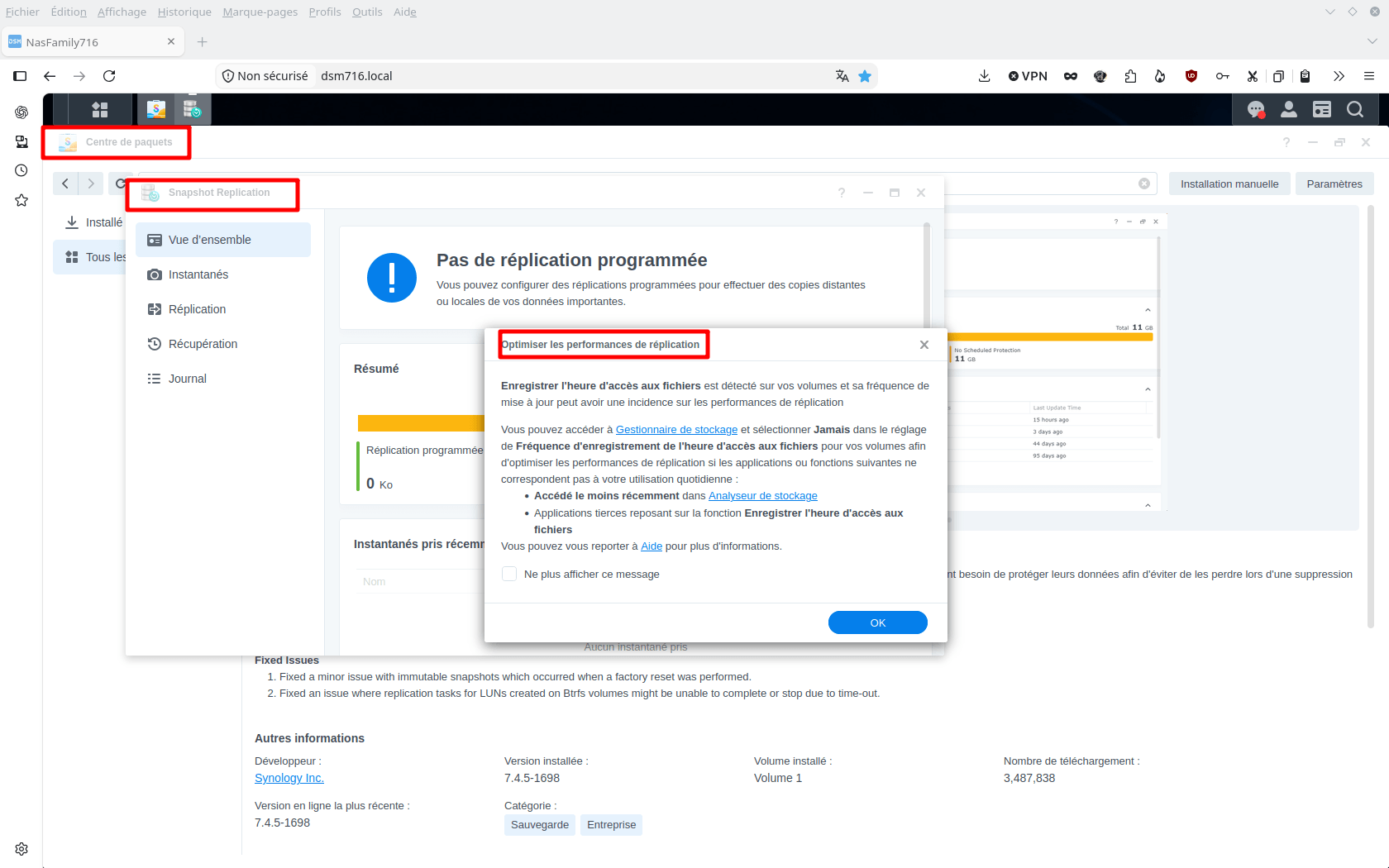
À la première ouverture, le paquet pose deux questions qu'on expédie trop vite. La première, Optimiser les performances de réplication, signale que l'enregistrement de l'heure d'accès aux fichiers est actif sur le volume : chaque lecture y écrit la date de lecture, et cette écriture pèse sur la réplication.
Pour changer la fréquence de cet enregistrement, DSM renvoie au Gestionnaire de stockage, sauf si l'on se sert du rapport « Accédé le moins récemment » de l'Analyseur de stockage ou du Conseiller de cache SSD, les deux fonctions qui s'appuient dessus.
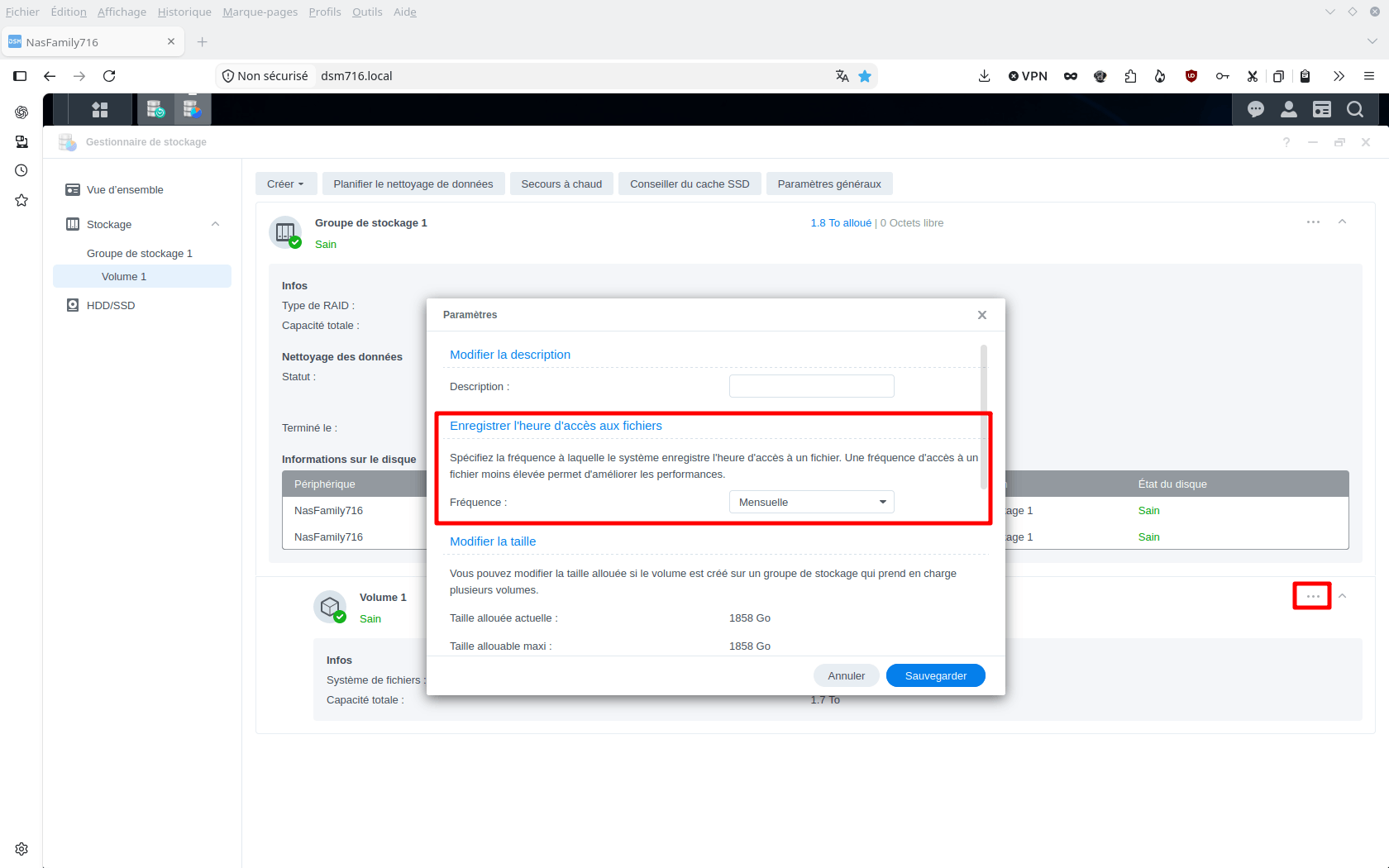
Le réglage se trouve dans Gestionnaire de stockage → le volume → Paramètres → Enregistrer l'heure d'accès aux fichiers, et propose trois fréquences : Quotidienne, la valeur d'origine, Mensuelle et Jamais. Je prends Mensuelle : les disques écrivent moins, ce qui les laisse dormir plus souvent, et il reste une date à un mois près pour repérer un jour les fichiers que personne n'ouvre. Jamais donne le meilleur gain, au prix de ces deux fonctions.
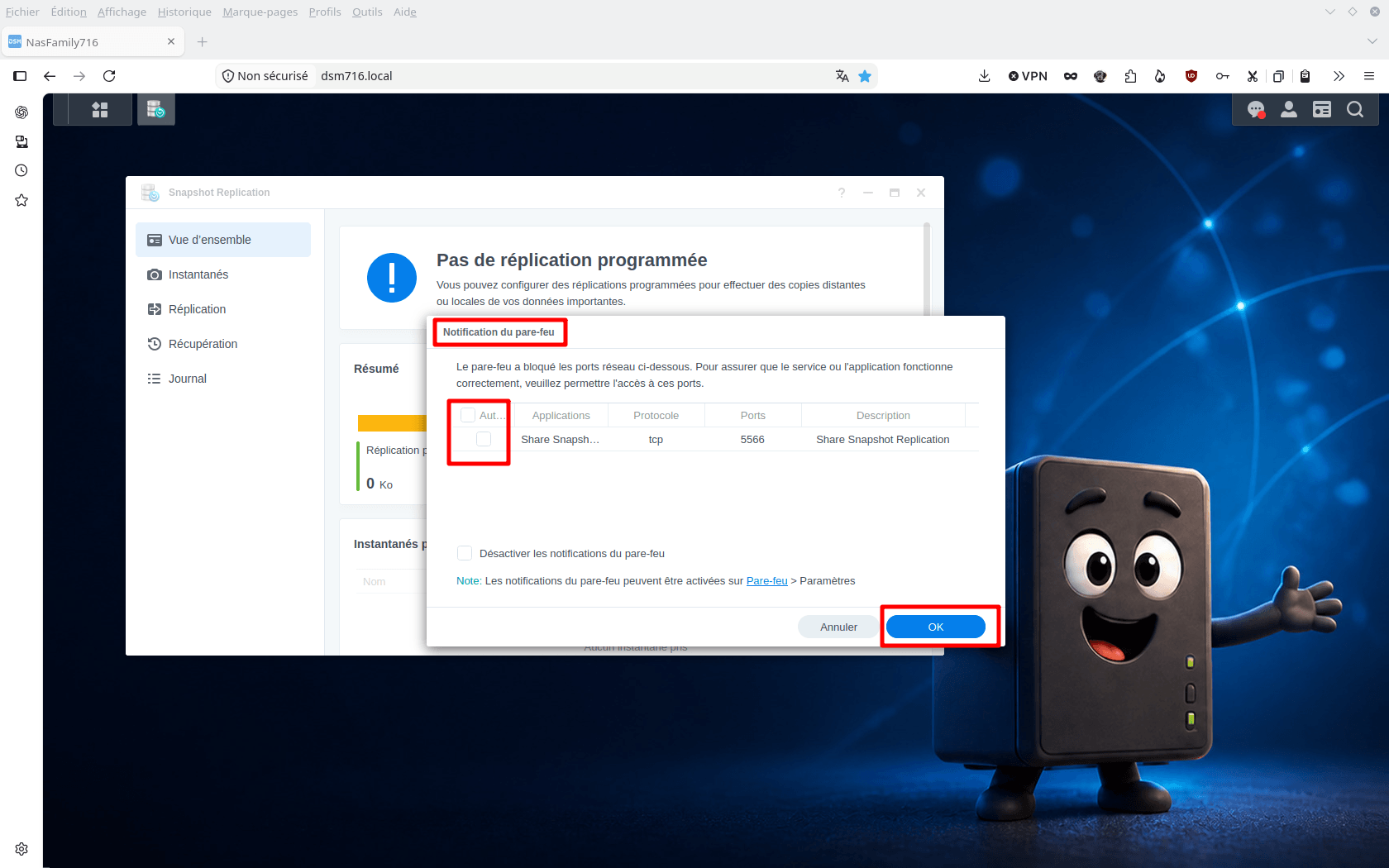
La seconde fenêtre vient du pare-feu : il a bloqué le port TCP 5566, « Share Snapshot Replication », et propose de l'autoriser. Je laisse la case décochée. Ce port ne sert qu'à répliquer des instantanés vers une autre machine ; les instantanés locaux, eux, n'ont besoin d'aucun port. Le pare-feu et ses notifications sont réglés à Sécuriser DSM.
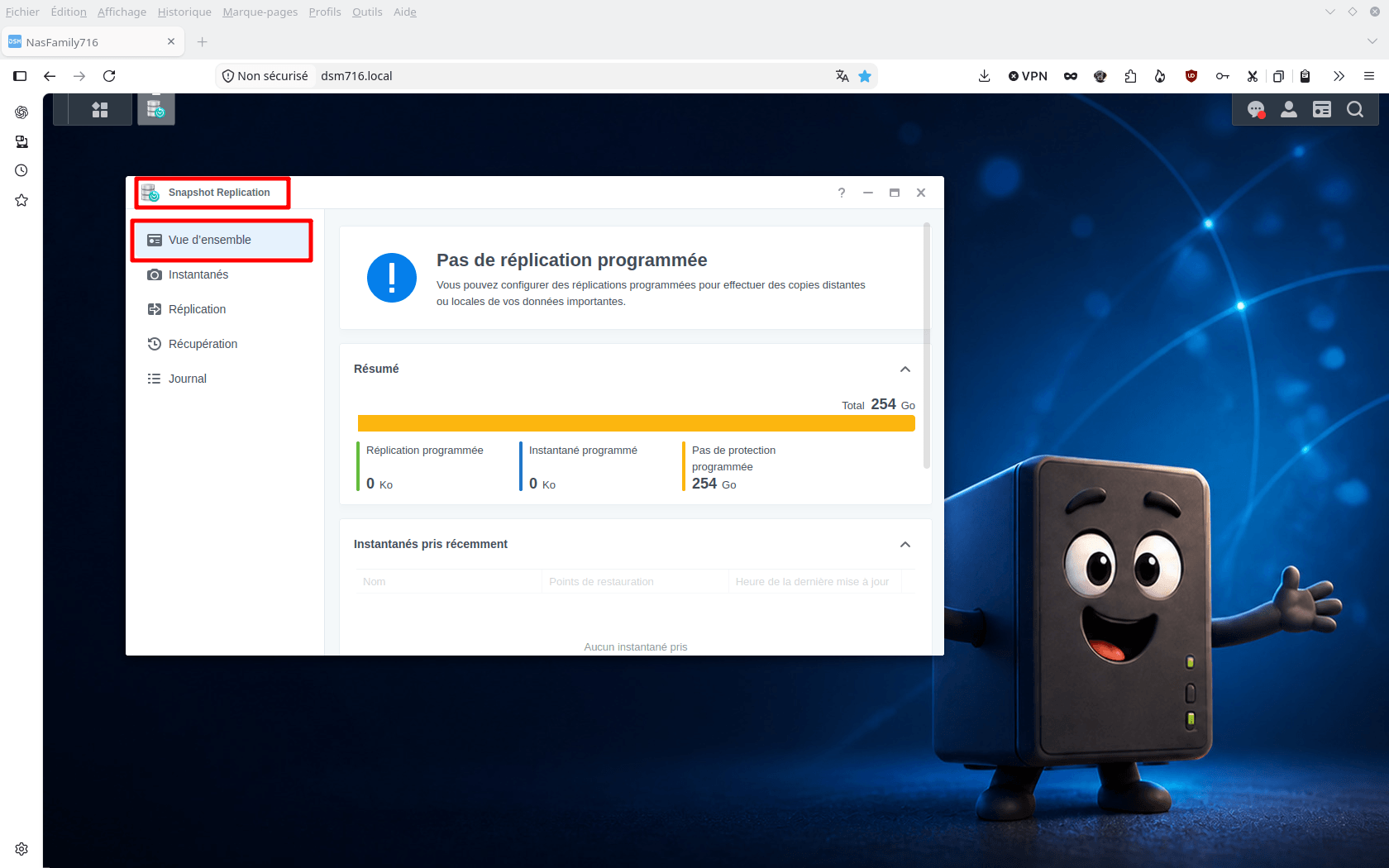
La vue d'ensemble s'ouvre alors sur un constat : « Pas de réplication programmée », aucun instantané pris, et une barre qui dit l'essentiel, sur 254 Go de données, 254 Go sans protection programmée. Le menu de gauche a cinq entrées : Vue d'ensemble, Instantanés, Réplication, Récupération et Journal.
Chez moi, la condition est remplie depuis le début
Mon NAS a deux disques en RAID 1 et un Volume 1 en Btrfs, ce que montre déjà Préparer DSM et que rappelle chaque création de dossier partagé. Rien à changer pour suivre cette page.
Btrfs ou ext4 se décide à la création du volume
Un volume ext4 ne se convertit pas en Btrfs. Le faire suppose de sortir toutes les données, de détruire le volume, de le recréer et de tout remettre. Sur un NAS déjà rempli par la famille, c'est un week-end, et un risque.
C'est la raison pour laquelle ce choix appartient à Choisir le NAS et les disques, au tout début du guide, et pas ici.
Prendre le premier instantané, à la main
Avant de planifier quoi que ce soit, il vaut mieux en prendre un et regarder ce que ça fait. L'onglet Instantanés de Snapshot Replication liste les dossiers partagés du NAS, chacun avec sa taille, son volume et son système de fichiers, et tous portent la même mention en orange : Pas de protection programmée.
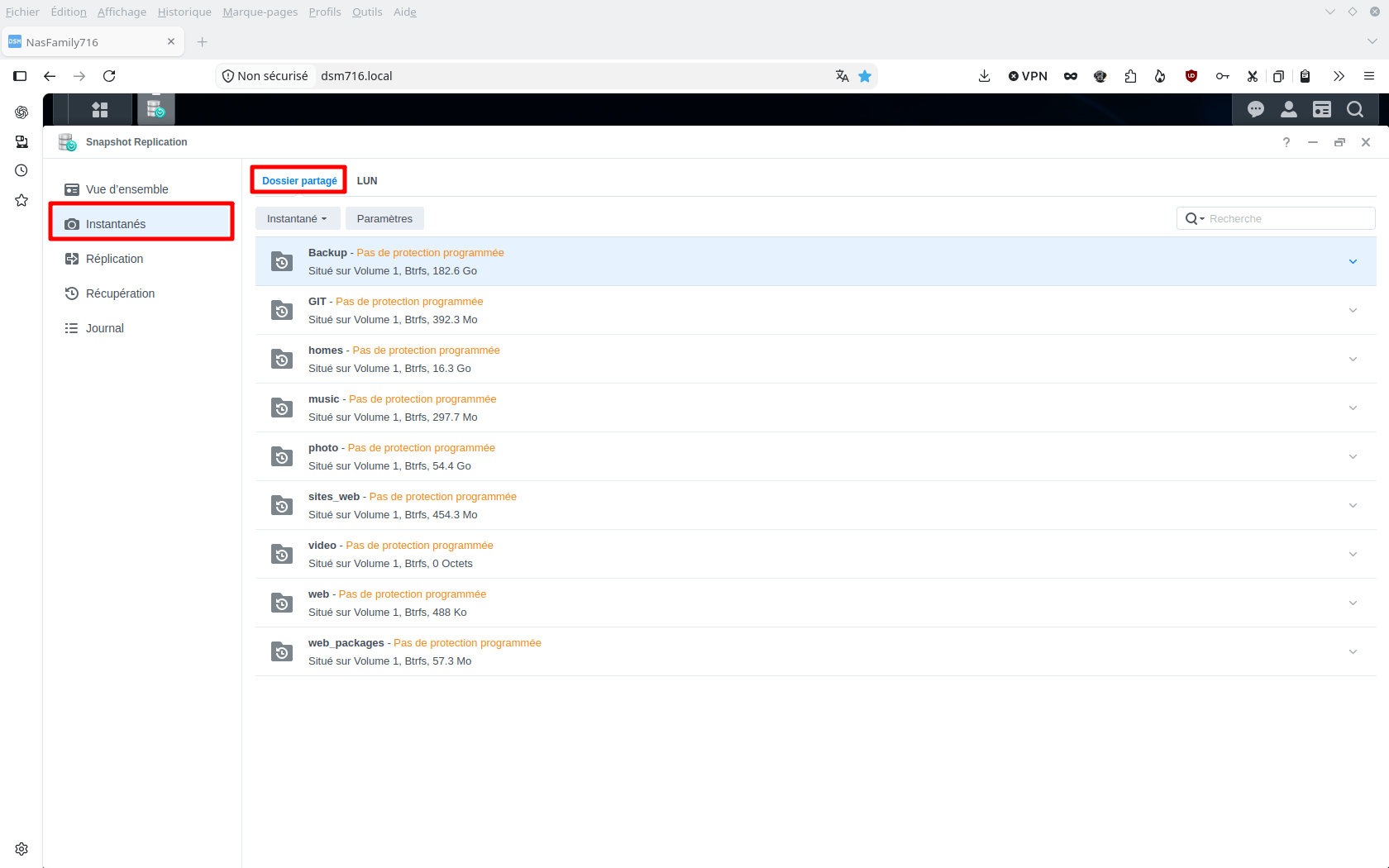
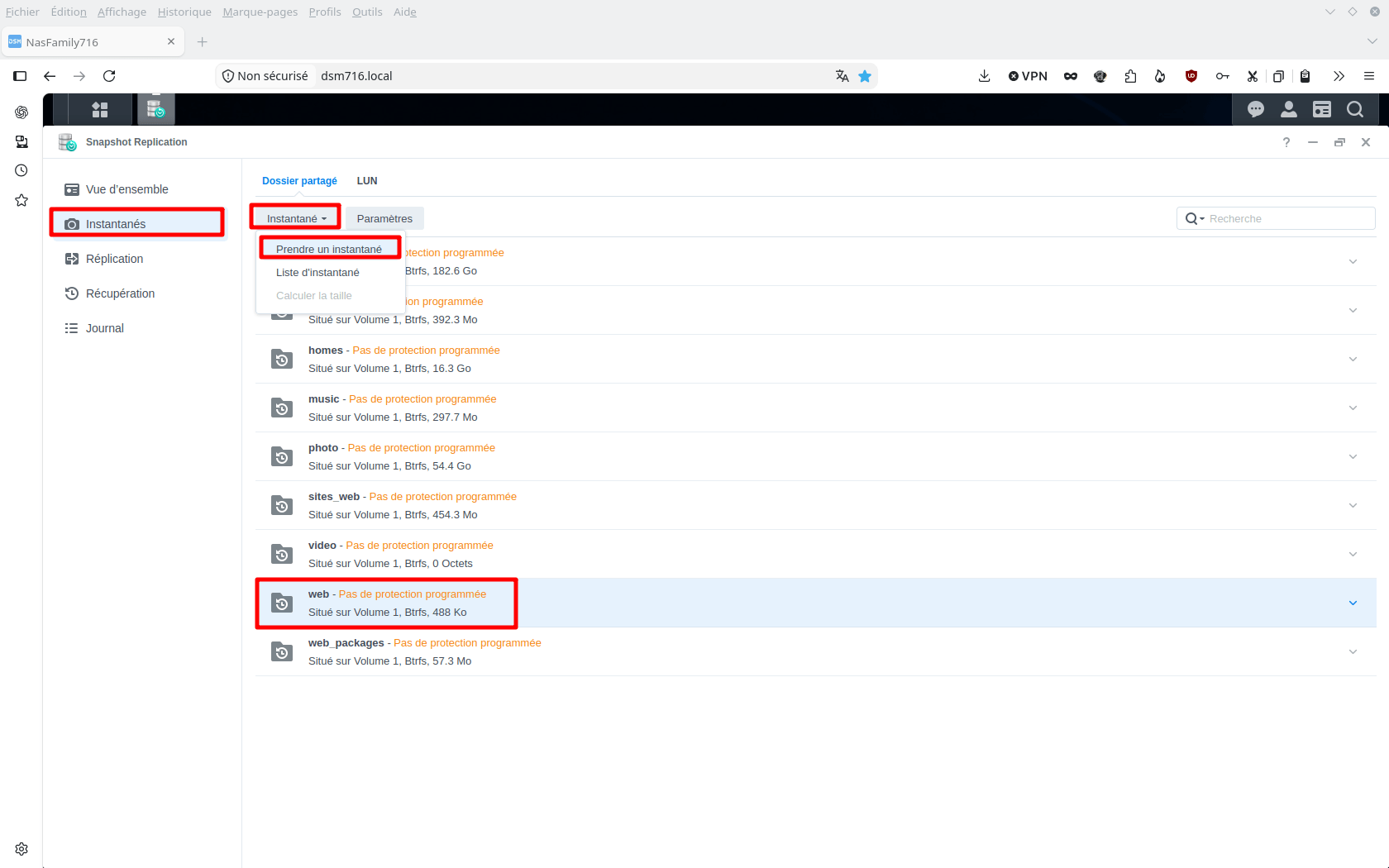
Le second onglet, LUN, reste vide ici : il concerne les disques virtuels servis en iSCSI, que je n'utilise pas. Le dossier se sélectionne, puis Instantané → Prendre un instantané. La troisième entrée du menu, Calculer la taille, est grisée : elle attend qu'il existe quelque chose à mesurer.
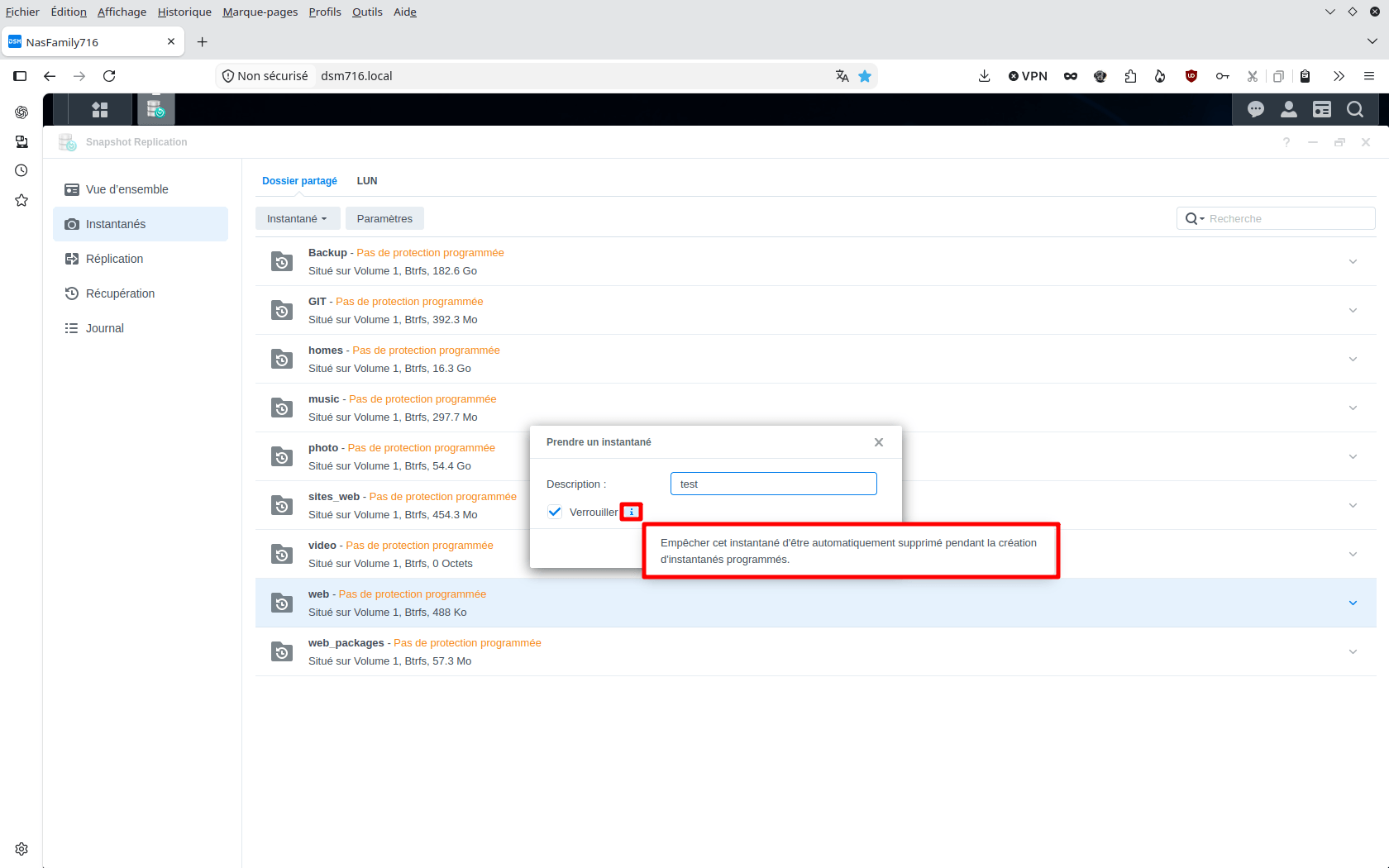
La boîte qui s'ouvre tient en deux champs. Le premier est une description, facultative mais précieuse le jour où on cherche lequel reprendre. Le second est une case Verrouiller dont l'infobulle dit le rôle : « Empêcher cet instantané d'être automatiquement supprimé pendant la création d'instantanés programmés. » L'aide le formule autrement, et plus largement : verrouiller empêche la suppression automatique par les politiques de conservation.
Ce qui manque dans cette boîte
L'aide décrit une troisième option ici, Activer les instantanés immuables. Elle n'est pas à l'écran, et l'encadré du chapitre L'instantané immuable dit pourquoi : ce modèle ne sait pas les faire. C'est la vérification qu'il faut faire avant de compter sur cette protection, et elle prend le temps d'ouvrir la boîte.
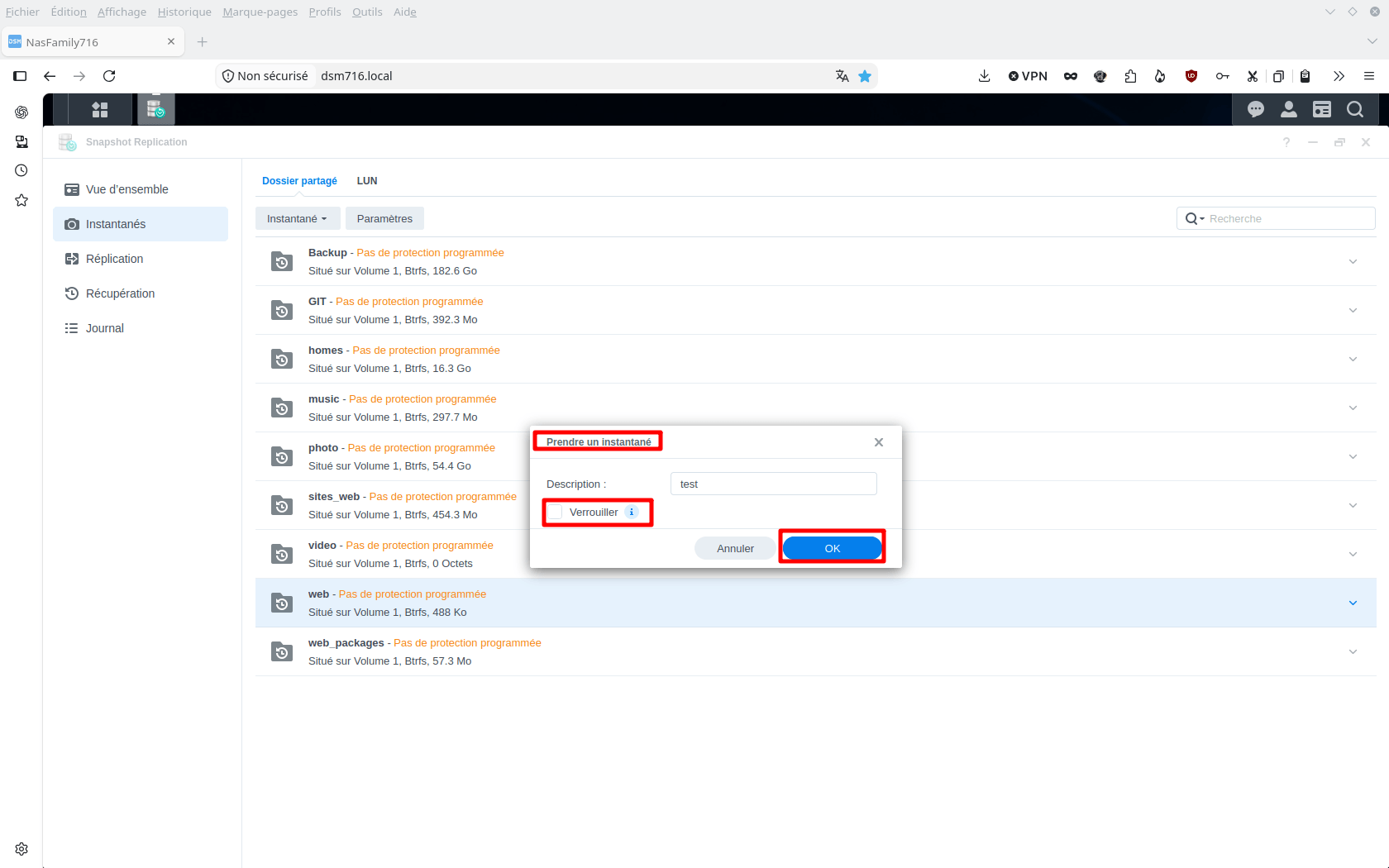
Un clic sur OK, et c'est fini : pas de barre de progression, pas d'attente.
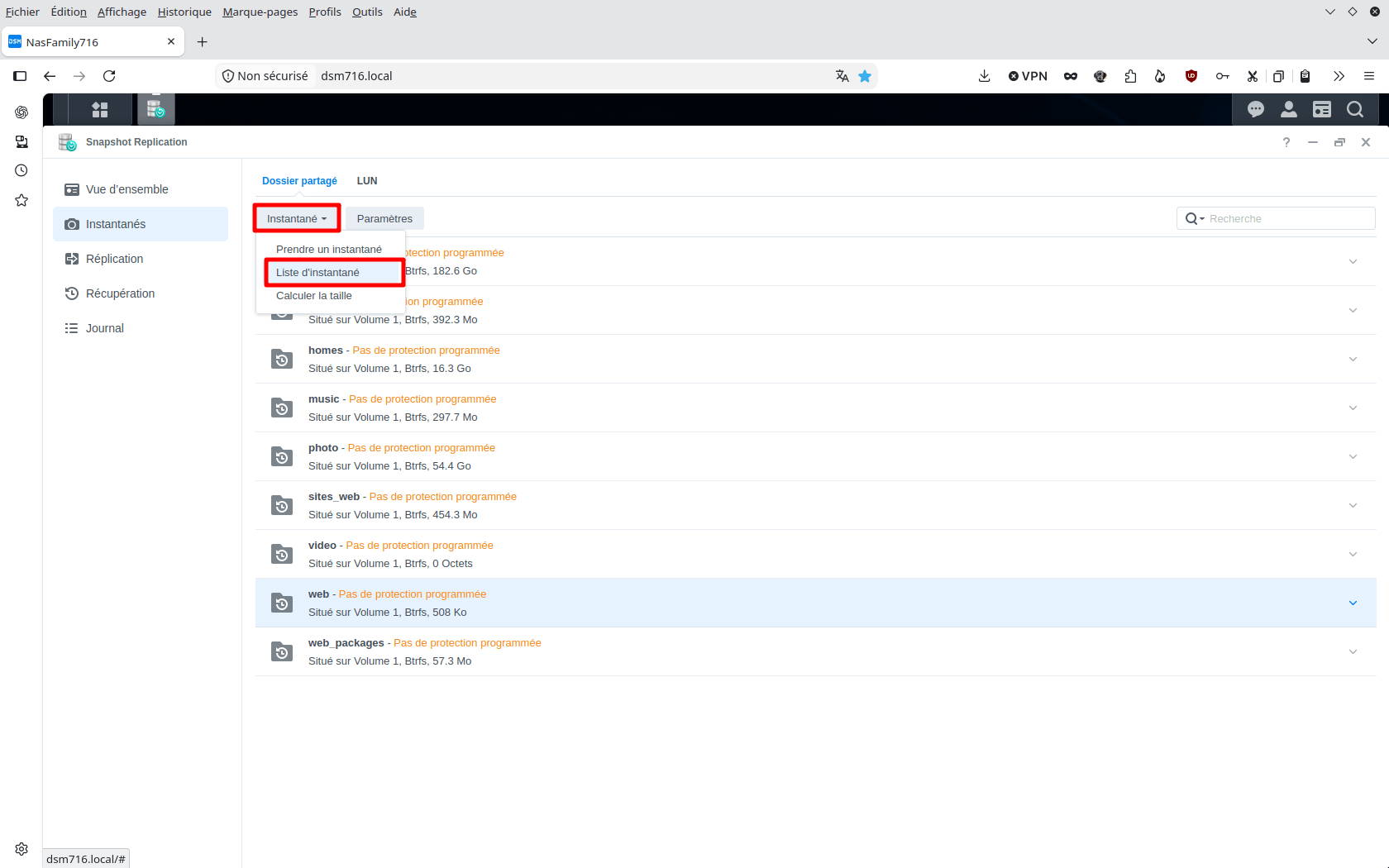
Le menu Instantané → Liste d'instantané montre le résultat.
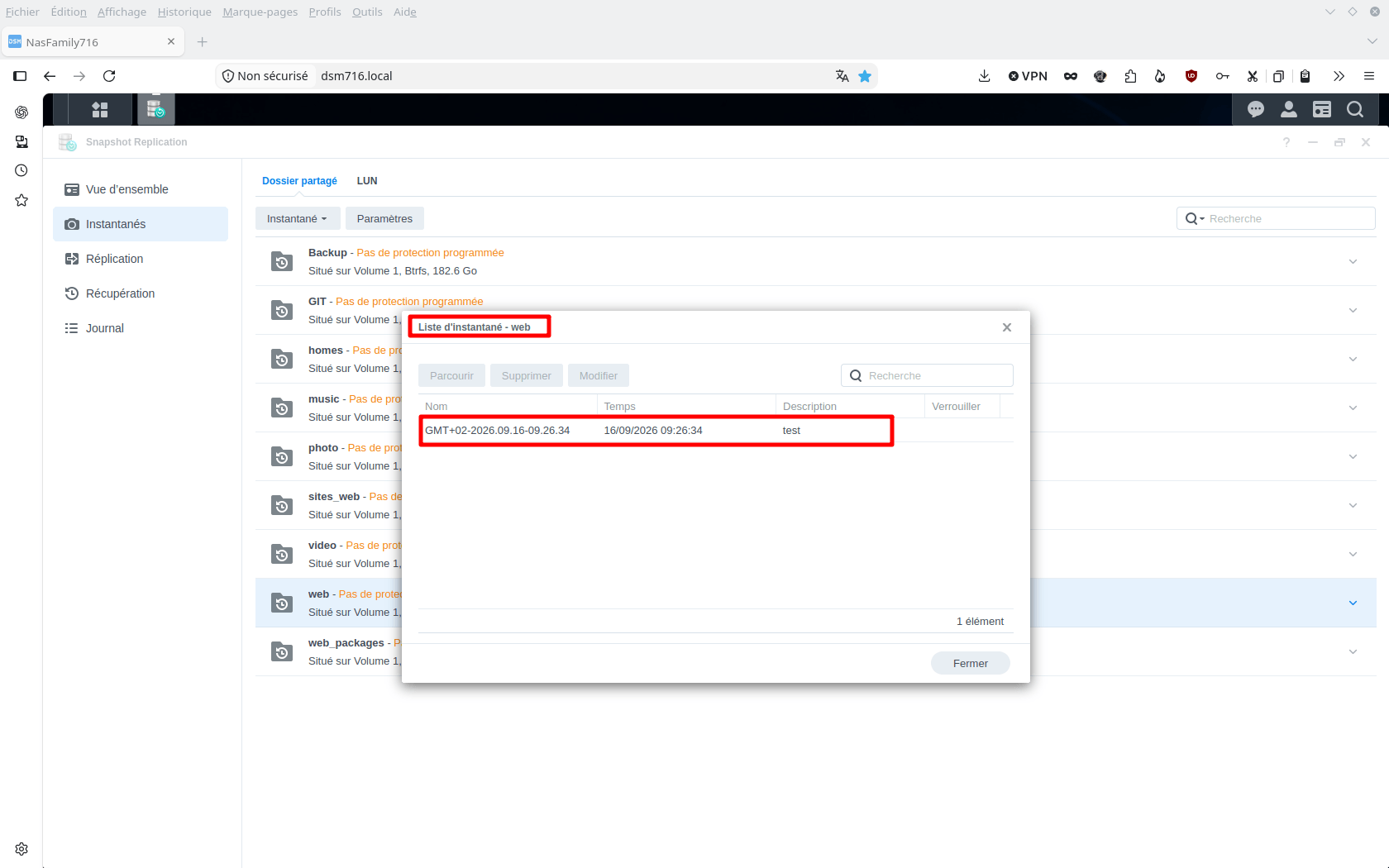
Le nom est imposé, et il porte le fuseau horaire : GMT+02-2026.09.16-09.26.34. C'est l'heure locale, décalage compris. Paramètres → Avancé → Utiliser l'heure du fuseau horaire GMT +0 pour nommer les instantanés bascule sur l'heure de Greenwich. L'aide la conseille quand les dossiers sont utilisés depuis plusieurs fuseaux, ou quand la réplication traverse des fuseaux différents, pour que les noms ne mentent pas. Pour un NAS de maison, l'heure locale se lit mieux.
Quinze à la fois
Dans toutes ces listes, Ctrl ou Maj sélectionnent plusieurs instantanés d'un coup, jusqu'à quinze, pour les modifier ou les supprimer ensemble.
La fiche dépliée du dossier
La flèche à droite du dossier déplie sa fiche. C'est là que tout se lit d'un coup : la planification, la prochaine exécution, la date du dernier instantané, le nombre de points de restauration, la politique de conservation, et le résultat de l'estimation de taille.
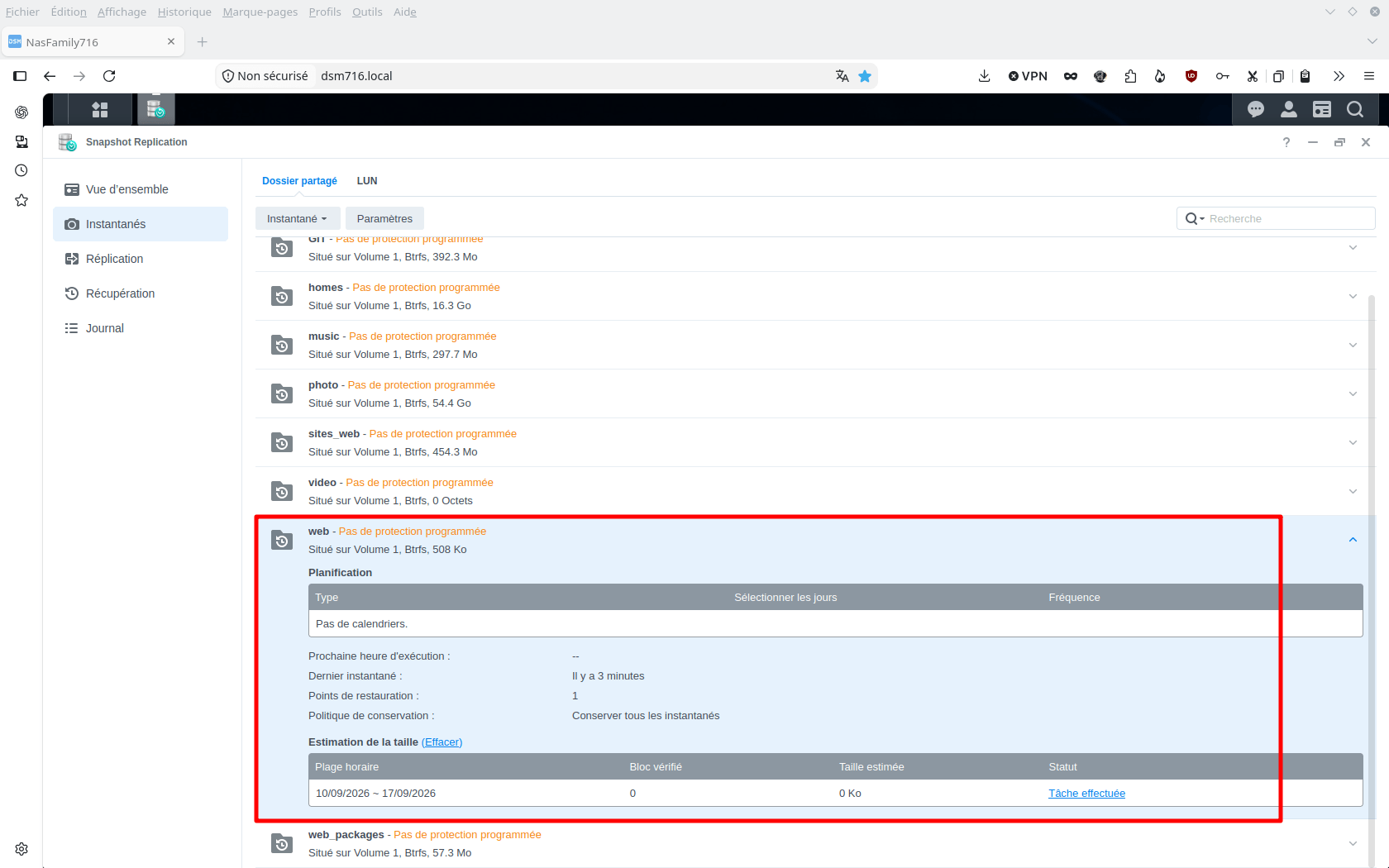
Ce que coûte le premier instantané
Le dossier web affichait 488 Ko avant, il en affiche 508 après. Vingt kilo-octets pour figer un état complet : c'est la copie sur écriture : un bloc n'est recopié qu'au moment où il change, et c'est tout le principe. La place ne se consomme qu'ensuite, à mesure qu'on modifie ou qu'on supprime ce que l'instantané retient.
La ligne Politique de conservation mérite un regard : elle dit Conserver tous les instantanés. Tant qu'aucune règle n'est posée, rien ne s'efface jamais tout seul. C'est confortable pour un essai, intenable à la longue, et c'est le sujet du chapitre suivant.
La cadence, et ce qu'on garde
Un instantané pris à la main dépanne une fois. Ce qui protège vraiment, c'est le calendrier : le dossier partagé sélectionné, puis Paramètres. La fenêtre a trois onglets, Programmer, Conservation et Avancé, et ils se remplissent dans cet ordre.
Programmer tient en une case, Activer le calendrier d'instantané, et quatre champs. Sélectionner les jours choisit le rythme, Première heure d'exécution l'heure de départ, et Fréquence ce qui se passe ensuite. Avec « Chaque jour », une seule prise par jour, et le quatrième champ, Dernière heure d'exécution, reste grisé : il n'y a pas de fin de série à borner quand la série tient en un élément. Il s'ouvre pour les fréquences plus serrées, celles qui repassent plusieurs fois dans la journée.
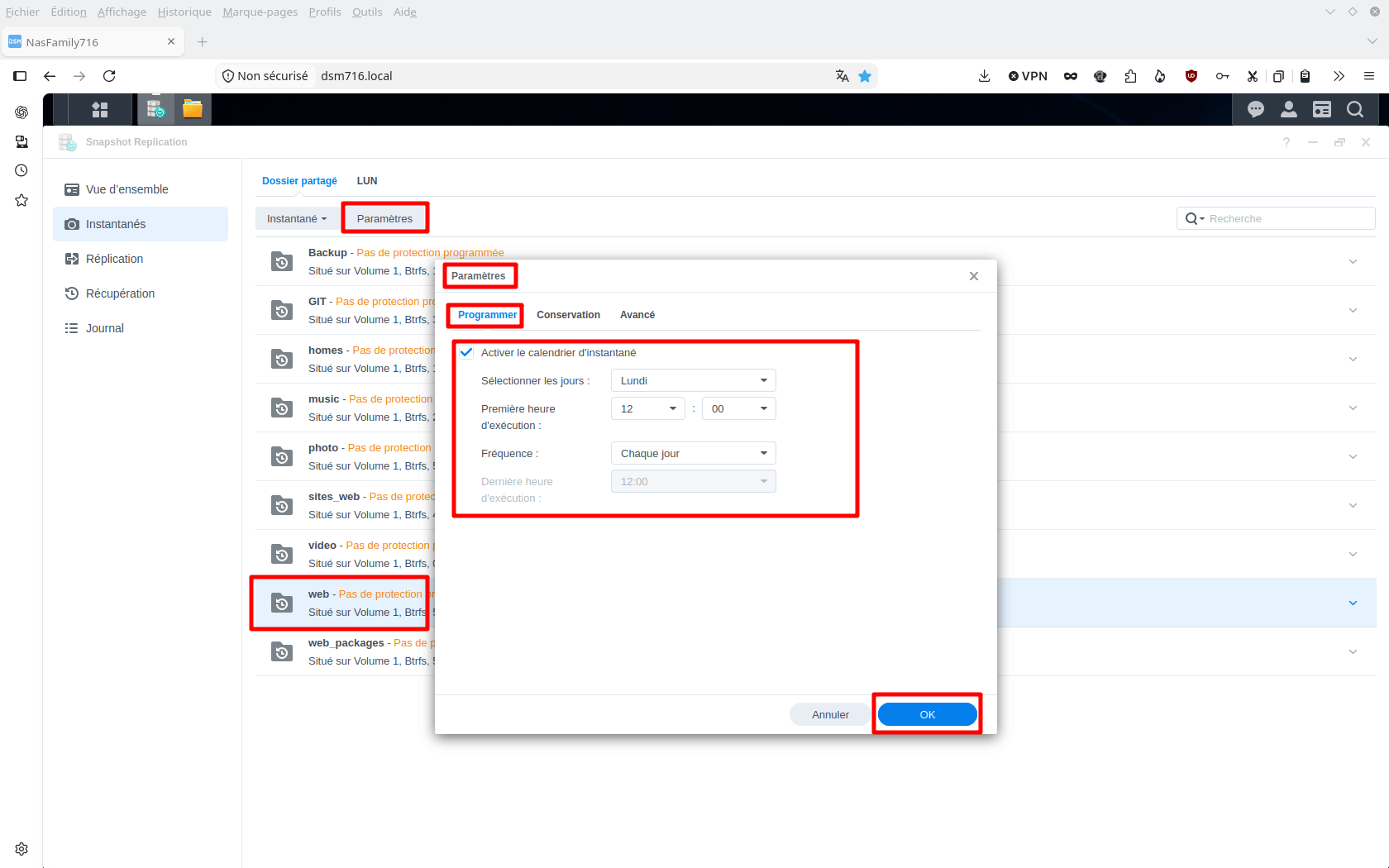
L'aide et l'écran ne disent pas tout à fait pareil
L'aide Synology écrit « Paramètres > Planification » là où l'écran affiche Programmer, et parle d'une « Politique de Smart Retention » que l'onglet suivant nomme Politique de conservation avancée. Même fenêtre, deux vocabulaires : c'est le libellé de l'écran qui fait foi ici, et l'aide qui donne le détail du mécanisme.
Ce qu'on garde, et combien de temps
Vient ensuite la question qui compte : combien de temps on garde les instantanés. L'onglet Conservation s'ouvre sur une phrase qui décrit l'état par défaut, « Sans politique de conservation, tous les instantanés seront enregistrés dans le système ». La case Activer la politique de conservation débloque trois choix, dont un seul tient dans la durée.
| Politique | Ce qu'elle fait |
|---|---|
| Nombre de derniers instantanés à conserver | garde les N derniers, quelle que soit leur date |
| Conserver tous les instantanés pendant N jours | garde tout ce qui a moins de N jours |
| Politique de conservation avancée | le bouton Définir les règles ouvre le dernier de chaque heure, jour, semaine, mois et année, chacun sa durée |
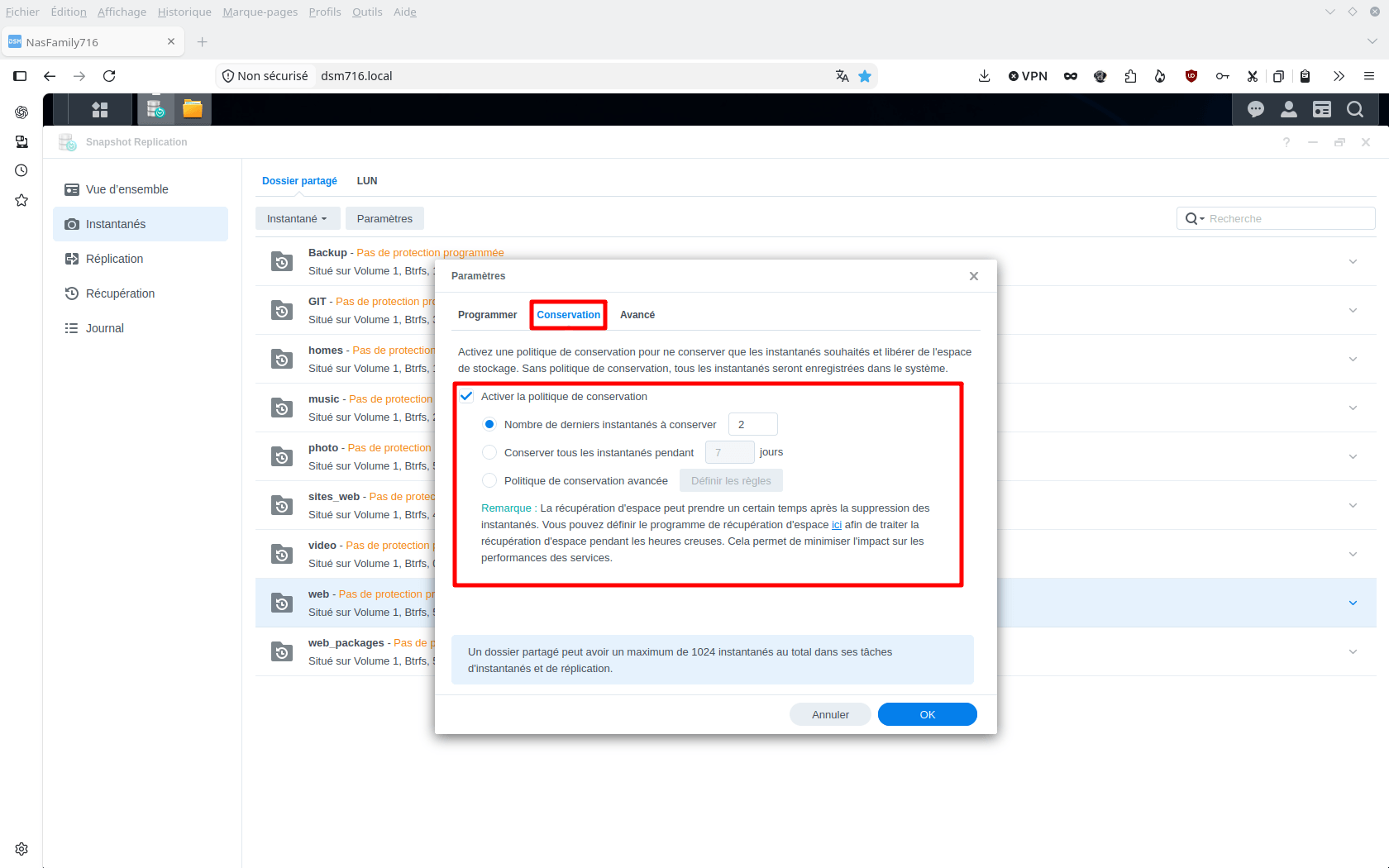
La politique s'applique au clic sur OK
La fenêtre de confirmation ne laisse pas de doute : « Une fois que vous cliquez sur OK, les paramètres de conservation prennent effet immédiatement et les instantanés qui ne sont pas soumis à la politique de conservation sont supprimés. »
Autrement dit, poser une règle de deux instantanés sur un dossier qui en porte trente en efface vingt-huit sur-le-champ. Ce n'est pas une règle pour l'avenir, c'est un ménage immédiat. À régler avant d'accumuler, ou en sachant ce qu'on jette.
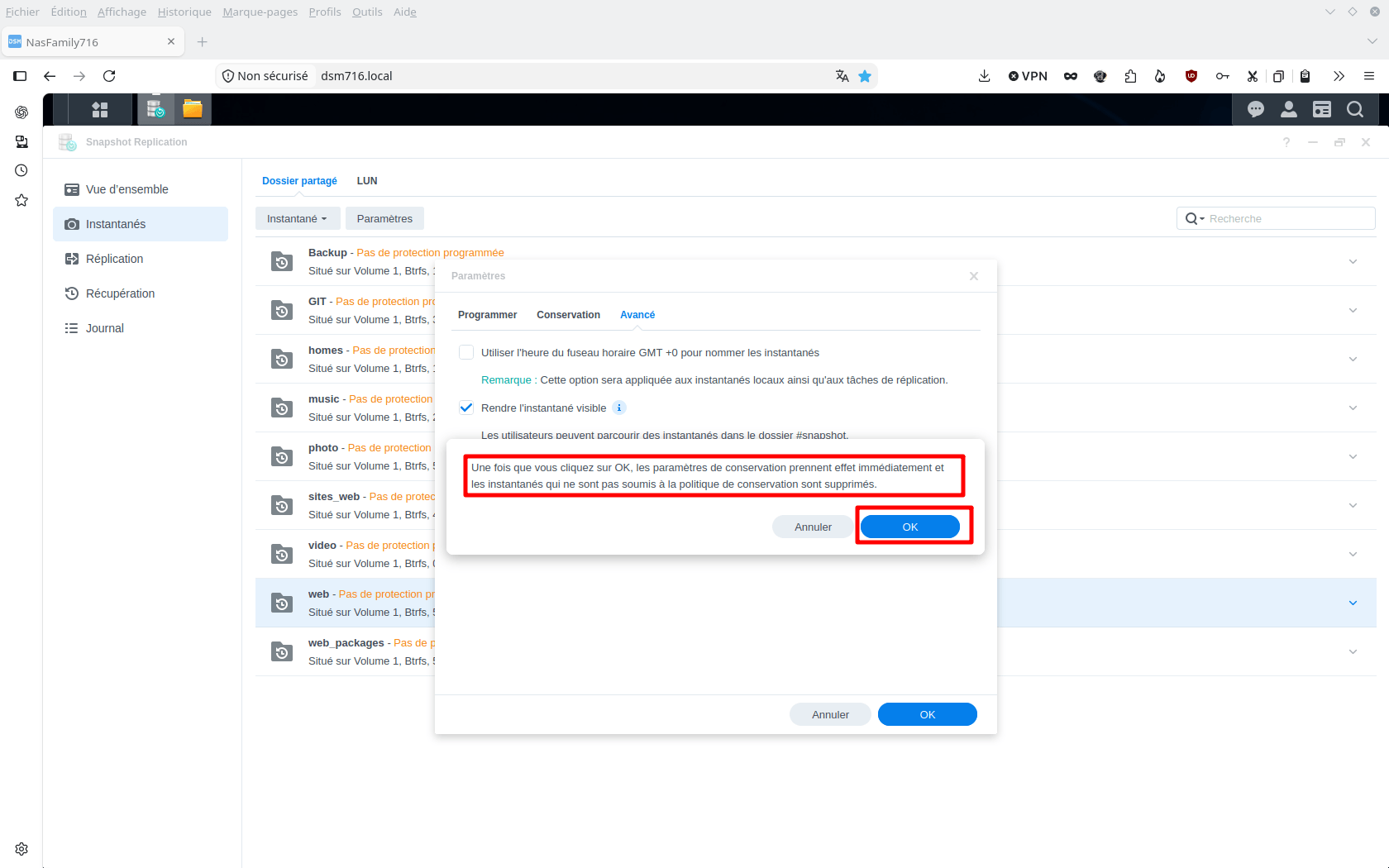
Deux limites affichées par l'écran
En bas de l'onglet, une phrase donne le plafond : 1024 instantanés au maximum pour un dossier partagé, tâches d'instantanés et de réplication confondues. Une prise horaire conservée un an le dépasse ; c'est une raison de plus pour la politique avancée.
Et une remarque prévient que la récupération d'espace prend du temps après une suppression d'instantanés. Un lien mène au calendrier qui cantonne ce travail aux heures creuses, celui-là même que Préparer DSM décrit dans les réglages du volume.
Choisir sa politique, et savoir ce qu'elle coûte
Des trois politiques, la dernière est celle qui tient dans la durée. Reste à savoir ce qu'elle coûte.
La politique avancée, en clair
C'est le principe grand-père, père, fils, que l'aide nomme Smart Retention. On garde tout pendant quelques jours, puis un par jour pendant quelques semaines, puis un par semaine pendant quelques mois. Le nombre d'instantanés reste borné, et la profondeur d'historique devient des mois au lieu de quelques jours. Le bouton Définir les règles ouvre le détail de chaque durée.
Un réglage y mérite une lecture attentive, le nombre de derniers instantanés à conserver. La documentation explique à quoi il sert : empêcher la politique de tout supprimer quand plus aucun instantané n'est pris. C'est un plancher, pas un plafond, et la politique ne s'applique pas tant qu'il y a moins d'instantanés que ce nombre.
Dernier point, qui évite un calcul faux : un même instantané peut satisfaire plusieurs règles à la fois, la quotidienne et l'hebdomadaire par exemple. Les durées ne s'additionnent pas.
Savoir ce que ça coûte, avant de monter la cadence
Instantané → Calculer la taille estime la place occupée entre deux dates, sur une fenêtre d'au moins sept jours. Le geste complet : choisir la date de début et la date de fin, Calculer maintenant, puis déplier le dossier par la flèche de droite et cliquer sur Tâche effectuée pour lire le rapport, où le curseur montre l'accumulation jour après jour. Effacer jette le résultat quand il ne sert plus. C'est l'écran de la fiche dépliée, plus haut.
La documentation rappelle que c'est une estimation, et donne le mécanisme : ce qui fait grossir un instantané, ce n'est pas la taille du dossier, c'est ce qu'on y modifie ou supprime après l'avoir pris.
Un dossier de photos qu'on ne fait qu'alimenter coûte presque rien. Un dossier de montage vidéo où l'on réécrit des fichiers de 30 Go coûte 30 Go à chaque fois.
L'instantané immuable, contre le rançongiciel
Un rançongiciel qui atteint le NAS avec les droits d'un compte pourrait, en théorie, chiffrer les fichiers et supprimer les instantanés qui permettraient de revenir. L'instantané immuable ferme cette porte.
La formulation de l'aide ne laisse pas de place au doute : « Une fois sélectionné, cet instantané ne peut être supprimé par aucun moyen. Ce paramètre ne peut pas être modifié tant que le système ne décoche pas automatiquement la case à la fin de la période. » Synology conseille une période de 7 à 14 jours.
« Par aucun moyen » vaut aussi pour l'administrateur
Un administrateur ne peut pas non plus le supprimer, ni raccourcir la période. Et la documentation ajoute la conséquence qu'on découvre trop tard : on ne peut pas supprimer un dossier partagé qui porte un instantané immuable tant que la période court.
Ce n'est pas un défaut, c'est le mécanisme même. Mais une période de six mois posée par confort sur un dossier d'essai bloque ce dossier pendant six mois, et la place avec lui.
D'où le geste que la documentation donne pour savoir où l'on en est : dans la Liste d'instantané, un instantané immuable porte une icône de bouclier, et le survol affiche la période restante. Modifier l'affiche aussi. Et tant qu'un seul immuable figure dans une sélection, le bouton Supprimer reste inactif pour toute la sélection.
Tous les modèles ne savent pas le faire
L'instantané immuable repose sur la technologie WORM, et Synology publie la liste des modèles compatibles. Mon NAS, un DS716+II, n'y figure pas : la case n'existe pas chez lui. Le DS224+, plus récent, y est. C'est la même liste qui commande l'option WriteOnce d'un dossier partagé, absente elle aussi de l'écran de création vu à Comptes, groupes et dossiers partagés. Avant de compter sur cette protection, vérifier son modèle dans l'article de Synology.
Le verrou, plus souple, pour un cas précis
À côté de l'immuabilité, l'option Verrouiller protège un instantané de la seule politique de conservation, sans empêcher une suppression manuelle. C'est ce qu'on pose avant une grosse migration ou une mise à jour risquée : l'instantané d'avant survit à la rotation, et se retire à la main une fois l'opération réussie.
Revenir en arrière, sans tout restaurer
Restaurer un dossier partagé entier est rarement ce qu'on veut : ça ramène aussi les fichiers légitimes créés depuis. Le plus souvent, on cherche un fichier.
Pour ça, la documentation demande d'abord de rendre les instantanés visibles : Paramètres → Avancé → Rendre l'instantané visible. L'onglet le dit en une ligne sous la case, « Les utilisateurs peuvent parcourir des instantanés dans le dossier #snapshot ». C'est le même onglet que celui du nommage GMT, et sa remarque précise que ce choix-là vaut aussi pour les tâches de réplication.
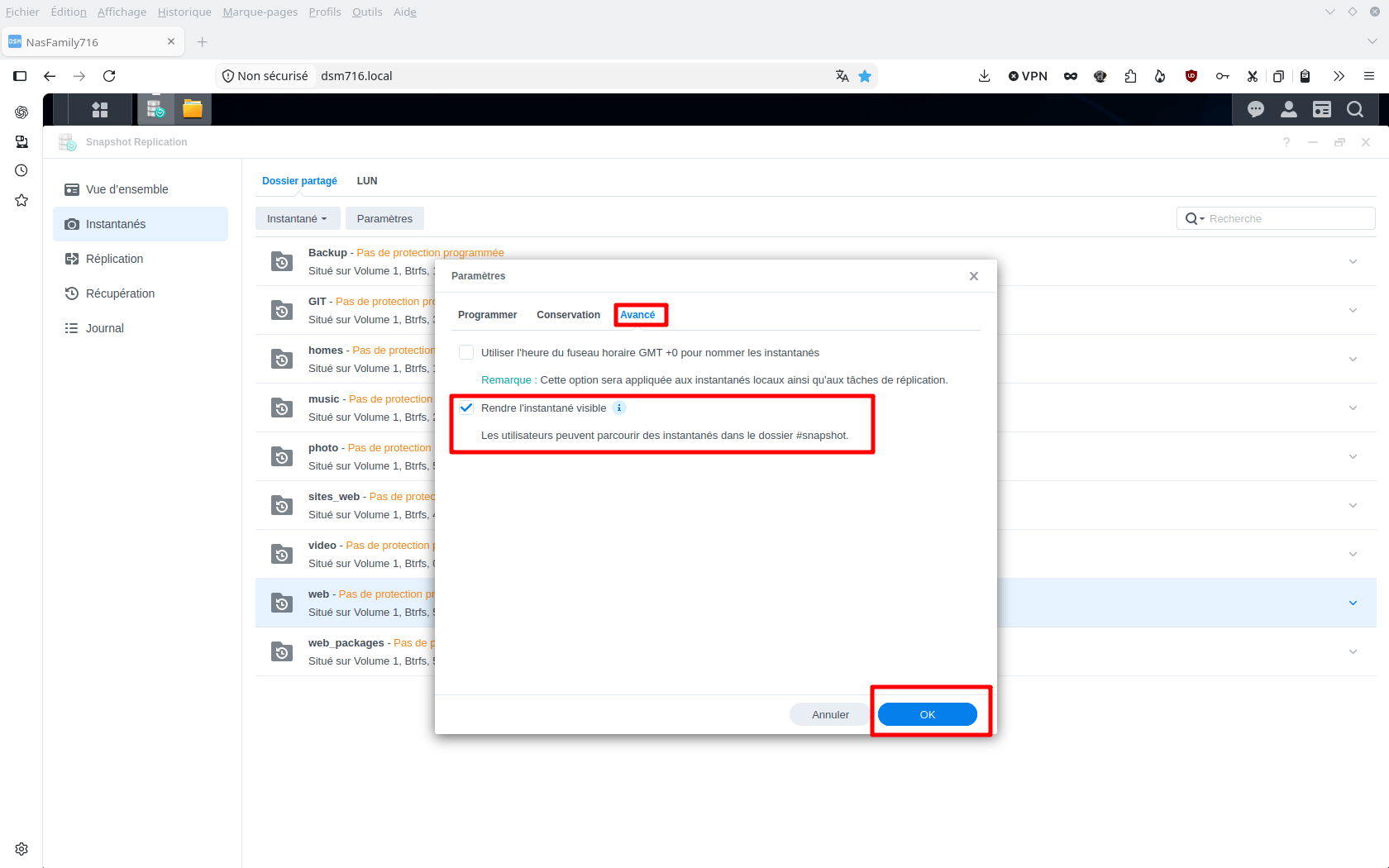
Un dossier #snapshot apparaît alors à la racine du partage, avec l'icône de Snapshot Replication, visible dans File Station et par les services de fichiers comme n'importe quel dossier.
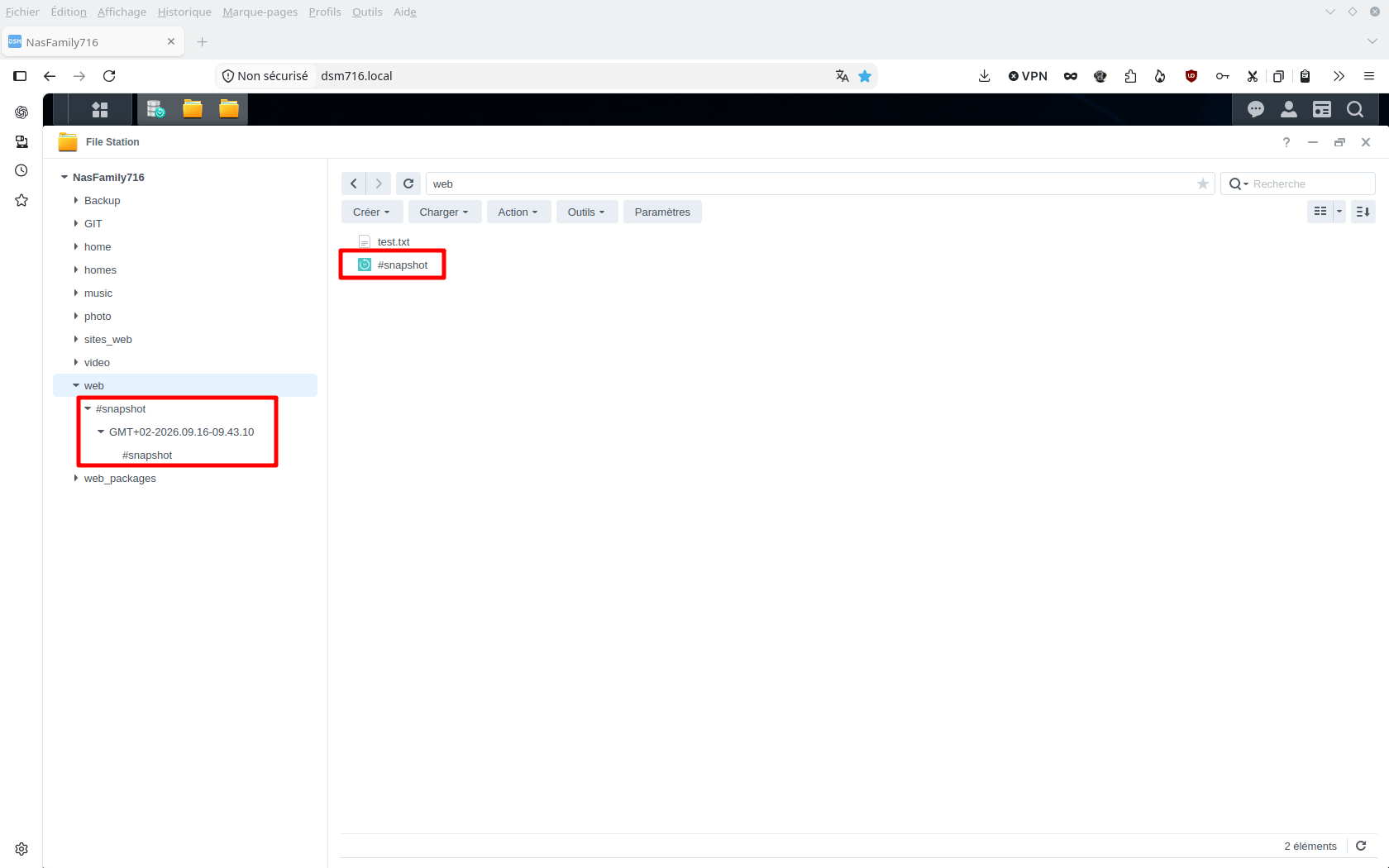
Dedans, un sous-dossier par instantané, nommé par sa date, et à l'intérieur l'arborescence telle qu'elle était. Le fichier s'y retrouve à sa place d'origine, et se copie ailleurs comme n'importe quel fichier. Un détail amuse au passage : chaque instantané contient son propre #snapshot, vide, puisqu'il fige aussi le dossier qui le porte.
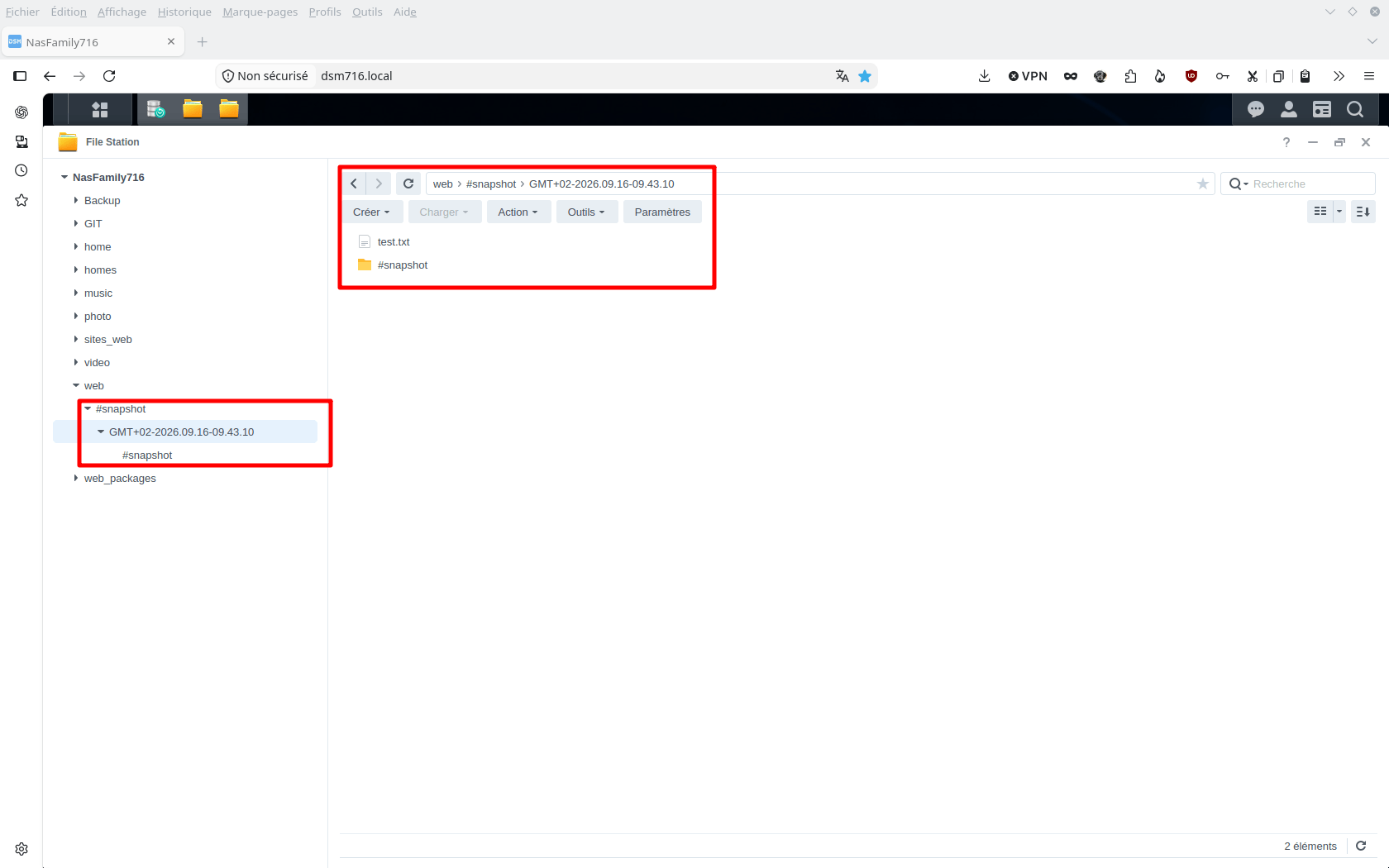
Depuis Snapshot Replication, le même contenu s'ouvre autrement : Instantané → Liste d'instantané, un instantané sélectionné, puis Parcourir. C'est le bouton grisé de la liste vue plus haut : il attend une sélection, et il attend surtout que les instantanés aient été rendus visibles.
Quatre règles sur ces copies, toutes documentées
- Personne n'a le droit d'écrire dans un instantané, administrateur compris. On copie depuis, on ne modifie pas dedans.
- Un utilisateur ne voit un instantané que si son compte existait et avait le droit de lecture au moment où l'instantané a été pris. Un compte créé hier ne verra pas les états d'avant-hier.
- Les instantanés d'un dossier partagé chiffré ne se parcourent pas.
- Un instantané emporte les réglages du dossier partagé, à une exception que l'aide isole : l'autorisation NFS (le partage réseau des machines Linux) n'y est pas enregistrée.
La corbeille est dedans, et ne coûte rien de plus
La documentation précise deux choses utiles ensemble : les fichiers de la corbeille sont protégés par les instantanés, et la corbeille n'augmente pas la taille des instantanés. Vider la corbeille ne libère donc pas la place tant qu'un instantané garde encore l'état d'avant.
C'est la réponse à l'étonnement classique : « j'ai supprimé 40 Go et vidé la corbeille, et il n'y a pas plus de place. »
À retenir
- Un instantané protège contre les gestes, pas contre les pannes : il vit sur le même volume que les données.
- Il faut le paquet Snapshot Replication, un volume Btrfs, et 100 Mo libres pour un dossier partagé, 1 Go pour un LUN.
- Btrfs se décide à la création du volume : un ext4 ne se convertit pas.
- À la première ouverture, deux réglages à ne pas expédier : l'heure d'accès aux fichiers passe sur Mensuelle, les disques écrivent moins et l'Analyseur de stockage garde de quoi travailler ; le port TCP 5566 du pare-feu reste fermé tant qu'on ne réplique pas vers une autre machine.
- Un instantané manuel tient en deux champs, une description et la case Verrouiller, et se prend sans attendre. Le dossier web passe de 488 à 508 Ko : l'instantané ne coûte d'abord que ses métadonnées.
- La boîte Prendre un instantané dit la vérité sur le modèle : si la case des instantanés immuables n'y est pas, le NAS ne sait pas les faire.
- Calculer la taille reste grisée tant qu'aucun instantané n'existe, et son rapport se lit dans la fiche dépliée du dossier, sur Tâche effectuée.
- Le nom porte le fuseau, GMT+02 ici. Paramètres → Avancé bascule sur l'heure de Greenwich quand plusieurs fuseaux sont en jeu.
- Ce qui protège, c'est le calendrier, pas l'instantané pris à la main un jour d'inquiétude.
- L'aide et l'écran ne disent pas pareil : l'onglet s'appelle Programmer et non Planification, la politique s'appelle avancée et non Smart Retention. Chercher le libellé de l'aide dans DSM fait chercher pour rien.
- Tant qu'aucune politique n'est posée, la fiche affiche Conserver tous les instantanés : rien ne s'efface jamais seul. Et le jour où on en pose une, elle s'applique au clic sur OK : ce qui n'y entre pas est supprimé aussitôt.
- La politique de conservation avancée, que l'aide appelle Smart Retention, garde des mois d'historique sans multiplier les instantanés. Le nombre de derniers instantanés à conserver y est un plancher, pas un plafond.
- Un dossier partagé ne dépasse pas 1024 instantanés, réplication comprise. Une cadence horaire gardée un an ne tient pas dans ce plafond.
- Le coût en espace vient de ce qu'on modifie ou supprime après, pas de la taille du dossier.
- L'instantané immuable ne peut être supprimé par personne pendant sa période, 7 à 14 jours d'après Synology. Le dossier partagé non plus. La période restante se lit en survolant son bouclier dans la liste.
- Le verrou, plus souple, protège de la rotation sans interdire une suppression manuelle.
- Un fichier se récupère dans le dossier #snapshot, après avoir rendu les instantanés visibles. Personne n'y écrit, administrateur compris : on copie depuis, on ne modifie pas dedans.
- Un compte ne voit que les instantanés pris après sa création et son autorisation.