
Git Server
Cette page ne concerne qu'un seul lecteur. C'est celui qui écrit du code, ou tient des documents dont il veut garder l'historique, et qui préfère que ses dépôts (le dossier où Git range un projet et tout son historique) restent chez lui plutôt que chez un hébergeur. Pour tous les autres usages du NAS, il n'y a rien à installer ici.
Ce que le paquet fait, et ce qu'il ne fait pas
L'aide Synology commence par définir Git lui-même : un système de contrôle de versions distribué et open source, qui permet de gérer du code, des documents ou d'autres fichiers de façon organisée. Jusque-là, rien de propre au NAS.
Le paquet Git Server, lui, se contente d'une chose : autoriser des comptes DSM à atteindre, par SSH, des dépôts rangés dans un dossier partagé. C'est tout. Et il vaut mieux le savoir avant de l'installer, parce que le nom promet beaucoup plus que ce qu'on trouve.
| Ce qu'il fait | Ce qu'il ne fait pas |
|---|---|
| ouvrir l'accès Git par SSH à des comptes choisis | aucune interface web pour parcourir le code |
| laisser créer autant de dépôts qu'on veut, à la main | aucun bouton pour créer un dépôt |
| s'appuyer sur les droits du dossier partagé | ni tickets, ni demandes de fusion, ni revue |
| fonctionner avec n'importe quel client Git | aucune page d'accueil, aucun tableau de bord |
Ce n'est pas une forge, et ce n'est pas grave
Une forge est un site comme GitHub : le dépôt, plus une interface web, des tickets et des revues. Qui en a déjà utilisé une s'attend à retrouver la navigation dans l'historique, les demandes de fusion (la proposition d'intégrer des changements, discutée avant d'être acceptée) et les discussions. Rien de tout cela n'existe ici.
Ce qu'il donne est plus modeste et suffit à une personne seule : un endroit à soi où l'on pousse ses versions, c'est-à-dire où on les envoie depuis le PC. Cet endroit est chez soi, on le sauvegarde avec le reste du NAS, et il ne dépend d'aucun compte chez personne. Pour travailler à plusieurs, avec des droits par branche et des revues, il faut autre chose.
Le paquet s'est réduit avec le temps
L'aide porte une phrase datée qu'on ne devine pas : « En raison de problèmes de sécurité, Git Server ne prend plus en charge les commandes git-shell. » Autrement dit, on ne peut plus donner à un compte un accès restreint au seul Git, qui l'empêcherait d'ouvrir une vraie session sur la machine.
La conséquence : l'accès Git passe par une vraie session SSH, et SSH n'accepte que les administrateurs, ce que j'ai mesuré plus bas. Un compte qui peut pousser du code est donc un administrateur, qui peut ouvrir un terminal sur le NAS et y faire ce qu'il veut. Synology renvoie, pour faire autrement, vers des services Git installés en conteneur, qui sortent du cadre de ce guide.
Les conditions de l'aide, et le paquet n'en remplit aucune
La procédure de l'aide Git Server commence par des gestes qui se font ailleurs. C'est utile à savoir : installer le paquet ne suffit à rien tant que ceux-là ne sont pas en place.
| Condition | Où ça se règle |
|---|---|
| Le service SSH actif | Panneau de configuration → Terminal & SNMP → Terminal |
| Un dossier partagé pour les dépôts | Panneau de configuration → Dossier partagé |
| Un compte en lecture et écriture sur ce dossier | les permissions du dossier partagé |
| Un compte « autorisé à accéder au référentiel », et administrateur, sinon SSH le refuse | la fenêtre du paquet, plus bas, et le groupe administrators |
| Pour créer le dépôt : « un compte disposant de privilèges administratifs » | le groupe administrators |
| Git sur l'ordinateur | sur le PC : sudo apt install git sous Debian ou Ubuntu |
Seul un administrateur passe : mesuré
L'aide Terminal, citée à « Le terminal, en SSH », réserve SSH aux comptes du groupe administrators. L'aide Git Server, elle, crée le dépôt avec monutilisateuradmin, puis le clone avec un autre compte, monutilisateurgit, ce qui laisse penser qu'un compte autorisé dans le paquet passe en SSH sans être administrateur.
Mesuré le 21 septembre 2026, sous DSM 7.2.1, avec yohan : un compte hors administrators, coché dans Git Server, qui se connecte bien à DSM avec le même mot de passe. Sur le PC :
ssh -p LE_PORT_CHOISI yohan@192.168.1.10 'echo session-ok; id'** WARNING: connection is not using a post-quantum key exchange algorithm.
** This session may be vulnerable to "store now, decrypt later" attacks.
** The server may need to be upgraded. See https://openssh.com/pq.html
Permission denied, please try again.
Permission denied, please try again.
yohan@192.168.1.10: Permission denied (publickey,password).SSH refuse ; les trois invites du mot de passe, tapé trois fois, ne sont pas reprises dans la sortie. Sans session SSH, Git ne peut rien pour lui : pour pousser, il faut un compte administrateur. L'exemple de l'aide ne fonctionne que si son monutilisateurgit est lui-même administrateur. Le port est remplacé par LE_PORT_CHOISI, comme partout. Je n'ai essayé que le mot de passe ; une clé ne changerait probablement rien, le refus portant sur le compte, mais ce n'est pas mesuré.
Les commandes de cette page écrivent donc mon_compte_admin.
Le service SSH est le sujet entier de la page « Le terminal, en SSH », y compris la question de savoir quand le refermer. Le dossier partagé et ses permissions sont ceux de la page « Comptes, groupes et dossiers partagés ».
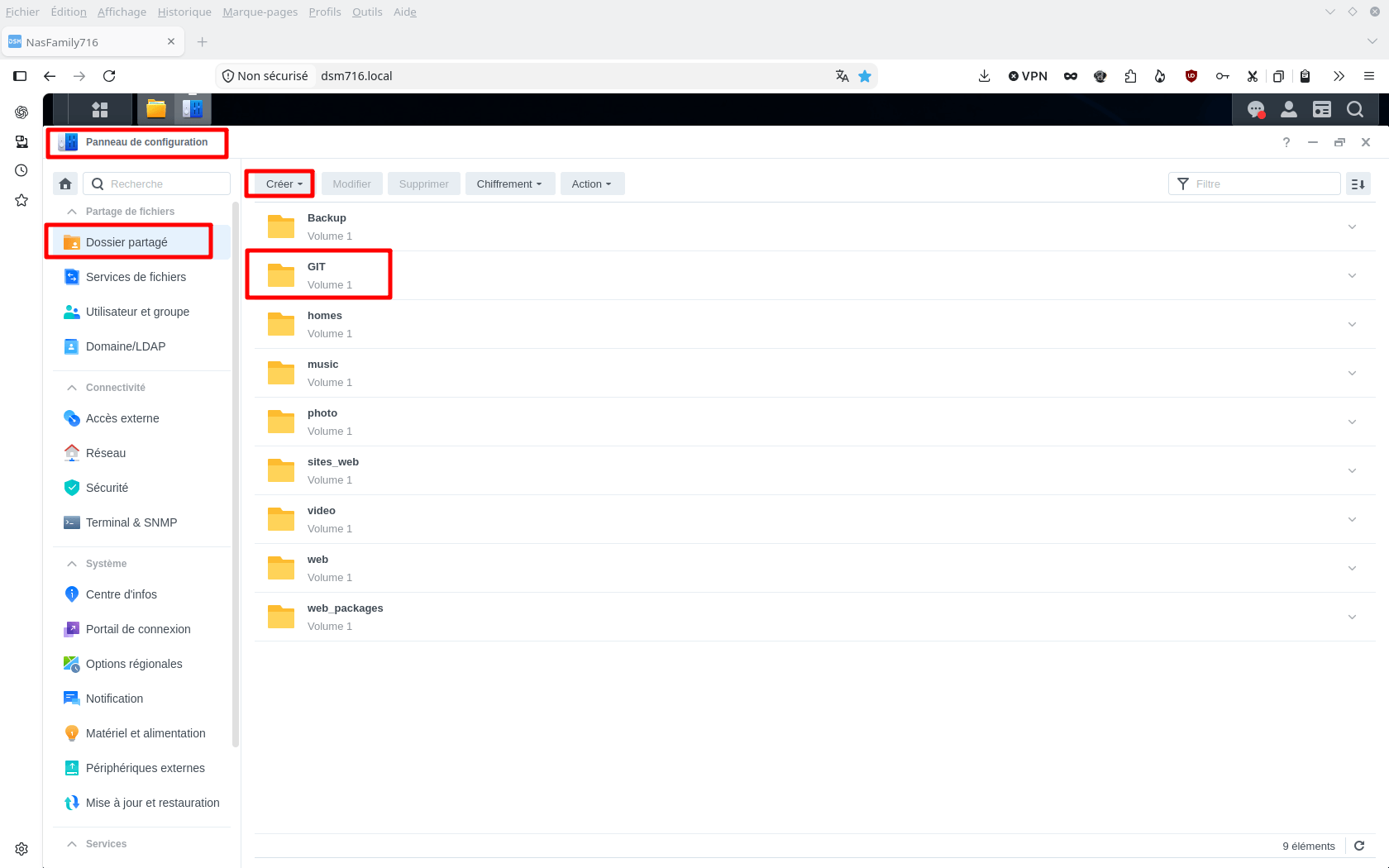
Un dossier partagé à lui, et rien d'autre dedans
Rien n'oblige à créer un dossier dédié, et tout y invite. Les droits se règlent d'un coup pour l'ensemble des dépôts. La sauvegarde et les instantanés se posent sur une seule ligne. Et surtout, un dépôt ne se retrouve pas mélangé aux fichiers de la famille, où quelqu'un le déplacerait sans savoir ce que c'est.
Chez moi, il s'appelle GIT, et les comptes de la maison y sont en Aucun accès : ils n'ont aucune raison de le voir, et la page « Comptes, groupes et dossiers partagés » le montre à la création du compte.
Installer le paquet, et la seule chose qu'il affiche
L'installation n'a rien de particulier : Centre de paquets, une recherche sur « git », Installer. Le paquet apparaît ensuite dans le menu des applications comme les autres.
Ouvrir le paquet réserve une surprise : il n'y a qu'un seul écran, et il ne contient qu'une liste de comptes avec une case chacun. Cocher un compte l'autorise à utiliser Git sur le NAS. Décocher le lui retire. Il n'y a rien d'autre à régler, nulle part.
D'office, le paquet coche deux comptes : admin, le compte d'usine, et le compte administrateur avec lequel on l'a installé. Puis il demande si l'on veut donner l'accès à d'autres. Pour une personne seule, la réponse est non : son propre compte suffit.
Cocher un compte qui n'est pas administrateur ne lui ouvre rien, comme le montre la mesure plus haut : SSH le refuse. J'en déduis que la case sert surtout à retirer l'accès Git à un administrateur ; je ne l'ai pas mesuré.
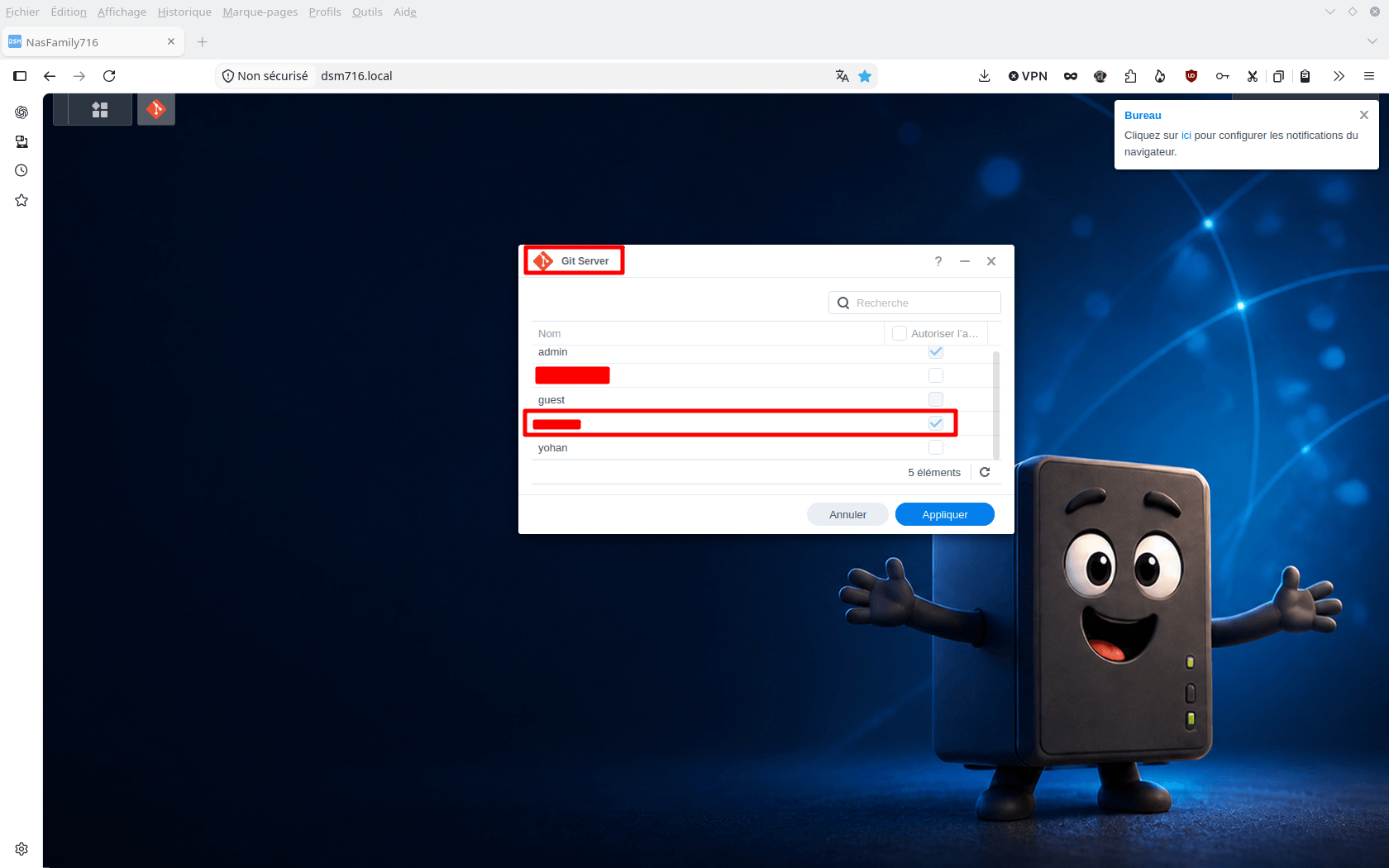
Cette case ne donne aucun droit sur les fichiers
C'est le piège du paquet. La case autorise le compte à se servir de Git ; elle ne lui donne pas le droit d'écrire dans le dossier des dépôts.
L'aide Git Server exige les deux pour accéder au dépôt : « Le compte utilisateur que vous utilisez est autorisé à accéder au référentiel », et il « dispose d'une autorisation en lecture/écriture pour le dossier partagé ». Deux verrous, réglés à deux endroits, et un troisième en amont : être administrateur, sans quoi SSH refuse avant même que Git ne soit consulté. Ce que fait un administrateur qui n'a qu'un des deux verrous, je ne l'ai pas mesuré.
La ligne admin cochée
Le compte d'usine admin est coché d'office, je ne l'ai pas choisi. Ce compte se désactive, comme le montre la page « Préparer DSM » ; s'il l'est, j'en déduis que la case ne lui rend aucun accès, un compte désactivé ne pouvant pas se connecter. Je n'ai pas vérifié son état sur ce NAS au moment de la capture ; le décocher ne coûte rien.
Créer un dépôt, et pourquoi il est « nu »
C'est ici que le paquet montre ses limites : aucun bouton ne crée un dépôt. Ça se fait en ligne de commande, et l'aide donne la marche à suivre.
Un dépôt de ce genre s'appelle nu, et le mot décrit exactement ce qu'il est : un dépôt sans copie de travail. Il ne contient pas les fichiers tels qu'on les édite, seulement l'historique et ce qu'il faut pour le servir. Personne ne travaille dedans ; il reçoit, il conserve, il redonne. C'est la forme qui convient à un dépôt central : sur un dépôt ordinaire, Git refuse par défaut de mettre à jour la branche extraite.
La session s'ouvre depuis le PC, et les commandes s'enchaînent depuis le dossier partagé. L'aide la fait avec un compte administrateur. Elle écrit au passage « créer un dossier sur votre ordinateur » pour le mkdir : c'est bien sur le NAS, dans la session, que le dossier se crée.
La première ligne se tape sur le PC, dans un terminal ; les trois suivantes sur le NAS, dans la session qu'elle ouvre :
ssh mon_compte_admin@192.168.1.10 -p LE_PORT_CHOISI

mkdir -p /volume1/GIT/NomDuDepot.git
cd /volume1/GIT/NomDuDepot.git
git init --bare
Le suffixe .git, et le même nom qu'en local
Rien n'y oblige, et c'est pourtant la convention que je garde. Le suffixe .git dit d'un coup d'œil que ce dossier est un dépôt nu et non un projet qu'on ouvre. Et le nom reprend à l'identique celui du dossier local.
La raison : deux noms pour une même chose finissent par diverger. Un Projet_v2.git en face d'un dossier projet, et un jour personne ne sait plus lequel va avec lequel.
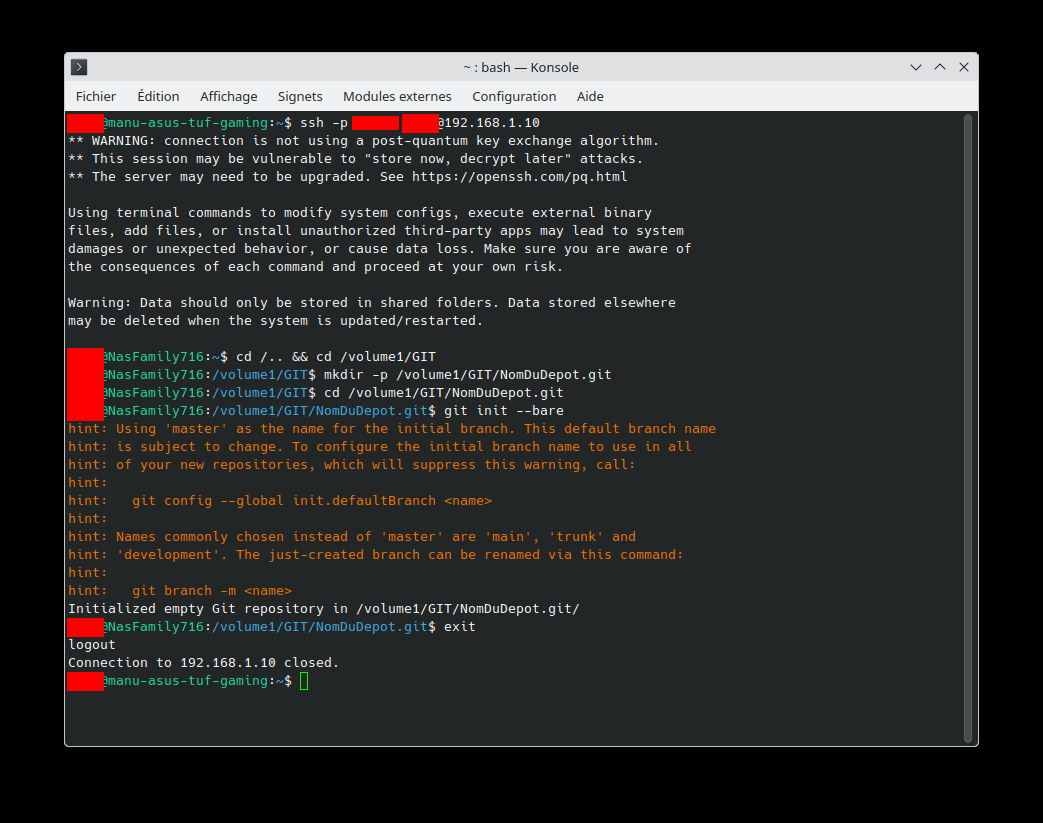
Git prévient au passage, et ce n'est pas une erreur
La commande répond par plusieurs lignes de conseil avant de confirmer. Git signale qu'il a nommé la branche initiale master et que ce choix par défaut peut changer. Il donne les deux commandes pour en décider : git config --global init.defaultBranch pour les dépôts à venir, git branch -m pour renommer celle qui vient d'être créée.
La seule ligne qui compte est la dernière, Initialized empty Git repository. Le reste est un rappel, et la ligne qui suit règle la question du nom.
Deux précautions : la branche main, et jamais en root
Une quatrième ligne, toujours sur le NAS, dans le même dossier, nomme d'emblée main la branche par défaut du dépôt, celle qu'un clonage sortira :
git symbolic-ref HEAD refs/heads/mainSans elle, le dépôt reste ouvert sur master, alors que c'est main qu'on poussera. Un clonage prévient alors remote HEAD refers to nonexistent ref, unable to checkout, et ne sort aucun fichier. Je l'ai vérifié le 1er novembre 2026 sur des dépôts d'essai, sur le PC (Git 2.53), pas sur le NAS.
Surtout pas en root, et l'aide le dit
La remarque de la documentation est courte : « Veuillez ne pas exécuter les commandes ci-dessus avec une autorisation root. »
C'est l'inverse du réflexe qu'on prend ailleurs sur le NAS, où sudo -i débloque ce que DSM protège. L'aide ne donne pas la raison. La plus probable, que j'en déduis : un dépôt créé par root appartient à root, et le compte qui poussera ensuite risque de ne pas pouvoir écrire dedans, avec un message d'erreur qui ne parle pas de propriétaire.
Le dépôt se crée donc avec le compte qui s'en servira, et rien de plus.
Relier un projet à ce dépôt
Deux situations, et ce n'est pas la même commande. Si le dépôt du NAS est le point de départ, on le clone. Mais le cas le plus fréquent est l'inverse : le projet existe déjà sur le PC, et on lui ajoute le NAS comme destination.
L'adresse, et une écriture ambiguë dans l'aide
Les deux commandes veulent la même adresse, et elle se trompe facilement. Il faut la forme complète, celle qui commence par ssh://, et le chemin absolu sur le NAS, celui qui commence par le volume.
ssh://compte@adresse:port/volume1/GIT/NomDuDepot.gitLa forme courte ne sait pas exprimer de port
On lit souvent l'écriture abrégée compte@adresse:/chemin. Sans réglage dans ~/.ssh/config (voir le chapitre de la clé, plus bas), elle ne vise que le port 22 : dans cette forme, le : sépare l'hôte du chemin, et il n'y a aucune place pour un numéro de port. Or mon SSH n'est pas sur 22, comme le raconte la page « Le terminal, en SSH ».
D'où la règle que je suis : dès qu'il y a un port, c'est ssh://, et là le : introduit bien le port.
L'aide Synology donne d'ailleurs un exemple qui mélange les deux, ssh://compte@adresse:/volume1/… : un ssh:// suivi d'un : qui n'introduit pas de port. Je ne l'ai pas essayée ; la forme avec le port écrit en entier est sans ambiguïté, c'est celle que je garde.
Le projet existe déjà : ajouter le NAS
C'est le cas courant. Le projet est sur le PC, et on lui déclare une destination de plus, qu'on peut nommer comme on veut.
Sur le PC, dans un terminal, dans le dossier du projet. git n'est pas toujours installé ; s'il manque, sur Debian ou Ubuntu :
sudo apt install gitPuis :
Deux préalables, selon le cas. Si Git n'a jamais servi sur ce PC, il faut lui dire qui signe les commits, sinon le premier est refusé. Si le dossier n'est pas encore suivi par Git, git init -b main en fait un dépôt dont la branche s'appelle main, le nom que le NAS attend ; un dépôt qui existe déjà sur master se renomme par git branch -M main.
# Une seule fois par PC : qui signe les commits
git config --global user.name "Prénom Nom"
git config --global user.email "adresse@exemple.fr"

# Si le dossier n'est pas encore un dépôt Git
cd /chemin/vers/mon-projet
git init -b main
Puis, dans le dossier du projet :
cd /chemin/vers/mon-projet

git remote add nas ssh://mon_compte_admin@192.168.1.10:LE_PORT_CHOISI/volume1/GIT/NomDuDepot.git
git remote -v
La seconde commande relit ce qui vient d'être écrit, et c'est un réflexe à prendre : une faute de frappe dans l'adresse ne se voit qu'au moment de la première poussée, avec un message qui parle d'autre chose.
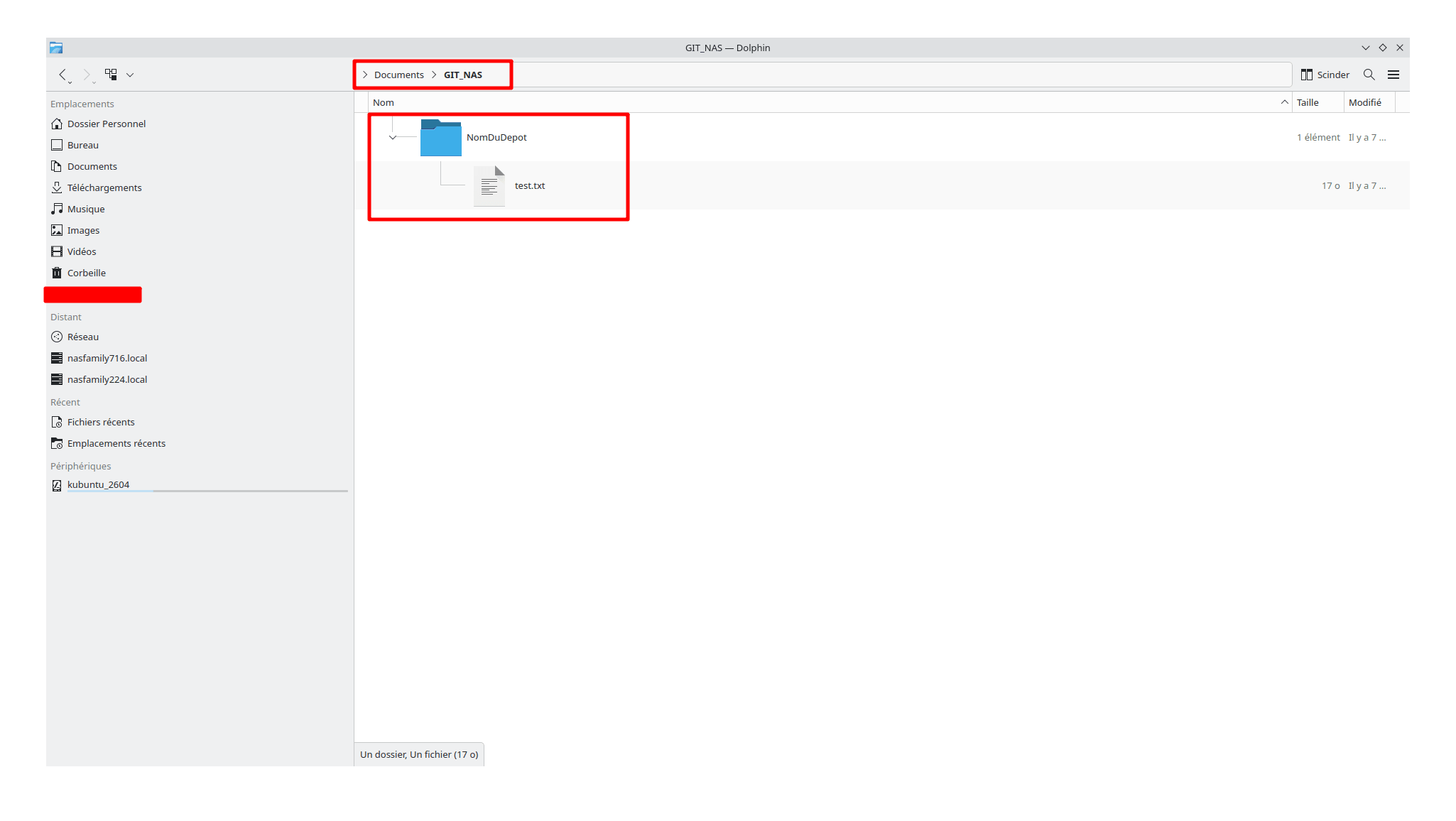
Le NAS est déclaré comme destination. Il reste à lui envoyer ce dossier.
Le premier envoi
Sur le PC, toujours dans le dossier du projet :
git add .
git commit -m "premiere version"
git push -u nas main
Le -u ne sert qu'une fois par branche, et il est important : il raccorde la branche locale à celle du NAS. Sans lui, la branche est bien poussée, mais git push et git pull sans argument échoueront sur celle-là, faute de savoir où aller.
Sur le PC :
# Pousser toutes les branches locales d'un coup
git push --all nas

# Raccorder apres coup une branche deja poussee
git branch --set-upstream-to=nas/main main

# Controle : chaque branche doit afficher son amont entre crochets
git branch -vv
--all envoie, il n'efface jamais
git push --all pousse toutes les branches locales, et c'est tout ce qu'il fait. Il ne synchronise pas, il ne fait pas le ménage : une branche supprimée sur le PC reste sur le NAS tant qu'on ne l'y supprime pas explicitement.
C'est plutôt une bonne nouvelle pour un dépôt qui sert de filet : rien ne disparaît par surprise. Mais ça veut dire qu'un dépôt distant accumule, et qu'il faut y regarder de temps en temps.
Sur une autre machine : cloner le dépôt
L'autre sens est plus simple. La même adresse, et Git crée le dossier. Il sort les fichiers de la branche par défaut du NAS, celle que la quatrième ligne du chapitre « Deux précautions » a nommée main.
Sur l'autre machine, dans un terminal, là où le dossier doit apparaître :
git clone ssh://mon_compte_admin@192.168.1.10:LE_PORT_CHOISI/volume1/GIT/NomDuDepot.gitSur un dépôt qui vient d'être créé, Git prévient qu'il a cloné un dépôt vide. C'est normal, et le dossier local porte alors le nom du dépôt sans son suffixe .git.
Poser une clé, et la cause qu'on ne devine pas
Chaque git push ouvre une connexion SSH, donc demande le mot de passe. Au bout de trois, on cherche comment s'en passer, et c'est surtout indispensable dès qu'un outil doit se connecter sans personne devant l'écran.
La pose de la clé, le piège des droits du dossier personnel et les trois chmod qui le règlent sont décrits sur la page « Le terminal, en SSH ». Une cause passe pourtant avant toutes celles-là, et je ne l'ai trouvée dans aucune des documentations lues pour cette page.
Sans dossier personnel, il n'y a pas de ~/.ssh
C'est la cause à écarter d'abord, parce qu'elle se vérifie en un clic, et elle est invisible : si le service d'accueil utilisateur n'est pas activé, le compte n'a pas de dossier personnel sur le NAS. Pas de dossier personnel, pas de ~/.ssh, donc aucun endroit où déposer la clé, et ssh-copy-id ne peut pas réussir.
Ça s'active dans Panneau de configuration → Utilisateur et groupe → Avancé, section Service utilisateur, case Activer le service d'accueil utilisateur. C'est la même case qui fait apparaître le dossier home, décrite sur la page « Comptes, groupes et dossiers partagés ».
À vérifier en premier, avant les droits et avant la clé elle-même : les chmod ne servent à rien s'il n'y a rien à corriger.
Savoir de quel côté chercher
Deux commandes suffisent à trancher, et elles évitent de tourner en rond entre la clé, les droits et le compte.
Sur le PC, dans un terminal :
# Cote PC : la cle part-elle, et que repond le NAS ?
ssh -v -o BatchMode=yes -p LE_PORT_CHOISI mon_compte_admin@192.168.1.10 exit 2>&1 | grep -E "Offering|denied"

# La cle passe-t-elle VRAIMENT ? BatchMode interdit toute saisie.
ssh -o BatchMode=yes -p LE_PORT_CHOISI mon_compte_admin@192.168.1.10 'echo cle-ok'
La première dit d'où vient le refus. Une ligne Offering public key suivie d'un denied veut dire que la clé part bien et que c'est le NAS qui la rejette : dossier personnel, droits, ou clé jamais copiée. Aucune ligne Offering veut dire que le PC n'a trouvé aucune clé, ni dans l'agent ni dans ~/.ssh : ls ~/.ssh montre ce qui s'y trouve. Le BatchMode=yes empêche ssh de passer au mot de passe et d'attendre qu'on le tape.
La seconde est le contrôle final. BatchMode=yes interdit toute saisie interactive : si la commande répond, c'est la clé qui a été acceptée, et non un mot de passe tapé machinalement sans y prêter attention.
Faire taire l'avertissement post-quantique
Le message décrit sur la page « Le terminal, en SSH » revient à chaque poussée. Une entrée dans ~/.ssh/config le supprime, et rend au passage l'adresse plus courte. Le réglage WarnWeakCrypto est arrivé avec OpenSSH 10.1 ; un client plus ancien refuserait ce mot inconnu et ne se connecterait plus. La ligne IgnoreUnknown, placée avant, lui dit de l'ignorer. La valeur no est acceptée par OpenSSH 10.2, essayé le 1er novembre 2026 avec ssh -G.
Host 192.168.1.10
    Port LE_PORT_CHOISI
    User mon_compte_admin
    IgnoreUnknown WarnWeakCrypto
    WarnWeakCrypto no
Avec cette entrée, ssh 192.168.1.10 suffit, et l'adresse du dépôt peut prendre la forme courte, le port et le compte venant du fichier : 192.168.1.10:/volume1/GIT/NomDuDepot.git.
Ce que le NAS porte vraiment, et la branche par défaut
Un dépôt distant qu'on ne voit pas finit par ne plus ressembler à ce qu'on croit. Deux commandes règlent la question, et elles ne disent pas la même chose.
Sur le PC, dans un terminal, dans le dossier du projet :
# Ce que le PC a retenu du dernier echange
git branch -a

# Ce qui est sur le NAS a cet instant
git ls-remote --heads nas
git branch -a lit un cache, pas le NAS
C'est une confusion facile. Les branches distantes affichées par git branch -a sont des références mises en cache localement, qui datent du dernier échange avec le NAS. Une branche supprimée là-bas continue d'y apparaître tant qu'on n'a pas lancé git fetch --prune.
git ls-remote --heads interroge la machine et répond ce qui s'y trouve à l'instant. Et git fetch --prune nas remet le cache d'aplomb en oubliant ce qui n'existe plus.
Le HEAD du dépôt nu
Un dépôt nu a lui aussi une branche par défaut. C'est celle qu'un clonage sortira, et elle se lit de loin.
Sur le PC :
git ls-remote --symref nas HEADElle ne se change que par SSH, et elle bloque une suppression
Aucune commande git push ne modifie le HEAD d'un dépôt distant : c'est une référence symbolique qui vit sur la machine. Il faut donc la poser sur le NAS : c'est la quatrième ligne du chapitre « Deux précautions ». Pour un dépôt créé sans elle, la même commande se lance après coup.
Depuis le PC : la commande part en SSH et s'exécute sur le NAS :
ssh -p LE_PORT_CHOISI mon_compte_admin@192.168.1.10 \
  "git -C /volume1/GIT/NomDuDepot.git symbolic-ref HEAD refs/heads/main"
Si le NAS répond que git est introuvable, ouvrir la session comme au chapitre du dépôt nu, puis cd dans le dossier du dépôt et git symbolic-ref HEAD refs/heads/main.
Sans elle, HEAD désigne master, qui n'existe pas : un clonage ne sort aucun fichier. Et si une branche master a été poussée un jour, le jour où l'on veut s'en débarrasser, Git refuse, parce que c'est elle que HEAD désigne. Sans elle, un clonage ne sortirait plus aucun fichier. Il faut donc déplacer HEAD d'abord, supprimer ensuite.
On lit parfois qu'il suffit de poser receive.denyDeleteCurrent = ignore sur le dépôt distant. Ça lève bien le refus, et ça laisse un HEAD qui pointe dans le vide : le problème n'est pas réglé, il est caché.
Supprimer une branche sans rien perdre
L'ordre compte, et la première étape est une vérification.
Sur le PC, dans le dossier du projet :
# Si une branche master a ete poussee un jour
# Les commits presents SEULEMENT sur master : aucune ligne = rien a perdre
git fetch nas
git log --oneline nas/master --not main

# Puis, si la liste est vide
git push nas --delete master
# Et si elle existe aussi sur le PC
git branch -d master

# Et le menage des references devenues fausses
git fetch --prune nas
git remote set-head nas -a
La dernière ligne réaligne la branche par défaut telle que le PC la connaît. Sans elle, le PC continue de croire que le NAS ouvre sur une branche qui n'existe plus.
Un dépôt sur le NAS n'est pas une sauvegarde
La confusion est fréquente, et elle est double. Il faut la défaire des deux côtés.
L'historique Git n'est pas une sauvegarde. Il protège des gestes : une modification qu'on regrette, un fichier écrasé, une piste abandonnée. Il ne protège de rien d'autre, et surtout pas de ce qui arrive au dépôt lui-même.
Et le dépôt vit sur le même volume que le reste. Le dossier des dépôts est un dossier partagé comme les autres : le jour où le volume disparaît, il disparaît avec. Il entre donc dans la même tâche que les autres données, celle de la page « Sauvegarder le NAS », et il mérite les mêmes instantanés que le reste (page « Les instantanés Btrfs »).
La copie qui existe déjà, et qu'on oublie de compter
Git a une qualité que les autres dossiers n'ont pas : il est distribué. Chaque ordinateur qui a cloné le dépôt en détient un exemplaire complet, historique inclus. Un dépôt poussé depuis deux machines existe donc déjà en trois endroits.
C'est une vraie protection contre la perte, et ce n'est pas une sauvegarde pour autant : une poussée forcée qui réécrit l'historique, ou une branche supprimée, se recopie sur chaque machine au prochain pull. La règle ne change pas, elle est sur la page « Sauvegarder le NAS ».
Chez moi, ça ne marche pas
| Symptôme | Cause probable | Correction |
|---|---|---|
| la connexion est refusée avant toute question de dépôt | le service SSH n'est pas activé, ou le port n'est pas celui qu'on croit | Panneau de configuration → Terminal & SNMP → Terminal |
| Permission denied alors que le mot de passe est bon | le compte n'est pas dans administrators : SSH le refuse, même coché dans Git Server (mesuré avec un compte de la maison) | pousser avec un compte administrateur ; voir le chapitre « Qui a le droit » de la page « Le terminal, en SSH » |
| le clonage passe, la première poussée est refusée | le compte n'a pas l'écriture sur le dossier partagé des dépôts (cause supposée, non mesurée) | permissions du dossier partagé : passer le compte en lecture et écriture |
| tout est refusé, même la lecture | le compte n'est pas coché dans la fenêtre de Git Server (cause supposée, non mesurée) | ouvrir le paquet et cocher le compte |
| le dépôt refuse la poussée sans raison visible | il a été créé en root : son propriétaire n'est sans doute pas le compte qui pousse (cause déduite) | le recréer avec le compte concerné, sans sudo |
| does not appear to be a git repository | le chemin du clonage n'est pas absolu, ou vise le dossier partagé sans le volume | écrire le chemin complet, /volume1/… |
| on ne peut pas pousser vers le dépôt qu'on vient de créer | il n'est pas nu : sur un dépôt qui a une copie de travail, Git refuse par défaut de mettre à jour la branche extraite | le recréer avec git init --bare |
| le mot de passe est redemandé à chaque poussée | aucune clé n'est posée, ou elle est refusée | vérifier d'abord le service d'accueil utilisateur, puis les droits, puis la clé |
| ssh-copy-id semble réussir et rien ne change | le compte n'a pas de dossier personnel sur le NAS : il n'existe aucun ~/.ssh ; ou ses droits sont trop ouverts | Panneau de configuration → Utilisateur et groupe → Avancé → Activer le service d'accueil utilisateur ; ou les droits du dossier personnel, réglés par trois chmod sur la page « Le terminal, en SSH » |
| l'adresse est refusée alors qu'elle semble juste | forme courte avec un port, sans entrée dans ~/.ssh/config : le : y sépare l'hôte du chemin, pas du port | écrire la forme complète, ssh://compte@adresse:port/volume1/… |
| deletion of the current branch prohibited | la branche visée est celle que HEAD désigne sur le dépôt nu | déplacer HEAD par SSH avec symbolic-ref, puis supprimer |
| une branche supprimée s'affiche encore dans git branch -a | ce sont des références en cache local, pas l'état du NAS | git ls-remote --heads pour voir, git fetch --prune pour nettoyer |
| git push sans argument échoue sur une branche | elle n'a pas d'amont : elle a été poussée sans -u | git branch --set-upstream-to=nas/<branche> <branche>, et git branch -vv pour contrôler |
À retenir
- Git Server n'est pas une forge : aucune interface web, aucun ticket, aucune demande de fusion. Il autorise des comptes à atteindre des dépôts par SSH, et c'est tout.
- Il ne remplit aucune des conditions de son aide lui-même : le service SSH, le dossier partagé, les droits du compte dessus et le groupe des administrateurs se règlent ailleurs.
- Le paquet n'affiche qu'un écran, une liste de comptes à cocher. Cette case ne donne aucun droit sur les fichiers : l'aide exige les deux, la case et la lecture/écriture sur le dossier partagé.
- Seul un administrateur pousse. Mesuré : un compte hors administrators, coché dans Git Server, reçoit Permission denied en SSH. J'en déduis que la case sert à retirer l'accès Git à un administrateur, pas à l'ouvrir à un compte de la maison.
- Aucun bouton ne crée un dépôt. Ça se fait en ligne de commande, avec git init --bare, puis git symbolic-ref HEAD refs/heads/main pour que le dépôt ouvre sur la branche qu'on poussera.
- « Nu » veut dire sans copie de travail : le dépôt reçoit et conserve, personne n'y travaille. C'est la forme vers laquelle Git pousse sans protester : sur un dépôt avec copie de travail, il refuse par défaut de mettre à jour la branche extraite.
- L'aide demande de ne pas créer le dépôt en root, sans dire pourquoi ; la raison probable est qu'il appartiendrait à root.
- L'adresse veut le chemin absolu, celui qui commence par le volume, et la forme ssh:// dès qu'il y a un port : la forme courte ne sait pas en exprimer, sauf si ~/.ssh/config le donne. L'exemple de l'aide Synology mélange les deux ; la forme avec le port écrit en entier est sans ambiguïté.
- Nommer le dépôt nu avec le suffixe .git et le même nom qu'en local : deux noms pour une même chose finissent par diverger.
À retenir, à l'usage
- Le cas courant n'est pas le clonage mais git remote add : le projet existe déjà, on lui ajoute le NAS.
- Le -u du premier envoi raccorde la branche ; sans lui, git push et git pull sans argument échouent sur celle-là.
- --all pousse toutes les branches locales et n'efface jamais rien : un dépôt distant accumule.
- Sans clé SSH, le mot de passe est redemandé à chaque poussée, et aucun outil ne peut se connecter seul.
- La cause à écarter d'abord n'est pas la clé : sans service d'accueil utilisateur, le compte n'a pas de dossier personnel, donc pas de ~/.ssh. À vérifier avant les droits.
- Pour trancher : ssh -v filtré sur Offering et denied dit d'où vient le refus, et BatchMode=yes prouve que c'est bien la clé qui passe.
- git branch -a lit un cache local ; git ls-remote --heads interroge le NAS.
- Le HEAD du dépôt nu ne se change que par SSH, et il interdit de supprimer la branche qu'il désigne. Le déplacer, pas le contourner.
- git-shell n'est plus pris en charge : un compte qui pousse est un administrateur, qui peut aussi ouvrir un terminal sur le NAS. Il n'y a pas de demi-accès.
- Un dépôt sur le NAS n'est pas une sauvegarde, et l'historique Git non plus. Le dossier des dépôts entre dans la tâche de sauvegarde comme les autres.