
QuickConnect, le plus simple
Joindre le NAS depuis l'extérieur sans toucher à la box : c'est ce que fait QuickConnect, et c'est pour cela que Synology le recommande au débutant. Cette page le compare au nom DDNS, montre ses réglages, et en tire la configuration qui convient à une famille.
Trois moyens, d'après Synology
Le guide de démarrage rapide pour l'accès externe en cite trois :
- QuickConnect : un identifiant, qui donne une adresse du type QuickConnect.to/identifiant, et que les applications mobiles acceptent à la place d'une adresse ;
- le DDNS : un nom d'hôte, par exemple en synology.me, associé à l'adresse IP du NAS ;
- la transmission de port : une règle sur la box qui envoie un port vers le NAS.
Les deux derniers vont ensemble. Le comparatif de Synology le dit : pour se connecter par DDNS ou par l'adresse IP publique, « vous devez configurer des règles de transmission de port » sur la box. C'est le sujet de la page suivante, Par un nom DDNS.
QuickConnect ou DDNS : le comparatif de Synology
L'article « Quelles sont les différences entre QuickConnect et DDNS ? » résume la différence de fond : QuickConnect établit « une connexion indirecte », via les serveurs QuickConnect de Synology, alors que le DDNS « peut établir une connexion directe ». Son tableau, repris tel quel :
| QuickConnect | DDNS | |
|---|---|---|
| configuration sur la box | non requise, configuration simple | requise, plus longue à terminer |
| certificat Let's Encrypt | oui, appliqué automatiquement | oui |
| certificat d'un autre fournisseur | non | oui |
| vitesse de transmission | inférieure | supérieure |
| recommandé pour | débutant | niveau avancé |
Comment QuickConnect trouve le NAS
Le livre blanc de QuickConnect, en anglais, décrit trois tentatives, dans cet ordre :
- une connexion directe, par l'adresse locale ou publique du NAS enregistrée auprès des serveurs QuickConnect ;
- un tunnel à travers les deux box (le hole punching), que les serveurs de Synology aident à ouvrir, avec des performances « very similar », très proches, de celles d'une connexion par IP publique ou DDNS ;
- en dernier recours, le relais : le trafic passe par un serveur de Synology, et le livre blanc prévient que cela peut causer « a significant delay », un retard important.
Chez moi, un lien de partage ouvert depuis le réseau de la maison arrive sur une adresse en direct.quickconnect.to qui contient l'adresse locale du NAS : c'est la première tentative qui a réussi. La mesure est sur la page « Partager sans tout ouvrir ».
L'activer, et choisir ce qui passe
L'onglet est le premier de Panneau de configuration → Accès externe, avant DDNS, Configuration du routeur et Avancé. Son en-tête dit : « QuickConnect vous facilite la connexion au DiskStation depuis n'importe où. » Il ajoute qu'il suffit de l'activer et d'enregistrer un compte Synology.
Le bloc Général porte la case Activez QuickConnect et le champ QuickConnect ID, masqué sur la capture. Un encadré rappelle ensuite comment se connecter depuis un navigateur et depuis les applications.
D'après le guide de démarrage, l'activation demande de se connecter à un compte Synology ou d'en créer un, de choisir l'identifiant, d'accepter les conditions, puis d'Appliquer. L'aide précise la forme de l'identifiant : « des lettres anglaises, des chiffres et des tirets (-) », commençant par une lettre et ne finissant pas par un tiret.
Le bloc Avancés a un seul bouton, Paramètres avancés, qui ouvre deux réglages. Le premier, dans Options, est Activer le service de relais de QuickConnect. L'écran l'explique : la connexion « sera relayée via Synology Relay Server » quand le NAS n'est pas joignable directement. L'aide prévient qu'une connexion relayée « peut être lente en raison d'une latence réseau plus importante ».
Le second est Applications/Services : une case Activer par ligne, et la consigne d'en cocher au moins une pour autoriser l'accès par QuickConnect.
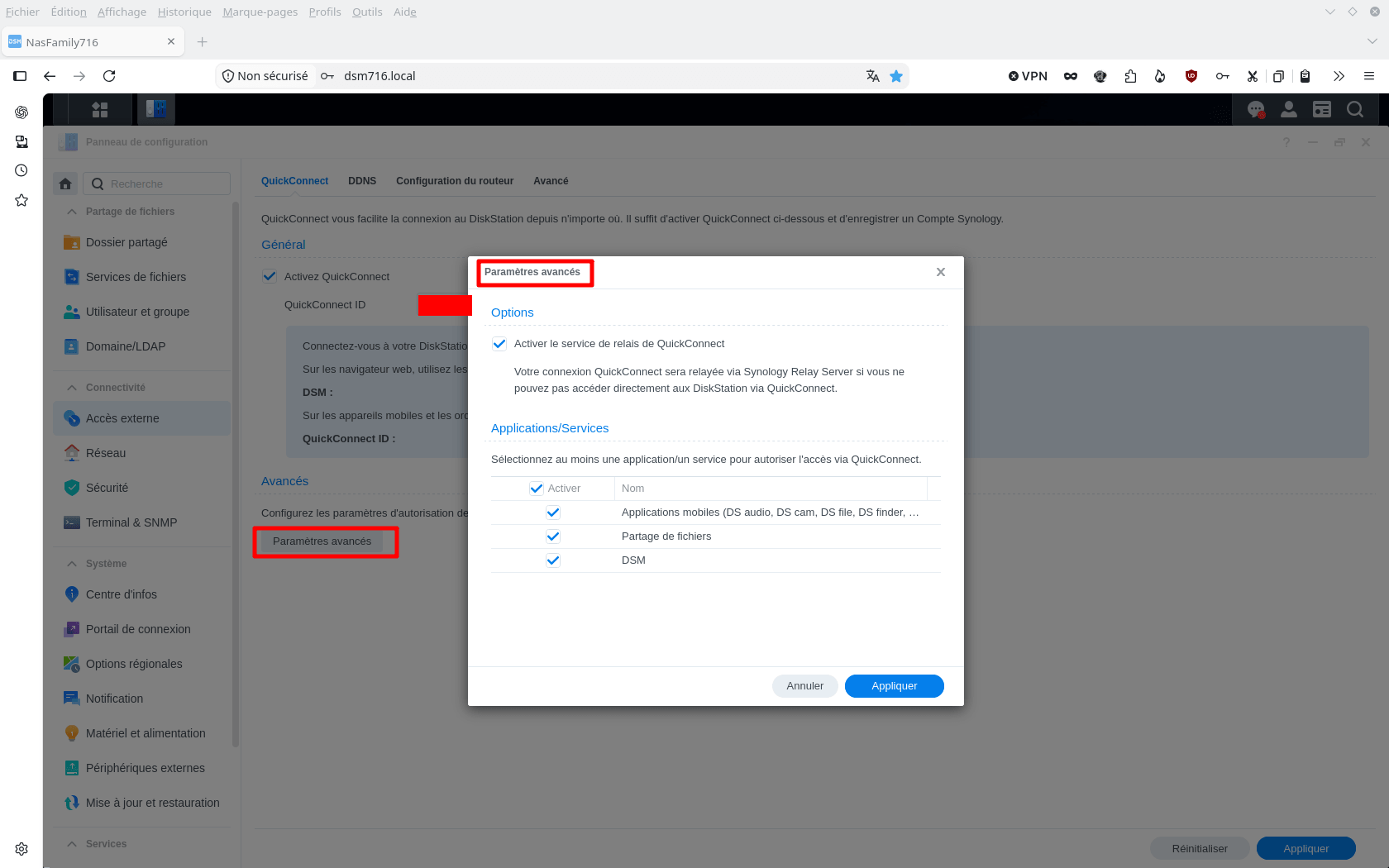
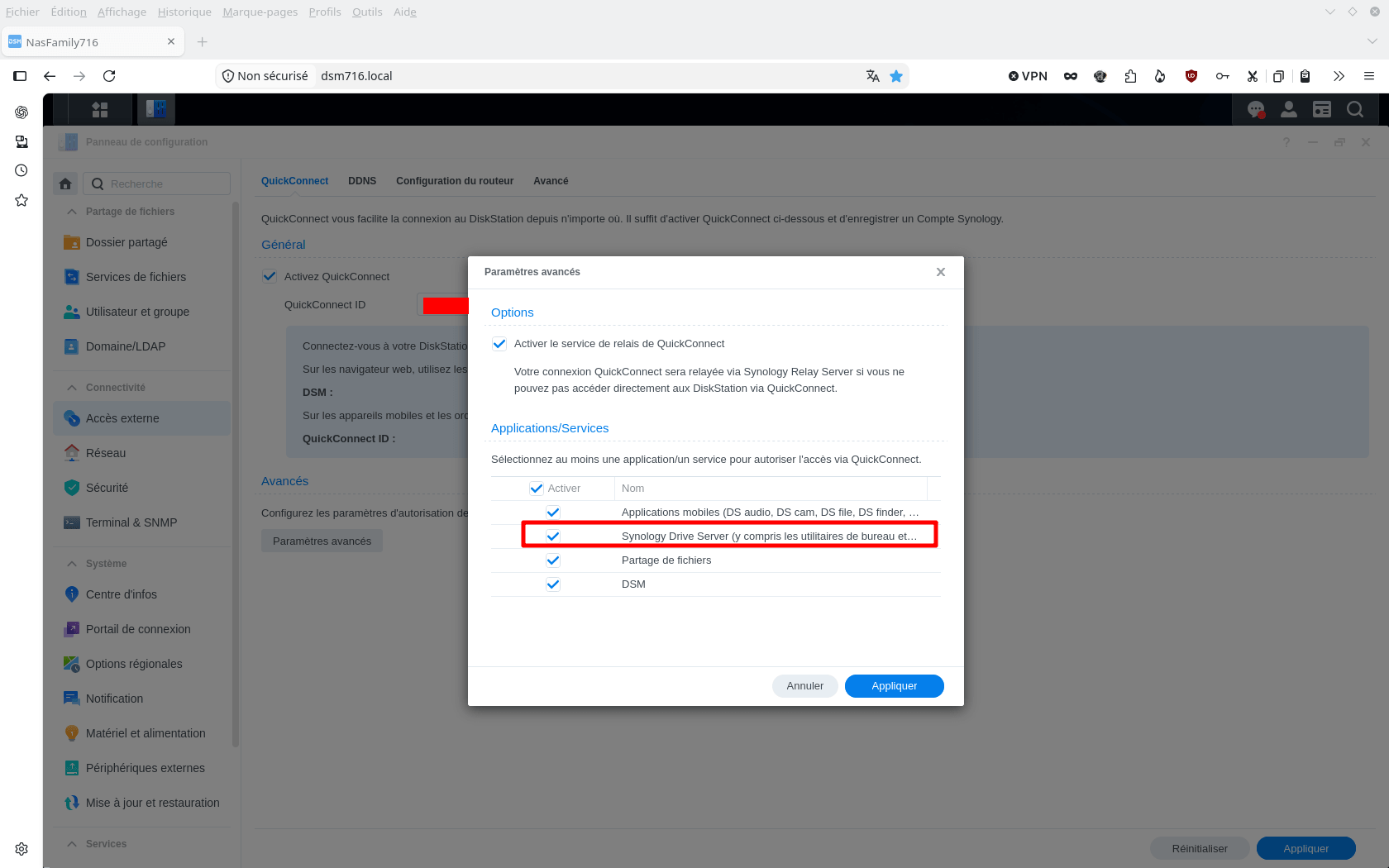
La liste suit les paquets installés : sur une capture plus récente, après l'installation de Synology Drive Server, une ligne Synology Drive Server s'est ajoutée aux applications mobiles, au partage de fichiers et à DSM.
Se connecter, une fois activé
Le guide de démarrage décrit les deux cas. Depuis un ordinateur, l'adresse QuickConnect.to/identifiant dans le navigateur mène à l'écran de connexion de DSM. Depuis le téléphone, une application Synology comme DS file demande l'identifiant QuickConnect, puis le compte DSM et son mot de passe. Le client Synology Drive le propose de lui-même, comme le montre la page « Synchroniser avec Drive ».
Ce que chaque usage demande
| Usage depuis l'extérieur | Par QuickConnect | Par le nom DDNS, port à rediriger | Où c'est montré |
|---|---|---|---|
| un lien de partage | oui, liens gofile.me | le port de DSM | Partager sans tout ouvrir |
| les applications mobiles : DS file, Synology Photos, Synology Drive | oui | 5000 ou 5001 | cette page |
| synchroniser un PC portable avec Drive | oui, le client le propose | 6690 | Synchroniser avec Drive |
| administrer DSM | oui | 5000 ou 5001, ou le port choisi pour DSM | Par un nom DDNS |
| publier un site Web Station | absent de la liste de l'aide | 80 et 443 | La box |
Les ports sont ceux de l'article « Quels ports réseau sont utilisés par les services sur mon système Synology ? ». Par le nom DDNS, chaque usage demande deux gestes : rediriger son port sur la box, et autoriser l'application dans le pare-feu de DSM. QuickConnect, d'après son aide, permet de se connecter « sans avoir à configurer de règles de redirection de port » : quand une redirection ne marche pas, c'est lui qui passe.
La synchronisation Drive est le cas où la vitesse compte
Le tutoriel de Synology Drive Client le dit : « La connexion via QuickConnect ID peut affecter la vitesse et les performances de la synchronisation des fichiers. » Il conseille, quand c'est possible, de se connecter plutôt par une adresse IP externe ou un DDNS. Dans ce cas, le port 6690 doit être redirigé vers le NAS.
Le réglage pour une famille
Le tableau de Synology recommande QuickConnect au débutant et le DDNS au niveau avancé. Pour une famille, où les autres se servent des applications, le réglage qui en découle tient en quatre points.
-
QuickConnect activé.
Rien à configurer sur la box, un certificat appliqué automatiquement, et les applications mobiles qui se connectent avec l'identifiant.
-
Seulement les applications utilisées dehors.
Dans les paramètres avancés, la liste Applications/Services se règle ligne par ligne : on y coche ce qui sert depuis l'extérieur.
-
Les protections du guide de Synology.
Le guide de démarrage en donne quatre pour toute connexion externe, toutes réglées sur la page « Sécuriser DSM » : le blocage automatique, la protection du compte, HTTPS, et le pare-feu.
-
Le DDNS et une redirection, seulement pour un besoin précis.
Publier un site, puisque Web Station est absent de la liste des paquets de QuickConnect, ou accélérer la synchronisation Drive, comme le recommande son tutoriel. C'est la page suivante.
À retenir
- Trois moyens selon Synology : QuickConnect, le nom DDNS et la transmission de port. Les deux derniers vont ensemble.
- QuickConnect : rien à régler sur la box, certificat automatique, connexion indirecte et plus lente. Recommandé par Synology pour le débutant.
- Il essaie d'abord en direct, puis par un tunnel à travers les box, et passe par le relais de Synology en dernier recours.
- Il demande un compte Synology, se règle application par application, et son relais peut être lent.
- Par le nom DDNS, chaque usage demande son port redirigé sur la box et son application autorisée au pare-feu : 5000 et 5001 pour DSM, les liens et les applications mobiles, 6690 pour Drive, 80 et 443 pour un site.
- Pour une famille : QuickConnect avec les seules applications utiles, les quatre protections du guide, et le DDNS seulement pour un site ou pour accélérer Drive.