
Le terminal, en SSH
Presque tout se fait à la souris sur un NAS, et c'est une bonne chose. Mais il reste une poignée de gestes qui n'ont pas de bouton, et le jour où on en a besoin, il vaut mieux savoir ouvrir la porte proprement, et la refermer.

Pourquoi faire : ce qu'aucun bouton ne fait
Je n'ouvre pas le terminal par goût. Je l'ouvre quand DSM ne propose rien, et ça arrive dans plusieurs pages de ce guide, par exemple :
- pour sauver les pages d'erreur d'origine avant de toucher au profil du constructeur : elles vivent dans le paquet, invisibles depuis File Station. La page Les pages d’erreur donne les deux lignes ;
- pour créer une base de données en SQL, à la page Installer MariaDB. Celle-là a un équivalent graphique, et les deux sont montrés ;
- pour créer un dépôt, à la page Git Server, où git init --bare n'a pas de bouton.
La règle que je m'applique
Chaque fois qu'un geste existe dans une application, je le montre dans l'application. Le terminal ne sert que là où il n'y a pas le choix, ou pour comprendre ce qu'un bouton fait en dessous. Et quand je donne une commande, je la donne en entier : une page qui dit « faites-le en SSH » sans écrire la ligne ne sert à rien.
Ouvrir la porte : Terminal & SNMP
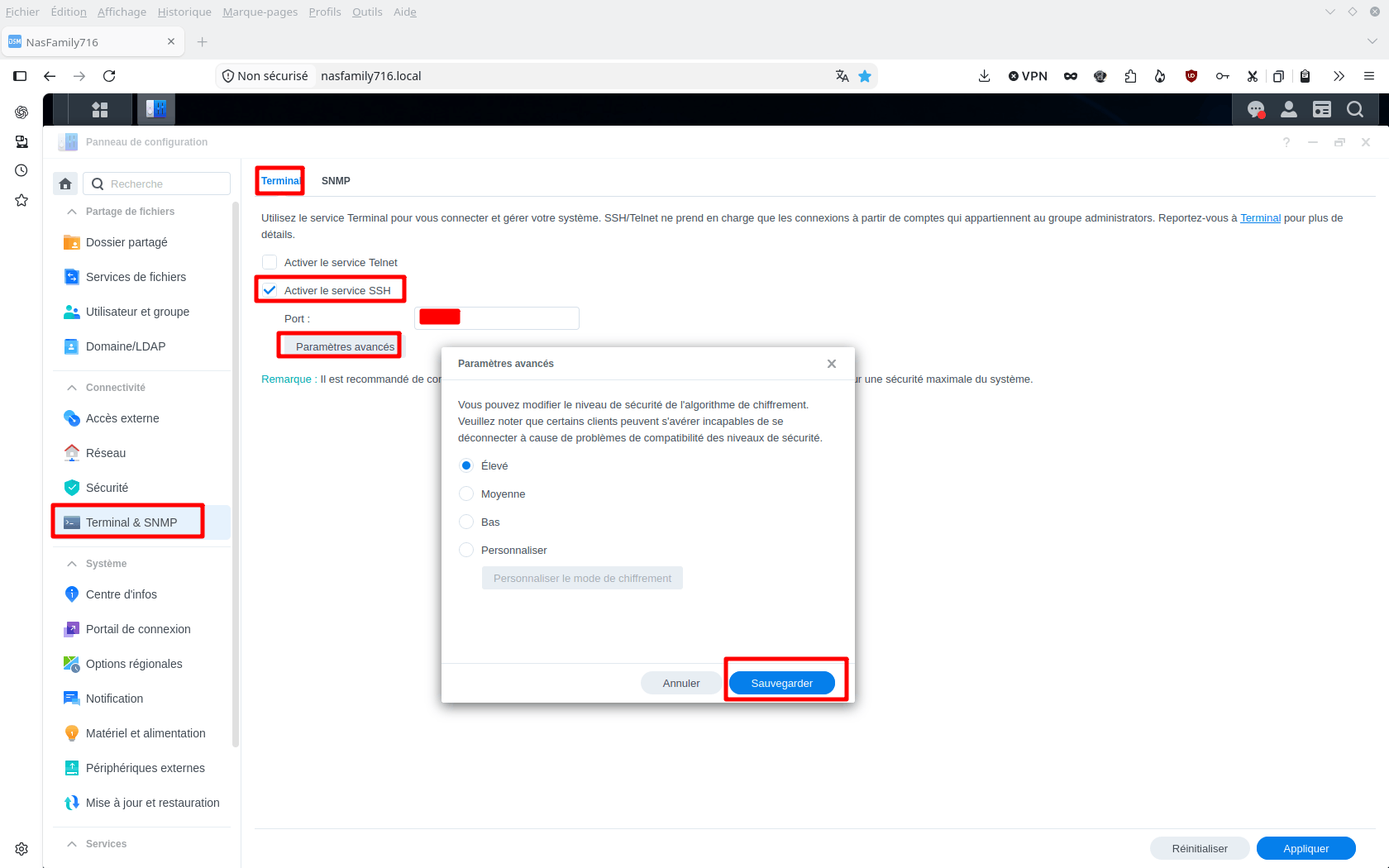
Panneau de configuration → Terminal & SNMP, deux onglets, Terminal et SNMP. Le second sert à la supervision réseau, je n’y touche pas ici.
L'onglet Terminal tient en quatre lignes, et la première est un piège :
- Activer le service Telnet, décoché, et il le reste. Telnet fait la même chose que SSH mais en clair sur le réseau, mot de passe compris. Il n'y a aucune raison de l'allumer en 2026 ;
- Activer le service SSH, la case qui compte ici ;
- Port. DSM propose 22, le port standard. Le changer ne protège pas grand-chose contre quelqu'un qui cherche, mais réduit le bruit des robots, le jour où le port est exposé. Le mien est masqué sur la capture ;
- Paramètres avancés, un bouton qui ouvre le réglage du chiffrement.
Une remarque en vert sous les champs recommande le niveau de sécurité le plus élevé. La fenêtre Paramètres avancés propose quatre choix : Élevé, celui que je garde, Moyenne, Bas, et Personnaliser, qui débloque le bouton « Personnaliser le mode de chiffrement ».
La fenêtre du mode de chiffrement
La fenêtre que Paramètres avancés ouvre s'appelle en fait Personnaliser le mode de chiffrement, et le niveau de sécurité y est une liste déroulante posée en haut. Dessous, trois colonnes d'algorithmes : Cipher le chiffrement, KEX l'échange de clés, et MAC le contrôle d'intégrité (rien à voir avec l'adresse MAC d'une carte réseau).
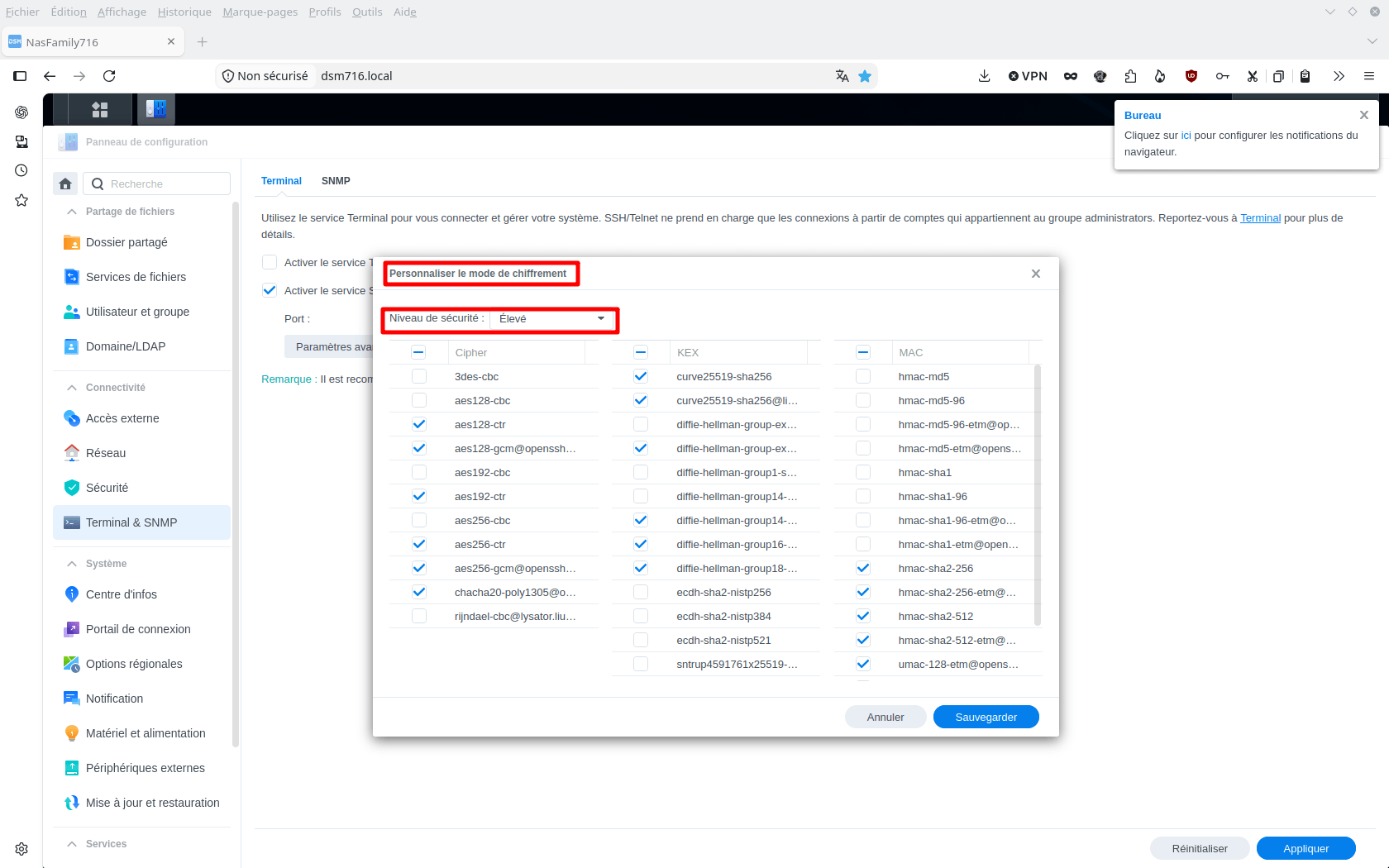
On peut regarder sans rien changer
C'est le bon usage de cette fenêtre : la laisser sur Élevé et lire ce qu'elle coche. On y voit que le niveau élevé retient les chiffrements en mode compteur et gcm, les échanges de clés modernes dont curve25519, et les contrôles d'intégrité en sha2. Et qu'il laisse de côté tout ce qui traîne depuis vingt ans : 3des, les modes cbc, md5, sha1. Inutile de retenir ces noms : ce sont ceux des algorithmes, les récents d'un côté, les anciens de l'autre.
Cocher soi-même ces cases est un réglage d'administrateur système, pas de tutoriel. Le niveau Élevé fait le même travail sans risque de se tromper. Et l'aide prévient qu'un niveau trop élevé peut empêcher un client ancien de se connecter : si la poignée de main échoue, c'est la première chose à regarder.
Deux options que ce modèle n'affiche pas
La documentation décrit aussi une case « n'utiliser que les algorithmes accélérés matériellement », réservée à certains modèles, et une case « interdire l'utilisation du port console ». Ni l'une ni l'autre n'apparaît sur ce DS716+II. La documentation couvre toute la gamme : ne cherchez pas une case qui n'est pas là.
La capture le confirme autrement : l'aide précise que les algorithmes capables d'accélération matérielle s'affichent en rouge dans ces colonnes. Aucun n'est rouge ici.
L'aide dit « Chiffrement », l'écran dit « Cipher »
La page française du centre de connaissances traduit le nom de la première colonne, pas l'interface. C'est le libellé de l'écran qui sert à s'y retrouver, et c'est celui que cette page emploie.
Qui a le droit d'entrer : la phrase qu'il faut lire
Le texte gris en haut de l'onglet dit l'essentiel, et on passe facilement à côté : SSH n'accepte que les comptes du groupe administrators. La documentation officielle le répète mot pour mot.
C'est la réponse à une question qui vient vite : non, le compte de service créé pour les sauvegardes ne peut pas ouvrir de session SSH, et c'est très bien. Un compte de la famille non plus. Le terminal est un outil d'administrateur, et le NAS le fait respecter tout seul.
Deux autres règles viennent de la même source, et aucune capture ne les montre :
- un mot de passe vide est refusé pour une connexion SSH ou Telnet, même si le compte en accepte un ailleurs ;
- on ne se connecte pas en root directement. On entre avec son compte d'administration, puis on passe root avec sudo -i, qui redemande le mot de passe de ce compte-là, pas un autre.
Se connecter, et les deux seules commandes à connaître
Depuis un PC sous Linux ou macOS, le client ssh est déjà là. Sous Windows, il est fourni avec le système depuis Windows 10.
Sur le PC, dans un terminal :
ssh mon_compte_admin@192.168.1.10 -p LE_PORT_CHOISILa première fois, le client affiche l'empreinte de la machine et demande de confirmer. C'est normal : il enregistre le NAS pour détecter, plus tard, si quelqu'un se faisait passer pour lui. Puis le mot de passe, qui ne s'affiche pas pendant la frappe : pas même en étoiles.
Une fois dedans, on est un utilisateur ordinaire. Les commandes de ce site qui touchent aux fichiers d'un paquet demandent les droits d'administration, d'où le sudo devant. Pour rester root sur plusieurs commandes, une ligne suffit. Sur le NAS, dans la session SSH :
sudo -iL'invite change, et tout ce qui suit s'exécute sans filet. On en sort avec exit, et on quitte la session avec un second exit.
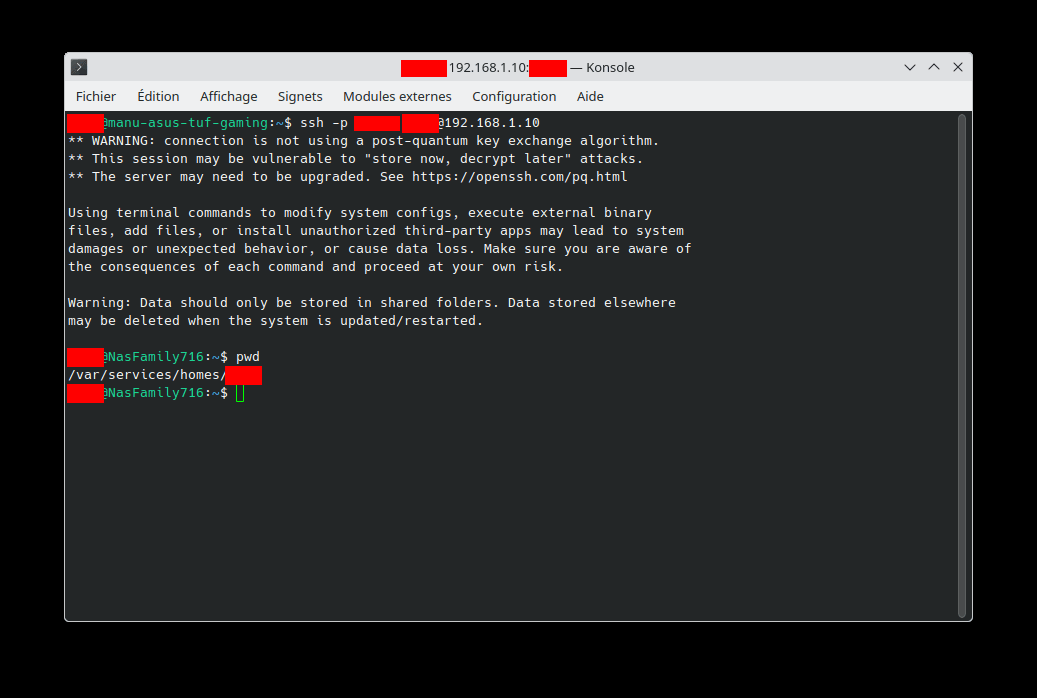
Trois choses se lisent sur cet écran, et aucune n'est décorative.
Le NAS prévient dès l'entrée, et il a raison : modifier la configuration du système, exécuter des binaires ou installer des applications non autorisées depuis le terminal peut endommager le système ou faire perdre des données. C'est la même phrase que l'aide, affichée au bon moment.
« Les données ne doivent être stockées que dans des dossiers partagés »
La seconde ligne de la bannière est la plus utile, et elle n'apparaît nulle part ailleurs : ce qu'on range hors d'un dossier partagé peut être effacé lors d'une mise à jour ou d'un redémarrage.
Autrement dit, un fichier déposé en SSH dans un coin du système n'est pas là pour rester. Les scripts, les sauvegardes bricolées, les notes posées « juste le temps de » : tout ça vit dans un dossier partagé, ou ça disparaît un jour sans prévenir.
Et le client peut en savoir plus que le serveur. Un OpenSSH récent avertit que la connexion n'utilise pas d'échange de clés post-quantique, et que la session pourrait être vulnérable à une interception enregistrée aujourd'hui pour être déchiffrée plus tard. Il ajoute que le serveur gagnerait à être mis à jour. Sur un réseau local, l'attaque suppose déjà quelqu'un dans la maison ; le message reste un bon rappel de l'âge du système, et il renvoie à Mettre à jour sans casser.
Ce que le terminal ne pardonne pas
La documentation officielle le dit sans détour : une manipulation malheureuse en ligne de commande peut rendre le NAS inutilisable ou faire perdre des données. Aucune confirmation, pas de corbeille, pas d'annulation.
La règle que je m'impose : je ne tape que des commandes que je comprends, et je relis le chemin avant d'appuyer sur Entrée.
Se connecter par clé, et le piège que DSM tend
Taper son mot de passe à chaque session va cinq minutes. Passé ce stade, on pose une clé : le PC prouve son identité tout seul, et plus rien ne se tape. Ce n'est pas du confort seulement, c'est indispensable dès qu'un script ou un outil doit se connecter, comme Git depuis un ordinateur.
Le principe tient en deux moitiés. Une clé privée qui reste sur le PC et ne le quitte jamais, une clé publique qu'on dépose sur le NAS. La seconde ne permet rien sans la première.
Sur le PC, dans un terminal :
# Une seule fois, s'il n'existe pas encore de cle
ssh-keygen -t ed25519

# Deposer la moitie publique sur le NAS : le mot de passe est demande une derniere fois
ssh-copy-id -p LE_PORT_CHOISI mon_compte_admin@192.168.1.10
Sous Windows, pas de ssh-copy-id
Le PC Windows a bien ssh et ssh-keygen : d'après la page de Microsoft Authentification basée sur des clés dans OpenSSH pour Windows, ssh-keygen crée par défaut une clé Ed25519, rangée dans C:\Users\<nom>\.ssh\. Mais ssh-copy-id ne figure pas dans la liste des outils qu'elle donne, ssh-keygen, ssh-agent, ssh-add, scp et sftp.
Pour déposer la clé, Microsoft lit le fichier .pub en PowerShell et l'envoie par ssh, vers un serveur Windows. Vers le NAS, qui est un Linux, le même geste tient en une ligne. Sur le PC, dans PowerShell :
Get-Content $env:USERPROFILE\.ssh\id_ed25519.pub | ssh -p LE_PORT_CHOISI mon_compte_admin@192.168.1.10 "mkdir -p ~/.ssh && cat >> ~/.ssh/authorized_keys"Non mesuré : je n'ai pas de Windows. La commande est déduite de la méthode de Microsoft, adaptée à un NAS Linux. La suite de la page vaut ensuite de la même façon : le mot de passe redemandé, le dossier personnel, les trois chmod.
Une clé refusée sans un message
En théorie, la connexion suivante ne demande plus rien. En pratique, sur un Synology, elle redemande le mot de passe, et c'est là que la soirée commence.
La clé est au bon endroit, et elle est refusée quand même
Mesuré chez moi, et rien à l'écran ne l'explique. ssh-copy-id annonce avoir réussi. Le fichier authorized_keys existe. Il contient la bonne clé : ssh-keygen -lf affiche exactement l'empreinte que le PC envoie. Et la connexion redemande le mot de passe, sans un message.
La cause est dans les droits affichés du dossier personnel, et elle mérite d'être comprise, parce que la cause n'est pas celle qu'on soupçonne.
Le rwxrwxrwx est un affichage, pas un droit réel. Le partage homes porte une liste de contrôle d'accès Synology, héritée par tout ce qu'on crée dedans. Quand une telle liste gouverne un fichier, ls ne peut pas la représenter avec les neuf caractères habituels : il affiche le maximum, rwxrwxrwx, et ajoute un + pour prévenir.
Les droits réels, eux, sont sages. Chez moi : tout pour mon compte, lecture et traversée pour le groupe et pour les autres. Personne d'autre que moi n'a le droit d'écrire : contrairement à ce que la ligne laisse croire.
Le serveur SSH, lui, ne lit que les neuf caractères. Il y voit un fichier ouvert à tous les vents et refuse la clé, au titre de son contrôle StrictModes. Il se trompe sur le fond, et il a raison sur la méthode : il ne peut pas vérifier ce qu'il ne sait pas lire.
Non, ce n'est pas parce qu'on a créé le fichier depuis Windows
C'est le premier soupçon, et il est faux. La liste d'accès vient du partage, pas de l'outil qui écrit. Elle s'applique de la même façon à un fichier déposé par le réseau, par File Station, ou par un programme qui tourne sur le NAS lui-même.
La preuve chez moi : le fichier d'historique du client MariaDB, créé par le client lui-même pendant une session SSH, porte exactement le même rwxrwxrwx+. Aucun partage réseau n'est intervenu.
Le diagnostic, et les trois commandes qui règlent
Il tient en deux lignes, depuis la session ouverte au mot de passe.
Sur le NAS, dans la session SSH :
ls -ld ~ ~/.ssh ~/.ssh/authorized_keys
ssh-keygen -lf ~/.ssh/authorized_keys
Si l'empreinte affichée est bien celle du PC, le fichier n'est pas en cause. Restent les droits, et voici ce qu'ils valaient chez moi :
drwxrwxrwx+ 1 mon_compte_admin users 1114 /var/services/homes/mon_compte_admin
drwxrwxrwx+ 1 mon_compte_admin users   30 /var/services/homes/mon_compte_admin/.ssh
-rwxrwxrwx+ 1 mon_compte_admin users   90 /var/services/homes/mon_compte_admin/.ssh/authorized_keys
Trois commandes remettent tout d'aplomb. Elles ne touchent qu'aux dossiers du compte, et elles font basculer ces trois-là en droits classiques : la liste d'accès s'efface, le + disparaît, et ce que ls affiche devient enfin ce qui s'applique.
Toujours sur le NAS, dans la même session :
chmod 755 ~
chmod 700 ~/.ssh
chmod 600 ~/.ssh/authorized_keys
Et voilà ce qu'on doit lire ensuite. La connexion par clé passe dès la tentative suivante, sans rien redémarrer.
drwxr-xr-x 1 mon_compte_admin users 1114 /var/services/homes/mon_compte_admin
drwx------ 1 mon_compte_admin users   30 /var/services/homes/mon_compte_admin/.ssh
-rw------- 1 mon_compte_admin users   90 /var/services/homes/mon_compte_admin/.ssh/authorized_keys
Le réflexe qui fait gagner la soirée
Devant une clé refusée, on soupçonne la clé. Chez moi, ce n'était pas elle. La question à se poser en premier est « qui peut écrire dans ce dossier ? », et elle se répond avec un ls -ld.
L'autre outil est le mode bavard du client, côté PC : ssh -v montre quelle clé est proposée et ce que le serveur répond. Deux commandes, et on sait de quel côté chercher.
Et une troisième, sur le NAS, quand on veut savoir ce qui s'applique vraiment plutôt que ce qui s'affiche : /usr/syno/bin/synoacltool -get suivi du chemin. Il répond « It's Linux mode » quand les neuf caractères font foi, et détaille la liste sinon.
Ce que la sauvegarde ouvre sans le dire
Voilà le genre de chose qu'on ne devine pas et que la documentation officielle donne en note. Certains services allument SSH tout seuls et ouvrent le port 22 : la sauvegarde réseau et le SFTP en font partie.
La sauvegarde vers un second NAS, montée à la page Sauvegarder le NAS, passe, elle, par Hyper Backup Vault et son port 6281, et non par la sauvegarde réseau de la note. Je n'ai pas vérifié si elle allume SSH : un coup d'œil à l'onglet Terminal suffit à savoir si le port 22 est ouvert sans qu'on l'ait demandé.
La nuance vaut d'être comprise : cette ouverture automatique sert au transport, elle n'autorise pas les sessions. Pour ouvrir un terminal, il faut quand même cocher la case de l'onglet Terminal. Les deux mécanismes se ressemblent et ne font pas la même chose.
Couper SSH coupe les sauvegardes en cours
Le revers, et il est sérieux. Quand on désactive le service SSH, toutes les connexions SSH sont coupées, y compris une tâche de sauvegarde réseau chiffrée en train de tourner. L'aide Terminal conseille de relancer la tâche après coup.
En clair : on ne referme pas le terminal à trois heures du matin, ni pendant qu'une sauvegarde réseau chiffrée tourne. On regarde l'état de la tâche avant de décocher.
Refermer, et à quel moment
Un service qu'on n'utilise pas se coupe. SSH ne fait pas exception, et le geste est le même que l'ouverture, à l'envers : décocher, Appliquer.
Deux réserves, pour ne pas le faire bêtement. La première est ci-dessus : pas pendant une sauvegarde. La seconde est pratique : s'il existe des tâches qui dépendent du transport SSH, elles rouvriront le port d'elles-mêmes la prochaine fois, d'après la note de la documentation.
Le bon réglage pour une maison
SSH activé, sur un port qui n'est pas 22, chiffrement Élevé, Telnet éteint, et rien de tout ça redirigé sur la box. Sur un réseau local, une porte SSH ouverte ne regarde que les machines de la maison. Le jour où on voudrait l'atteindre de l'extérieur, la question n'est plus celle de ce chapitre : l'accès distant est traité dans la page « QuickConnect, le plus simple ».
Chez moi, ça ne marche pas
| Symptôme | Cause probable | Correction |
|---|---|---|
| Permission denied alors que le mot de passe est bon | le compte n'appartient pas au groupe administrators : SSH n'accepte que ceux-là | se connecter avec son compte d'administration, ou ajouter le compte au groupe si c'est vraiment voulu |
| la connexion est refusée sans même demander de mot de passe | le service SSH n'est pas coché, ou le port n'est pas celui qu'on croit | Terminal & SNMP → onglet Terminal, vérifier la case et le numéro de port |
| le client refuse la négociation, message sur les algorithmes | le niveau de chiffrement Élevé exclut ce que ce client sait faire | mettre à jour le client si possible ; sinon, Paramètres avancés → Moyenne, et le noter |
| une sauvegarde vers l'autre NAS a échoué juste après que j'ai fermé SSH | désactiver SSH coupe les connexions en cours, transport de sauvegarde compris | relancer la tâche, et vérifier l'état des sauvegardes avant de décocher |
| ssh-copy-id a réussi, et la connexion redemande quand même le mot de passe | le dossier personnel est en rwxrwxrwx, comme DSM le crée : le serveur refuse la clé au titre de StrictModes | chmod 755 ~, chmod 700 ~/.ssh, chmod 600 ~/.ssh/authorized_keys |
| je ne sais pas si ma clé est arrivée sur le NAS | rien ne le dit à l'écran | ssh-keygen -lf ~/.ssh/authorized_keys côté NAS, et ssh -v côté PC : les deux empreintes doivent être la même |
| le mot de passe ne s'affiche pas quand je le tape | c'est normal, aucun caractère n'est affiché, pas même une étoile | taper en aveugle et valider |
| sudo -i refuse mon mot de passe | il demande celui du compte avec lequel on s'est connecté, pas un mot de passe root séparé | retaper le mot de passe du compte d'administration utilisé pour la session |
À retenir
- Le terminal ne sert que là où aucune application ne fait le geste. Partout ailleurs, on montre l'application.
- Telnet jamais, SSH oui, sur un port qui n'est pas 22, chiffrement Élevé.
- SSH n'accepte que les comptes du groupe administrators, et refuse un mot de passe vide. On passe root avec sudo -i, qui redemande le mot de passe du compte de la session.
- La sauvegarde réseau allume SSH toute seule et ouvre le port 22 pour son transport : ce qui n'ouvre pas les sessions pour autant.
- Couper SSH coupe les connexions en cours, y compris une sauvegarde chiffrée qui tourne. On regarde avant de décocher.
- La bannière du NAS dit une chose qu'on ne lit nulle part ailleurs : les données rangées hors d'un dossier partagé peuvent être effacées à une mise à jour ou un redémarrage.
- « Personnaliser » se regarde sans rien changer : sur Élevé, les trois colonnes montrent ce que ce niveau coche, et ce qu'il laisse de côté.
- Une clé refusée peut être une affaire de droits plutôt que de clé, et chez moi c'était le cas. DSM crée les dossiers personnels en rwxrwxrwx ; le serveur refuse alors la clé sans un message. Trois chmod et c'est réglé.
- Rien de tout cela ne se redirige sur la box. L'accès depuis l'extérieur est une autre question, traitée dans la page « QuickConnect, le plus simple ».