
Par un nom DDNS
QuickConnect ne demande rien à la box, mais il ne sert pas tout : pas de site, et une synchronisation Drive plus lente. Le chemin direct passe par un nom DDNS, une redirection de port sur la box et une règle au pare-feu du NAS, sous un certificat qui porte ce nom. Voici les écrans, dans cet ordre, avec chaque case.
Le port de DSM, avant tout
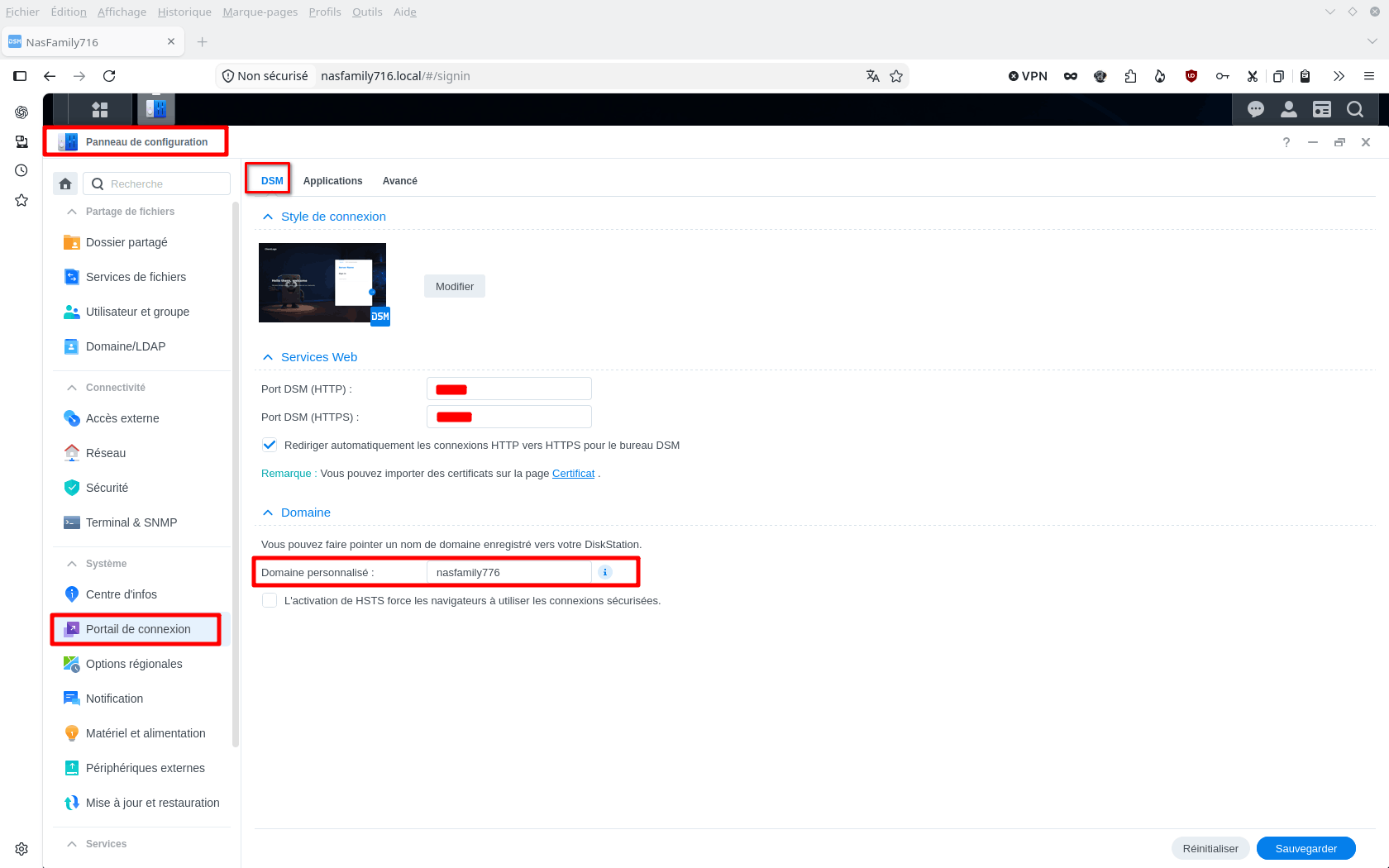
Ce qu'on redirigera dépend du port, et le port se lit dans Panneau de configuration → Portail de connexion. Trois onglets : DSM, le bureau lui-même ; Applications, un portail par application ; Avancé, le proxy inversé et les profils d'accès, qui reviennent à « Le Portail de connexion », en fin de Publier. L'onglet DSM a trois blocs :
- Style de connexion : le fond d'écran et le logo de la page de connexion, le drapeau pirate des captures. Cosmétique ;
- Services Web : le port DSM (HTTP) et le port DSM (HTTPS), 5000 et 5001 par défaut, masqués ici parce que changés, et la case Rediriger automatiquement les connexions HTTP vers HTTPS pour le bureau DSM, cochée ;
- Domaine : un domaine personnalisé, ici le nom local du NAS, et la case HSTS, décochée.
Le guide de Synology pour l'accès externe range HTTPS parmi les protections de toute connexion venue de dehors : c'est donc le port HTTPS de DSM que la box laissera entrer.
HSTS, ce que fait la case
HSTS dit au navigateur « ne reviens jamais en HTTP sur ce nom ». C'est plus fort que la redirection, et le navigateur s'en souvient longtemps : si un jour le certificat expire, ou qu'un service ne parle que HTTP sur ce nom, il refusera d'y aller. La case est décochée sur cette capture. Le domaine personnalisé, lui, n'a rien d'un nom public.
Associer un nom
Une adresse publique peut changer ; un nom DDNS la suit, et DSM le met à jour lui-même, dans Panneau de configuration → Accès externe → DDNS. Il ne chiffre rien et ne remplace pas le pare-feu, il donne un nom qui marche.
Synology en fournit un gratuitement, en synology.me, avec un compte Synology. C'est un vrai nom DNS, utilisable dans n'importe quel navigateur, à la différence d'un nom local en .local.
Sa limite, dans l'aide : « Vous ne pouvez entrer qu'un nom d'hôte pour chaque fournisseur de service DDNS. » Un seul nom, mais Synology crée aussi l'enregistrement de ses sous-noms (FAQ Synology) : site1. devant le nom mène au même NAS, et plusieurs sites y tiennent. Envoyer un sous-nom ailleurs demande une zone DNS qu'on contrôle ; la rubrique Publier y revient.
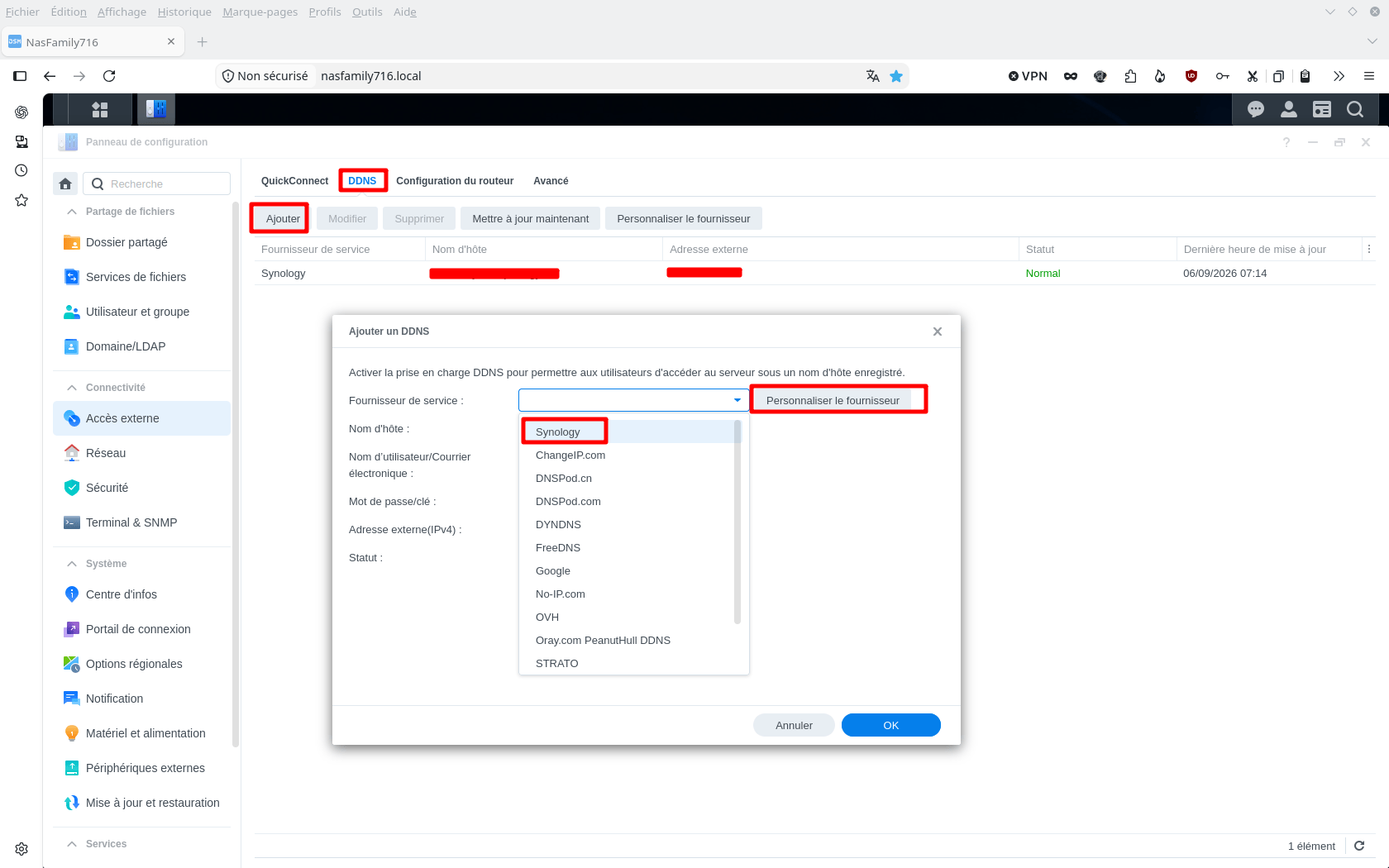
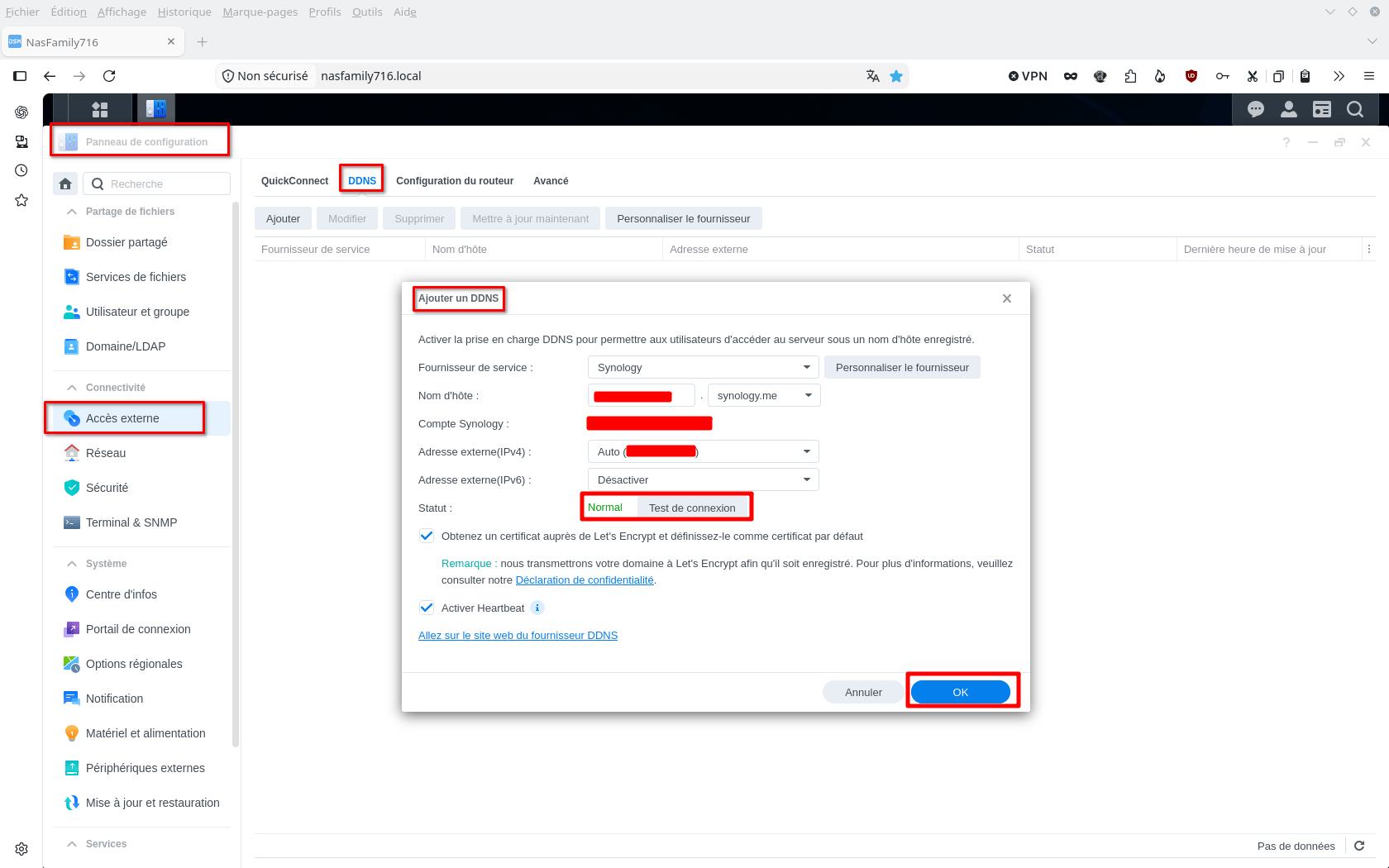
L'onglet DDNS a ses boutons : Ajouter, Modifier, Supprimer, Mettre à jour maintenant pour forcer l'envoi de l'adresse, et Personnaliser le fournisseur pour un service absent de la liste. Le bouton Ajouter ouvre le formulaire, et la liste des fournisseurs en premier : Synology en tête, puis ChangeIP, DNSPod, DYNDNS, FreeDNS, Google, No-IP, OVH, Oray, STRATO, et d'autres. Les champs changent selon le fournisseur : pour un tiers, un nom d'utilisateur ou un courriel et un mot de passe ou une clé.
Cette capture a été prise après coup : derrière la fenêtre, la ligne Synology est déjà là, en état Normal. Sur un NAS neuf, la liste serait vide.
Avec Synology comme fournisseur, le formulaire a ces lignes :
- Nom d'hôte, le préfixe qu'on choisit, suivi d'un menu de suffixes, synology.me ici ;
- Compte Synology, celui qui possède le nom ;
- Adresse externe (IPv4), laissée sur Auto : DSM lit lui-même l'adresse publique de la box ;
- Adresse externe (IPv6), sur Désactiver sur cette capture ; « La zone DNS » explique ce que change une adresse IPv6 publiée ;
- Statut et le bouton Test de connexion, qui vérifie le tout avant d'enregistrer ;
- la case Obtenez un certificat auprès de Let's Encrypt et définissez-le comme certificat par défaut, cochée : DSM demande le certificat en même temps qu'il enregistre le nom. La remarque en dessous dit que le nom est transmis à Let's Encrypt, ce qui est le principe même d'un certificat ;
- Activer Heartbeat, coché : d'après l'aide, pour « recevoir des alertes concernant l'état du nom d'hôte mappé ».
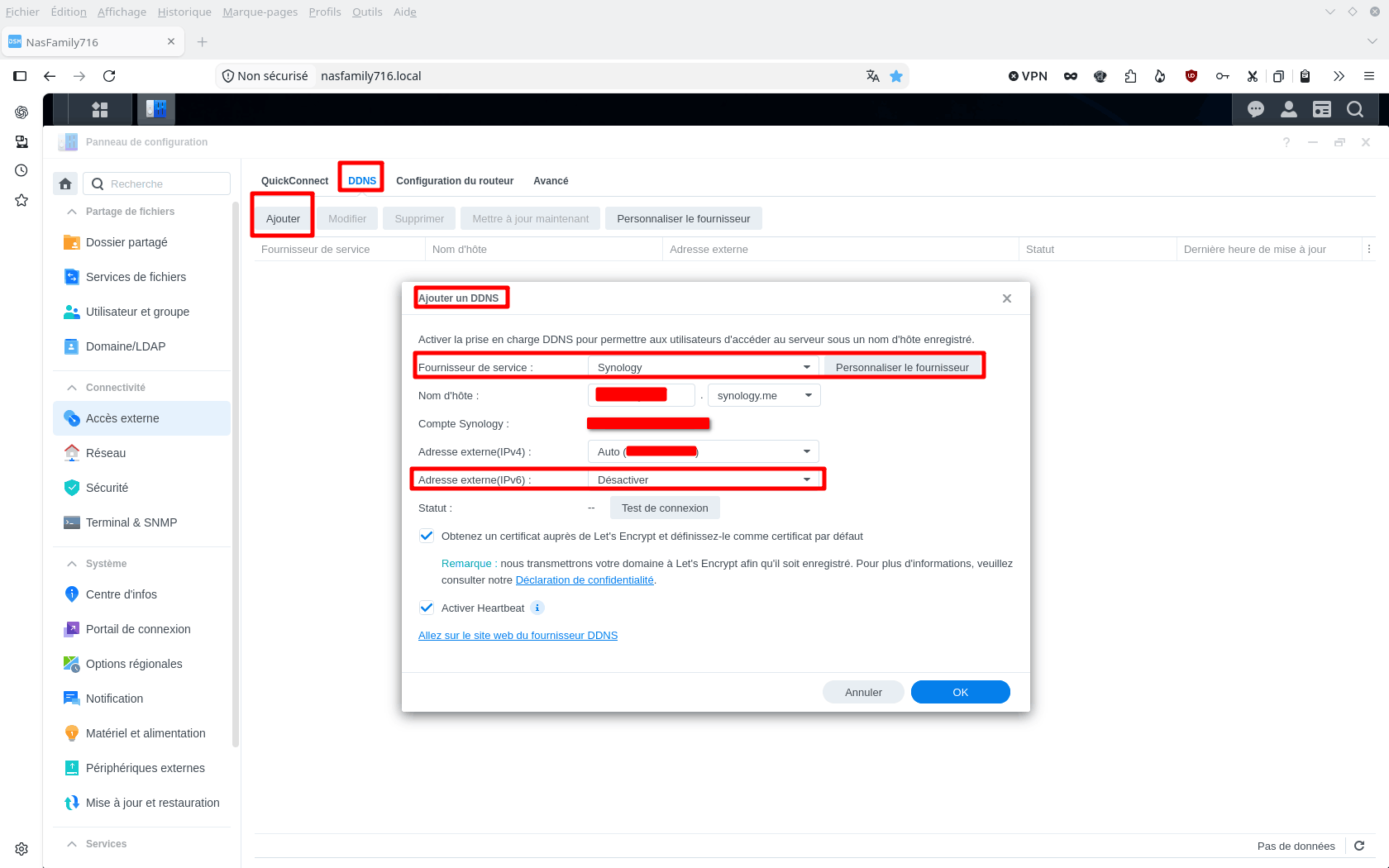
Après le test, le statut passe à Normal : DSM a pu joindre le service et publier l'adresse externe. Ça ne dit pas encore que le NAS répond depuis Internet, seulement que le nom pointe au bon endroit.
Rediriger le port sur la box
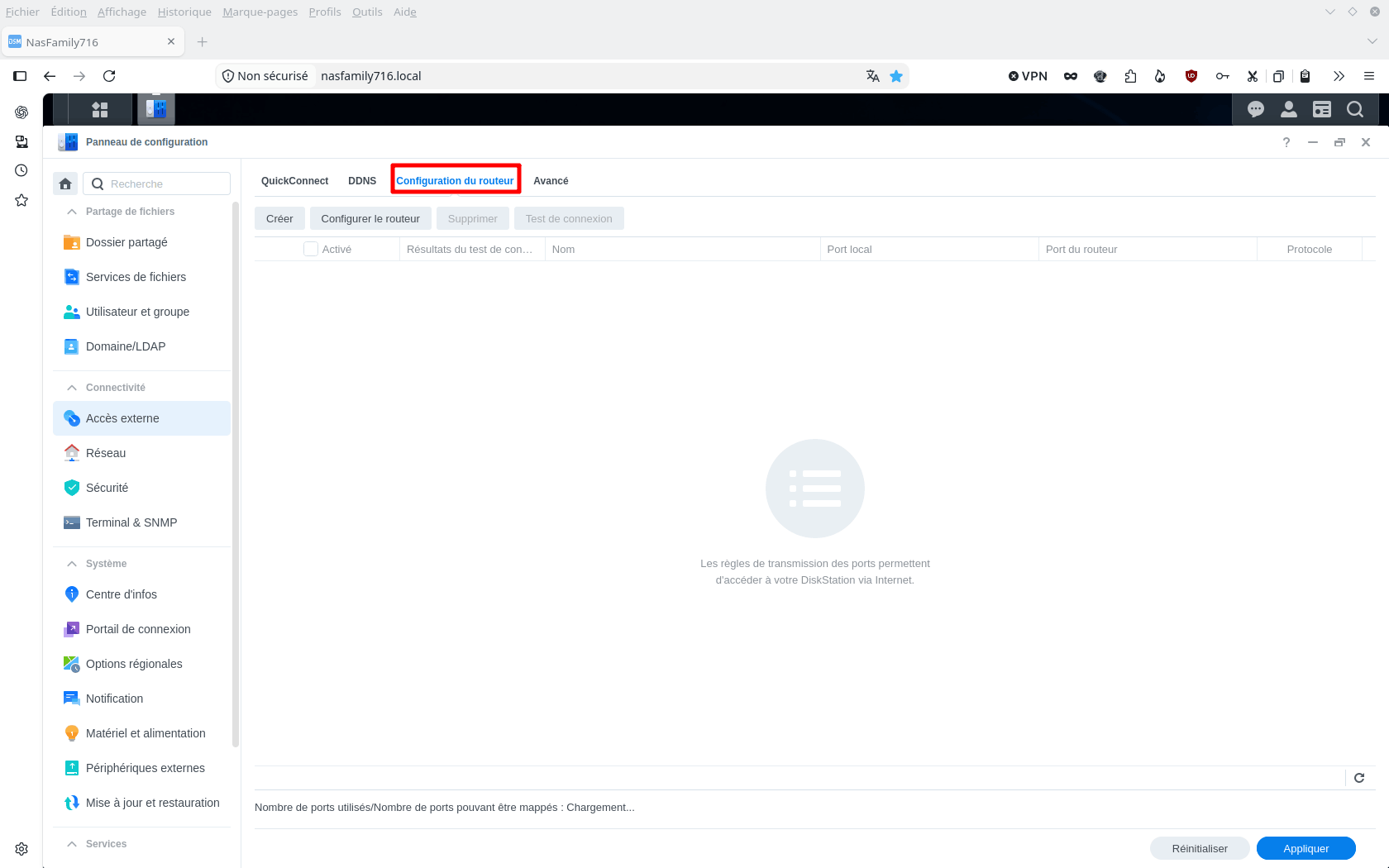
Le nom mène à la box ; c'est la redirection qui fait entrer la demande jusqu'au NAS. Panneau de configuration → Accès externe a quatre onglets : QuickConnect, traité sur la page « QuickConnect, le plus simple » ; DDNS, le chapitre précédent ; Configuration du routeur ; et Avancé, où l'on déclare le nom et les ports que DSM annonce aux applications.
Par DSM, si la box accepte UPnP
D'après le guide de démarrage, Configuration du routeur lance un test : si un routeur UPnP est détecté, DSM crée lui-même les redirections sur la box ; sinon, il faut configurer la box à la main. Les boutons : Créer une règle, Configurer le routeur, Supprimer, Test de connexion. Les colonnes : Activé, résultat du test, nom du service, port local, port du routeur, protocole. Sur cette capture, la liste est vide et le compteur du bas reste sur « Chargement ».
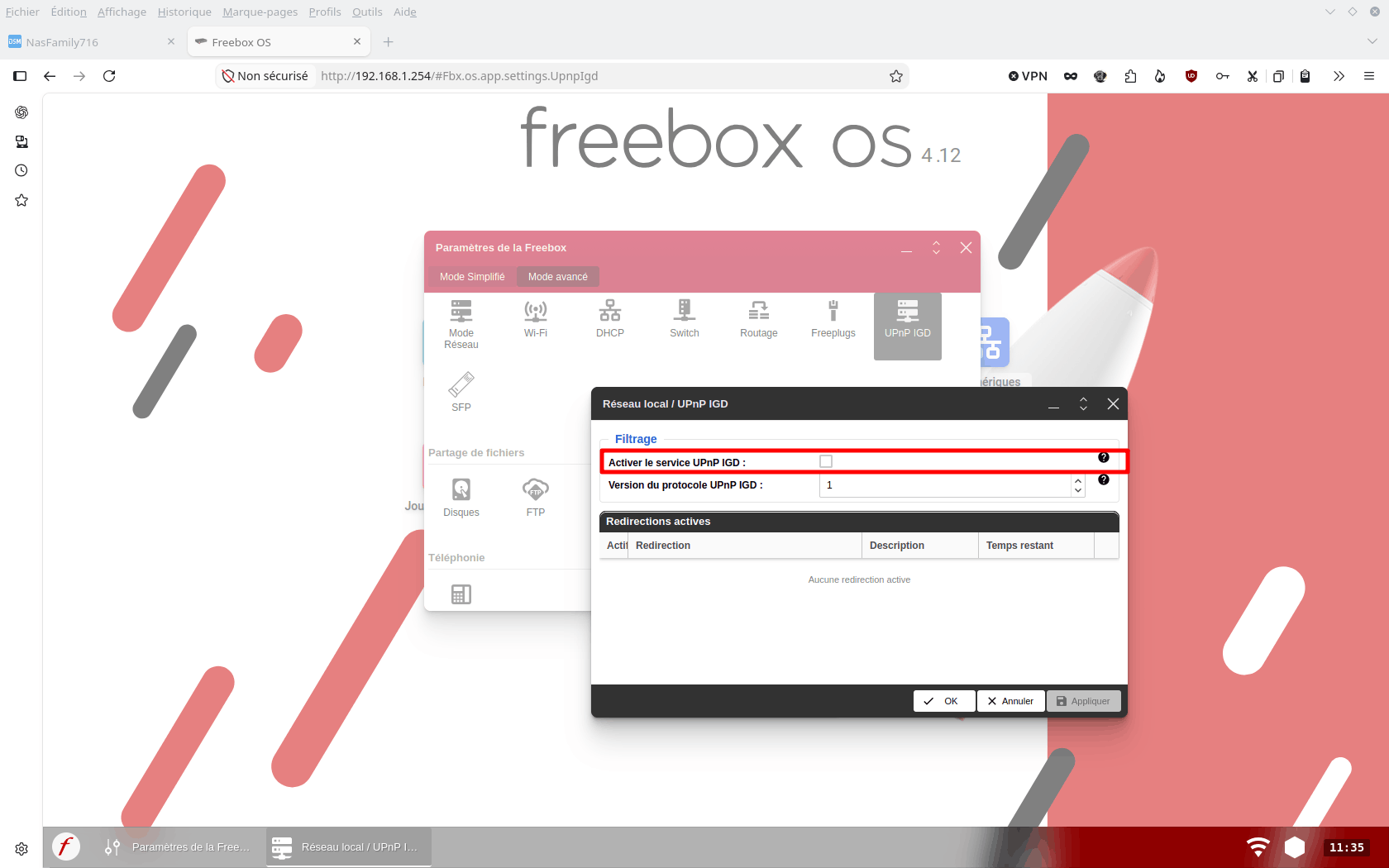
Côté box, ici une Freebox, le service UPnP IGD se règle dans les paramètres en mode avancé. La fenêtre a trois lignes : Activer le service UPnP IGD, décoché sur cette capture ; la version du protocole, 1 ; et la liste des redirections actives, vide. Chez moi, il est décoché : DSM ne peut rien créer, et je fais les redirections à la main.
Ce qu'UPnP permet
Activé sur la box, UPnP laisse un appareil du réseau ouvrir lui-même un port : DSM, mais aussi une console ou une télé. C'est ce qui rend Configuration du routeur automatique, et c'est aussi ce qui fait que les règles de la box ne sont plus toutes choisies à la main.
À la main, sur la box
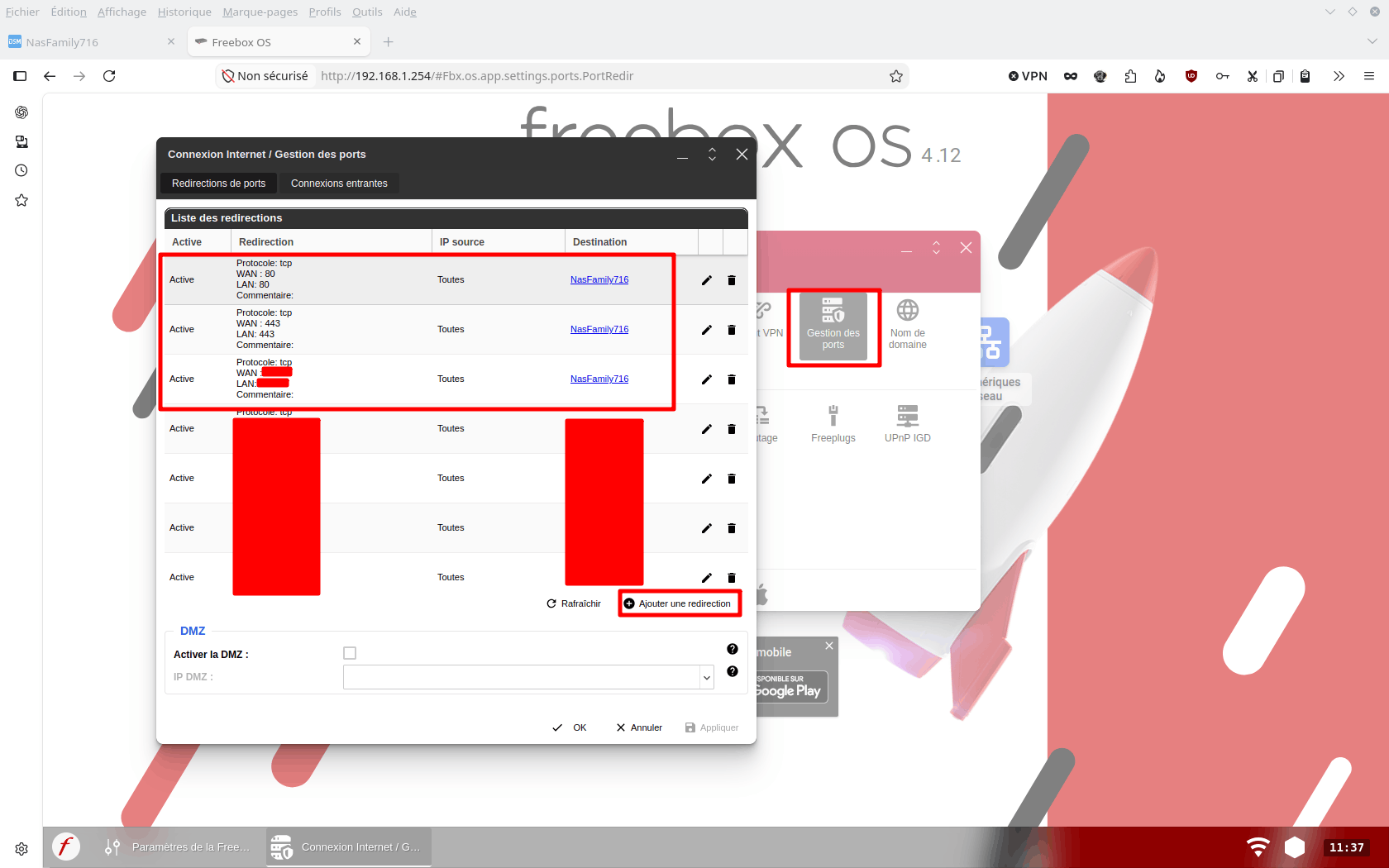
Dans Freebox OS, Gestion des ports, onglet Redirections de ports ; l'autre onglet, Connexions entrantes, montre ce qui frappe à la porte. Chaque ligne donne l'état, la redirection, protocole, port WAN côté Internet, port LAN côté NAS, commentaire, l'IP source autorisée, Toutes, et la destination, le NAS.
Sur cette capture, trois lignes se lisent. 80 et 443 servent les sites web du NAS, le sujet des rubriques suivantes. La troisième a ses ports masqués : c'est le port HTTPS de DSM. Les lignes du dessous, masquées aussi, sont d'autres services.
Le bouton Ajouter une redirection en crée une. En bas, la DMZ, décochée : elle enverrait tout le trafic entrant vers une machine.
Une redirection par usage
Chaque usage a son port, donné par l'article Synology des ports : 5001 pour DSM en HTTPS, 6690 pour la synchronisation Drive, 80 et 443 pour un site. La destination est l'adresse du NAS réservée dans la box, sinon la redirection pointera un jour vers une autre machine.
Autoriser l'application au pare-feu de DSM
La box laisse entrer, le pare-feu du NAS décide encore. Le guide de Synology range le pare-feu parmi les protections de toute connexion externe : chaque port redirigé doit y avoir sa règle Autoriser. La fenêtre Créer de Panneau de configuration → Sécurité → Pare-feu → Modifier les règles propose Sélectionner dans une liste d'applications intégrées : DSM connaît lui-même les ports de chaque service.
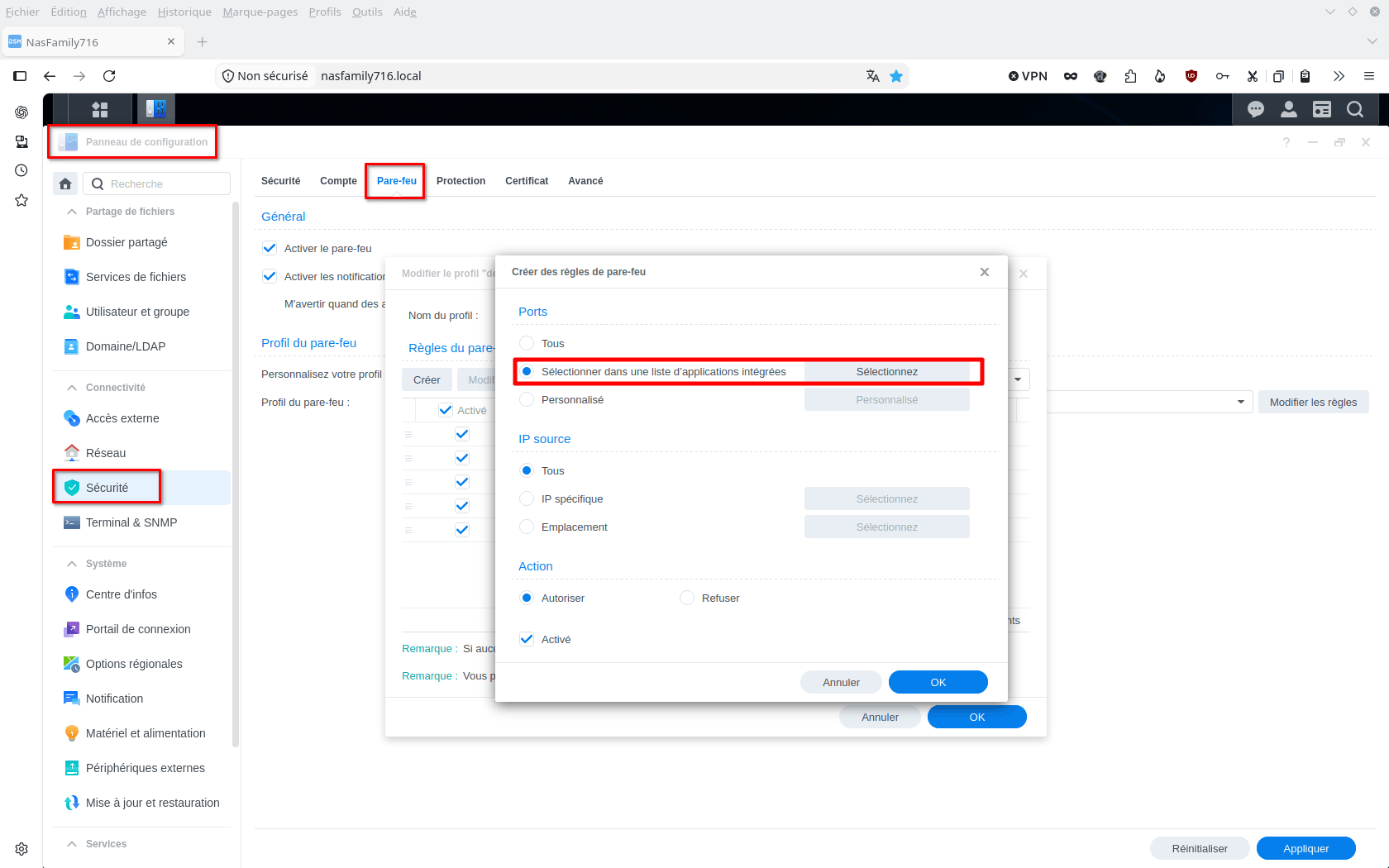
L'ordre compte : DSM applique la première règle qui correspond. Les règles d'applications ouvertes à l'extérieur passent donc avant le refus final. Le profil complet, et la façon de ne pas se fermer la porte au nez, sont sur la page « Sécuriser DSM ».
Le certificat
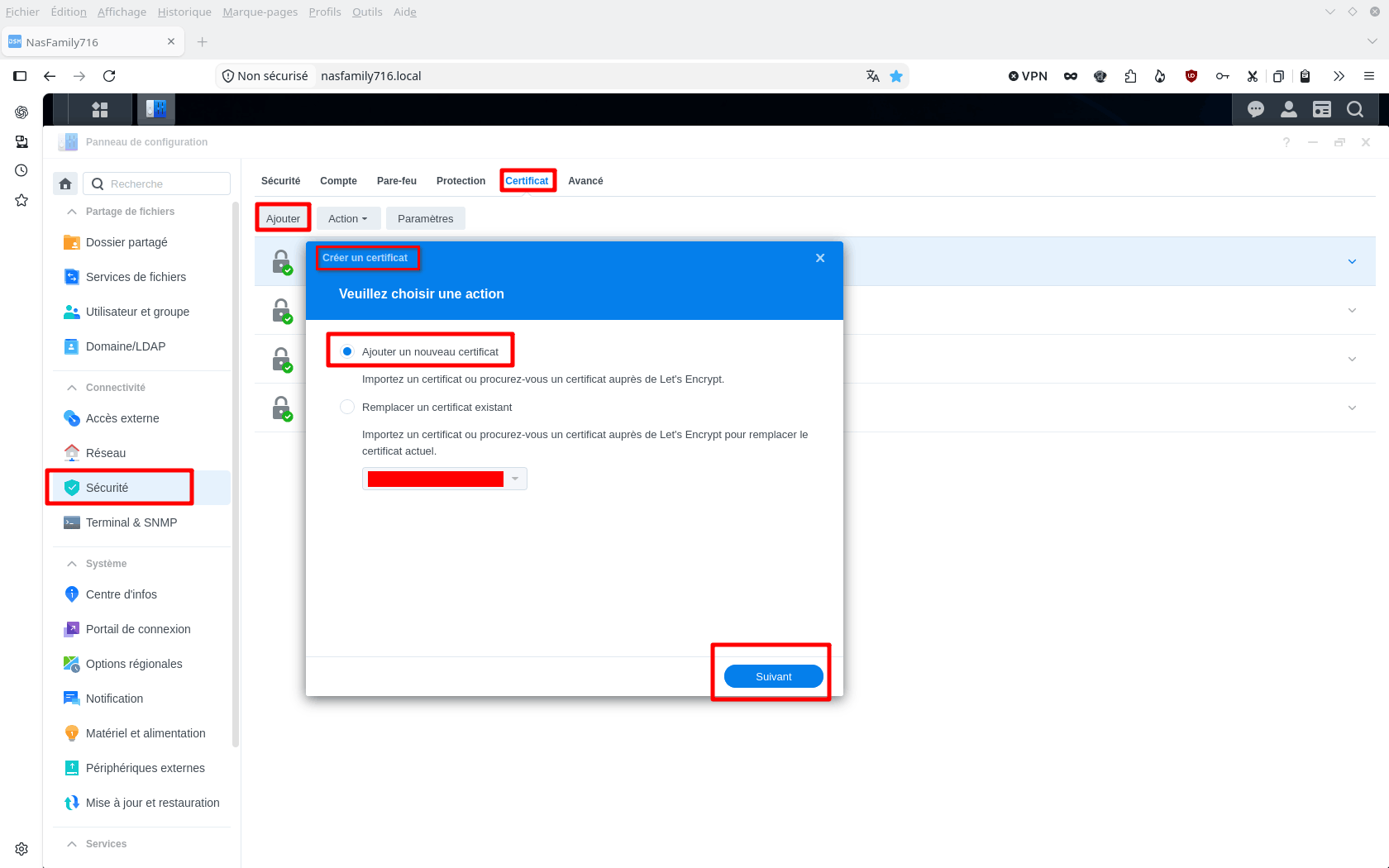
Si la case du formulaire DDNS a fait son travail, le certificat existe déjà. L'assistant de Panneau de configuration → Sécurité → Certificat sert le reste du temps : un certificat à refaire, un autre nom, ou un DDNS enregistré sans la case. La liste derrière la fenêtre montre quatre certificats avec un cadenas vert, dont les noms sont masqués. Les boutons : Ajouter, Action pour renouveler, exporter ou supprimer, Paramètres pour dire quel certificat sert à quel service.
Le premier écran de l'assistant demande si on ajoute un nouveau certificat ou si on remplace un certificat existant, choisi dans un menu. Le nom du certificat doit être exactement celui de l'URL extérieure, sinon le navigateur refusera.
Le second écran : une description libre, puis l'origine. Importer le certificat, quand on en a un, sous la forme d'une clé privée, d'un certificat et d'un certificat intermédiaire. Ou Procurez-vous un certificat auprès de Let's Encrypt, sélectionné : gratuit, automatique, renouvelé par DSM, et valable 90 jours, comme le détaille le chapitre Le renouvellement. La case Configurer comme certificat par défaut, décochée, désigne celui que DSM présente quand aucun autre ne correspond au nom demandé.
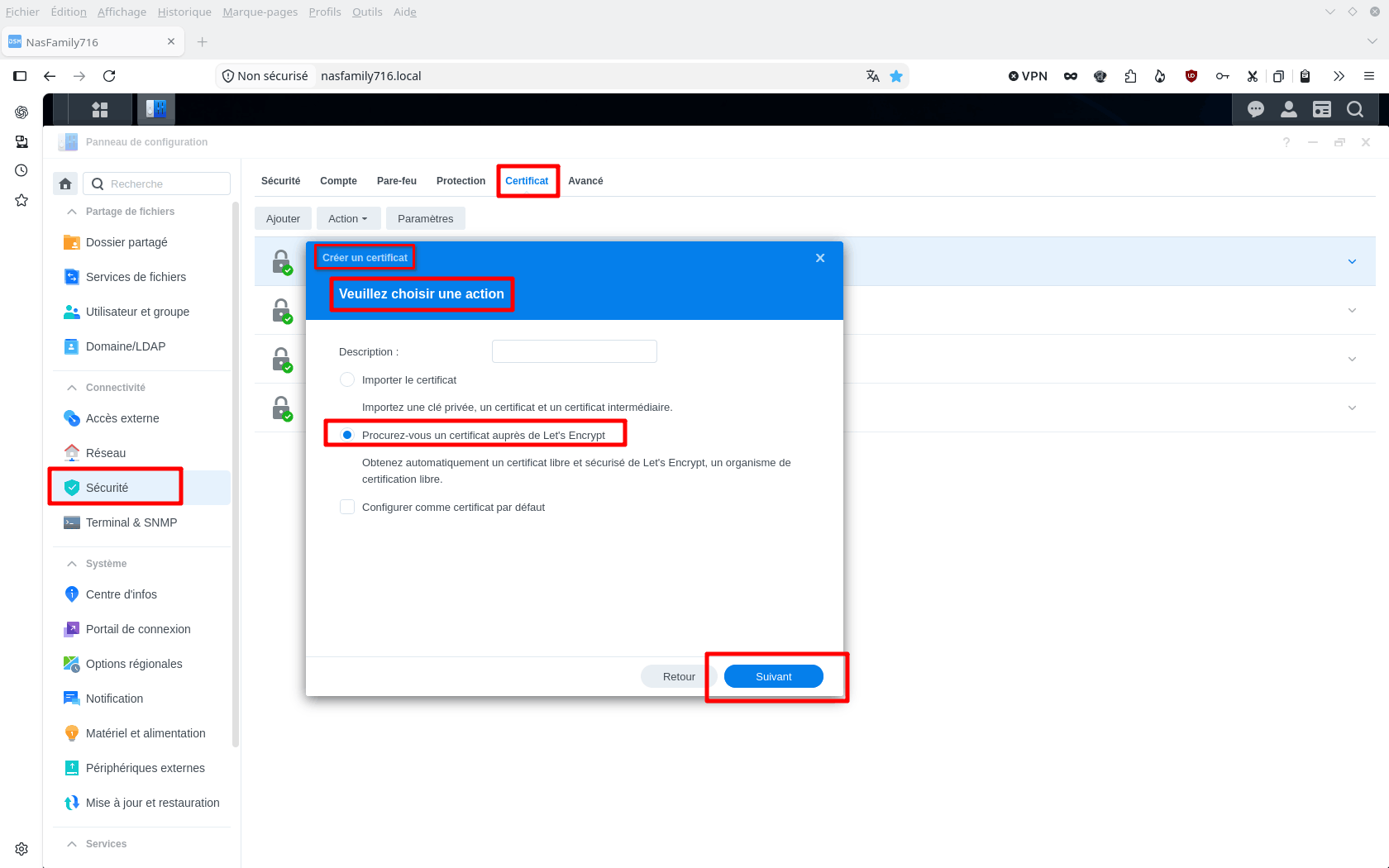
Reste à donner le nom et une adresse e-mail, puis à associer le certificat au service DSM dans Paramètres. Un certificat délivré pour un autre nom ne vaut rien pour cette connexion.
Ce que Let's Encrypt vérifie, selon le nom
Pour un nom à soi, un domaine chez un registrar, Let's Encrypt vient frapper au nom demandé, en clair sur le port 80. Il faut donc que le nom pointe déjà vers la box et que le port 80 arrive au NAS au moment de la demande. « La box » et « Le renouvellement » en parlent.
Le certificat du DDNS de Synology est un joker, qui couvre aussi les sous-noms. Or Let's Encrypt ne vérifie pas un joker par le port 80 : sur sa page des types de défis, cette vérification « ne peut pas être utilisé[e] pour émettre des certificats génériques ». Pour le nom DDNS, le port 80 n'y est donc pour rien.
Vérifier la connexion dans le navigateur
Deux adresses, deux résultats. Par le nom local, en HTTP, le navigateur affiche Non sécurisé dans la barre d'adresse : normal, la connexion n'est pas chiffrée, et le certificat couvre le nom externe, pas celui-là.
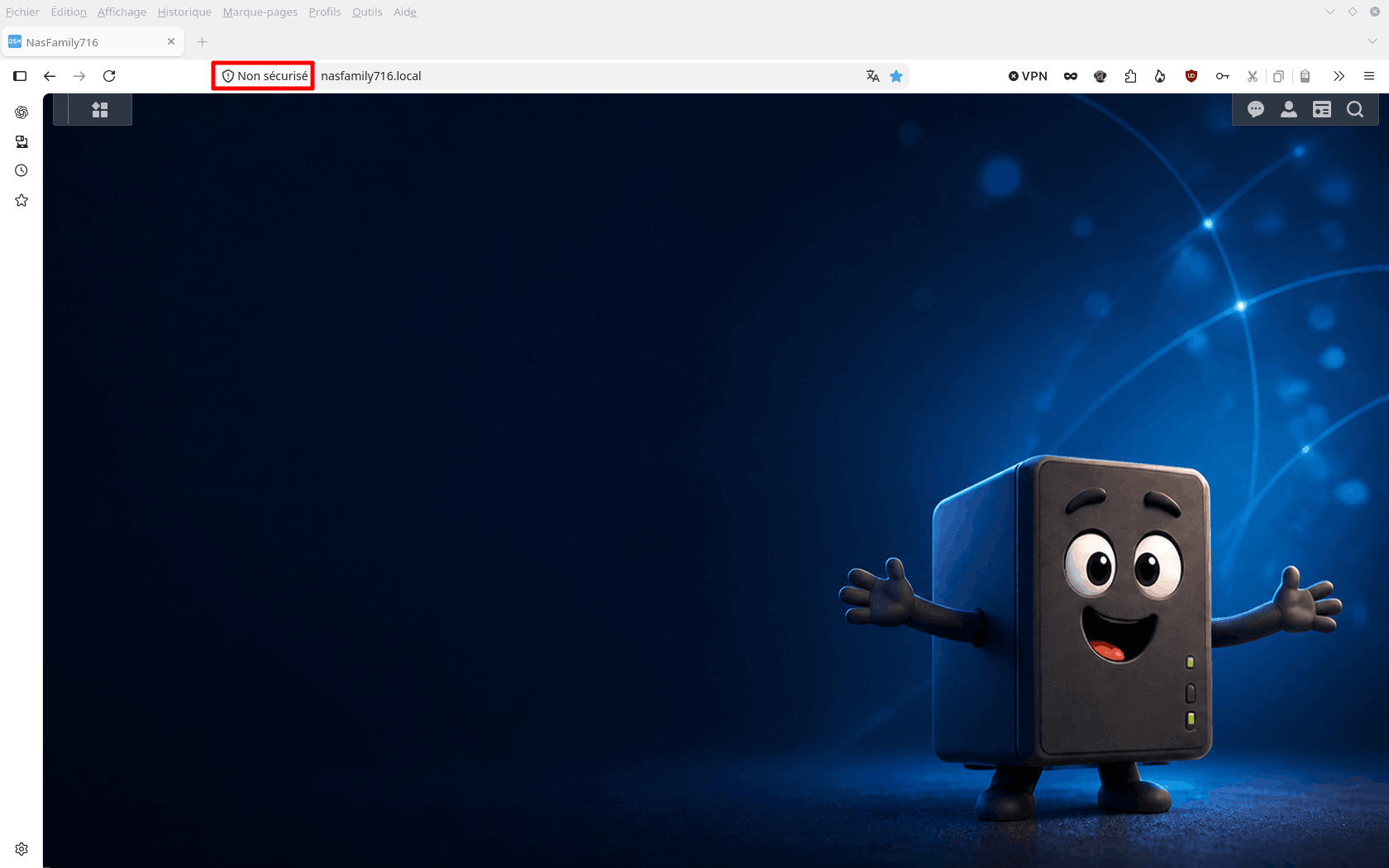
Par le nom externe en HTTPS, la page de connexion arrive sans avertissement. L'icône encadrée dans la barre d'adresse est le bouclier anti-pistage de Firefox, pas le cadenas : le cadenas est juste à côté.
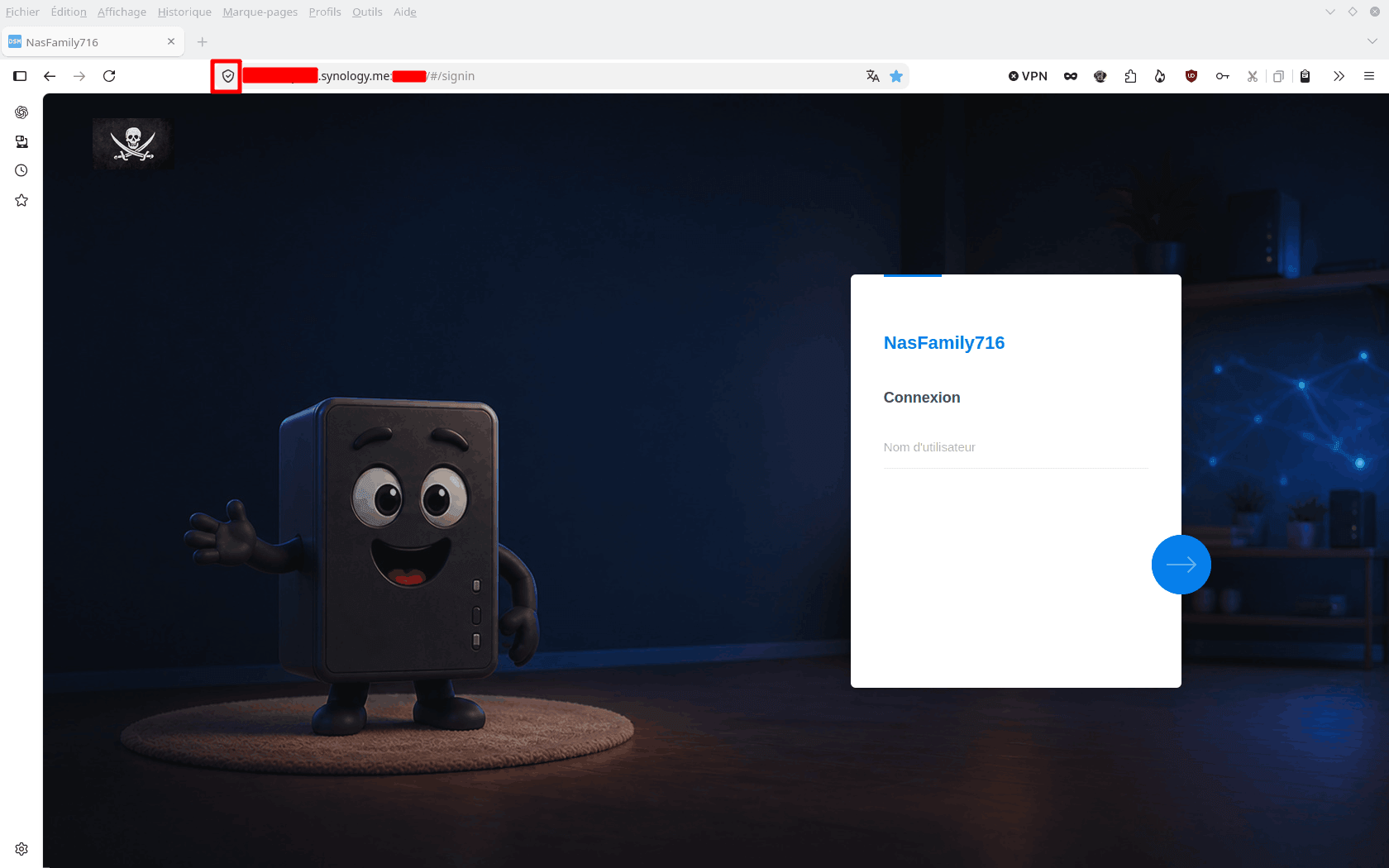
Un clic sur le cadenas montre le nom couvert et la validité : c'est le certificat qu'il faut lire, pas une icône. Et le vrai test se fait depuis un autre réseau, par exemple un téléphone en données mobiles, Wi-Fi coupé : depuis la maison, un test par le nom public ne prouve pas qu'Internet arrive, comme le mesure « La box ».
Les protections qui vont avec
Le guide de Synology en donne quatre pour toute connexion externe : le blocage automatique, la protection du compte, HTTPS et le pare-feu. Elles sont réglées sur la page « Sécuriser DSM ».
À retenir
- Le chemin DDNS sert ce que QuickConnect ne sert pas, un site, ou ce qu'il sert plus lentement, la synchronisation Drive.
- D'abord le port : celui de DSM se lit dans le Portail de connexion, 5001 par défaut en HTTPS.
- Le DDNS Synology donne un vrai nom, un seul par fournisseur, sous-noms compris ; Heartbeat alerte sur l'état du nom.
- La redirection se fait par Configuration du routeur si la box accepte UPnP, sinon à la main ; toujours vers l'adresse réservée du NAS, sans DMZ.
- Chaque port redirigé a sa règle Autoriser au pare-feu de DSM, avant le refus final.
- Pour un domaine à soi, Let's Encrypt vérifie par le port 80 ; le certificat du DDNS Synology est un joker, qui ne passe pas par là.
- La preuve, c'est la page de connexion en HTTPS depuis un autre réseau.