
Le contrôle hebdomadaire
Un NAS bien réglé ne demande rien. C'est précisément le problème : il ne demande rien non plus quand un disque commence à fatiguer, quand une sauvegarde échoue toutes les nuits depuis six semaines, ou quand il ne reste plus que 40 Go. Un coup d'œil chaque semaine vaut mieux qu'une alerte qui arrive après.

Pourquoi regarder, puisque le NAS prévient
Il prévient, et c'est réglé à Sécuriser DSM. Mais une notification annonce un état, pas une tendance. Elle dit « volume plein », jamais « à ce rythme, plein dans trois semaines ». Elle dit « disque défaillant », pas « ce disque accumule des secteurs réalloués depuis deux mois ».
Le contrôle régulier sert à voir venir, et à attraper les pannes muettes. J'en vois trois, et ce sont celles qui coûtent cher.
| Panne muette | Ce qu'elle donne quand on la découvre |
|---|---|
| une sauvegarde en échec répété | des mois sans copie, découverts le jour où on en a besoin |
| un disque qui se dégrade lentement | le second lâche pendant la reconstruction du premier |
| un volume qui se remplit | les services s'arrêtent les uns après les autres, sans lien apparent |
Les quatre écrans, dans cet ordre
L'ordre n'est pas décoratif : il va du plus grave au plus réparable. Un disque mourant se traite avant un volume qui se remplit, qui se traite avant une mise à jour en attente.
Les disques, d'abord
Gestionnaire de stockage → Vue d'ensemble résume l'état du groupe de stockage et de chaque disque, et Préparer DSM le montre à l'état sain, deux disques en vert. Ce qu'on cherche ici n'est pas le mot Sain, c'est un changement par rapport à la semaine précédente : un compteur de secteurs qui bouge, un avertissement qui apparaît, une température qui grimpe. Ces trois-là se lisent dans Infos sur la santé.
Et si l'état n'est plus Sain, encore faut-il savoir ce que le mot veut dire. DSM en a huit autres, et la moitié ne sont pas des pannes.
| État du disque | Ce qu'il dit |
|---|---|
| Sain | rien à signaler, ou l'avertissement a été supprimé ou désactivé |
| Critique | erreurs critiques, mode lecture seule, ou limite d'endurance d'un SSD atteinte : remplacer sans attendre |
| Échec de la partition système | la partition système du disque est inaccessible ; un bouton Réparer la partition système apparaît sur la page HDD/SSD |
| Détecté | le disque porte les données d'un groupe de stockage que DSM peut remonter par l'assemblage en ligne |
| Incompatible | ce disque n'est pas compatible avec ce modèle de NAS |
| Non vérifié | le disque n'a pas passé les tests de compatibilité Synology : il peut fonctionner, et peut aussi déstabiliser le système |
| Non reconnu | DSM ne sait pas quoi en faire |
| Mise à jour du micrologiciel requise | le problème rencontré se corrige par une mise à jour du firmware du disque |
| Désactivé | le disque a été désactivé, volontairement ou non |
L'aide dit « Bon état », l'écran dit « Sain »
Les pages françaises du centre de connaissances Synology sont traduites automatiquement, et le vocabulaire y flotte d'un article à l'autre. C'est le libellé de l'écran qui fait foi, et c'est lui qu'on retient.
La place ensuite, et ce qui la mange
Le pourcentage d'occupation du volume ne suffit pas. Ce qui compte est la pente : combien il a bougé depuis la dernière fois. Sur un NAS familial, la place ne part pas que dans les fichiers, et une partie ne se voit pas depuis File Station.
| Ce qui mange la place | Où ça se voit |
|---|---|
| les fichiers | File Station, ou Analyseur de stockage, un paquet à installer |
| les instantanés | Snapshot Replication, bouton Calculer la taille |
| les sauvegardes de postes | le dossier partagé de destination |
| les corbeilles | celle de chaque partage, et celles de Drive, séparément |
Les tâches de sauvegarde
Hyper Backup affiche la date de la dernière réussite, et c'est la ligne à regarder. Une tâche « active » qui n'a pas réussi depuis trois semaines est une tâche morte qui n'a pas encore été déclarée telle. Le contrôle tient en une question : la dernière réussite est-elle récente ?
Les mises à jour en attente
En dernier, parce que c'est le moins urgent et le plus risqué. Le Centre de paquets et la mise à jour de DSM se traitent en connaissance de cause, ce qui est le sujet de Mettre à jour sans casser. Une mise à jour se pose après avoir vérifié que la sauvegarde de la veille est bonne, jamais avant.
Ce qui se planifie une fois, et qu'on ne refait plus
Deux entretiens n'ont aucune raison d'être lancés à la main. Ils se posent au calendrier une fois pour toutes, et le contrôle hebdomadaire se contente de vérifier qu'ils ont bien tourné.
Le test S.M.A.R.T., pour interroger le disque
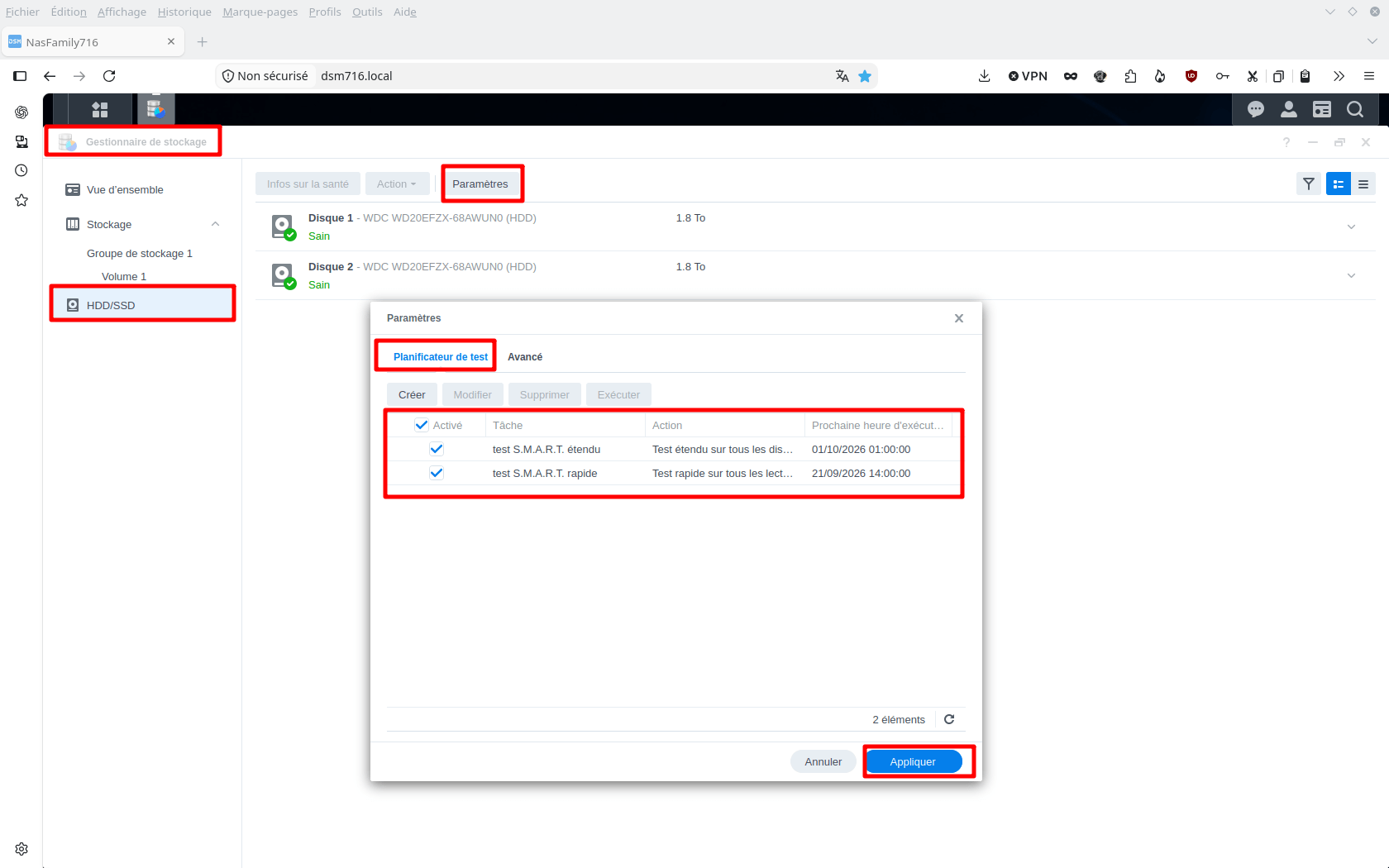
Le disque tient lui-même un carnet de santé, et le test le fait parler. Le planificateur est un peu caché : Gestionnaire de stockage → HDD/SSD → Paramètres → Planificateur de test. Deux tâches sont posées ici, et la liste dit tout ce qu'on veut savoir : la case Activé, le nom, l'action, et la prochaine heure d'exécution.
Créer ou Modifier ouvre deux onglets. Général porte le type de tâche, le nom, et surtout le type de test : Test rapide, qui lit les compteurs en quelques minutes, ou Test étendu, qui parcourt toute la surface et prend des heures. La plage décide ensuite entre tous les disques pris en charge et une sélection.
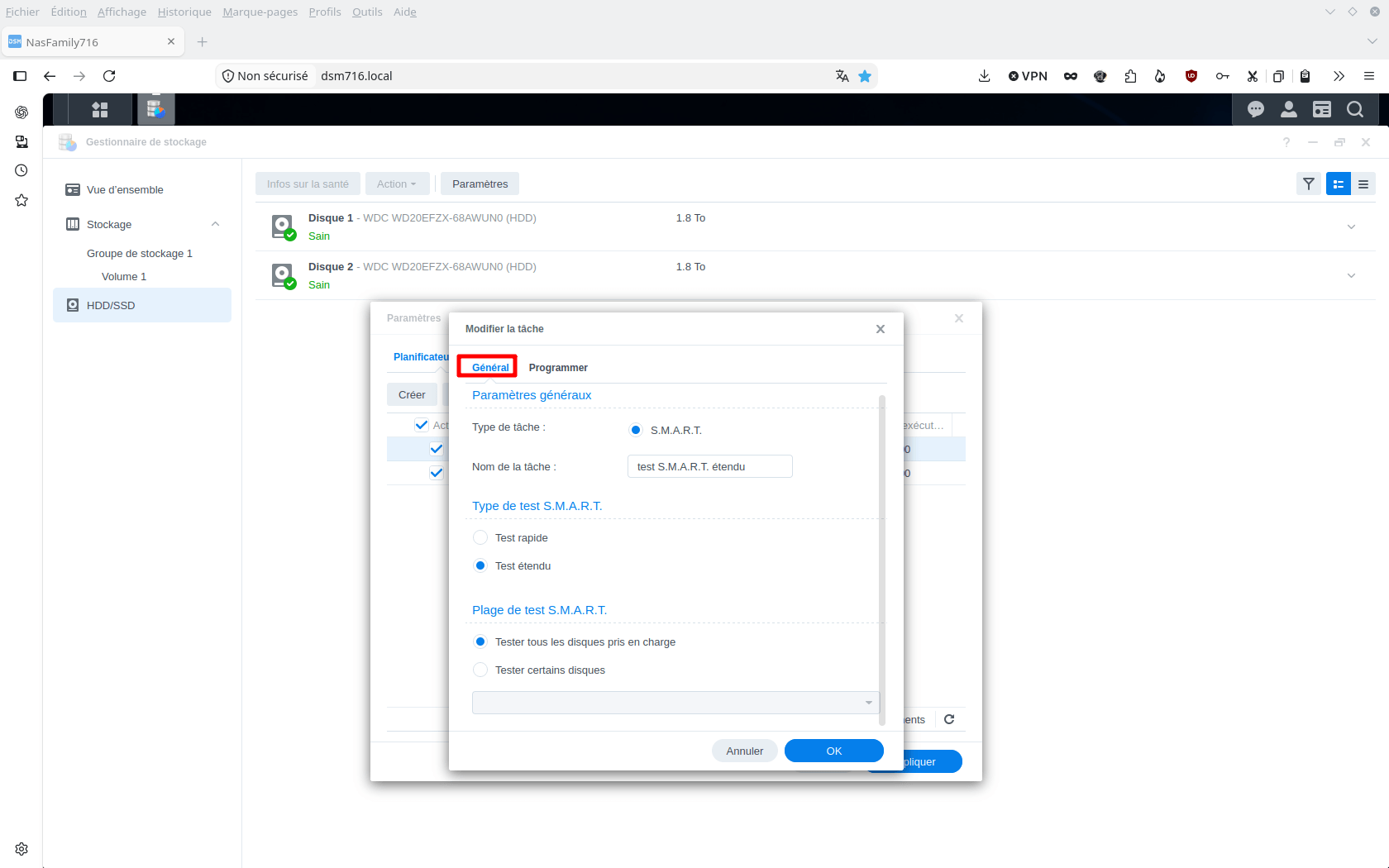
Un seul type de tâche proposé, et c'est normal
Type de tâche n'offre ici que S.M.A.R.T., et rien d'autre. DSM sait aussi planifier un test de santé IronWolf, plus bavard que le S.M.A.R.T., mais il est réservé aux disques Seagate qui le portent. Mes disques sont des Western Digital : l'option n'apparaît pas.
L'onglet Programmer fait le reste. Date choisit entre des jours de la semaine et une date de départ suivie d'une répétition, mensuelle par exemple. Temps donne la première heure d'exécution, la fréquence, et la dernière heure d'exécution pour les fréquences qui repassent dans la journée.
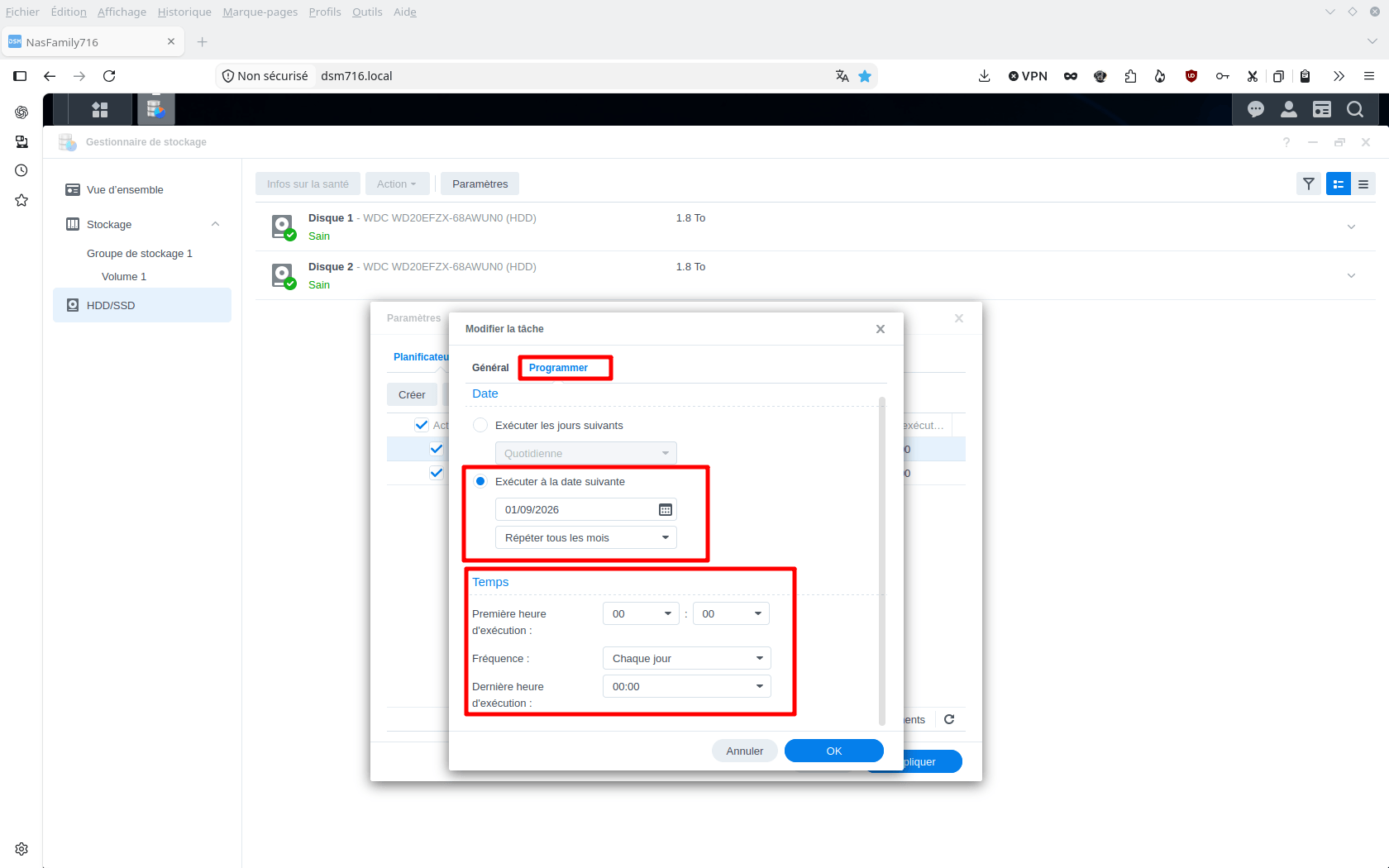
Les deux tests ensemble, plutôt que l'un ou l'autre
Ils ne répondent pas à la même question. Le rapide lit ce que le disque a déjà noté, il coûte quelques minutes, il se passe souvent. L'étendu relit la surface pour trouver ce que le disque n'a pas encore vu, il coûte des heures, il se passe rarement et de nuit. Deux tâches séparées, comme sur la capture, donnent le test court souvent et le test long rarement.
Exécuter un test sans attendre sa date
Le bouton Exécuter lance une tâche planifiée tout de suite, sans attendre sa date. C'est le geste qui sert le jour où l'on a un doute sur un disque, et il ne dérègle pas le calendrier.
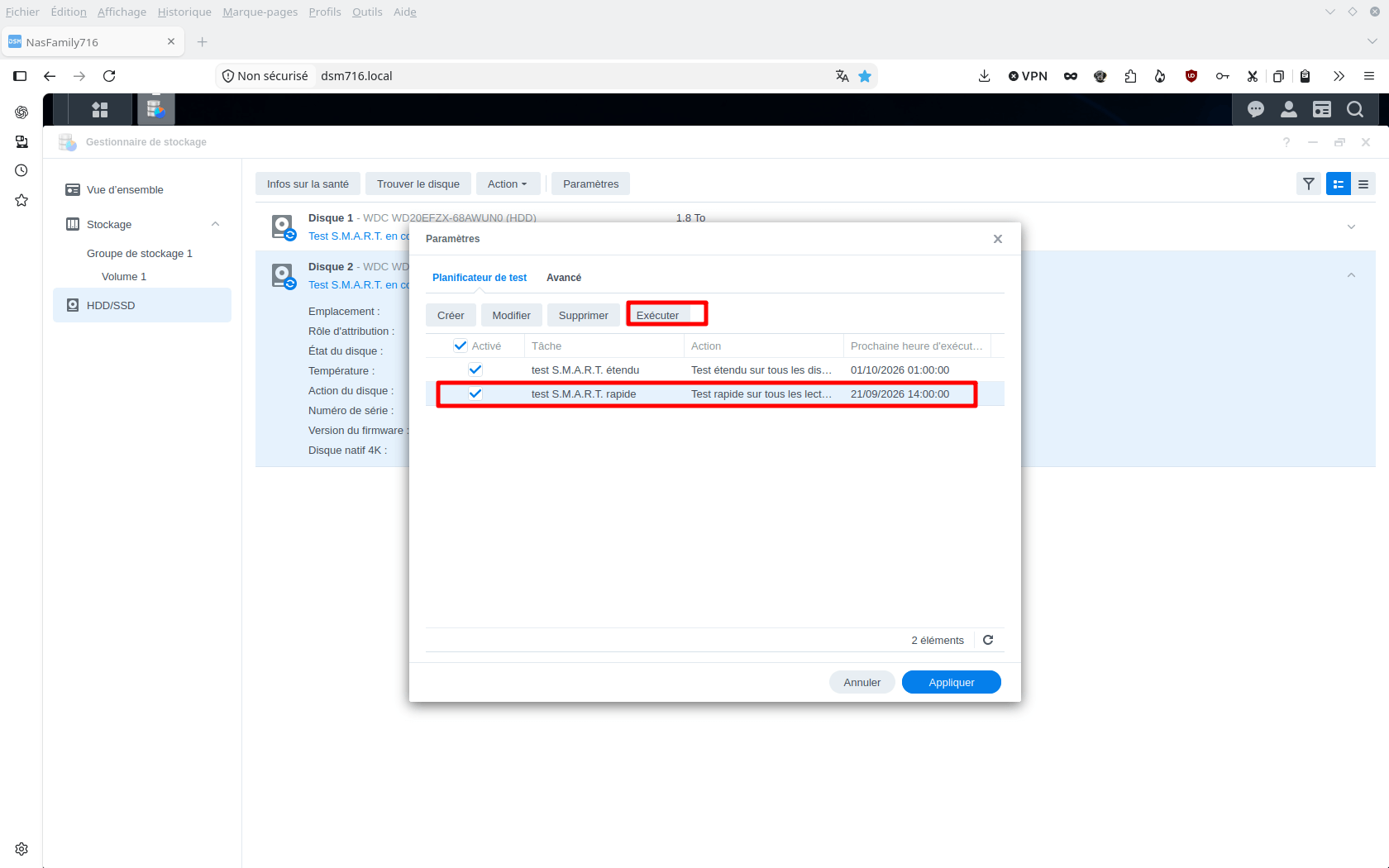
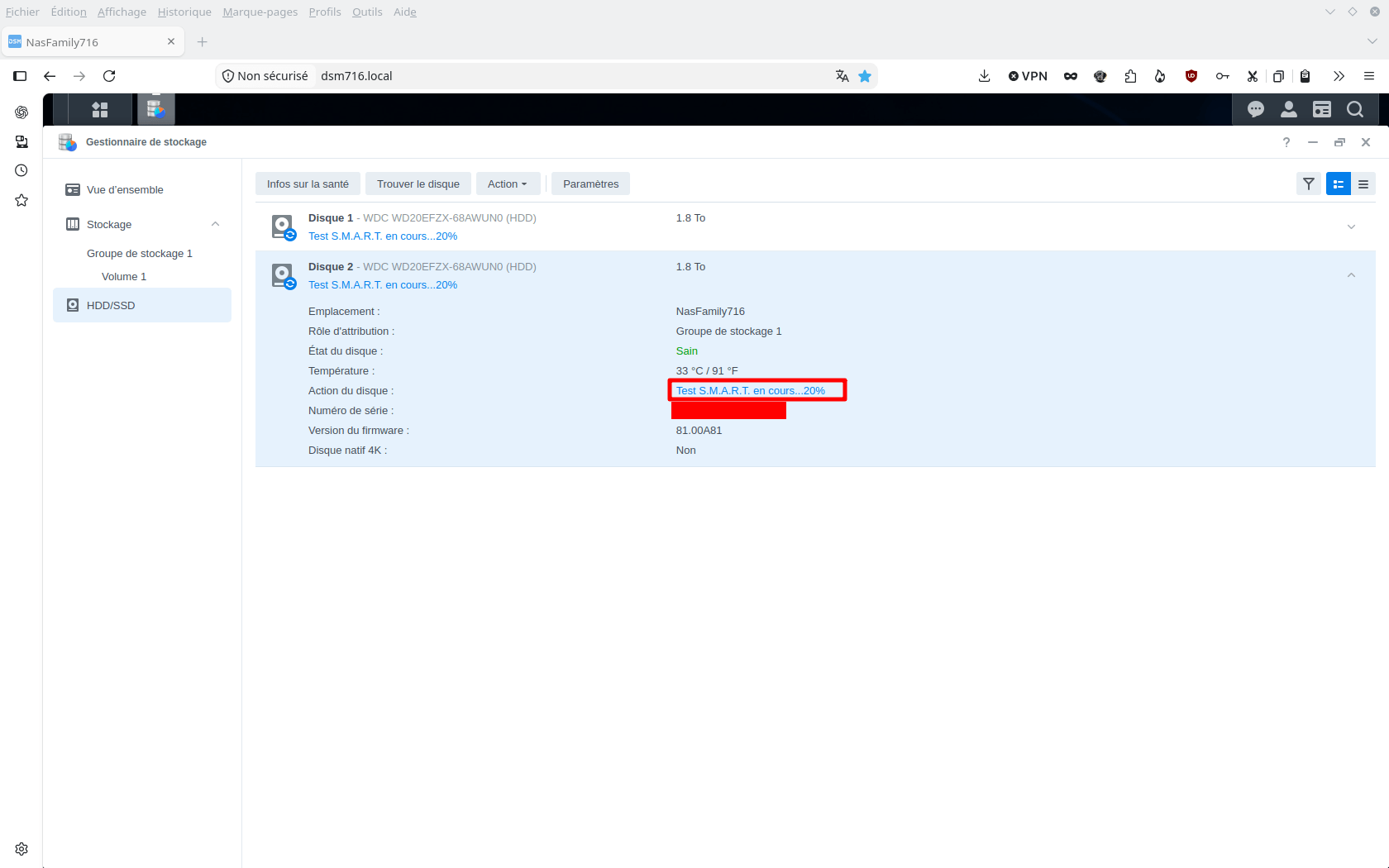
Pendant le test, la ligne du disque affiche Test S.M.A.R.T. en cours avec un pourcentage, à la place de son état. Rien n'est cassé : c'est l'affichage normal, et il revient à Sain à la fin. La fiche dépliée du disque donne au passage ce que le contrôle cherche vraiment, la température et le rôle d'attribution. Les résultats des tests passés se lisent dans Infos sur la santé → Historique.
Le test étendu marche aussi en RAID
Une limite existe, mais elle ne concerne pas le S.M.A.R.T. Elle touche le test de performance, dans Action → Benchmark : il se contente d'un test de base quand le disque appartient à un RAID, et n'est complet que sur un disque non affecté. Le test étendu S.M.A.R.T., lui, se planifie sur des disques en RAID sans réserve : c'est ce que fait la première tâche de la capture du planificateur.
Ce que le disque signale tout seul
Le second onglet des mêmes Paramètres, Avancé, porte quatre réglages qu'on gagne à voir une fois. Le premier fait une partie du travail de cette page : Transmettez un rapport de santé mensuel du disque par email, avec la date du prochain envoi et un bouton Envoyer le rapport maintenant pour vérifier que l'adresse marche encore.
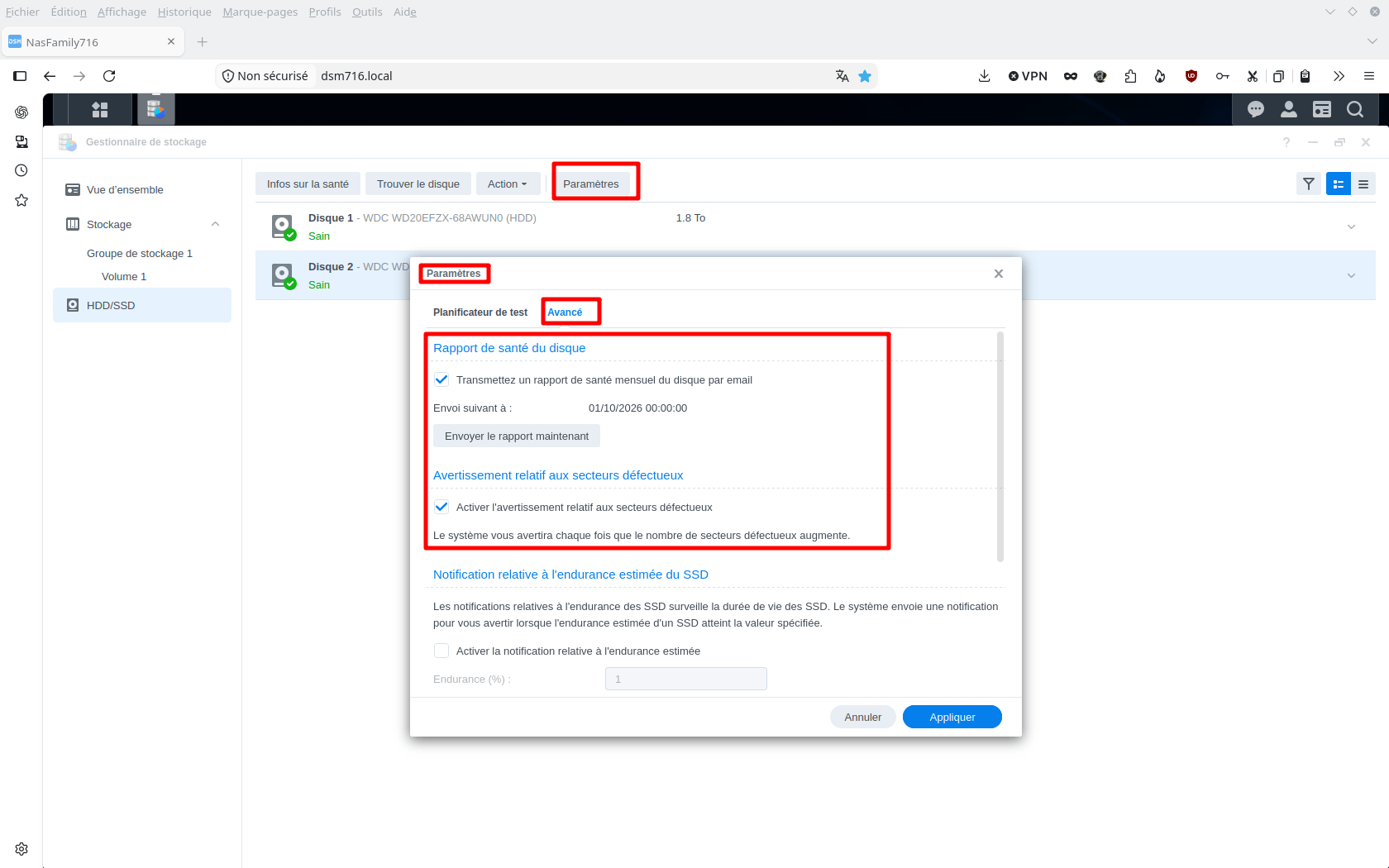
Le deuxième répond à la question posée plus haut, celle du compteur qui bouge : Activer l'avertissement relatif aux secteurs défectueux. La phrase qui l'accompagne ne laisse pas de doute : « Le système vous avertira chaque fois que le nombre de secteurs défectueux augmente ». Coché, on n'a plus à guetter un chiffre : c'est lui qui vient.
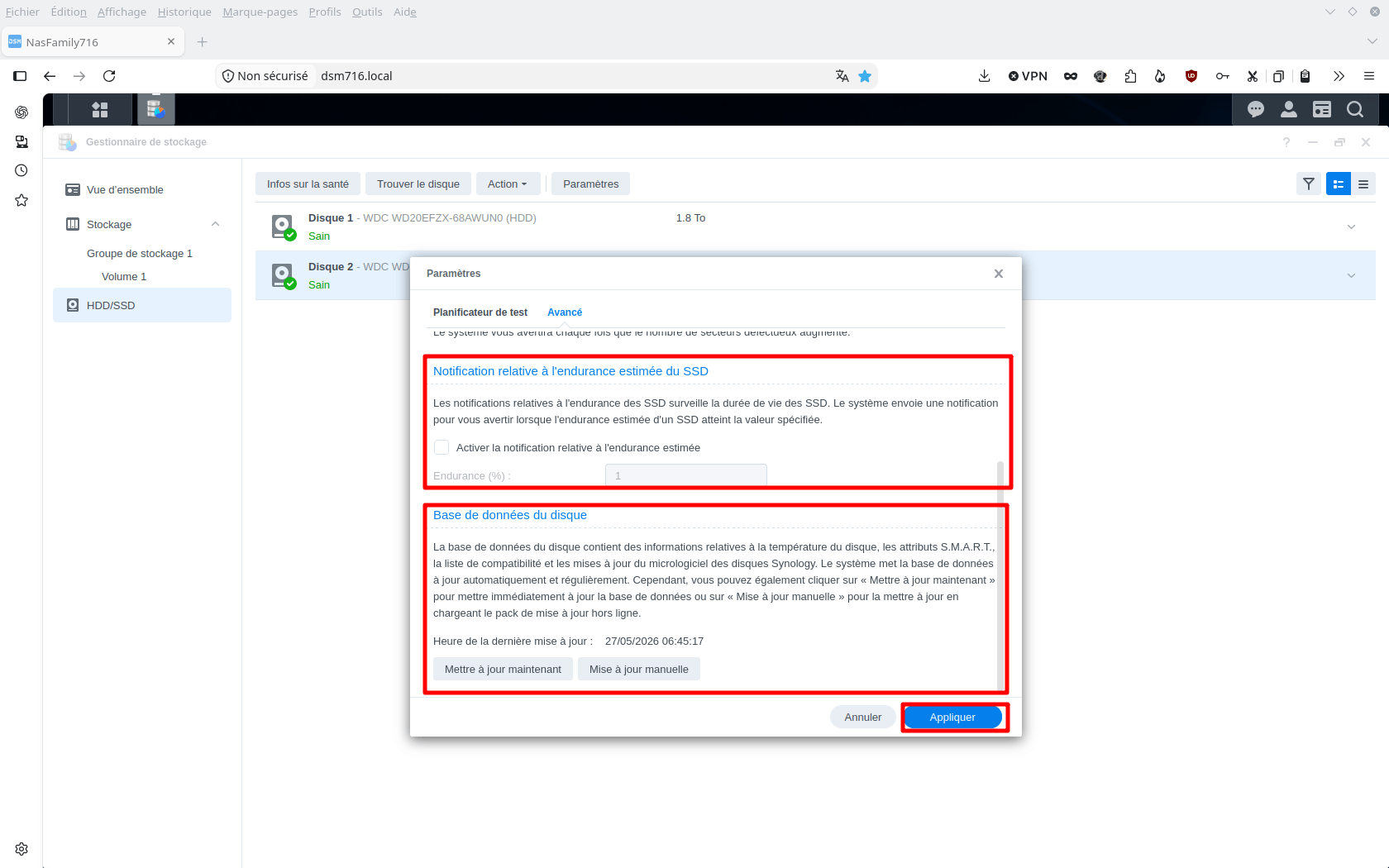
Les deux derniers ne servent qu'à savoir qu'ils existent. La notification d'endurance estimée surveille l'usure d'un SSD et prévient à un pourcentage choisi : sans SSD, elle reste décochée. Et la base de données des disques, mise à jour toute seule, porte les températures de référence, les attributs S.M.A.R.T. et la liste de compatibilité. C'est elle qui permet à DSM de dire qu'un disque est incompatible ou non vérifié.
Le nettoyage des données, pour vérifier ce qui dort
Un fichier qu'on n'ouvre jamais peut se dégrader sur le disque sans que rien ne le signale. Le nettoyage des données relit tout, compare aux sommes de contrôle et répare ce qui peut l'être. L'aide Nettoyage des données le recommande régulièrement, et le réglage est dans Gestionnaire de stockage → Stockage → Planifier le nettoyage de données.
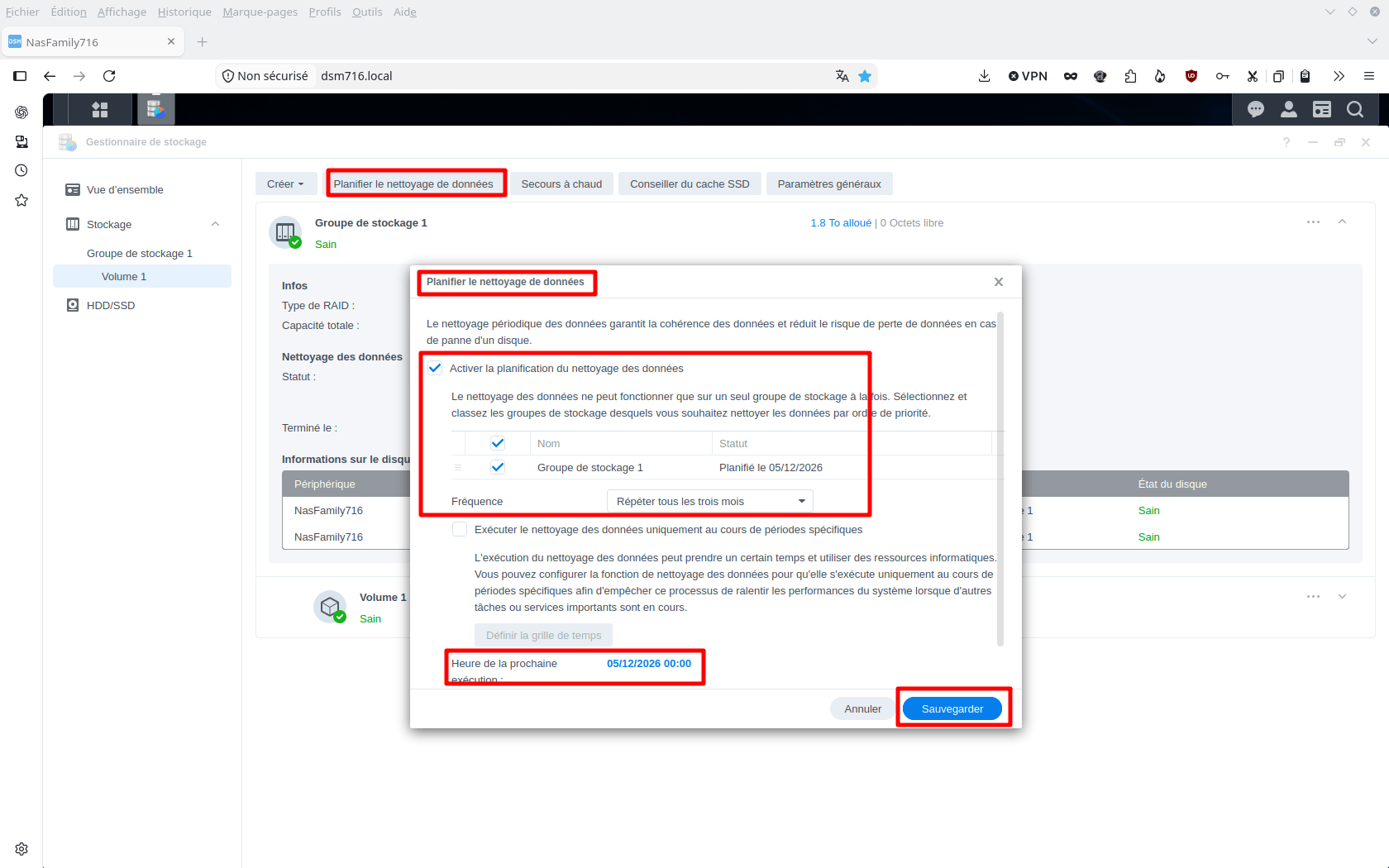
La fenêtre tient en quatre lignes. La case Activer la planification du nettoyage des données ouvre le reste.
Le tableau liste les groupes de stockage avec leur statut, ici « Planifié le 05/12/2026 ». La phrase au-dessus dit pourquoi il y a un tableau plutôt qu'une case : le nettoyage ne traite qu'un groupe à la fois, et on les classe par ordre de priorité. Sur un NAS à un seul groupe, la question ne se pose pas. La Fréquence propose des répétitions, de mensuelle à semestrielle ; celle-ci est trimestrielle.
La case Exécuter le nettoyage des données uniquement au cours de périodes spécifiques et son bouton Définir la grille de temps, grisé tant qu'elle est décochée, cantonnent le travail à des heures choisies. L'écran explique pourquoi on y penserait : le nettoyage prend du temps et des ressources. Sur un NAS de maison qui ne fait rien la nuit, une exécution à minuit suffit, et c'est ce que montre la dernière ligne, Heure de la prochaine exécution.
Trois choses qui se voient depuis cet écran
- Un groupe que le nettoyage refuse apparaît en bas de la fenêtre, avec sa raison : système de fichiers, configuration RAID, ou anomalie du groupe. C'est là qu'on regarde avant de se demander pourquoi rien ne tourne.
- Pendant le nettoyage, l'état du groupe passe de Sain à Nettoyage des données en cours, puis revient. Ce n'est pas une alerte.
- Le bouton Exécuter maintenant, dans la fiche du groupe, lance un nettoyage sans toucher au calendrier.
Une planification suspendue le reste
Le nettoyage se met en pause, et c'est utile : il peut durer des heures. Mais l'aide prévient que si l'on suspend la planification, elle ne repart pas toute seule ; il faut cliquer sur Reprendre la planification. Un entretien mis en pause un soir de transfert, et oublié, ne tourne plus jamais.
Deux comportements voisins, à ne pas confondre avec celui-là. Un arrêt brutal du NAS pendant une écriture interrompt le nettoyage, mais il reprend automatiquement au redémarrage. Et modifier la planification annule le nettoyage en cours, qui repartira selon le nouveau calendrier.
Les conditions du nettoyage
Le nettoyage des données ne tourne pas partout, et deux conditions se cumulent. La documentation restreint le nettoyage aux volumes Btrfs, ou aux groupes de stockage en SHR d'au moins trois disques, RAID 5, RAID 6 ou RAID F1. Un NAS à deux baies n'entre pas par la seconde porte : c'est le Btrfs qui décide.
Deuxième condition, plus discrète : la somme de contrôle des données sur le dossier partagé, vue dans l'encadré ci-dessous. Sans elle, d'après la documentation, le nettoyage ne peut ni vérifier ni réparer les fichiers de ce dossier.
Un calendrier ne suffit pas : encore faut-il qu'il ait de quoi comparer
La vue d'ensemble relevée à Préparer DSM portait une tâche Nettoyage des données déjà planifiée. J'étais content de voir un entretien automatique, et j'ai failli m'arrêter là.
Parce que ce calendrier ne vaut que par un second réglage, qui vit sur un autre écran : la somme de contrôle des données du dossier partagé. Sans elle, le nettoyage passe sur le dossier et n'a rien à quoi comparer. Deux réglages qu'on ne voit jamais ensemble, et dont l'un sans l'autre ne sert à rien.
Elle ne se règle pas ici, mais dans Panneau de configuration → Dossier partagé → Modifier → Avancés, où elle est grisée : l'aide prévient qu'elle « ne peut pas être modifiée une fois configurée ». Elle se décide à la création du dossier, et jamais après ; sur un dossier existant qui ne l'a pas, la seule voie est d'en créer un neuf et de déplacer les données.
Le contrôle consiste donc à ouvrir cet onglet sur les dossiers qui comptent, et à lire la case. Elle n'est pas la même partout : chez moi, GIT l'a cochée alors que l'assistant de création la propose décochée. Le détail des deux écrans est à Comptes, groupes et dossiers partagés.
Un groupe dégradé sort du calendrier, un groupe planté aussi
L'aide précise que le nettoyage retire temporairement un groupe de stockage dégradé, et le remet une fois réparé. Un groupe qui a planté, lui, en est retiré définitivement. Ce n'est pas un détail : le jour où un disque lâche, l'entretien automatique s'arrête sans le dire, et il ne repart pas tout seul.
Un seul écran pour vérifier les deux
Ces deux entretiens se posent une fois, et c'est bien le problème : on les oublie, et rien ne dit qu'ils tournent encore. Il existe un écran qui répond pour les deux à la fois, Gestionnaire de stockage → Vue d'ensemble → Planification de tâches. Le test S.M.A.R.T. et le nettoyage des données y affichent leur état et leur prochaine exécution, côte à côte.
C'est l'écran qui vérifie les deux entretiens, d'un coup d'œil : deux dates à venir, et aucune tâche suspendue. S'il n'y a rien à y voir, l'entretien automatique n'existe pas.
Ce qui ne se regarde que deux fois par an
Le contrôle hebdomadaire est court parce qu'il est fréquent. Quatre choses n'ont pas besoin de cette cadence, et méritent d'être notées quelque part pour ne pas être oubliées pour autant.
- La restauration d'un fichier depuis la sauvegarde, pas depuis un instantané. C'est le geste qui prouve que la chaîne entière fonctionne encore, et il est décrit à Sauvegarder le NAS.
- Le Conseiller de sécurité, qu'on relance à froid pour qu'il contredise ce qu'on croit avoir réglé. La marche à suivre est à Vérifier la mise en route.
- L'adresse de notification, en s'envoyant un message de test. Une adresse qui ne fonctionne plus est revient exactement à ne pas avoir de notification du tout, et rien ne le signale.
- Les liens de partage encore actifs, dans la liste des liens partagés : ceux qui ne servent plus se suppriment.
Le piège de l'adresse hébergée sur le NAS
Si l'adresse qui reçoit les alertes est servie par la machine elle-même, elle se tait le jour où la machine tombe. C'est précisément le jour où on aurait voulu être prévenu. Une adresse extérieure, même la plus banale, vaut mieux.
À retenir
- Une notification annonce un état, un contrôle régulier montre une tendance. Les pannes chères sont muettes.
- Quatre écrans, du plus grave au plus réparable : les disques, la place, les tâches de sauvegarde, les mises à jour.
- Sur une tâche de sauvegarde, la ligne à regarder est la date de la dernière réussite.
- La place part aussi dans les instantanés, les sauvegardes de postes et les corbeilles, dont une partie ne se voit pas dans File Station.
- Un disque n'a pas deux états mais neuf, et la moitié ne sont pas des pannes : Détecté, Non vérifié ou Mise à jour du micrologiciel requise ne veulent pas dire disque mort.
- Le test S.M.A.R.T. se planifie dans HDD/SSD → Paramètres → Planificateur de test. Le test étendu s'y planifie sans réserve, y compris sur des disques en RAID : la limite « test de base » appartient au Benchmark, pas au S.M.A.R.T.
- Deux tâches valent mieux qu'une : un test rapide souvent, un test étendu rarement et de nuit. Exécuter en lance une tout de suite sans dérégler le calendrier.
- L'onglet Avancé fait une partie du travail à ma place : un rapport de santé mensuel par e-mail, et un avertissement à chaque fois que le nombre de secteurs défectueux augmente.
- Le nettoyage des données exige un volume Btrfs, ou un SHR d'au moins trois disques. Un NAS à deux baies passe par le Btrfs.
- Sans la somme de contrôle cochée sur le dossier partagé, le nettoyage n'a rien à comparer. Elle se décide à la création, se lit dans Modifier → Avancés, et diffère d'un dossier à l'autre : il faut aller regarder.
- Il ne traite qu'un groupe à la fois, et un groupe qu'il refuse apparaît en bas de la fenêtre avec sa raison.
- Une planification de nettoyage suspendue le reste tant qu'on ne la reprend pas. Un arrêt brutal, lui, ne l'empêche pas de repartir seule.
- Un groupe de stockage qui a planté est retiré définitivement du calendrier de nettoyage.
- Un seul écran vérifie les deux entretiens : Vue d'ensemble → Planification de tâches. Deux dates à venir, aucune tâche suspendue.
- Deux fois par an : une vraie restauration, le Conseiller de sécurité, un message de test à l'adresse d'alerte, et les liens de partage encore actifs.