
Vérifier la mise en route
Les pages de la Préparation ont choisi, branché, installé et sécurisé le NAS, et il n'y a encore aucune preuve que l'ensemble tient. Avant d'y ouvrir des comptes pour la famille, je repasse sur chaque réglage en refaisant le geste, puis je laisse DSM me contredire avec son Conseiller de sécurité.

Reprendre la configuration dans l'ordre
Chaque ligne renvoie à la page où le réglage a été fait. Je ne coche rien de tête : je refais le geste.
- Monter et brancher : dans la box, le NAS a toujours son adresse réservée, 192.168.1.10.
- Préparer DSM : le Gestionnaire de stockage dit « Sain » pour le groupe et le volume ; dans Utilisateur et groupe, admin est désactivé.
- Sécuriser DSM : je me déconnecte, puis je me reconnecte avec mon compte d'administration dans une fenêtre privée, où aucun appareil n'est reconnu. DSM demande le second facteur ; je teste aussi le code OTP par « Essayer une autre méthode de connexion ».
- Notifications : un e-mail de test et un message test Push, envoyés et reçus.
- Antivirus et mises à jour : le programme des analyses antivirus et l'heure de vérification des mises à jour relus.
- Pare-feu et blocage auto : depuis le LAN, DSM répond, et le refus général est bien la dernière règle. Le blocage auto est coché, et je sais où débloquer une adresse.
- Hors du NAS : le nom du compte d'administration et sa phrase de passe dans le gestionnaire de mots de passe, la procédure du bouton RESET de mon modèle, et une adresse e-mail de secours vérifiée.
Perdre le téléphone
DSM 7 ne donne pas de codes de secours. D'après l'aide, si le téléphone est perdu, le lien « Vous avez perdu votre périphérique mobile ? » de la page de connexion envoie un code de vérification à l'adresse e-mail vérifiée du compte, dans Perso → Compte.
Cette boîte aux lettres ne doit pas vivre sur le NAS : le jour où on en a besoin, c'est justement qu'on ne peut plus y entrer. Une phrase de passe perdue, elle, ne se récupère pas par e-mail pour un administrateur : il reste la réinitialisation du boîtier, décrite dans Préparer DSM.
Lancer le Conseiller de sécurité
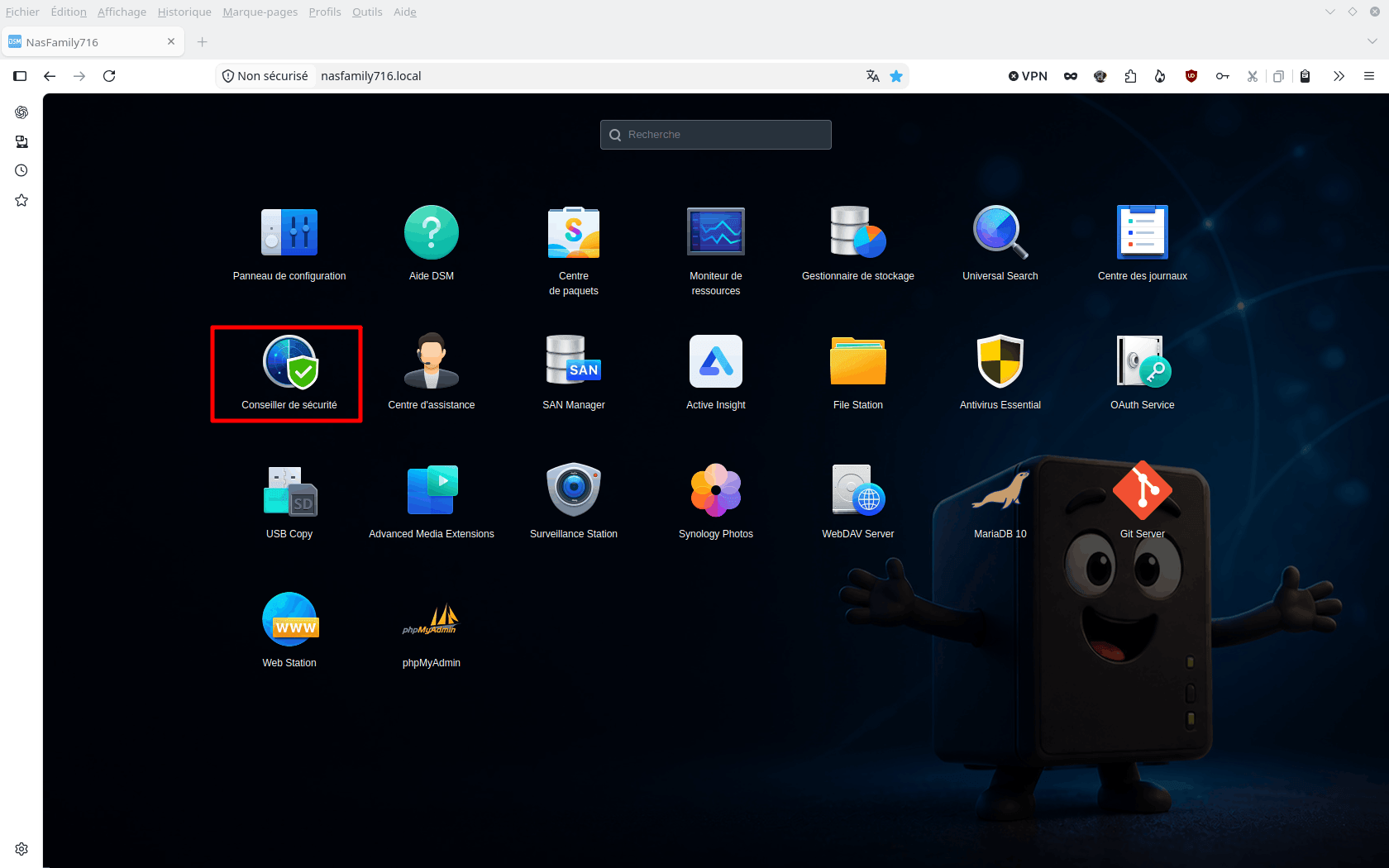
Le Conseiller de sécurité est une application de DSM, dans le menu des applications ; sa place dépend des paquets installés, ici deuxième ligne, première icône. Il vérifie les réglages de DSM et cherche une activité suspecte, en cinq familles : Maliciel, Système, Compte, Réseau et Mise à jour. Au premier lancement, il demande de choisir une ligne de base de sécurité, décrite plus bas.
Son menu de gauche a quatre entrées : Aperçu, l'état et le résumé de la dernière analyse ; Résultats, chaque règle vérifiée ; Analyse de la connexion, les connexions inhabituelles ; Avancé, les réglages de la dernière partie. L'icône ne suffit pas, il faut cliquer sur Analyser : sans analyse récente, l'aperçu montre le résultat de la fois d'avant, et la ligne « Dernière recherche il y a… » le dit.
Analyser le résultat
Chez moi, l'analyse rend « Bon », en cinq lignes vertes :
- Maliciel : aucun maliciel trouvé sur le système ;
- Système : DSM fonctionne correctement ;
- Compte : tous les utilisateurs ont un mot de passe fort, toutes les options de compte sont correctes ;
- Réseau : la configuration réseau est bonne ;
- Mise à jour : DSM et tous les paquets sont à jour.
Deux boutons sous le verdict : Analyser, et Générer un rapport, qui produit le rapport de l'analyse de sécurité et de l'analyse de la connexion ; une fenêtre confirme, et OK l'ouvre.
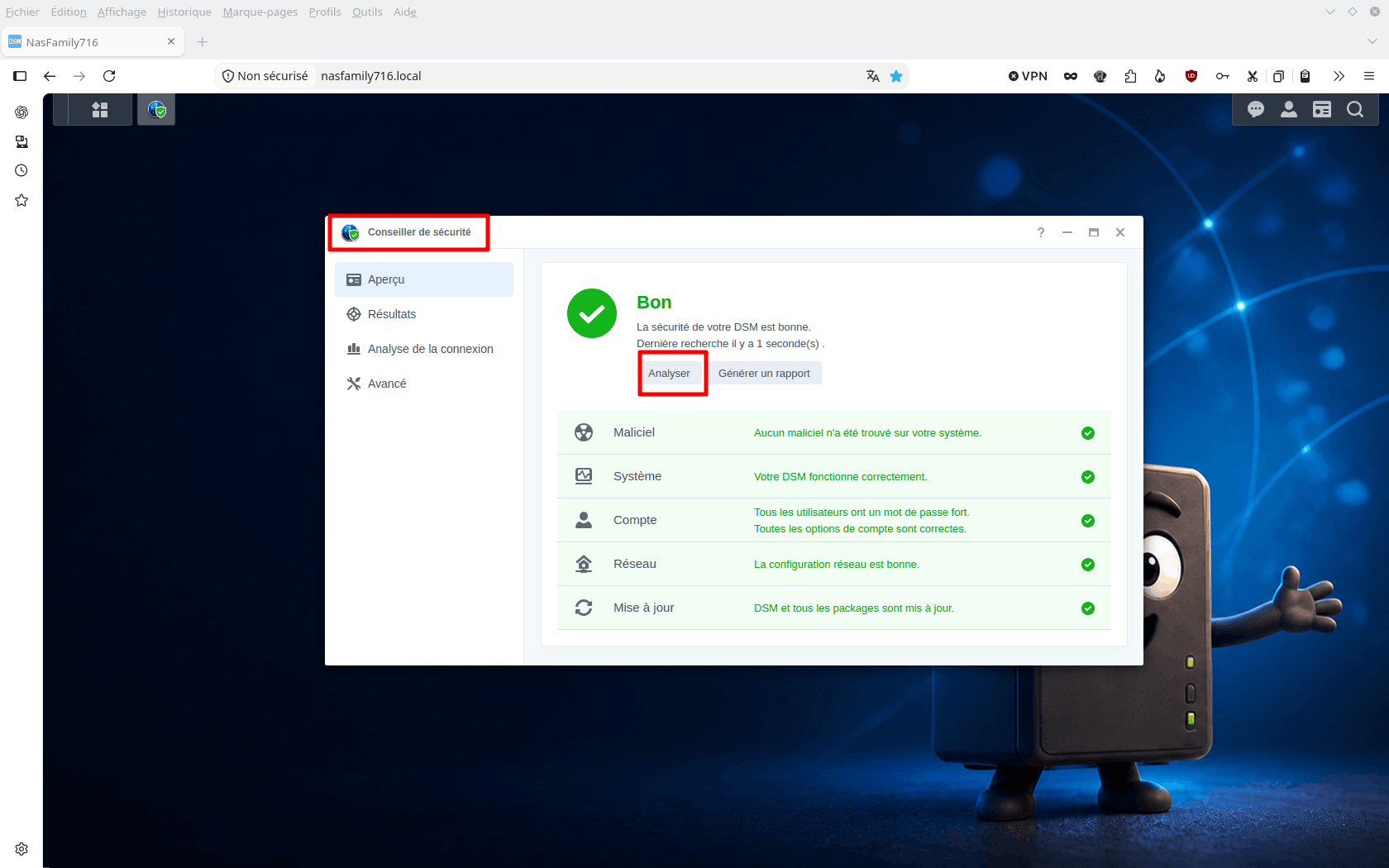
L'aperçu connaît sept états : Prêt à analyser, Analyse en cours, Bon, Avertissement pour des risques faibles ou modérés, À risque pour des risques élevés, Danger quand un maliciel est trouvé, et Expiré quand la version de DSM l'est. L'aide traduit « Bon » par « votre NAS est actuellement sûr », mais elle précise aussi que les règles vérifiées dépendent de la ligne de base : « Bon » ne vaut que pour celles-là.
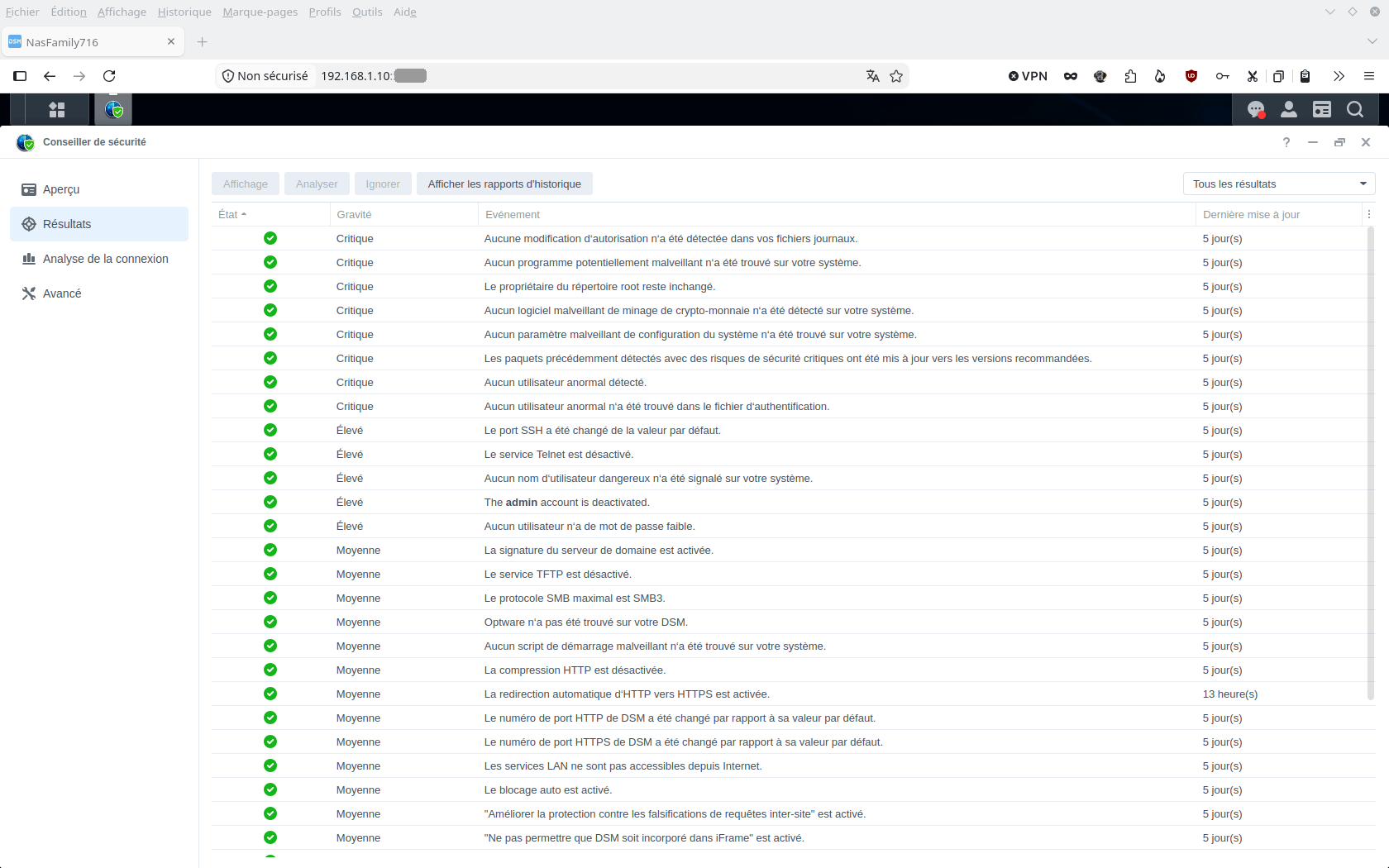
Résultats liste chaque règle vérifiée. En haut, Affichage ouvre le détail de la règle sélectionnée, avec l'action recommandée et un lien vers le bon écran. Analyser revérifie les règles sélectionnées et Ignorer en écarte une ; les trois sont grisés tant que rien n'est sélectionné. Afficher les rapports d'historique ouvre les analyses passées, et le menu Tous les résultats filtre la liste. Quatre colonnes : État, Gravité (Critique, Élevé, Moyenne, Infos), Événement et Dernière mise à jour.
Chez moi, tout est vert :
- en Critique, rien de malveillant, pas de minage, pas d'utilisateur anormal ;
- en Élevé, le port SSH changé, Telnet désactivé, le compte admin désactivé (ligne restée en anglais), aucun mot de passe faible ;
- en Moyenne, SMB3, les ports de DSM changés, le blocage auto activé.
Presque toutes les lignes datent de 5 jours, l'analyse planifiée du jeudi, à l'époque de la capture. La seule plus récente, la redirection d'HTTP vers HTTPS, est celle que j'ai corrigée après avoir lu un rapport, plus bas.
L'analyse de la connexion
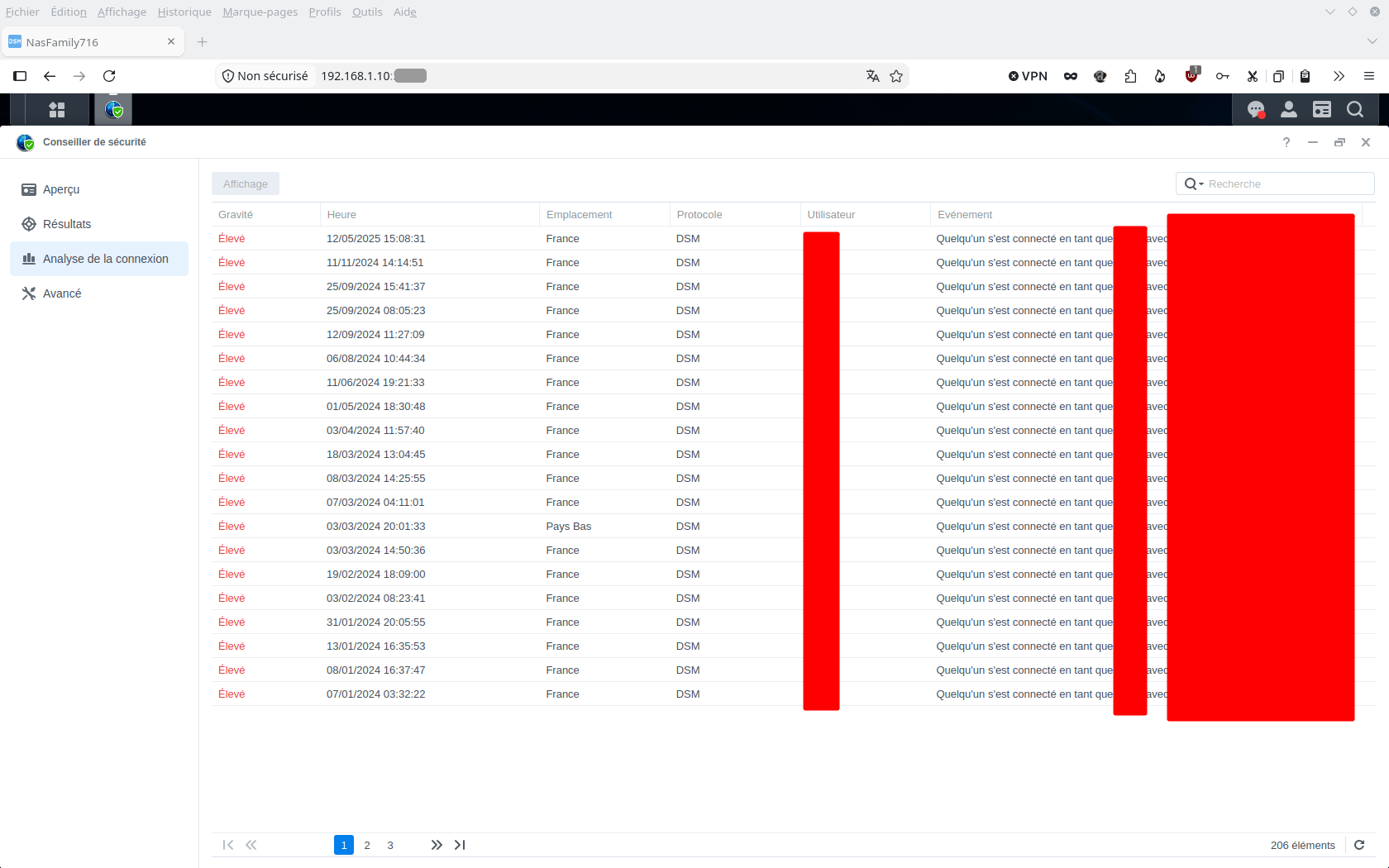
Analyse de la connexion surveille deux choses : une connexion depuis un navigateur, une adresse ou un lieu nouveaux, et des échecs répétés qui ressemblent à une recherche de mot de passe. D'après l'aide, elle prévient l'administrateur et l'utilisateur concerné, mais seulement pour des adresses publiques, et après 14 jours de collecte. Six colonnes : Gravité, Heure, Emplacement, Protocole, Utilisateur et Événement, un champ Recherche et une pagination.
Chez moi, 206 lignes, toutes en « Élevé », des connexions à DSM depuis la France, et une depuis les Pays-Bas le 03/03/2024. Celle-là, c'est moi. Quand on passe par Tor ou par un VPN, le Conseiller localise l'adresse qui arrive au NAS, c'est-à-dire la sortie du service, pas l'endroit où l'on se trouve.
Une ligne inattendue n'est donc pas forcément une intrusion, mais chacune se vérifie. Pour une connexion qui n'est pas la sienne, l'aide conseille un mot de passe plus fort, la double authentification, voire une restriction des adresses autorisées. Le nom d'utilisateur et la fin du message sont masqués sur la capture.
Planifier le Conseiller de sécurité
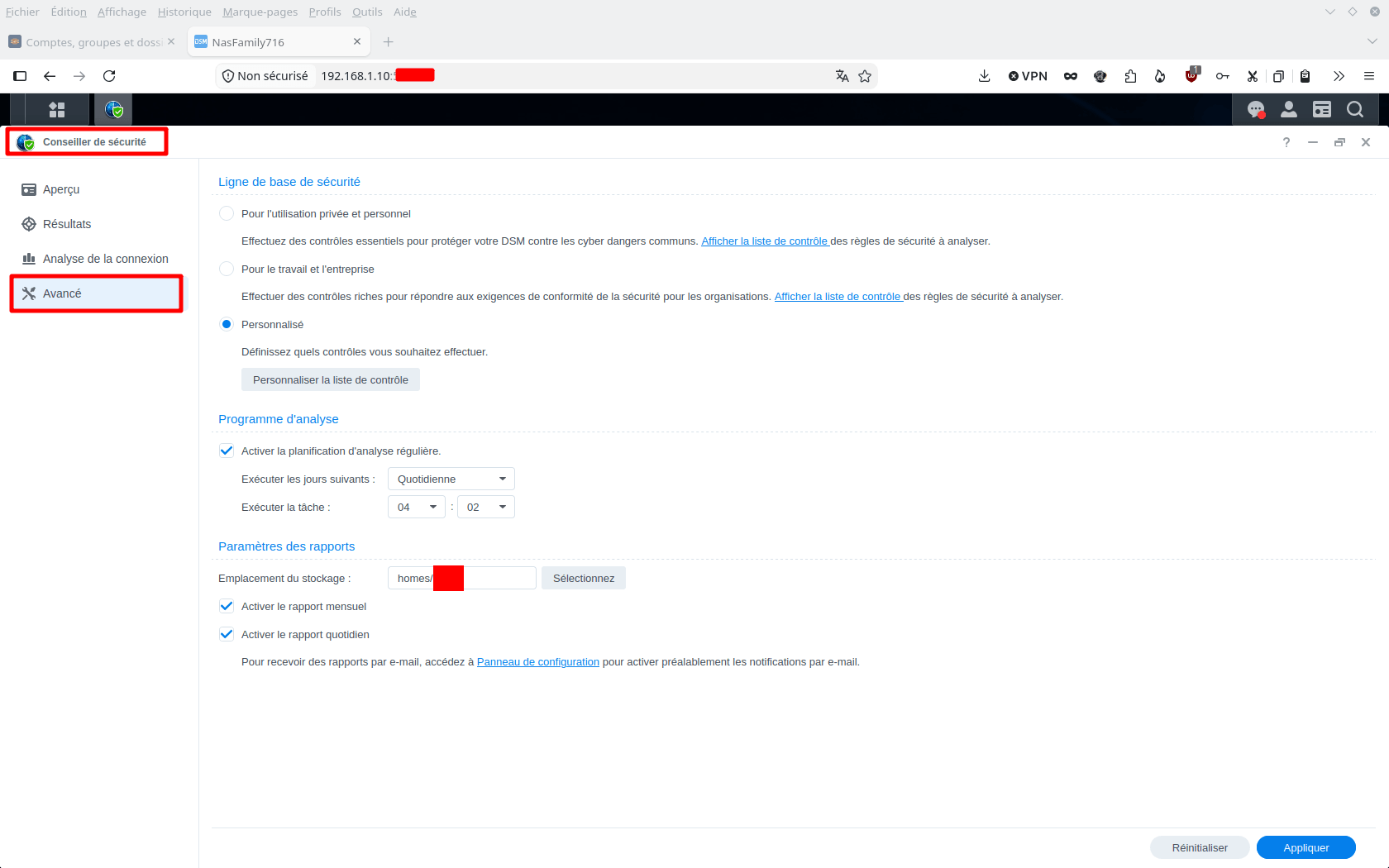
L'onglet Avancé règle trois choses :
- la ligne de base de sécurité : Pour l'utilisation privée et personnelle, les contrôles essentiels contre les menaces courantes ; Pour le travail et l'entreprise, des contrôles complets, pensés pour les exigences de conformité d'une organisation ; Personnalisé, ce que j'ai pris, avec le bouton Personnaliser la liste de contrôle. Les deux premières ont un lien « Afficher la liste de contrôle » ;
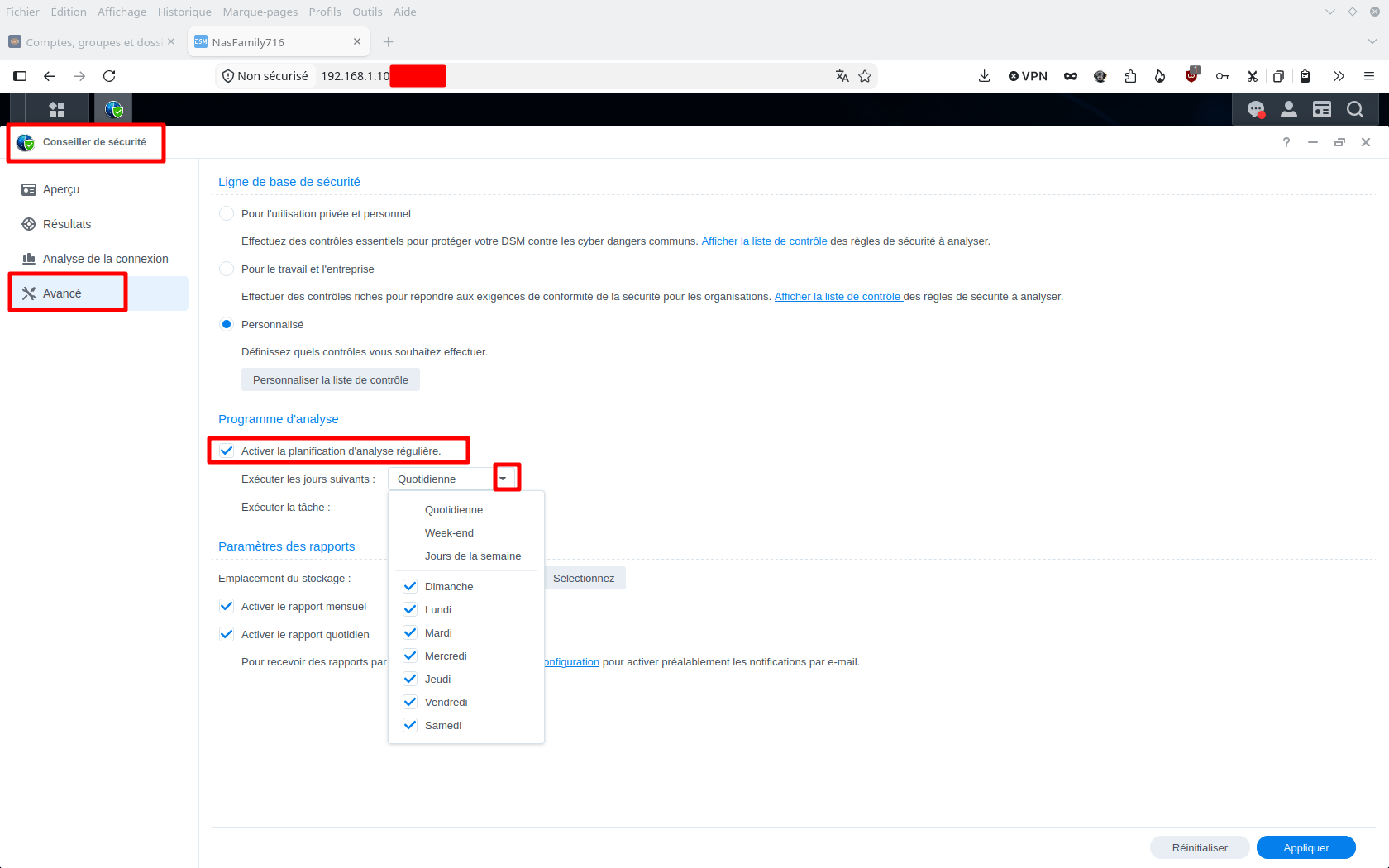
- le programme d'analyse : la case « Activer la planification d'analyse régulière », cochée, le menu Exécuter les jours suivants et l'heure, 4 h 02. Le menu propose trois raccourcis, Quotidienne, Week-end et Jours de la semaine, puis une case par jour, de dimanche à samedi. Je suis en Quotidienne : les sept cases sont cochées ;
- les paramètres des rapports : l'emplacement de stockage, un dossier partagé choisi par le bouton Sélectionnez, ici mon dossier personnel, et deux cases cochées, rapport mensuel et rapport quotidien. La remarque rappelle qu'ils ne partent par e-mail que si les notifications par e-mail sont en place.
Réinitialiser abandonne les modifications pas encore appliquées, Appliquer les enregistre.
Et le menu Exécuter les jours suivants, déplié :
Retrouver les rapports
Une analyse planifiée sert à repérer une dérive entre deux passages. Les rapports quotidien et mensuel s'enregistrent dans mon dossier personnel : je les ouvre de temps en temps, et surtout le jour où le Conseiller signale un problème, pour voir depuis quand il existe.
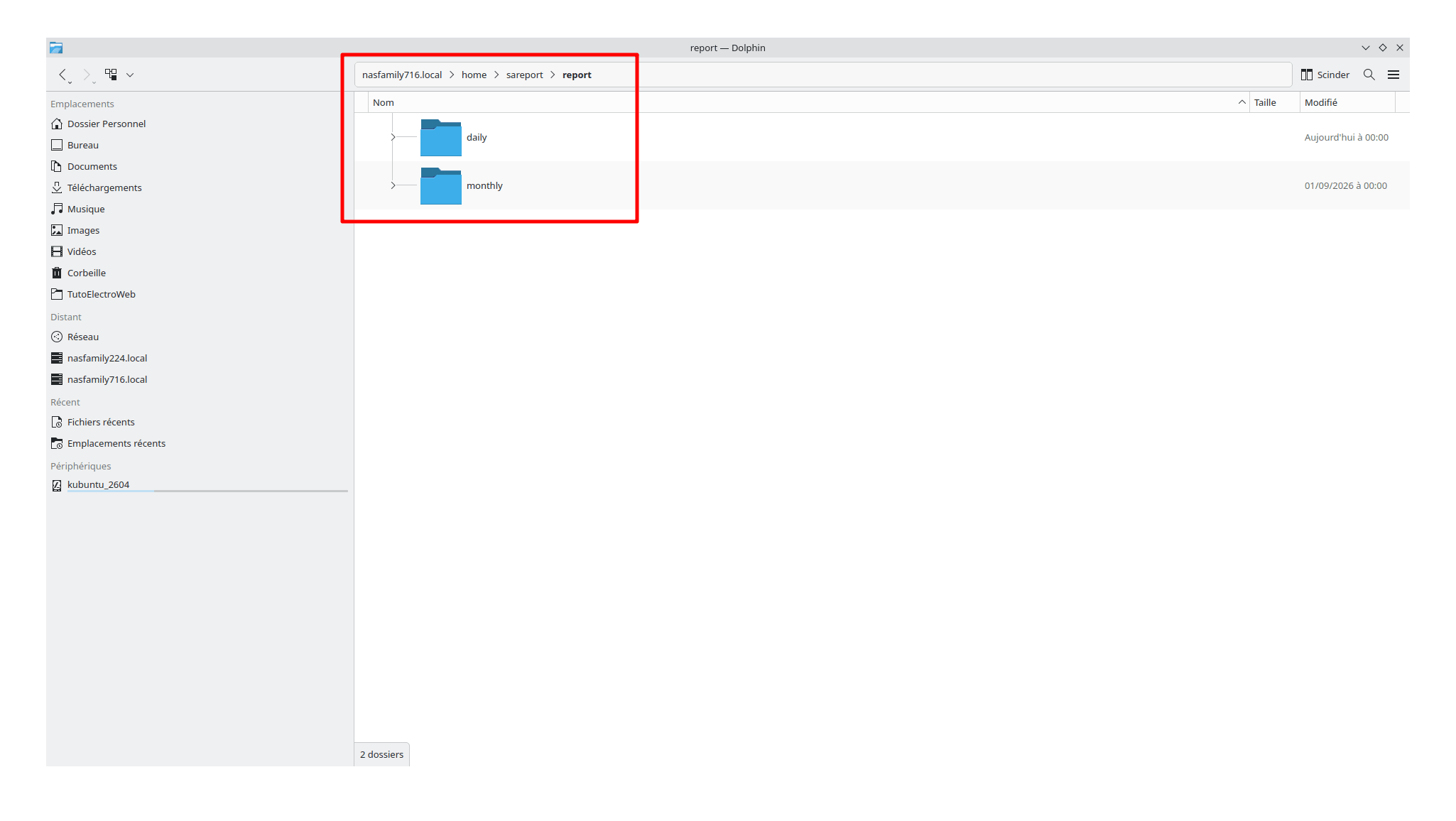
Depuis le PC, on les retrouve dans ce dossier personnel. DSM l'appelle homes/mon_compte_admin, mon compte le voit sous le nom home : le Conseiller y a créé sareport, puis report, avec deux sous-dossiers, daily et monthly.
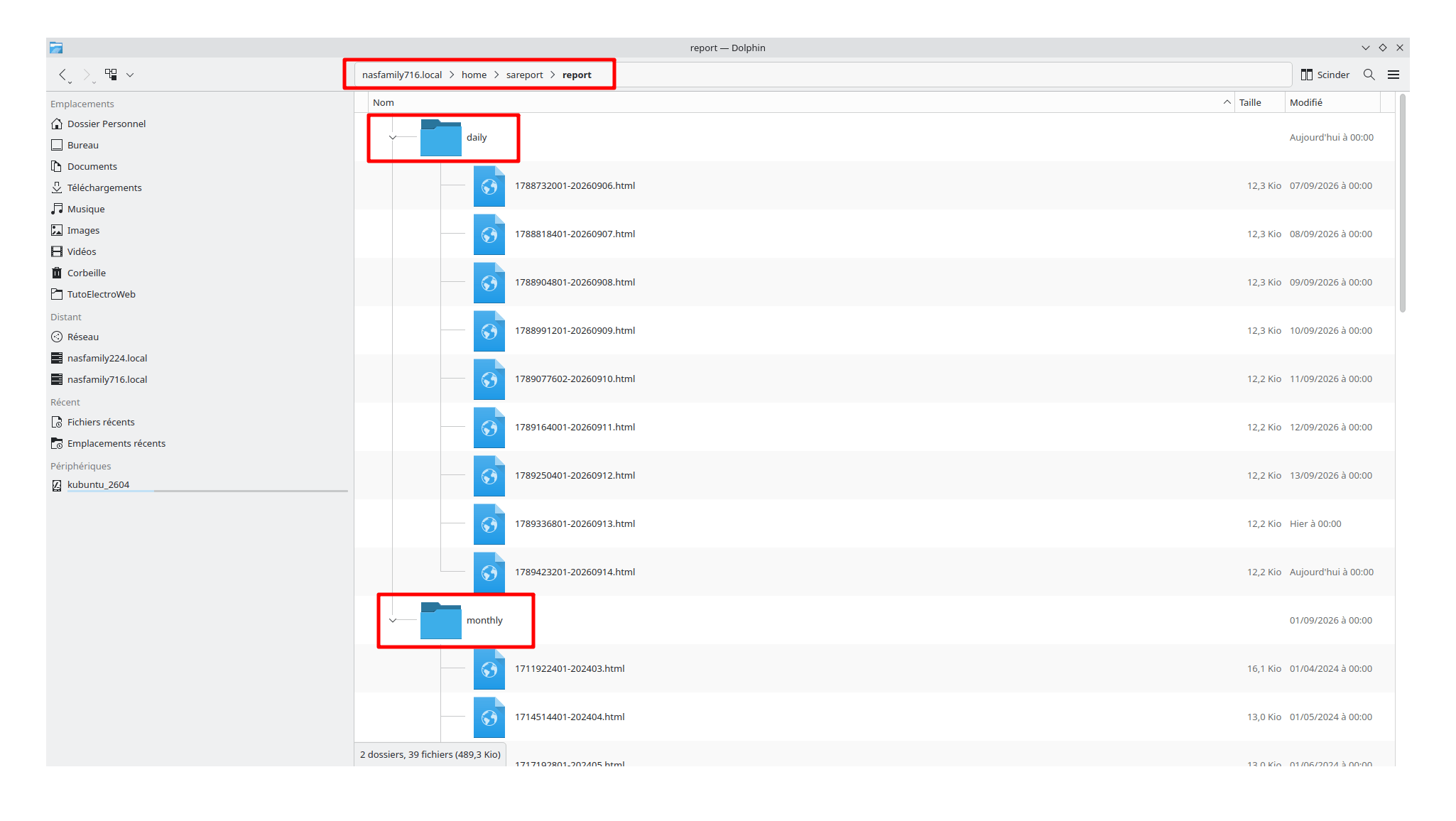
Chaque rapport est une page HTML d'environ 12 Kio. Son nom commence par un horodatage, suivi de la date du rapport : celui du 14 septembre a été écrit le 15 à minuit. Chez moi, neuf rapports quotidiens, du 6 au 14 septembre, et un rapport mensuel par mois depuis mars 2024 : 39 fichiers, moins de 500 Kio en tout. L'aide ne dit pas combien de temps ils sont gardés, ni si les anciens s'effacent seuls.
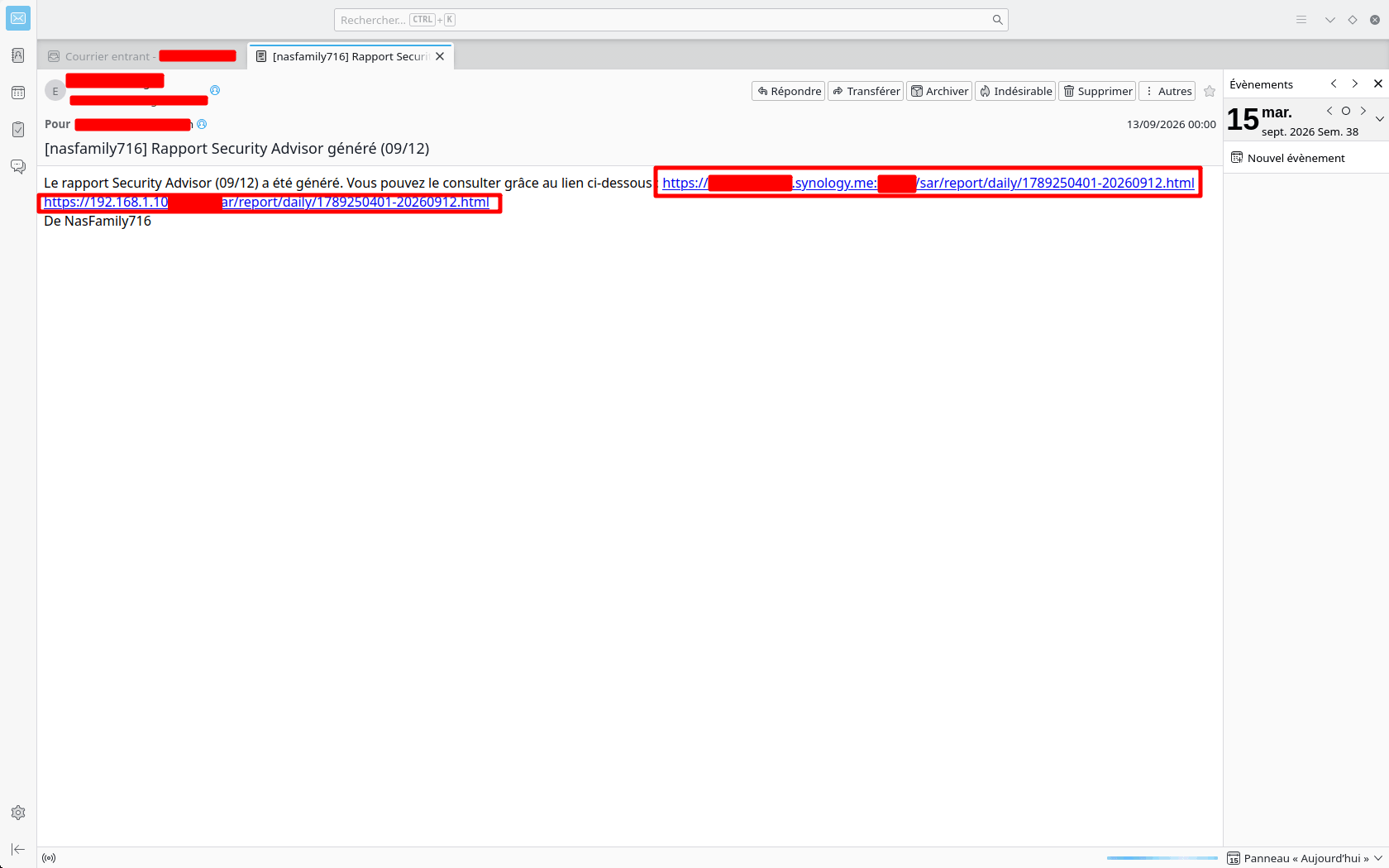
Le fichier ne s'ouvre pas depuis ce dossier. Chez moi, un rapport ne s'ouvre que par DSM, à une adresse en /sar/report/. Le Conseiller en donne deux dans l'e-mail « Rapport Security Advisor généré », envoyé à minuit : l'adresse locale du NAS, et le nom DDNS quand l'accès extérieur est configuré. L'aide ne décrit ni cet e-mail ni ses liens : c'est ce que j'observe sur mon NAS.
Lire un rapport
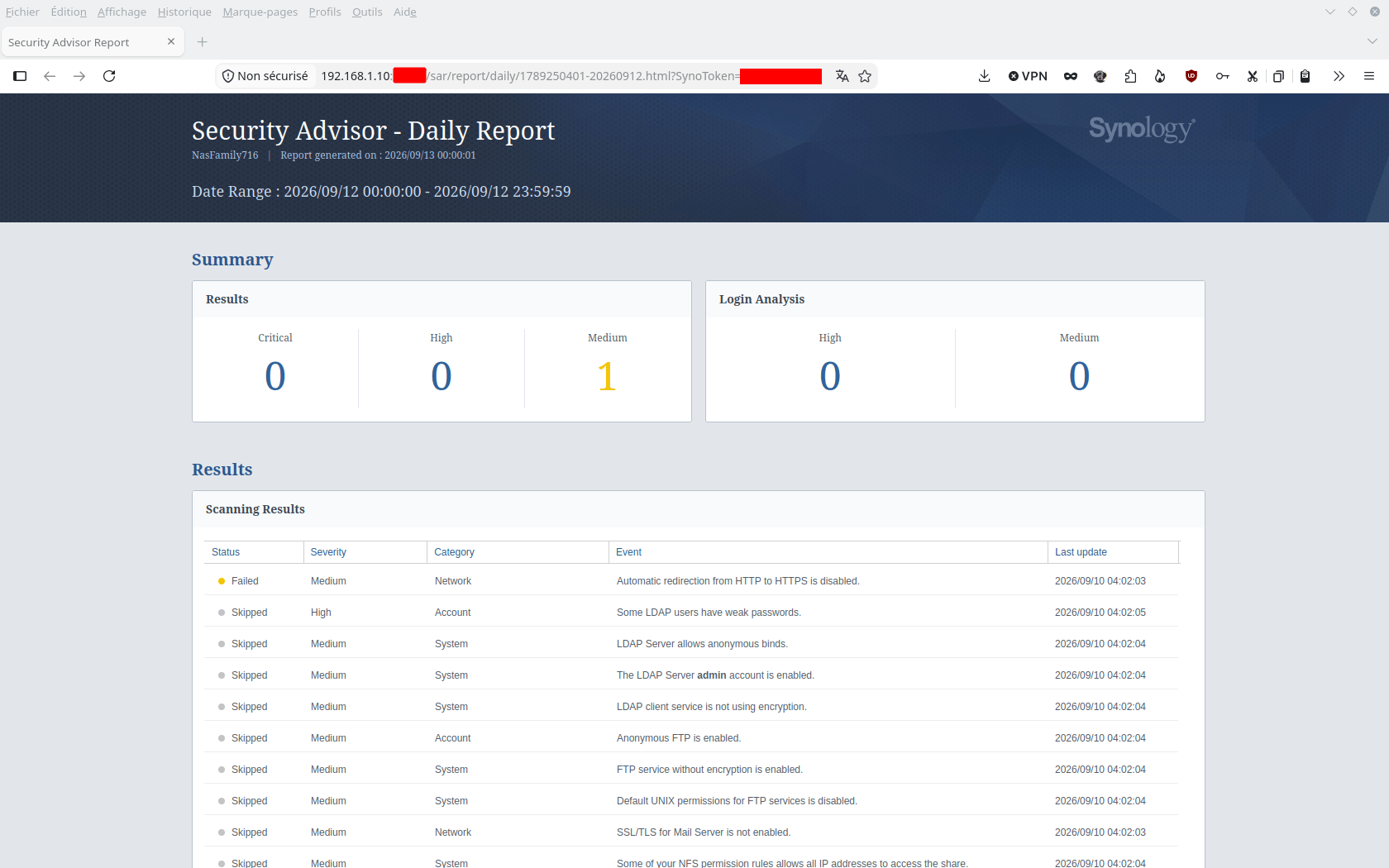
Le rapport est en anglais, même avec DSM en français. En tête : le nom du NAS, l'heure où le rapport a été généré, le 13/09 à 00:00:01, et la période couverte, toute la journée du 12. Le résumé tient en deux cadres : Results, les règles en échec par gravité (Critical, High, Medium), et Login Analysis, les connexions suspectes (High, Medium).
Suit le tableau Scanning Results, avec les colonnes de l'onglet Résultats : Status, Severity, Category, Event et Last update. La colonne Last update affiche le 10/09 à 4 h 02 : le rapport du 12 reprend la dernière analyse, celle du jeudi, il n'en lance pas une nouvelle.
À ce moment-là, mon analyse ne tournait qu'une fois par semaine, et le rapport quotidien répétait celui du jeudi six jours sur sept. Je l'ai passée en Quotidienne : chaque rapport du matin porte maintenant l'analyse de la nuit.
Ce rapport-là m'a servi. Une règle en échec, en Medium : « Automatic redirection from HTTP to HTTPS is disabled », la redirection automatique d'HTTP vers HTTPS désactivée. Je l'ai lu, j'ai activé la redirection dans le Portail de connexion (voir Par un nom DDNS), et l'onglet Résultats montre maintenant cette règle en vert, vérifiée plus récemment que les autres. Plus bas, des règles sur LDAP, FTP, Mail Server et NFS sont en Skipped, sans que le rapport dise pourquoi.
Personnaliser la liste de contrôle
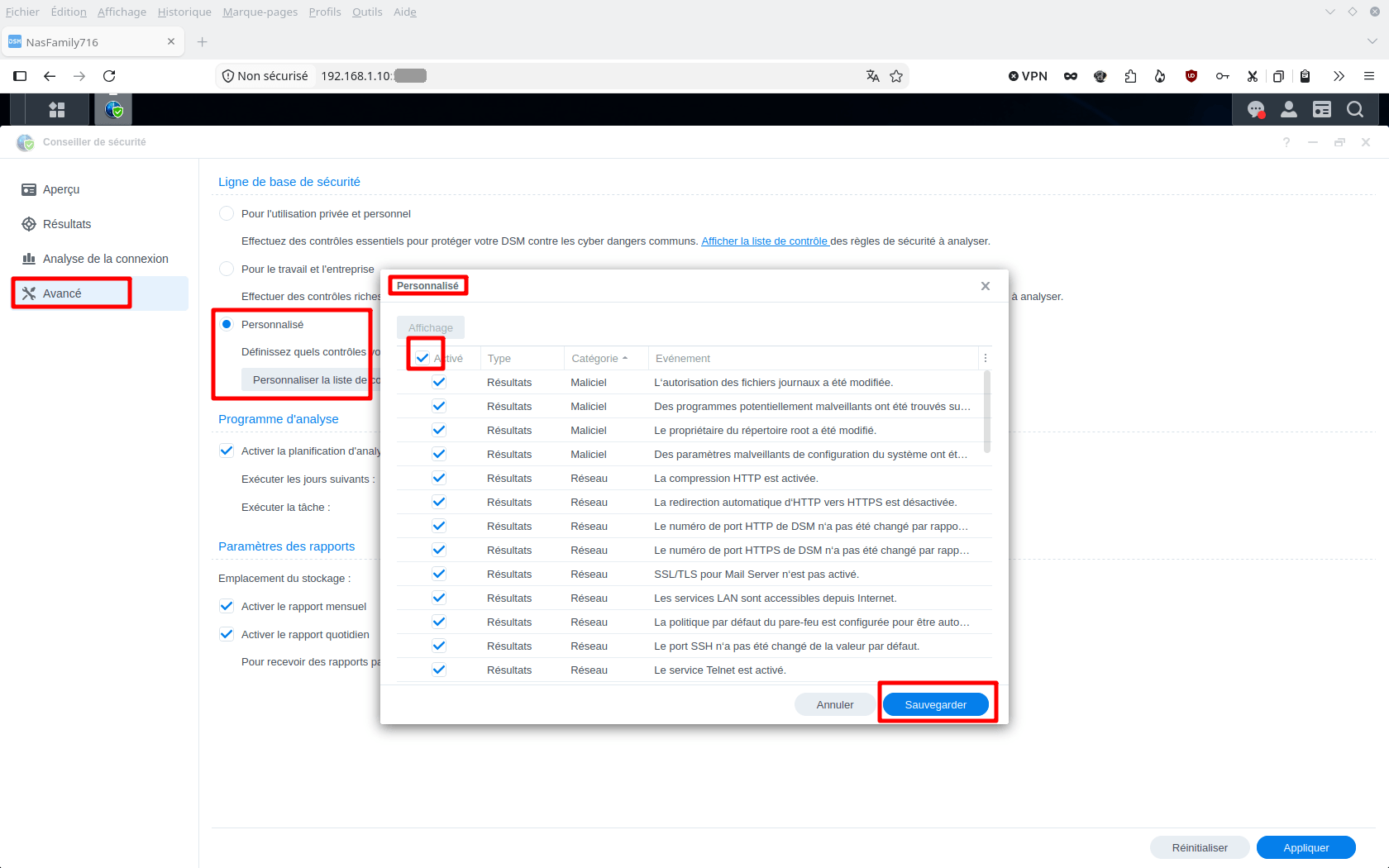
Personnaliser la liste de contrôle ouvre la liste des règles : colonnes Activé, Type, Catégorie et Événement, écrit comme le risque recherché (« La compression HTTP est activée », « Le service Telnet est activé »). La case de l'en-tête coche ou décoche tout ; chez moi, tout est coché. D'après l'aide, c'est aussi là qu'on désactive l'analyse de la connexion. Sauvegarder ou Annuler.
Pourquoi tout coché
Je veux être protégé le plus possible : je prends Personnalisé et je laisse cochées toutes les règles que le Conseiller connaît, plutôt que la sélection d'une ligne de base. Il ne corrige rien de lui-même, sauf un maliciel qu'on lui demande de supprimer : chaque règle cochée est un réglage de plus qu'il peut me signaler, et c'est à moi d'agir. Le prix, ce sont plus de lignes à lire, et à écarter avec Ignorer quand une règle ne concerne pas la maison.
À retenir
- Refaire les gestes, pas relire la liste : adresse réservée, stockage sain, reconnexion en fenêtre privée avec le second facteur, notifications reçues, pare-feu.
- Téléphone perdu : le code arrive à l'adresse e-mail vérifiée. Phrase de passe d'administrateur perdue : il reste la réinitialisation du boîtier.
- Le Conseiller de sécurité ne vaut que fraîchement lancé ; « Bon » ne vaut que pour les règles cochées, et l'onglet Résultats dit lesquelles.
- Une ligne inattendue dans l'Analyse de la connexion se vérifie : l'emplacement est celui de l'adresse qui arrive au NAS.
- Ce qui permet de rentrer si tout casse se garde hors du NAS : nom du compte, phrase de passe, procédure du bouton RESET, boîte e-mail de secours.