
Monter et brancher
Cette page va du carton au premier démarrage : choisir l'endroit où le NAS va tourner, changer la mémoire si besoin, poser les disques, trouver le NAS sur le réseau et lui réserver une adresse dans la box.
Où il va vivre, décidé avant de le brancher
Un NAS ne se déplace pas facilement une fois qu'il est en service : il tourne en permanence, la famille s'y appuie, et l'éteindre devient une petite opération. L'endroit se choisit donc maintenant.
| Contrainte | Ce qu'elle impose |
|---|---|
| le bruit | ni dans une chambre, ni dans le salon |
| la chaleur | de l'air autour, jamais dans un meuble fermé |
| le réseau | un câble jusqu'à la box, pas du Wi-Fi |
| l'électricité | une prise qui ne se coupe pas avec l'interrupteur de la pièce |
Pas de photo du montage
Le DS716+II était déjà monté quand j'ai commencé ce guide : Préparer DSM montre un stockage déjà constitué, pas sa création. Cette page s'appuie donc sur la documentation Synology. La seule capture prévue est celle de la réservation d'adresse dans la box.
Brancher en Ethernet
Toute la maison passe par le NAS : les sauvegardes des PC écrivent des dizaines de Go, et les téléphones y envoient leurs photos. Un câble Ethernet jusqu'à la box est la seule connexion prévue : depuis DSM 7, Synology ne prend plus en charge les clés USB Wi-Fi. Si la box est loin, deux boîtiers CPL transportent le réseau par les prises électriques jusqu'au NAS.
La mémoire, pendant que les baies sont vides
Sur les deux modèles, l'emplacement de la mémoire est derrière les baies, sur la paroi intérieure droite. Si on compte en ajouter, c'est le moment : les tiroirs sont sortis. Combien en prévoir est expliqué dans Choisir le NAS et les disques.
| Modèle | D'origine | Ce qui est possible |
|---|---|---|
| DS224+ | 2 Go, et un emplacement libre | 6 Go, officiel : une barrette Synology de 4 Go (D4NESO-2666-4G ou D4NS01-4G) dans l'emplacement libre |
| DS716+II | une barrette de 2 Go | 8 Go, non officiel : remplacer la barrette par une de 8 Go. Synology ne valide aucune barrette pour ce modèle |
Sur le DS716+II, la limite vient du processeur, un Intel Celeron N3160, que sa fiche Intel annonce jusqu'à 8 Go de DDR3L à 1600 MHz. La barrette à acheter est donc une SO-DIMM DDR3L, 1,35 V, 1600 MHz (PC3L-12800), de 8 Go au plus.
Le L compte : c'est la version basse tension, la seule que ce processeur accepte. La barrette de mon DS716+II est une Crucial CT102464BF160B.
PHS-memory vend aussi une barrette de 8 Go qu'il annonce pour le DS716+II : son nom dit « DDR3 », mais sa fiche donne 1,35 V, c'est donc bien de la DDR3L. Avant d'en acheter une autre, c'est la tension qu'il faut lire.
Hors de ce que Synology garantit
Les manuels Synology préviennent qu'avec une barrette d'une autre marque, la garantie complète et le support technique ne sont plus assurés. Sur le DS224+, une barrette Synology de 4 Go reste dans le cadre. Sur le DS716+II, aucune barrette n'est validée : 8 Go fonctionnent chez moi, mais sans garantie.
- Éteindre le NAS depuis DSM, puis débrancher l'alimentation et les câbles réseau.
- Toucher un objet métallique relié à la terre pour évacuer l'électricité statique, et tenir la barrette par ses bords, sans toucher les contacts dorés.
- Sortir les tiroirs, en notant l'ordre des disques s'ils sont déjà montés : chacun revient dans sa baie.
- Pour remplacer une barrette (DS716+II) : écarter les deux clips de chaque côté de la barrette en place, elle se soulève en biais, puis la retirer.
- Insérer la nouvelle barrette en biais, l'encoche alignée sur le détrompeur, l'enfoncer, puis la rabattre vers la paroi jusqu'au clic des deux clips.
- Remettre les tiroirs, rebrancher et démarrer.
- Dans Panneau de configuration → Centre d'infos, la ligne Mémoire physique totale doit afficher la nouvelle quantité.
Les disques dans les baies
Sur le DS224+, le manuel décrit le geste : retirer le cache de la façade, pousser le loquet vers le haut et tirer la poignée pour sortir le tiroir. Un disque 3,5 pouces se tient par deux panneaux de fixation clipsés sur les côtés du tiroir. Un SSD 2,5 pouces se visse, tiroir retourné.
Le tiroir rentre face marquée « UP » vers le haut, jusqu'au clic : mal enfoncé, le disque peut ne pas fonctionner correctement. Sur un autre modèle, le principe est le même, et son manuel donne le détail.
- NAS éteint et débranché pour la première installation, même si le modèle accepte l'échange à chaud.
- Noter quel disque est dans quelle baie, avec son numéro de série. Les baies sont numérotées, et DSM indique l'emplacement de chaque disque dans Gestionnaire de stockage → HDD/SSD : le jour où il signale le disque 2, on sait quel tiroir sortir, et on ne retire pas le disque sain par erreur.
- Ne rien connecter d'autre pour l'instant, ni disque USB, ni imprimante. On ajoute une chose à la fois.
Photographier les étiquettes
Le numéro de série est sur l'étiquette du disque, lisible tant qu'il est dans la main. Une fois le disque dans la baie, il faut ressortir le tiroir pour le lire. Une photo de chaque étiquette avant le montage garde la correspondance entre baie, disque et numéro de série. Elle sert aussi le jour d'une demande de garantie.
Le premier démarrage, et comment trouver le NAS
Au premier allumage, le NAS n'a pas encore de système : DSM s'installe depuis un ordinateur, avec au moins un disque en place. La documentation Synology demande que l'ordinateur et le NAS soient sur le même réseau local, et aient accès à Internet.
| Chemin | Ce qu'il faut savoir |
|---|---|
| find.synology.com | le Web Assistant cherche le NAS sur le réseau local. Synology collecte au passage des informations sur l'appareil, comme son adresse IP |
| synologynas:5000 (synologynas.local:5000 sur Mac) | le nom par défaut d'un NAS neuf |
| Synology Assistant | un logiciel à installer sur l'ordinateur, qui sait aussi installer DSM sans Internet |
Les écrans de ces outils, sur mes deux NAS, sont dans Préparer DSM, qui reprend là où cette page s'arrête : installation de DSM, bureau et compte d'administration.
Le port 5000 reste dans la maison
5000 est le port de DSM sans chiffrement. Il sert ici, sur le réseau local. Depuis l'extérieur, le guide de Synology pour l'accès externe demande d'activer HTTPS ; la page « QuickConnect, le plus simple » compare les chemins possibles.
Une adresse qui ne bouge plus, et c'est la box qui la donne
Par défaut, la box distribue les adresses et peut en changer. Sur un NAS, c'est intenable : tout ce que le guide construit ensuite le désigne par son adresse, les redirections, les règles du pare-feu, les sauvegardes des PC, les montages réseau. Deux façons de la figer, et la première est meilleure.
| Méthode | Où ça se règle | Ce qui peut mal tourner |
|---|---|---|
| réservation par la box (bail statique) | dans la box, à partir de l'adresse MAC du NAS | la réservation disparaît si on change de box |
| adresse fixe dans DSM | dans le NAS, à la main | un conflit avec une adresse que la box distribue |
Cette règle vaut quand la box distribue les adresses, le cas de la plupart des maisons. Si le NAS devient lui-même le serveur DHCP du réseau, avec le paquet DHCP Server de DSM, c'est l'inverse. Un serveur DHCP ne reçoit pas son adresse de lui-même : elle se fixe donc à la main dans DSM. Le serveur DHCP de la box se désactive, pour qu'il n'y en ait qu'un sur le réseau. Je ne traite pas ce cas.
Sur la Freebox : le serveur DHCP et les baux statiques
Tout se passe dans Freebox OS → Paramètres de la Freebox → Mode avancé → DHCP. Le premier onglet, Serveur DHCP, règle la distribution des adresses.
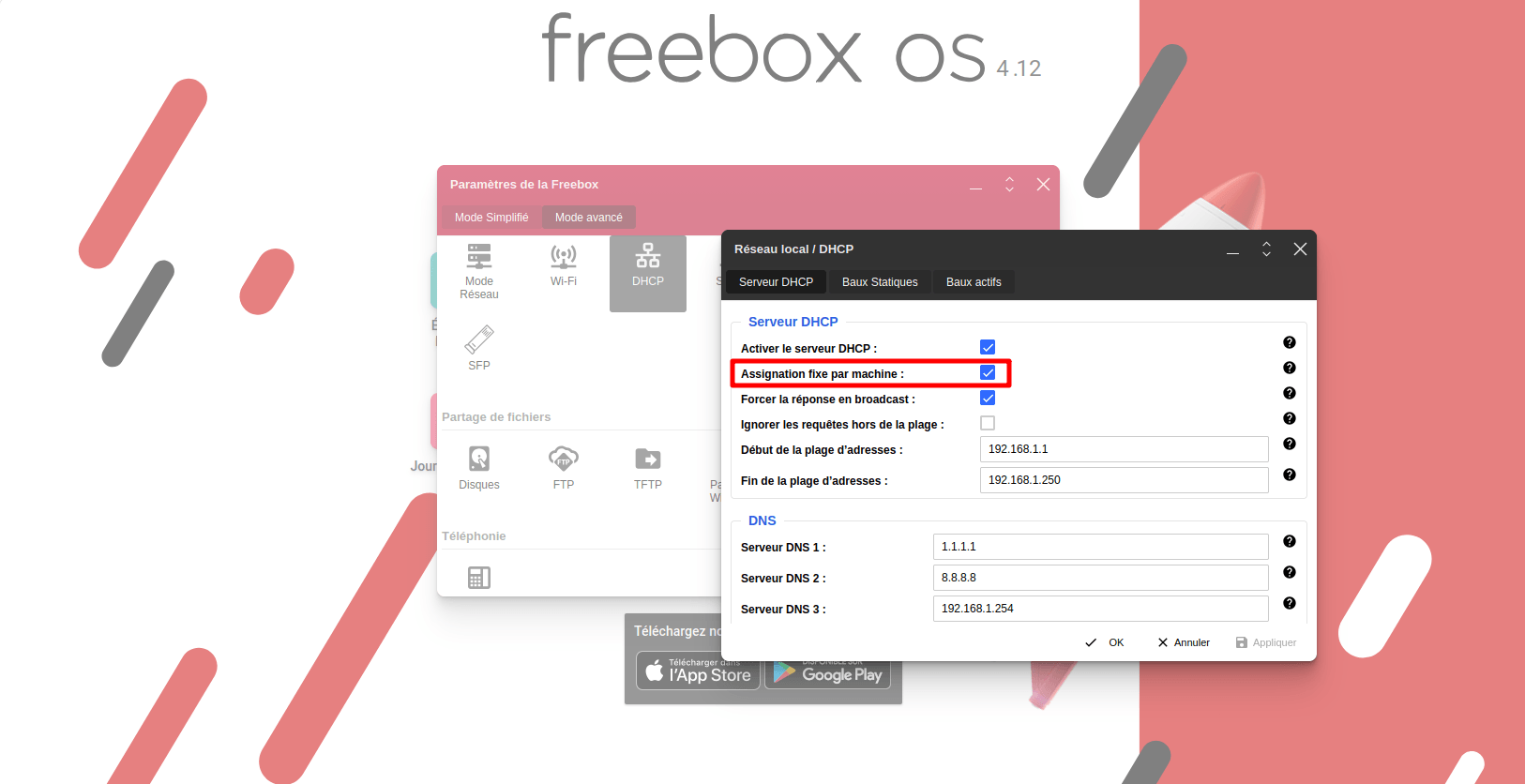
- Activer le serveur DHCP, coché : la box distribue les adresses du réseau local. Sans lui, pas de bail statique.
- Assignation fixe par machine, coché : d'après l'aide de la box, « cette fonctionnalité permet d'attribuer toujours la même IP à une machine donnée ». La box redonne donc la même adresse à un même appareil, même sans bail statique. Le bail statique va plus loin : c'est l'administrateur qui choisit l'adresse.
- Forcer la réponse en broadcast, coché : l'aide dit seulement qu'il « peut être nécessaire avec certains équipements réseau ». La réponse de la box part alors vers tout le réseau plutôt que vers l'appareil seul, ce qui est le fonctionnement habituel de ce réglage DHCP.
- Ignorer les requêtes hors de la plage, décoché : cochée, cette option empêcherait « l'attribution d'adresses IP en dehors de la plage configurée ». Décochée, la box peut encore donner une adresse hors de la plage, par exemple celle d'un bail statique posé en dehors.
- Début et fin de la plage, 192.168.1.1 et 192.168.1.250 : les adresses que la box distribue. Elle-même est en .254, hors de la plage.
- Serveurs DNS 1, 2 et 3, 1.1.1.1, 8.8.8.8 et 192.168.1.254 : les serveurs de noms que la box indique aux appareils, NAS compris.
Le deuxième onglet, Baux Statiques, porte les réservations. L'adresse du NAS, 192.168.1.10, est dans la plage distribuée : la Freebox l'accepte, puisque c'est elle qui la réserve.
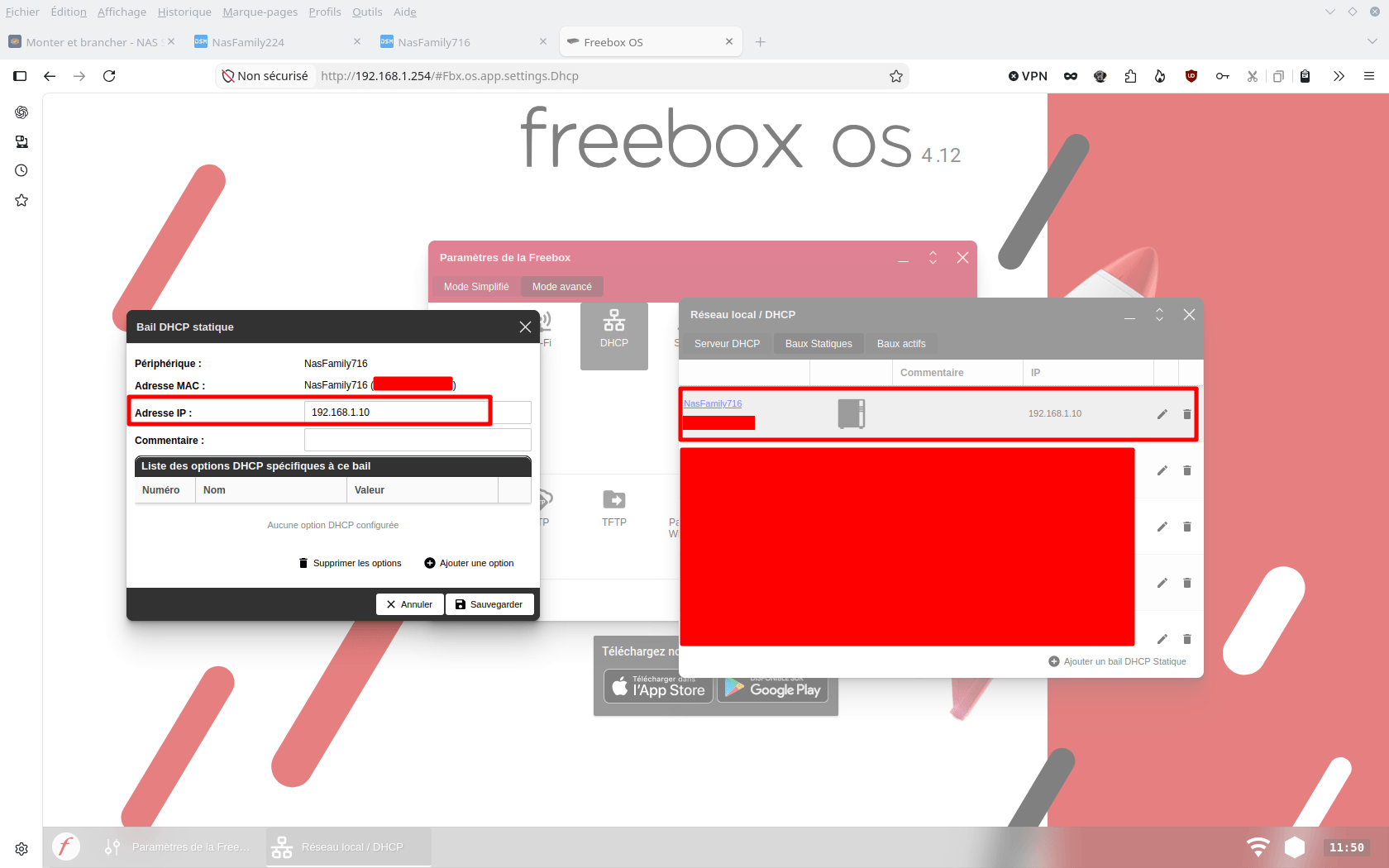
- Périphérique : NasFamily716, le nom que le NAS annonce au réseau.
- Adresse MAC : l'adresse matérielle de sa carte réseau, masquée ici. C'est elle que la box reconnaît.
- Adresse IP : 192.168.1.10, celle que le NAS recevra toujours.
- Commentaire, vide, et options DHCP spécifiques à ce bail, aucune : rien n'est nécessaire pour un NAS.
- Ajouter un bail DHCP statique, en bas de la liste : le bouton qui en crée un autre.
Réserver plutôt que fixer
Poser une adresse fixe dans le NAS sans prévenir la box, c'est prendre une adresse qu'elle croit libre. Ça marche des mois, puis un appareil arrive et reçoit la même : la panne est intermittente, donc pénible à comprendre. Avec un bail statique, le NAS demande une adresse comme n'importe quel appareil, et reçoit toujours la même.
L'onduleur, pour s'arrêter à l'abri
Un NAS écrit en permanence. Une coupure de courant pendant une écriture peut abîmer le fichier en cours, ou interrompre une tâche longue comme le nettoyage des données.
Un onduleur ne sert pas à continuer de travailler pendant la coupure : il donne au NAS le temps de se mettre à l'abri. Relié en USB et déclaré dans Panneau de configuration → Matériel et alimentation → UPS, il prévient DSM, qui passe en Standby Mode quand la batterie devient faible, ou après le délai choisi : il arrête les services et démonte les volumes avant que le courant manque.
Dans une maison où le courant ne saute jamais, c'est du confort. Dans une maison où il saute à chaque orage, c'est un achat à faire avant un disque supplémentaire.
Choisir l'onduleur
- Compatible : le modèle figure dans la liste de compatibilité Synology, rubrique UPS.
- Assez puissant : Synology conseille d'additionner la consommation des appareils branchés, puis de diviser par le facteur de puissance de l'onduleur. Le NAS seul consomme peu, 14,69 W en accès pour le DS224+. Brancher aussi la box garde Internet pendant la coupure.
- Assez de prises batterie : un seul câble USB suffit pour plusieurs NAS, le premier prévenant les autres par le réseau. La documentation pose une condition : la box ou le switch qui relie les NAS doit être branché sur le même onduleur, sinon l'information ne passe plus pendant la coupure. Il faut donc une prise secourue par NAS, plus une pour la box.
- La forme d'onde (pure sine wave ou non) : sur batterie, les modèles d'entrée de gamme produisent une onde approchée, que certaines alimentations supportent mal. Synology ne l'exige pas, et la fiche Eaton de mon 3S 700 ne la donne pas. Mes NAS passent par leurs adaptateurs secteur.
Chez moi : un onduleur qui prévient DSM
Mes deux NAS ont d'abord tourné sur un Tecnoware ERA PLUS 750. Il régulait la tension et absorbait une coupure courte, rien de plus : pas de port USB, donc aucun moyen de prévenir DSM. Si la coupure durait, c'était à moi d'éteindre les NAS. Il est remplacé par un Eaton 3S 700 de deuxième génération, avec un port USB et quatre prises secourues : les deux NAS, la box, et un appareil de la maison. Son réglage dans DSM aura sa propre page, une fois DSM installé.
À retenir
- L'endroit se choisit avant le branchement : bruit, air autour, câble jusqu'à la box, prise qui ne se coupe pas.
- Ethernet : c'est la seule connexion prévue, DSM 7 ne prenant plus en charge les clés USB Wi-Fi. Si la box est loin, deux boîtiers CPL.
- La mémoire se change pendant que les baies sont vides : 6 Go officiels sur le DS224+ avec une barrette Synology, 8 Go en DDR3L sur le DS716+II, hors garantie Synology.
- Photographier l'étiquette de chaque disque et noter sa baie : le jour où DSM signale un disque, on sort le bon tiroir.
- Un NAS neuf se trouve par find.synology.com, par synologynas:5000, ou avec Synology Assistant, qui installe DSM même sans Internet.
- Le port 5000 sert ici, sur le réseau local, et n'a jamais à sortir de la maison.
- Quand la box distribue les adresses, celle du NAS se fige par une réservation dans la box, pas par une adresse fixe posée dans le NAS. Un NAS serveur DHCP, lui, prend une adresse fixe dans DSM.
- L'onduleur donne au NAS le temps de passer en Standby Mode, à condition d'être compatible et relié en USB. Pour deux NAS, un seul câble suffit, box et switch branchés sur ses prises secourues.